

随着电子书阅读的普及,越来越多朋友开始接触MOBI、EPUB等格式的电子书籍。但在实际使用中,我们常常需要将这些格式转换成PDF——毕竟PDF文件在不同设备上显示稳定,还能方便批注和打印。今天就给大家详细介绍5个实用的转换工具,从在线平台到本地软件,总有一款适合你。
一、汇帮电子书转换器:本地软件,高效批量转换
软件名称:汇帮电子书转换器
下载地址:https://www.huibang168.com/download/s3o3y68xJ6gR
汇帮电子书转换器是专门针对电子书格式转换的本地工具,操作简单,特别适合需要处理大量文件的用户。
操作步骤:
1. 打开软件并选择功能:启动汇帮电子书转换器后,在主界面找到"电子书转PDF"选项,点击进入转换页面。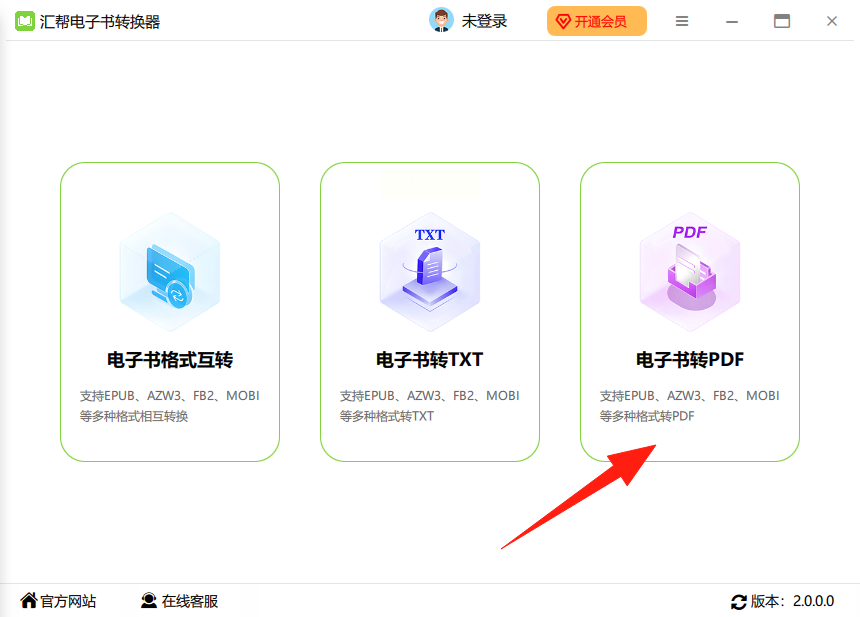
2. 上传电子书文件:左侧是功能菜单,右侧会显示文件上传区域。支持直接拖拽MOBI文件到指定区域,也能通过"添加文件"按钮手动选择,批量处理时可一次性拖入多个文件。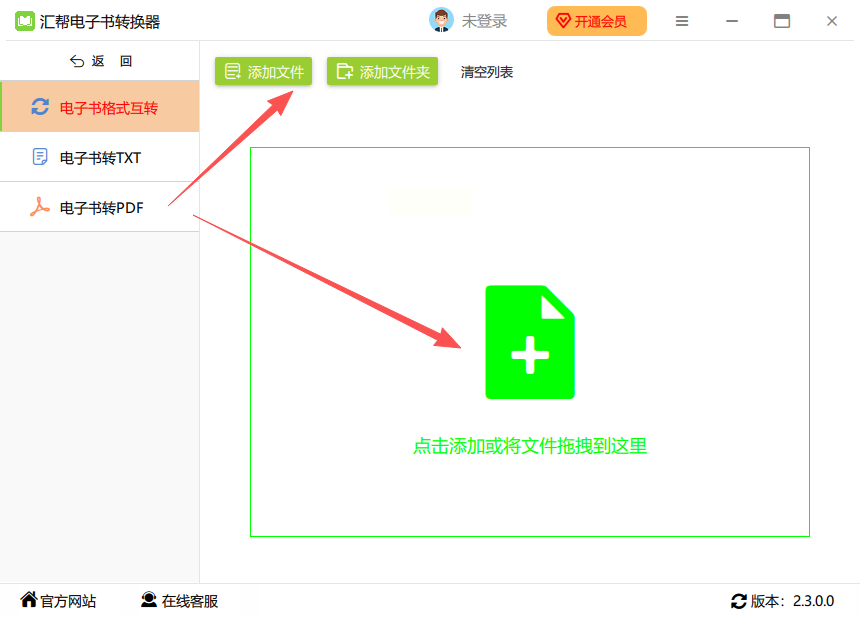
3. 设置输出参数:上传完成后,下方会自动显示输出格式为PDF,你可以点击"浏览"按钮选择文件保存路径。如果需要调整页面大小、字体等细节,还能在设置区域进行参数修改。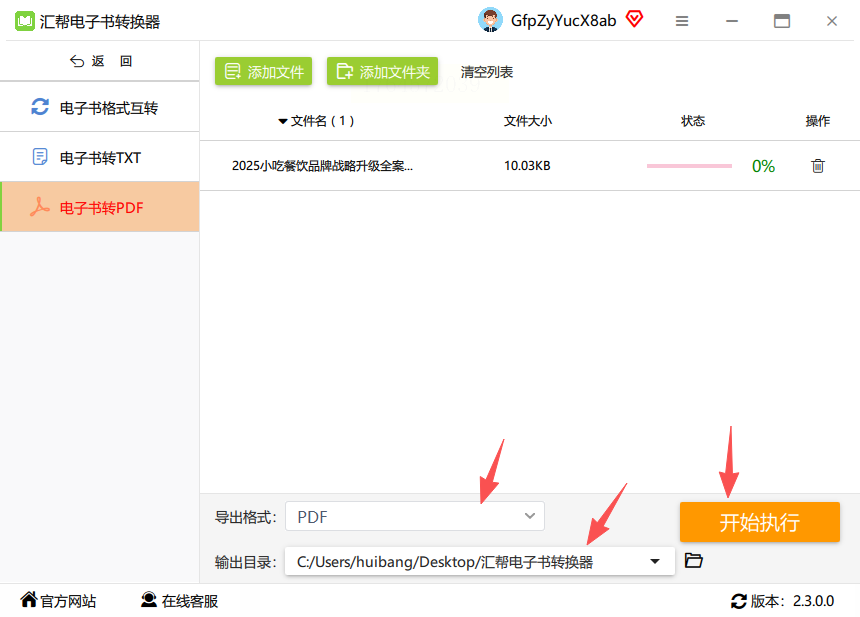
4. 开始转换:确认所有设置无误后,点击"开始执行"按钮,软件会自动处理文件。转换过程中进度条会实时显示完成百分比,转换完成后会自动弹出提示。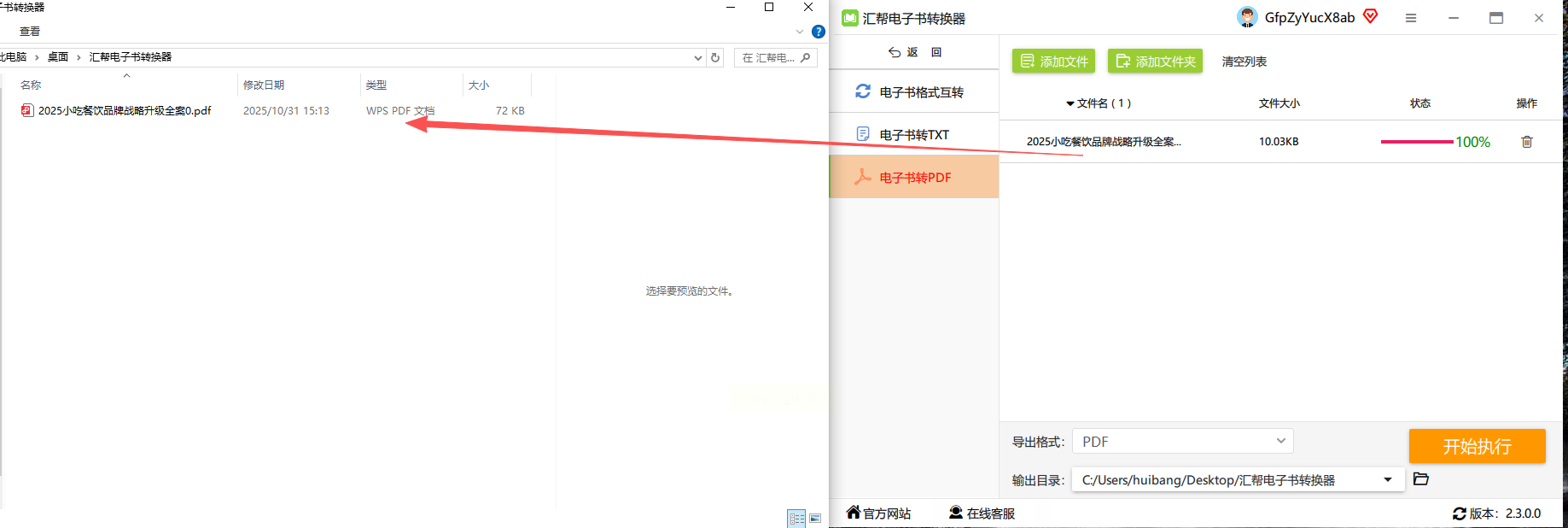
5. 导出与备份:转换结束后,软件会自动在目标文件夹中生成PDF文件,同时源文件会自动备份到"原文件备份"文件夹,避免误删或修改。
二、CleverPDF:在线平台,轻量便捷无广告
CleverPDF是一个专注PDF工具的在线平台,界面采用模块化设计,每个功能都以独立图标展示,操作逻辑清晰,而且完全无广告干扰。
操作步骤:
1. 进入MOBI转PDF功能页:打开网站后,在工具列表中找到"电子书转PDF"选项(部分版本可能需要先进入"格式转换"专区)。
2. 上传文件:点击"选择文件"按钮,从本地文件夹中选择需要转换的MOBI文件。支持拖放操作,也能直接粘贴云文档链接导入文件。
3. 调整转换设置:在右侧参数区,可以设置页面方向(横版/竖版)、纸张大小(A4/Letter等),还能勾选"保留原排版"选项确保格式不乱。
4. 开始转换:确认参数后点击"转换文件",系统会在云端处理文件,进度条显示转换状态。完成后会自动生成下载链接。
5. 下载与验证:点击"下载PDF"按钮保存文件,建议转换后检查前几页内容,确保字体、图片没有错位。网站承诺文件传输全程加密,24小时后自动删除,隐私更安全。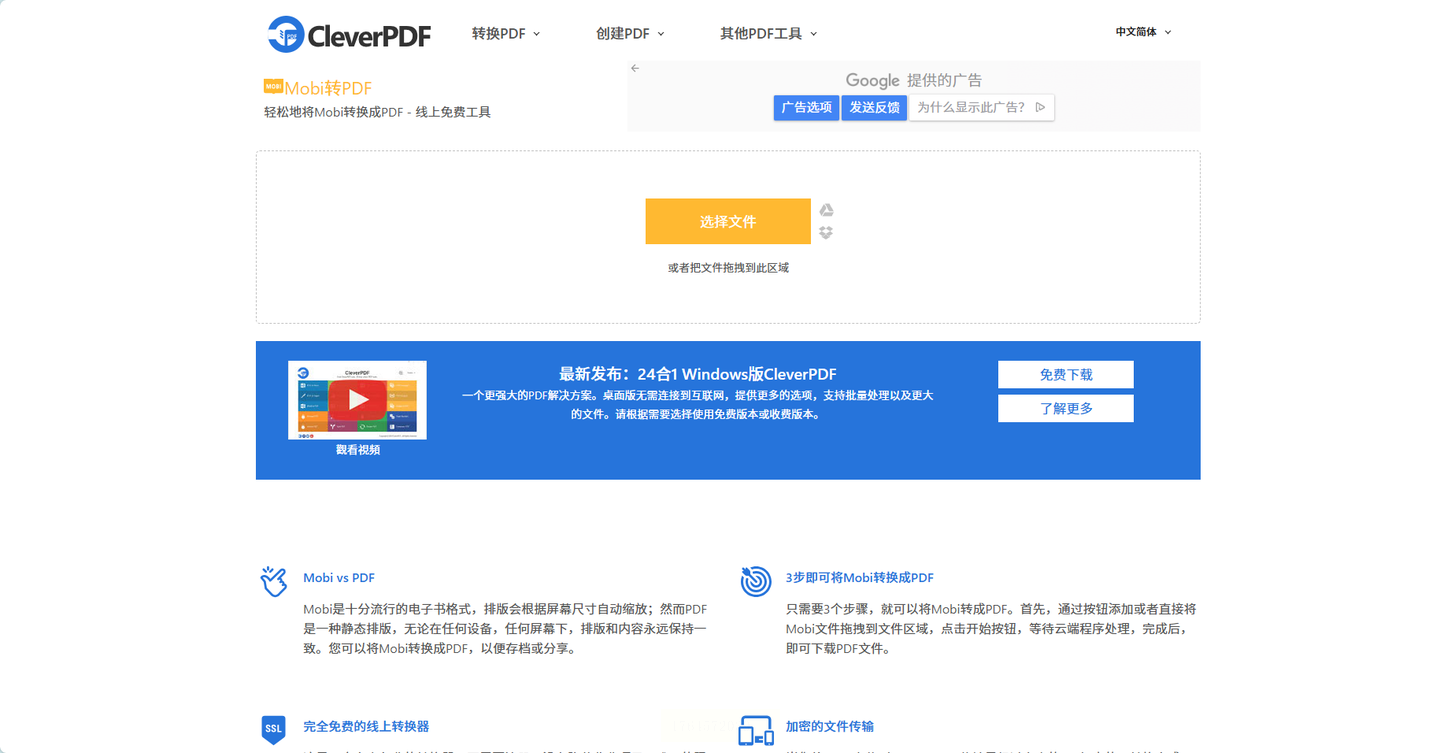
三、Aconvert:格式全能王,支持批量在线转换
Aconvert是一个多功能在线转换平台,支持200多种格式互转,除了PDF,图片、音频、视频也能处理,特别适合需要多种格式转换的用户。
操作步骤:
1. 选择转换功能:进入网站后,在"PDF工具"分类中找到"Convert to PDF",如果需要转换MOBI,直接选择"电子书转PDF"功能。
2. 上传文件:支持本地文件上传、URL导入和云存储(Google Drive/OneDrive)导入,本地文件最大支持200MB。如果文件较多,可以先压缩后上传。
3. 高级参数设置:在转换选项中,可以调整页面边距、嵌入字体、页眉页脚等细节。比如勾选"保持原图质量"可以避免图片模糊,调整"字体大小"让阅读更舒适。
4. 批量转换:如果需要处理多个MOBI文件,可以在文件列表中继续添加,设置相同的转换参数后点击"Convert"按钮,等待所有文件处理完成。
5. 下载与分享:转换完成后会生成一个压缩包,包含所有转换后的PDF文件,点击下载即可。支持直接发送邮件或复制下载链接分享。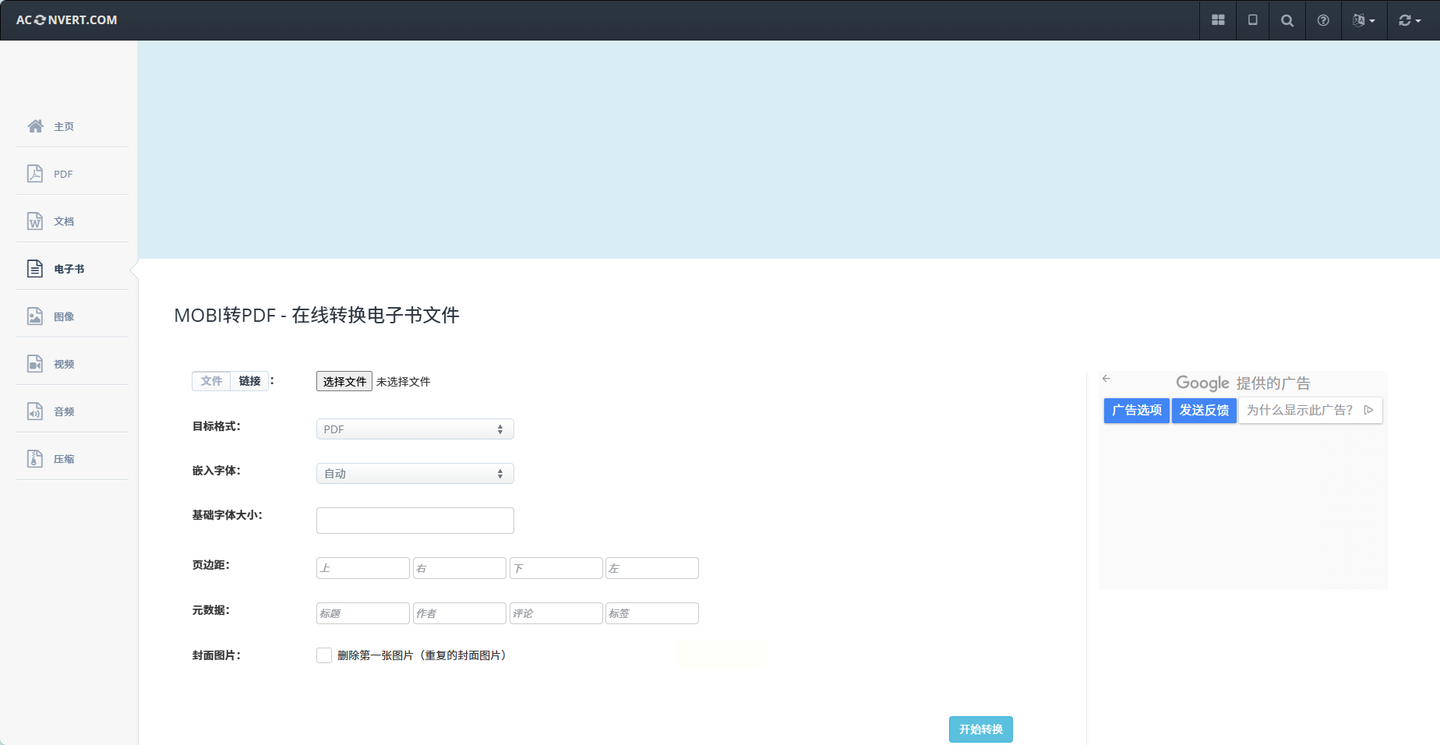
四、Calibre:开源免费,专业深度转换
Calibre是一款开源免费的电子书管理软件,功能强大,适合有一定操作基础的用户。虽然界面偏技术风,但转换效果专业,还能管理电子书库。
操作步骤:
1. 添加书籍到书库:启动Calibre后,点击菜单栏"添加书籍",选择需要转换的MOBI文件,或者直接将文件拖到软件窗口左侧的书库区域。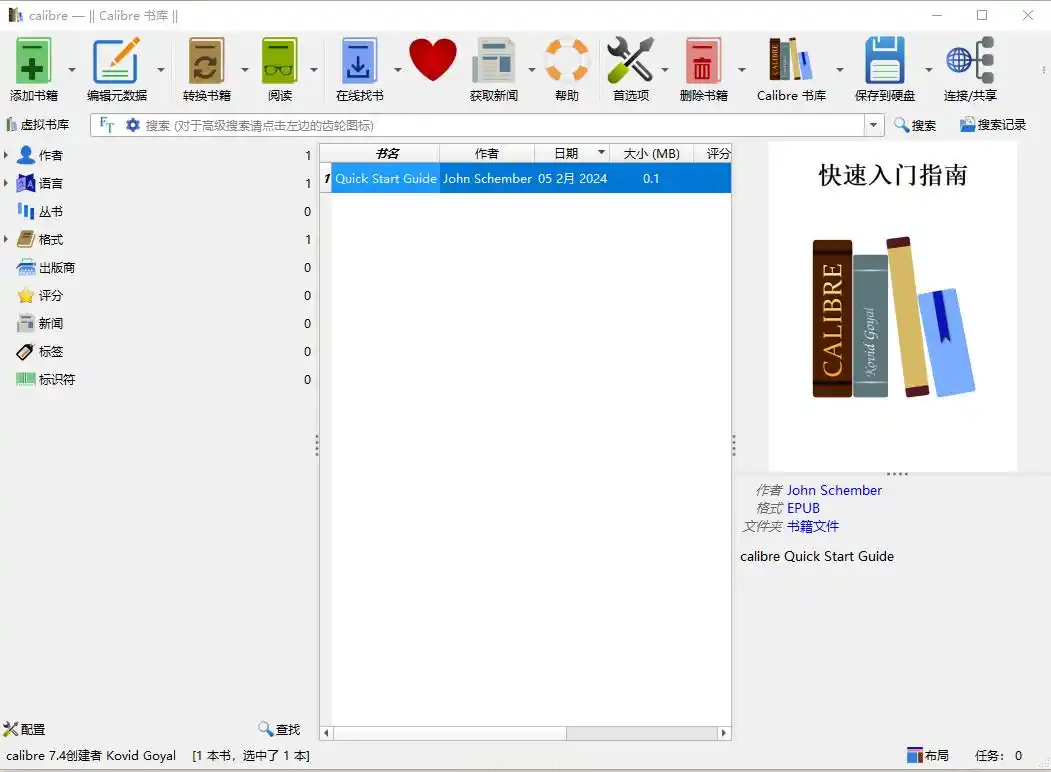
2. 选择转换功能:在书库中找到需要转换的MOBI文件,右键点击文件名,选择"转换书籍"→"转换为PDF"。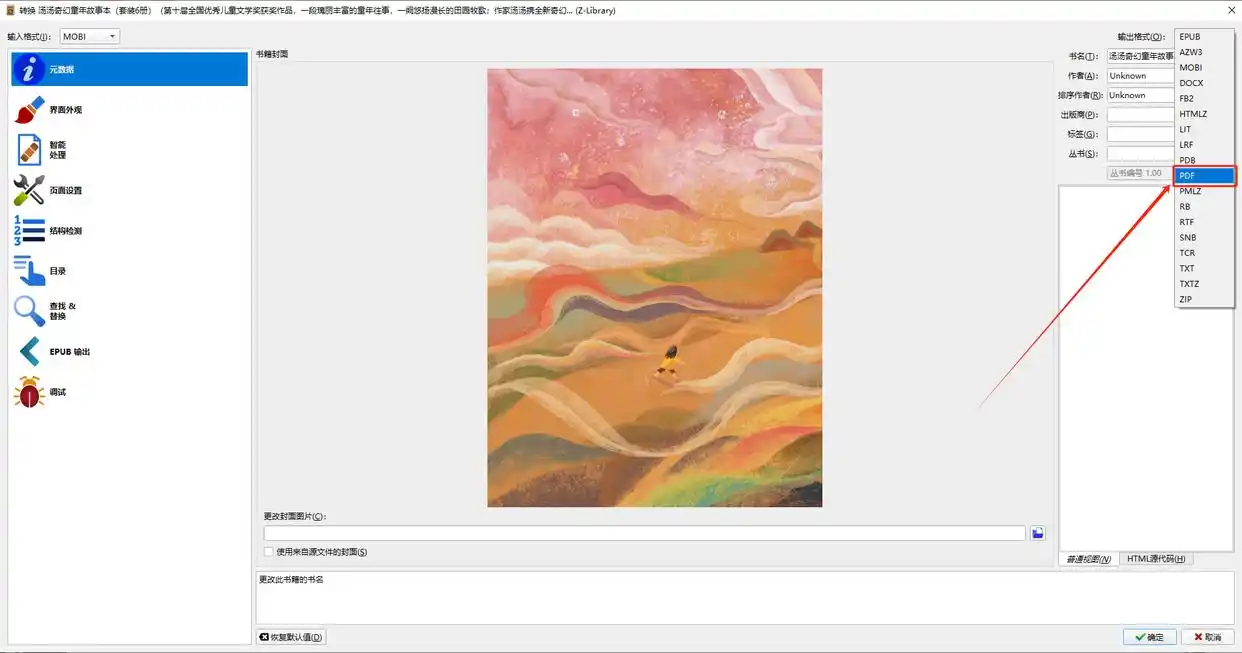
3. 详细参数配置:在弹出的转换界面中,可以设置输出格式为PDF,还能调整字体、行距、页面大小等。如果需要保留原排版,勾选"保留格式"选项;如果书籍内容复杂,建议勾选"优化图像"减少转换后的文件体积。
4. 执行转换:点击"OK"按钮开始转换,转换速度取决于文件大小,一般几分钟内即可完成。转换完成后会自动在右下角提示。
5. 导出与管理:转换后的PDF文件会自动出现在"转换输出"文件夹中,你可以直接打开查看效果,也能继续在Calibre中进行编辑、分类等操作。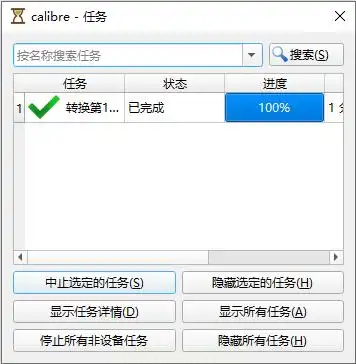
五、FreeConvert:格式狂人,1GB大文件也能转
FreeConvert是一个综合性在线转换平台,支持超过1500种格式互转,最大优势是支持1GB大文件转换,非常适合处理漫画、厚书籍等大容量文件。
操作步骤:
1. 进入MOBI转PDF功能:在网站首页选择"电子书"分类,找到"MOBI to PDF"选项(部分版本可能需要在"文档转换"专区选择)。
2. 上传大文件:点击"选择文件"按钮,支持直接拖放MOBI文件,即使是几百MB的大文件也能快速上传。如果文件在云端,还能通过Google Drive或Dropbox直接导入。
3. 自定义转换选项:在参数设置中,可以选择输出PDF的页面尺寸(A4/Letter)、图片质量(低/中/高),还能设置是否保留原文件目录结构。
4. 开始转换:设置完成后点击"Convert",系统会在云端处理文件,处理速度较快,大文件也能在10分钟内完成转换。
5. 下载与同步:转换完成后,点击"Download"按钮保存文件,也能选择将文件直接同步到Google Drive或Dropbox,方便多设备访问。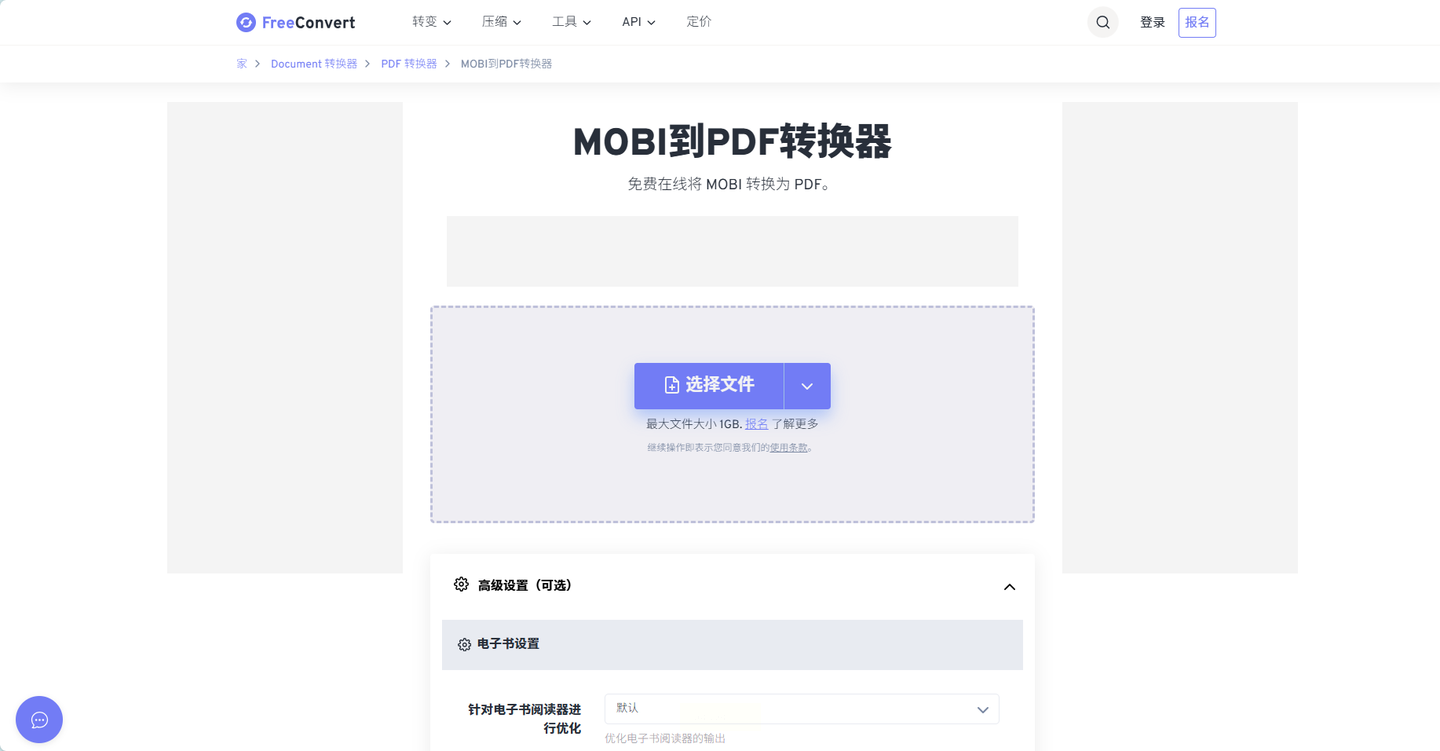
六、PDF Candy:颜值在线,细节控的选择
PDF Candy是一个设计清新的在线工具,每个功能按钮都用不同颜色的方块设计,视觉上很有活力,转换完成后还会显示文件大小变化,方便判断转换效果。
操作步骤:
1. 选择转换功能:进入网站后,在功能列表中找到"Convert to PDF",点击进入后选择"MOBI to PDF"选项。
2. 上传文件:支持本地文件上传和URL导入,单文件最大支持100MB,批量处理时最多可同时上传20个文件。
3. 设置输出参数:可以调整页面方向、纸张大小、压缩率等参数,还能勾选"删除空白页"选项去除冗余内容,让PDF更整洁。
4. 批量处理:如果需要转换多个文件,上传后会显示文件列表,你可以点击"全选"一次性转换,也能单独选择需要转换的文件。
5. 检查与下载:转换完成后,系统会自动生成每个文件的预览图,你可以快速浏览确认转换效果,再点击"Download All"批量下载,或单个文件下载。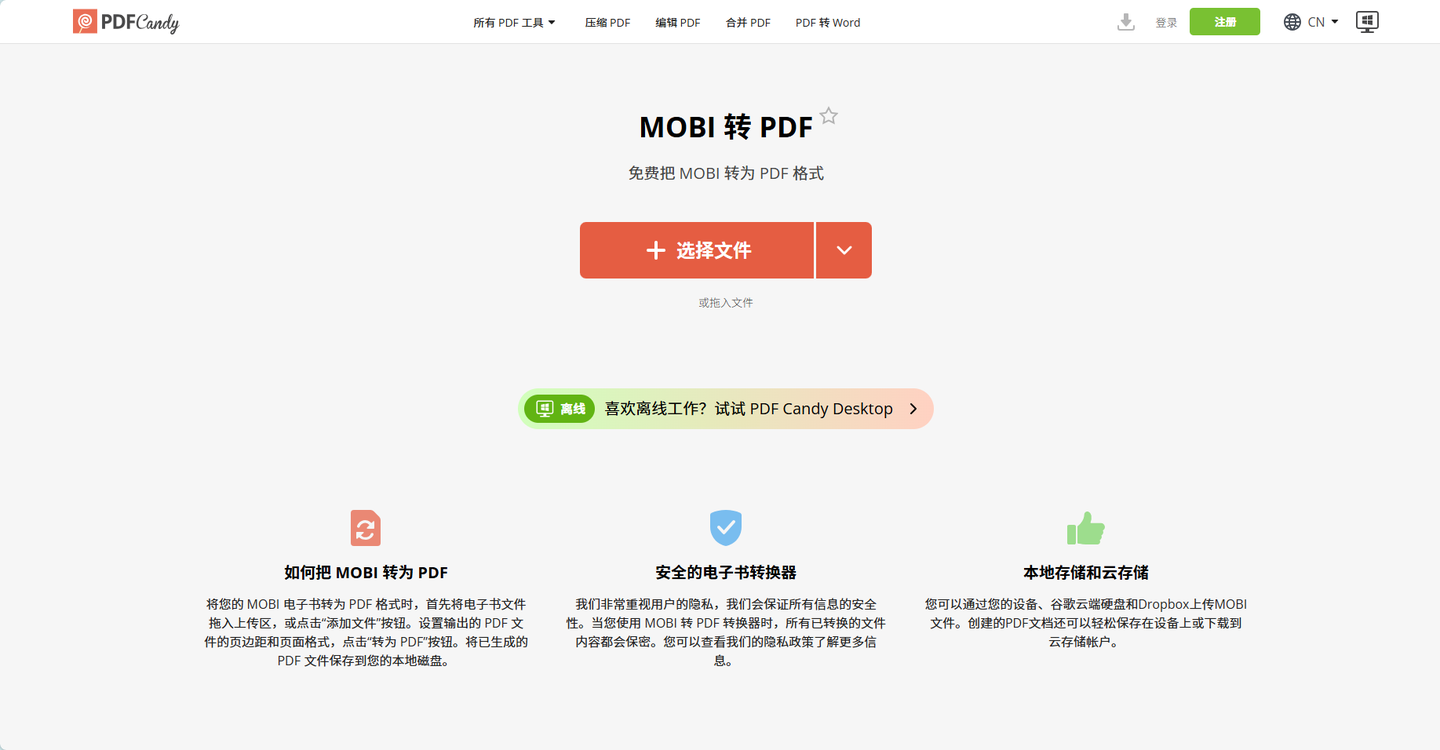
常见问题解答
1. 转换后乱码怎么办?
如果出现文字乱码,优先检查源文件是否有加密或版权保护。汇帮转换器、Calibre等工具支持破解DRM,转换前先确认源文件无保护。若仍乱码,可在参数设置中调整"编码格式"为GBK或UTF-8。
2. 转换速度慢如何优化?
大文件转换时建议关闭杀毒软件和后台程序,本地软件(如汇帮、Calibre)比在线工具更稳定;在线转换可选择网络高峰期过后操作,或压缩源文件体积后再转换。
3. 支持批量转换的工具
汇帮电子书转换器、PDF Candy支持批量上传,CleverPDF可勾选多个文件转换,但注意单次批量建议不超过20个,避免服务器压力过大。
建议新手优先尝试汇帮电子书转换器(本地操作稳定)或CleverPDF(在线无广告),熟悉后可根据需求切换工具。无论选择哪款,转换前建议备份原文件,确保数据安全哦!
