

将EPUB电子书转换为PDF格式,核心目的在于获得一个版式固定、兼容性极强的文件,便于在任何设备上无损查看、打印或归档。实现这一目标有多种路径,主要可分为使用专业本地软件和借助在线转换工具两大类。它们各有特点:本地软件通常功能更强大、转换速度稳定且无需担心网络与隐私问题;在线工具则胜在即开即用,无需安装。下面,我们将详细解析几种具有代表性的方法。

方法一:使用专业转换软件汇帮电子书转换器
软件名称:汇帮电子书转换器
下载地址:https://www.huibang168.com/download/s3o3y68xJ6gR
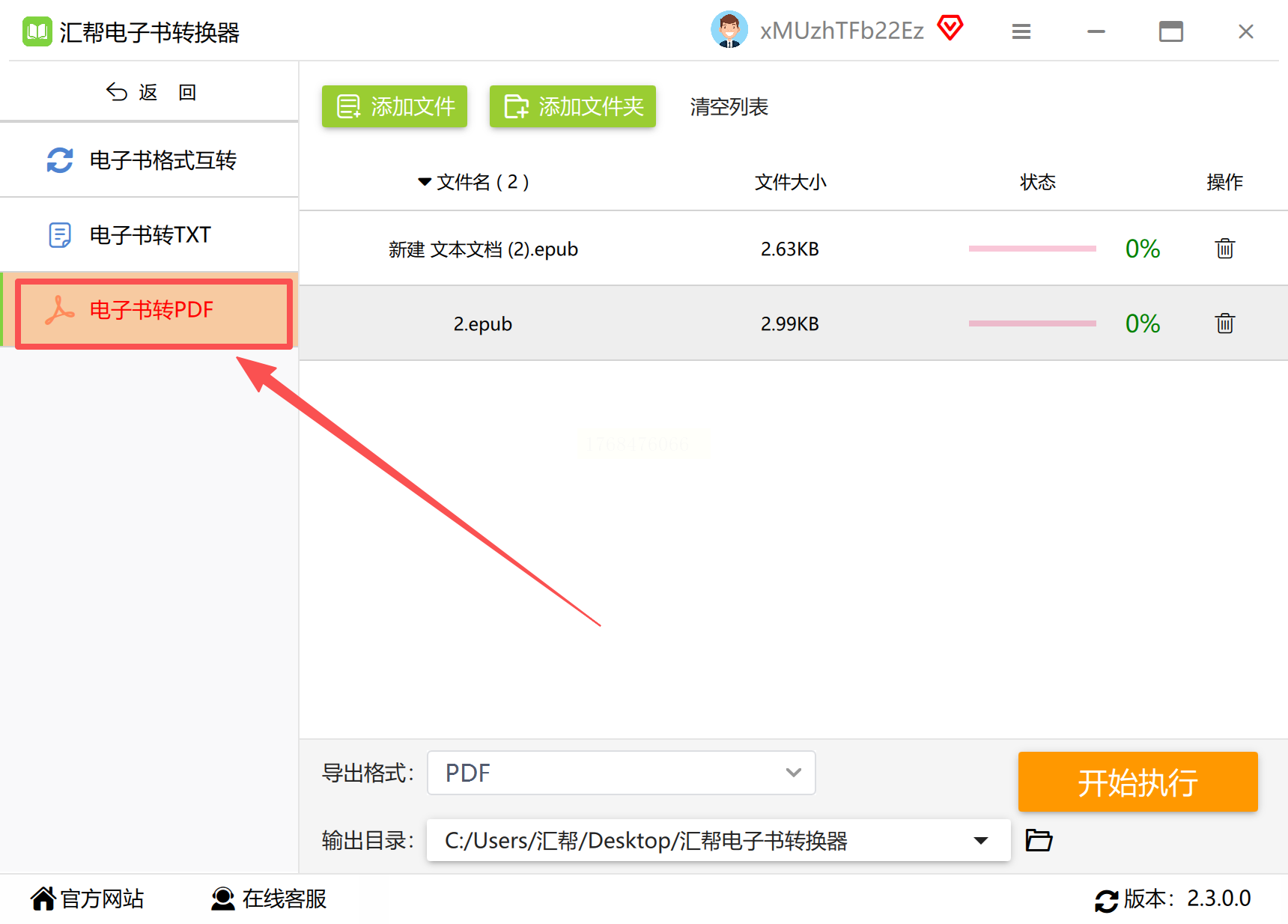
步骤一:启动应用程序。软件主界面通常会清晰展示多种电子书格式互转功能,我们需要找到并选择指向PDF转换的相关模块。

步骤二:在功能选择区域,明确点选“电子书转PDF”或类似选项。这一步至关重要,它确保了软件调用正确的转换引擎来处理您的EPUB文件。
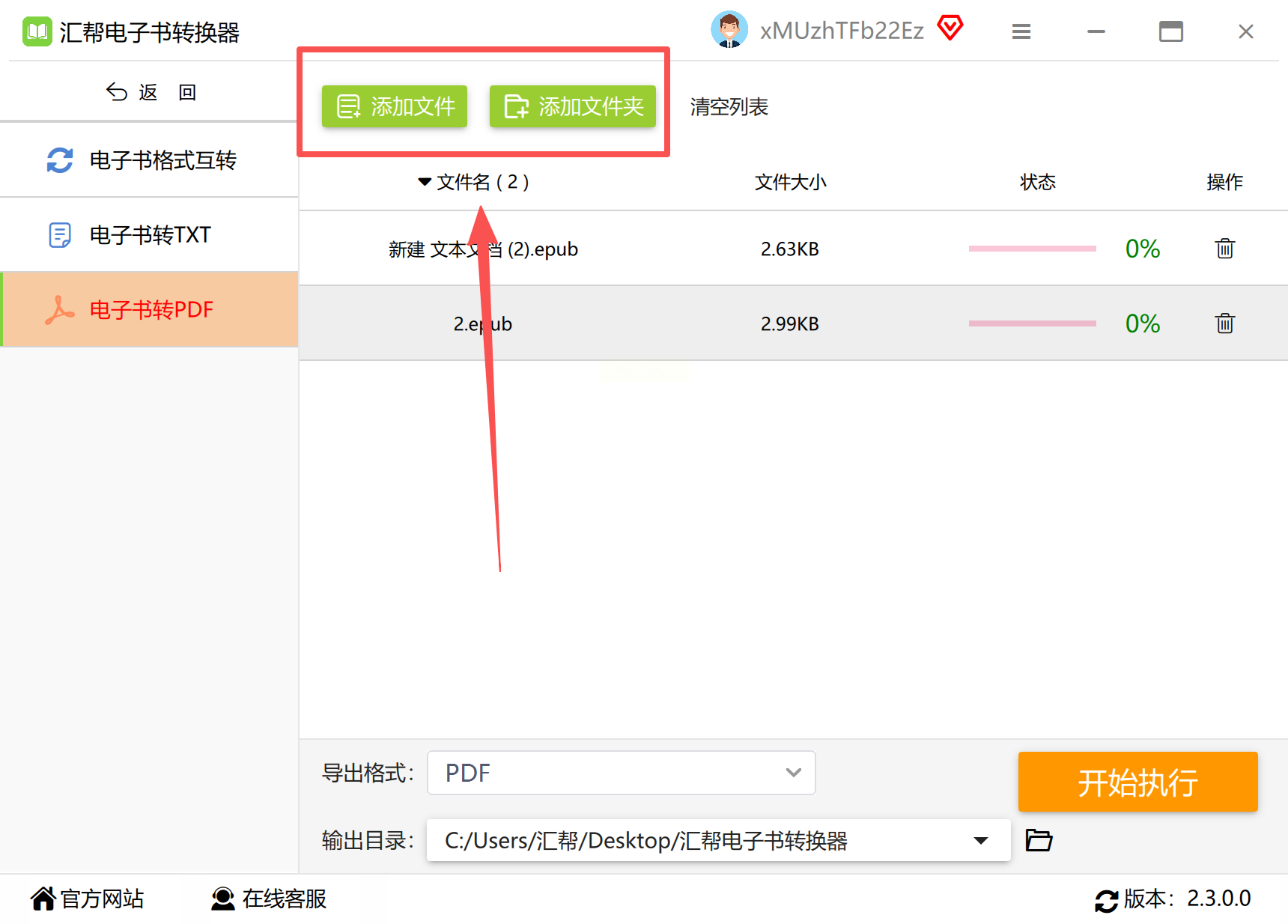
步骤三:添加待转换文件。点击“添加文件”按钮或直接将需要转换的EPUB文件拖拽至软件指定区域。该软件通常支持批量添加,可一次性处理多本电子书,提升效率。
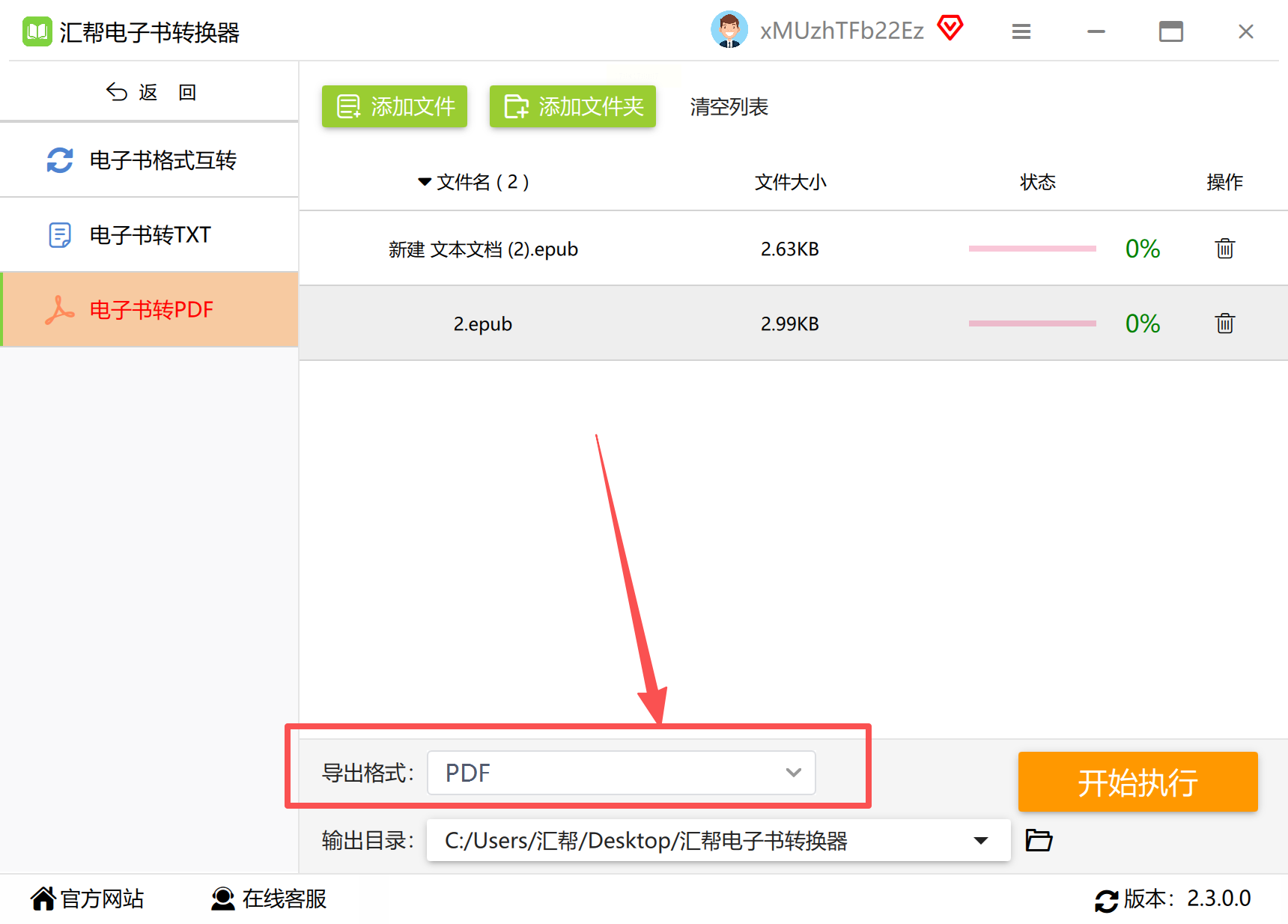
步骤四:设定输出格式。在输出设置中,确认目标格式为PDF。部分高级软件还允许您对PDF的分辨率、页面尺寸等参数进行微调,以满足特定需求。
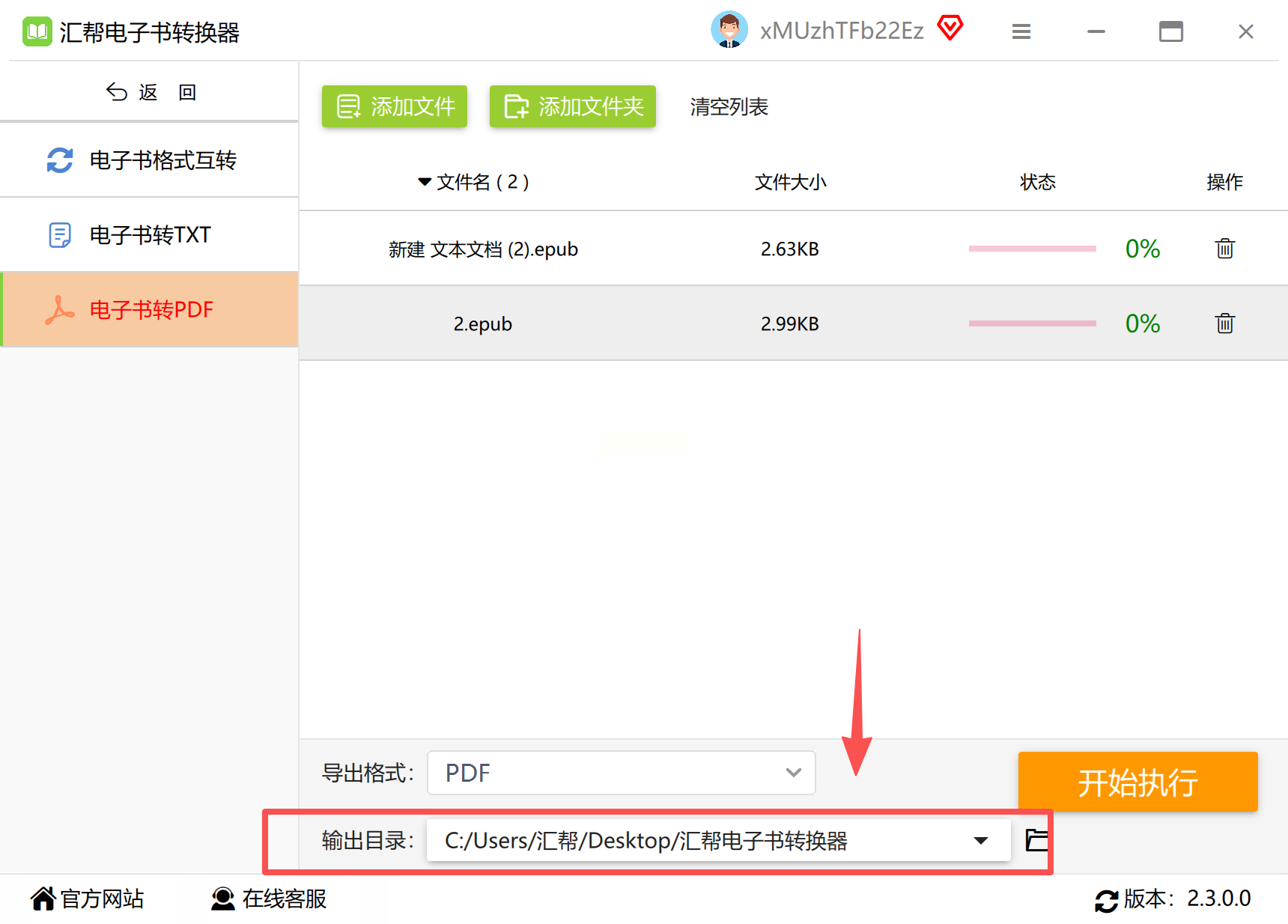
步骤五:选择输出目录。您可以指定一个便于查找的文件夹来保存转换后的PDF文件,也可以使用软件默认的存储路径。
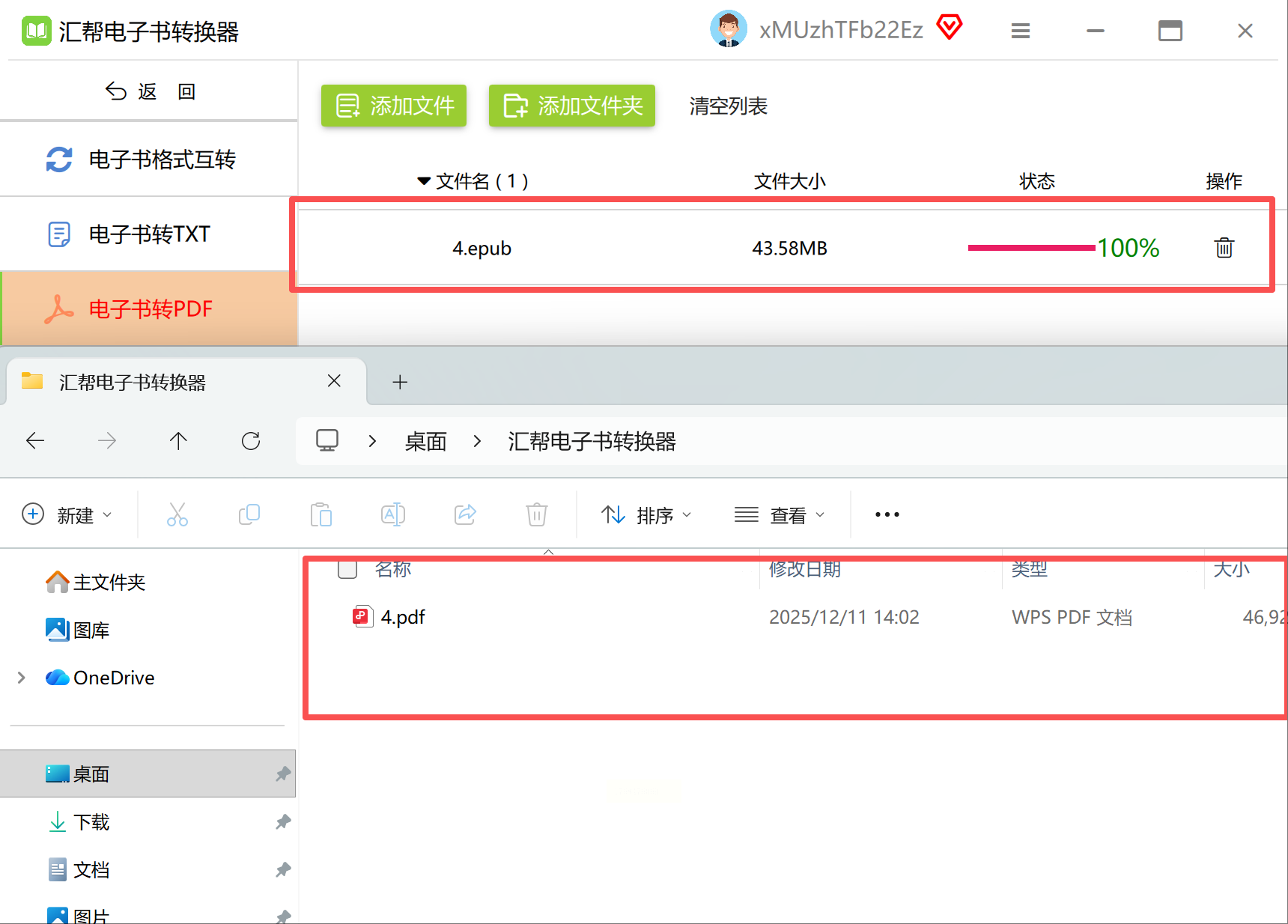
步骤六:启动转换。点击“开始转换”或“执行”按钮,软件便会开始工作。转换过程中,进度条会直观显示当前状态,让您对完成时间有大致预估。

步骤七:验证结果。转换完成后,通过软件提供的“打开输出文件夹”快捷方式,直接定位到生成的PDF文件。建议打开文件快速浏览,检查内容排版是否准确无误,确保转换成功。
方法二:借助在线转换平台Wordize
如果您只是偶尔需要转换单个文件,且希望避免安装任何软件,在线转换平台是一个快捷的选择。Wordize便是这类工具之一。
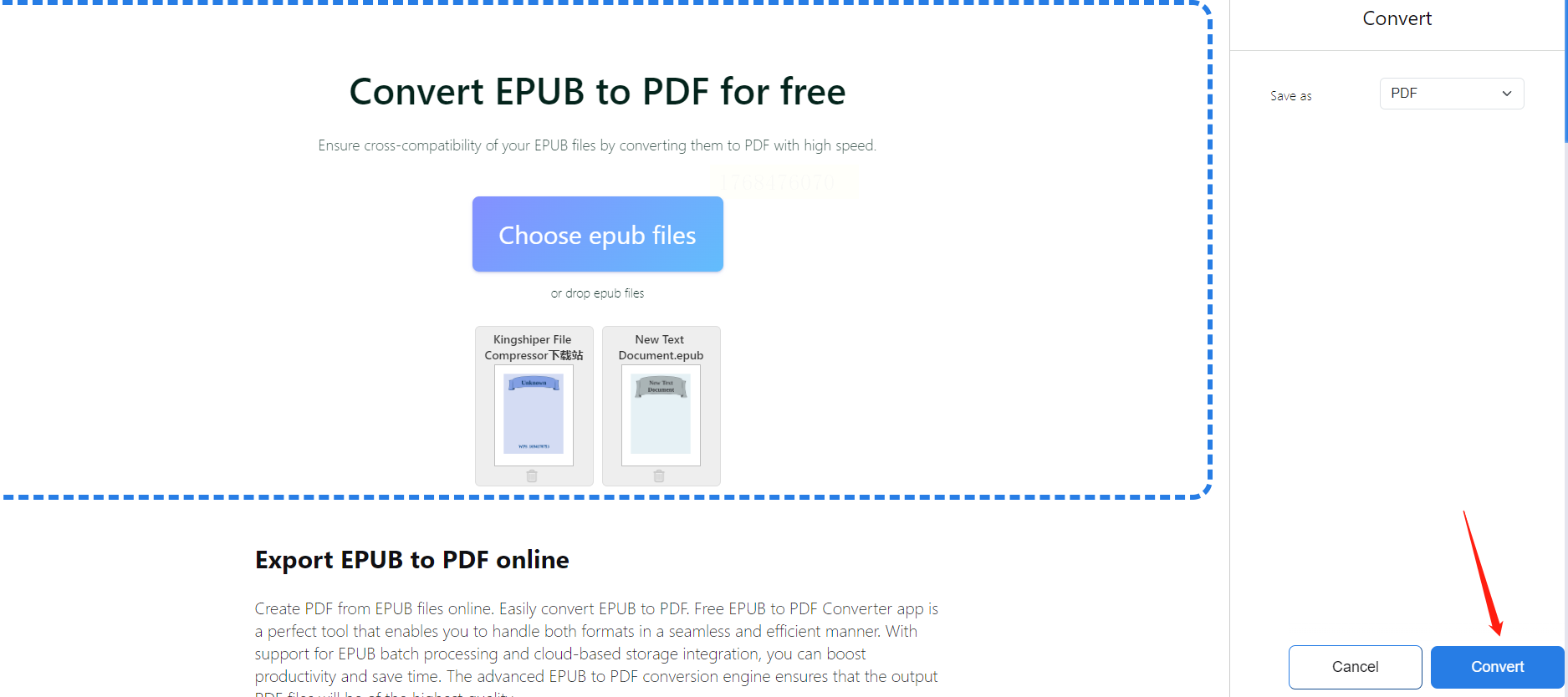
步骤一:通过浏览器访问Wordize网站,找到其文件转换功能区。页面上会有明显的按钮(如“Choose EPUB files”)引导您上传本地EPUB文件。

步骤二:文件上传完毕后,平台界面会提供转换格式选项,确保选择输出为PDF。随后,点击“Convert”或类似的启动按钮。
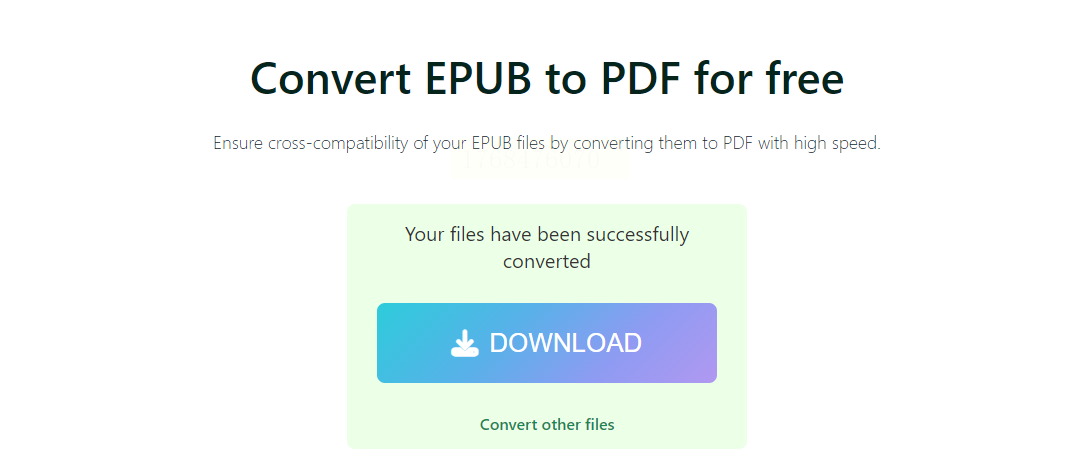
步骤三:转换过程在云端进行,稍作等待后,页面会提供下载链接。点击“DOWNLOAD”即可将生成的PDF文件保存至本地设备。需注意,使用在线工具时应关注文件大小限制、网络稳定性及个人隐私条款。
方法三:金舟电子书转换器
软件市场上有不少优秀的电子书转换工具,金舟电子书转换器是另一款值得尝试的选项。其操作逻辑与前述软件类似,但可能在界面设计或附加功能上有所不同。
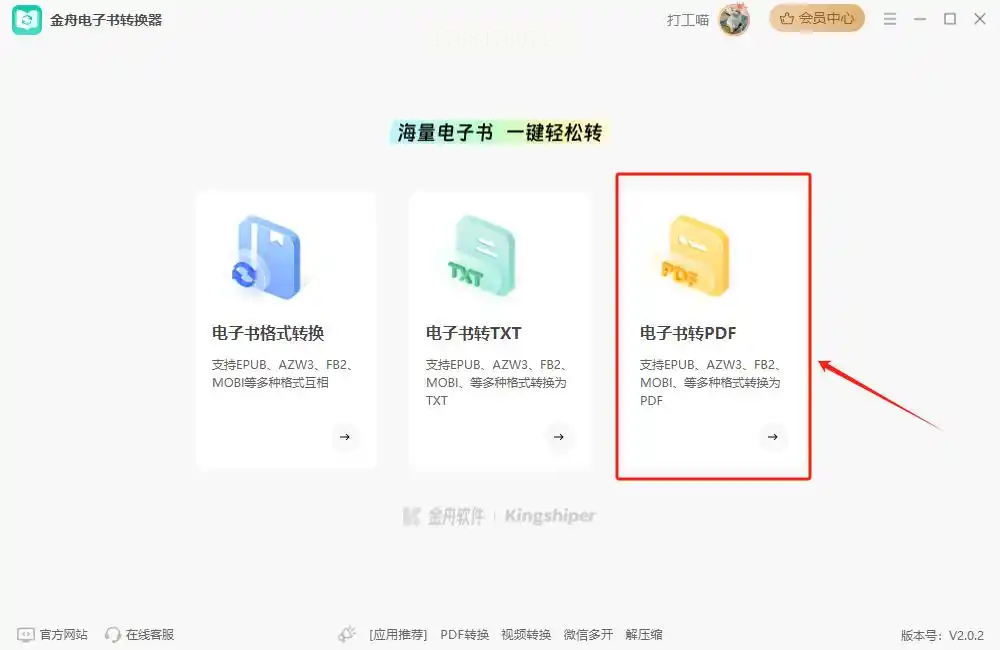
步骤一:安装并启动,在主界面中选择“电子书转PDF”功能模块。
步骤二:通过“添加文件”或拖拽方式,导入您准备好的EPUB格式电子书。该软件同样支持批量操作,能同时转换多个文件。
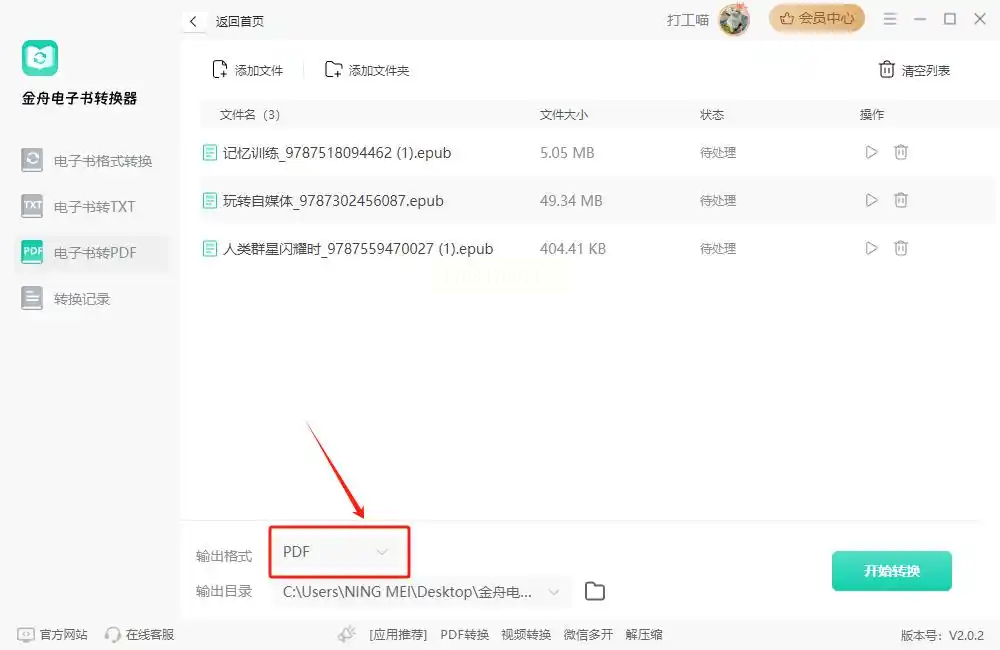
步骤三:在输出设置中确认格式为PDF,根据需要可进行简单配置,最后点击“开始转换”按钮。完成后,在输出文件夹中即可查看最终成果。

方法四:利用综合在线工具Aconvert
Aconvert是一个功能丰富的在线文件转换网站,支持包括EPUB转PDF在内的多种格式互转。
步骤一:在浏览器中打开Aconvert网站,导航至“EPUB to PDF”转换页面。点击上传按钮,从电脑中选择目标EPUB文件。
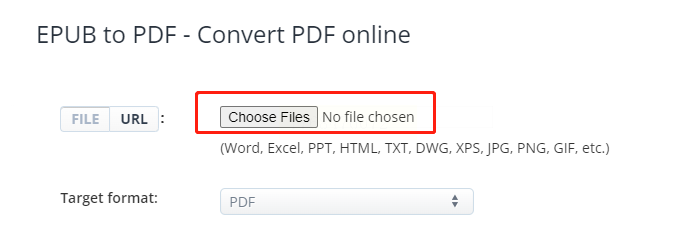
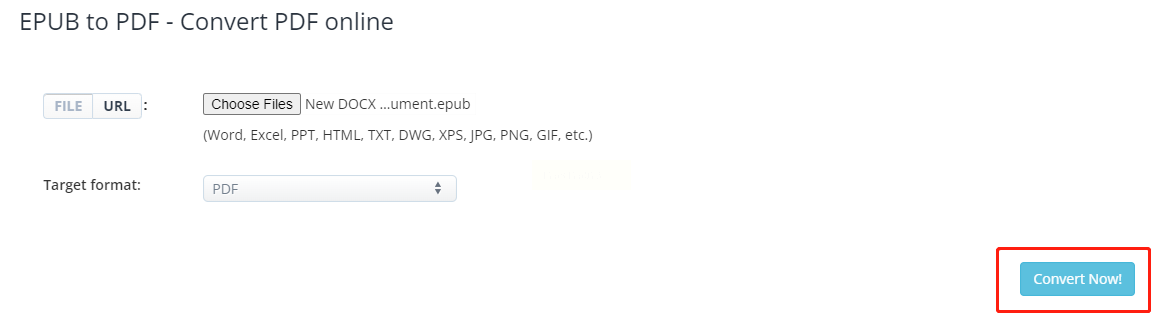
步骤二:根据页面提示,确认转换设置,然后点击“Convert Now!”开始在线转换。
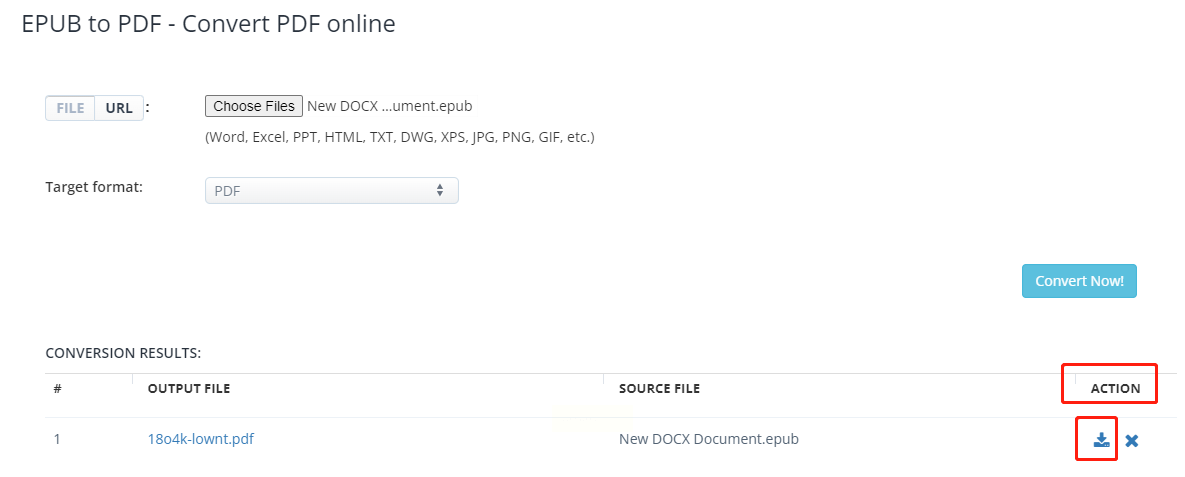
步骤三:转换完成后,页面会显示下载链接。点击“DOWNLOAD”即可获取转换好的PDF文件。使用此类综合平台时,需留意其对单个文件大小的限制以及可能的广告干扰。
掌握EPUB转PDF的技能,就如同为您的数字阅读生活增添了一把万能钥匙,打破了格式壁垒带来的不便。无论是通过功能扎实的本地软件细致处理,还是借助轻巧的在线工具快速达成,核心都在于找到最契合您当下场景的工具。希望本文从不同角度展开的步骤详解与对比分析,能切实帮助您清晰决策并顺利完成转换。数字文档的世界广阔无垠,灵活运用工具,方能畅行无阻,让每一份珍贵的阅读资料都能以最合适的形式为您所用。
