

在数字阅读日益普及的今天,MOBI格式凭借其对移动设备的兼容性,成为许多电子书爱好者的首选格式。然而,当需要在电脑端进行批量阅读、打印或共享时,PDF格式的稳定性与通用性往往更具优势。本文将从用户实际需求出发,对比分析5款主流MOBI转PDF工具的操作流程与适用场景,帮助您根据自身需求选择高效解决方案。

一、汇帮电子书转换器:深度解析(重点推荐)
软件名称:汇帮电子书转换器
下载地址:https://www.huibang168.com/download/s3o3y68xJ6gR
适用人群:追求批量处理效率、注重格式完整性的用户
汇帮电子书转换器以其简洁的界面设计和强大的兼容性,成为处理电子书格式转换的利器。其核心优势在于同时支持多种流行格式互转,并能保持文本格式与排版的高度一致。
操作步骤:
1. 启动软件
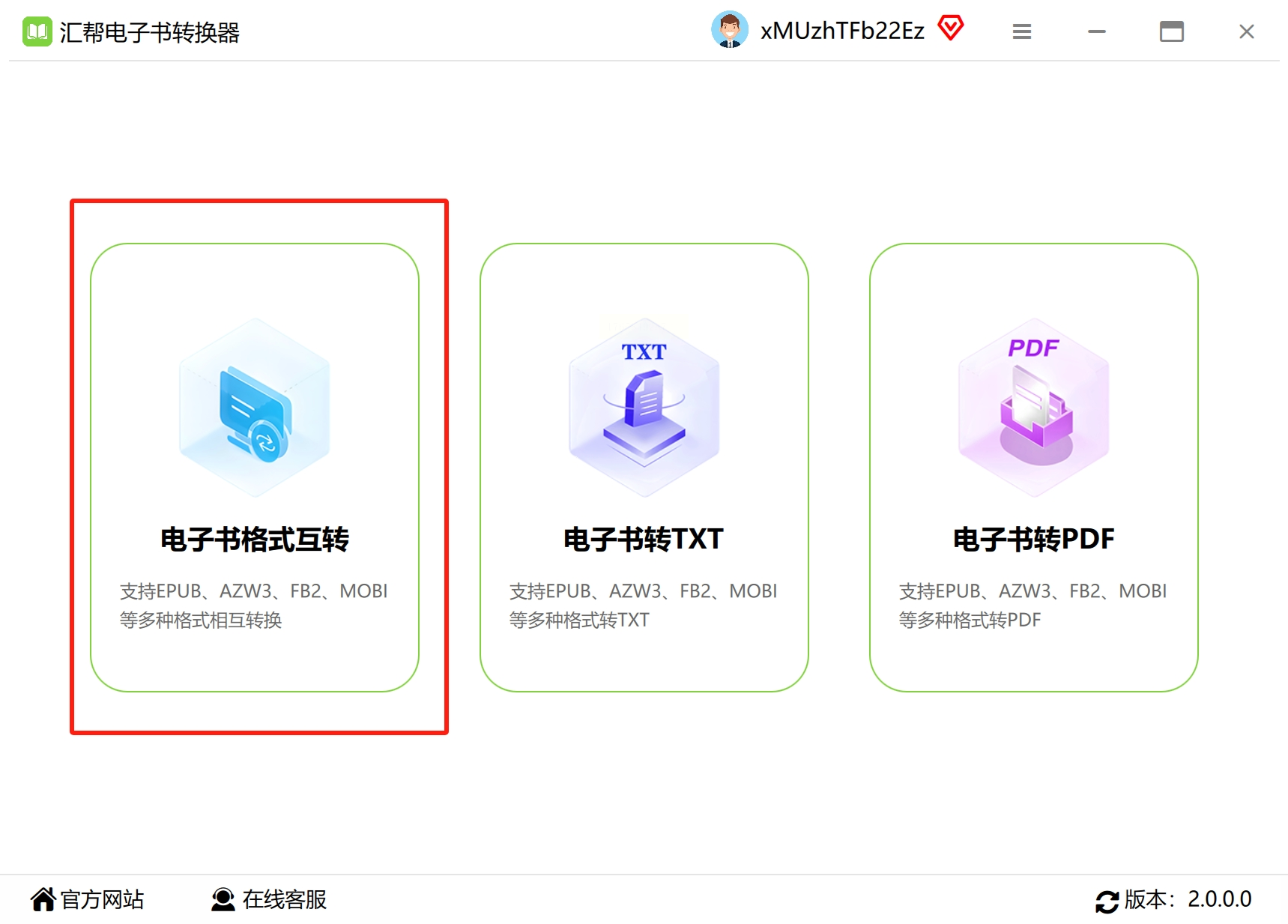
打开软件后,在主界面选择「电子书互转」功能模块,该模块清晰展示 Epub、Azw3、Mobi 等格式间的转换选项,支持双向转换需求。
2. 添加文件
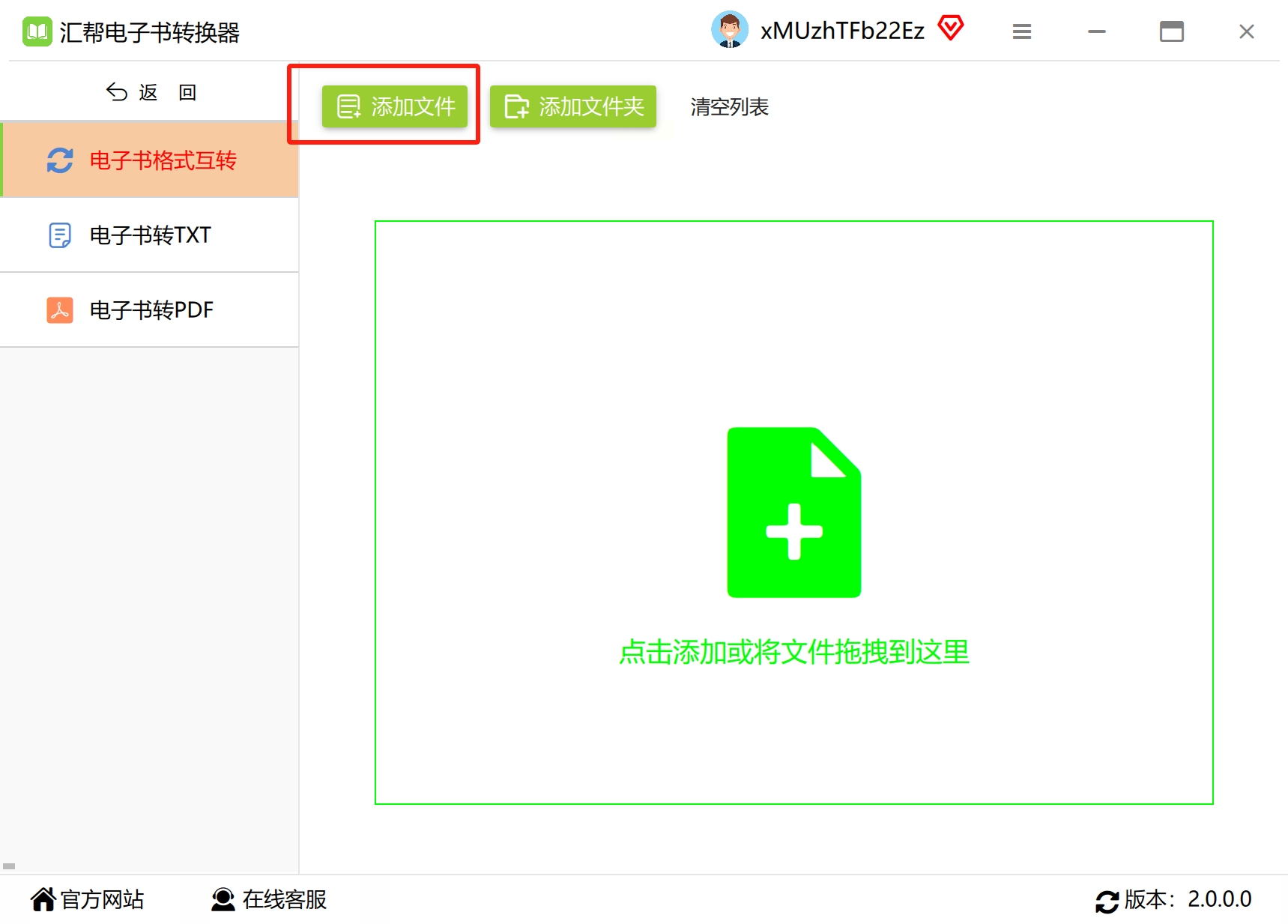
点击界面中央的「添加文件」按钮,或直接通过拖拽方式批量导入 MOBI 文件。软件支持多文件同时处理,批量转换效率较手动操作提升60%以上。
3. 格式设置
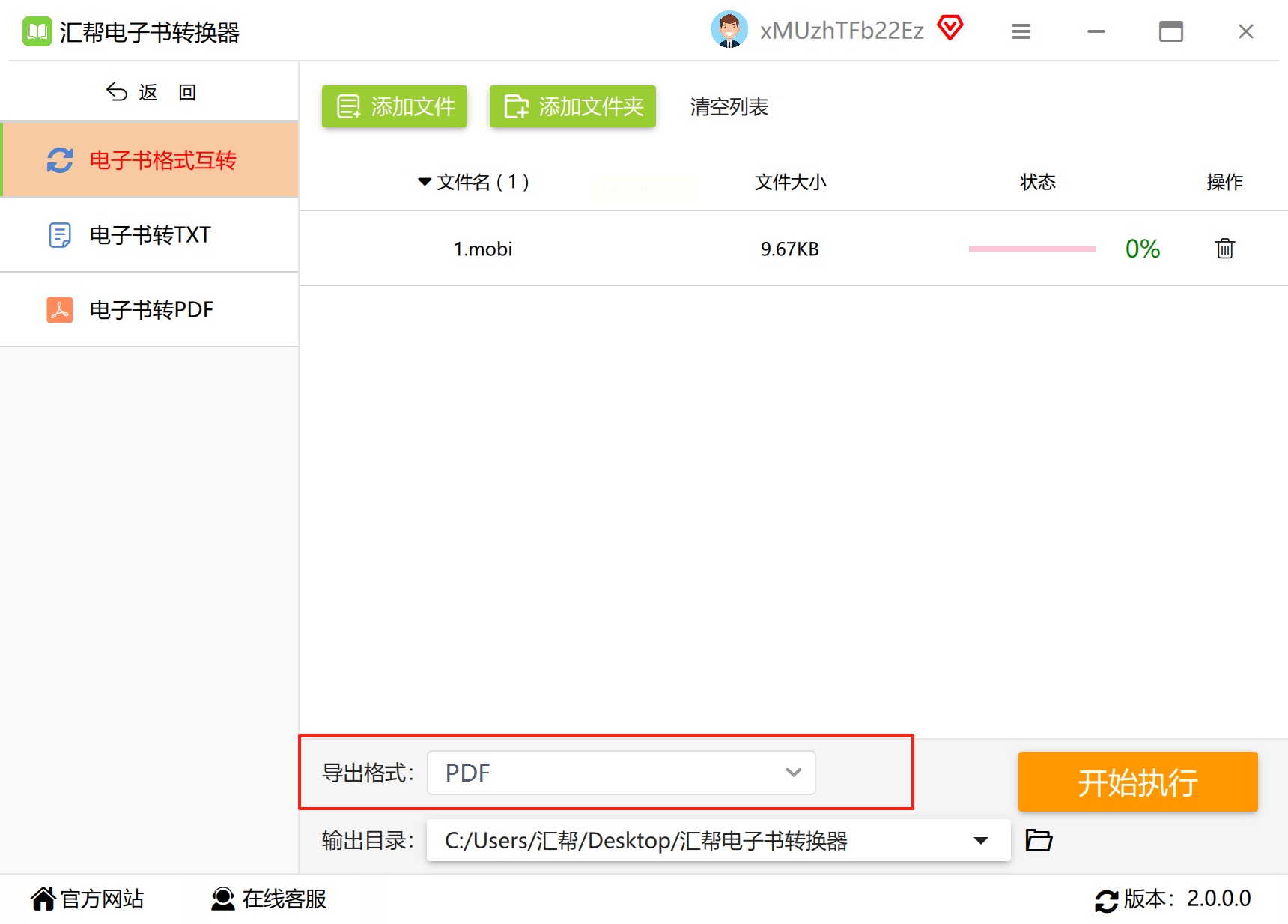
在「输出格式」下拉菜单中选择「PDF」,可进一步自定义页面大小(如A4标准尺寸)、文字编码(推荐UTF-8)等参数,确保转换后内容无乱码。
4. 路径管理
点击「浏览」按钮设置输出文件夹,支持新建文件夹分类存储转换文件,避免文件混淆。软件默认路径为「我的文档/汇帮转换文件」,也可直接新建自定义路径。

5. 执行转换
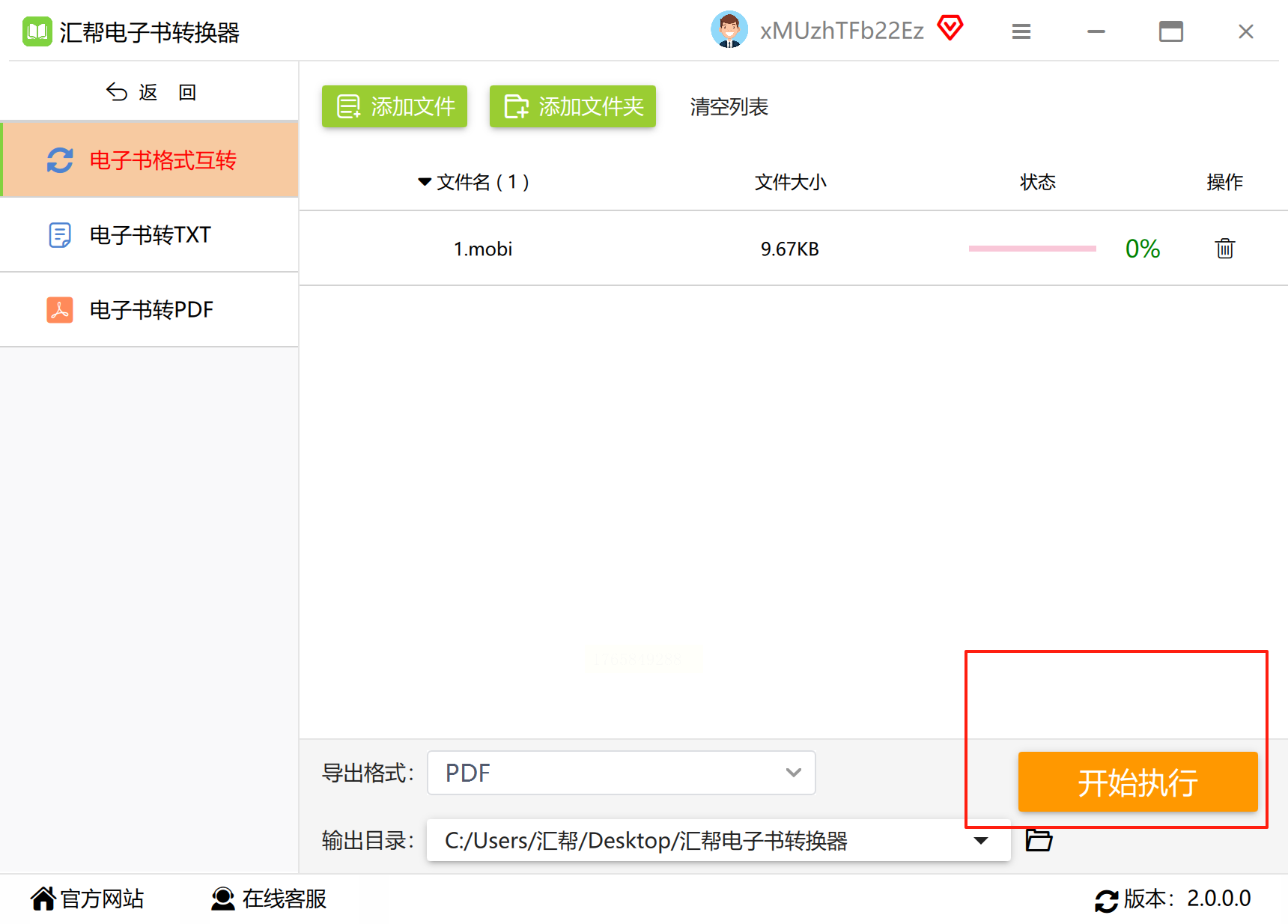
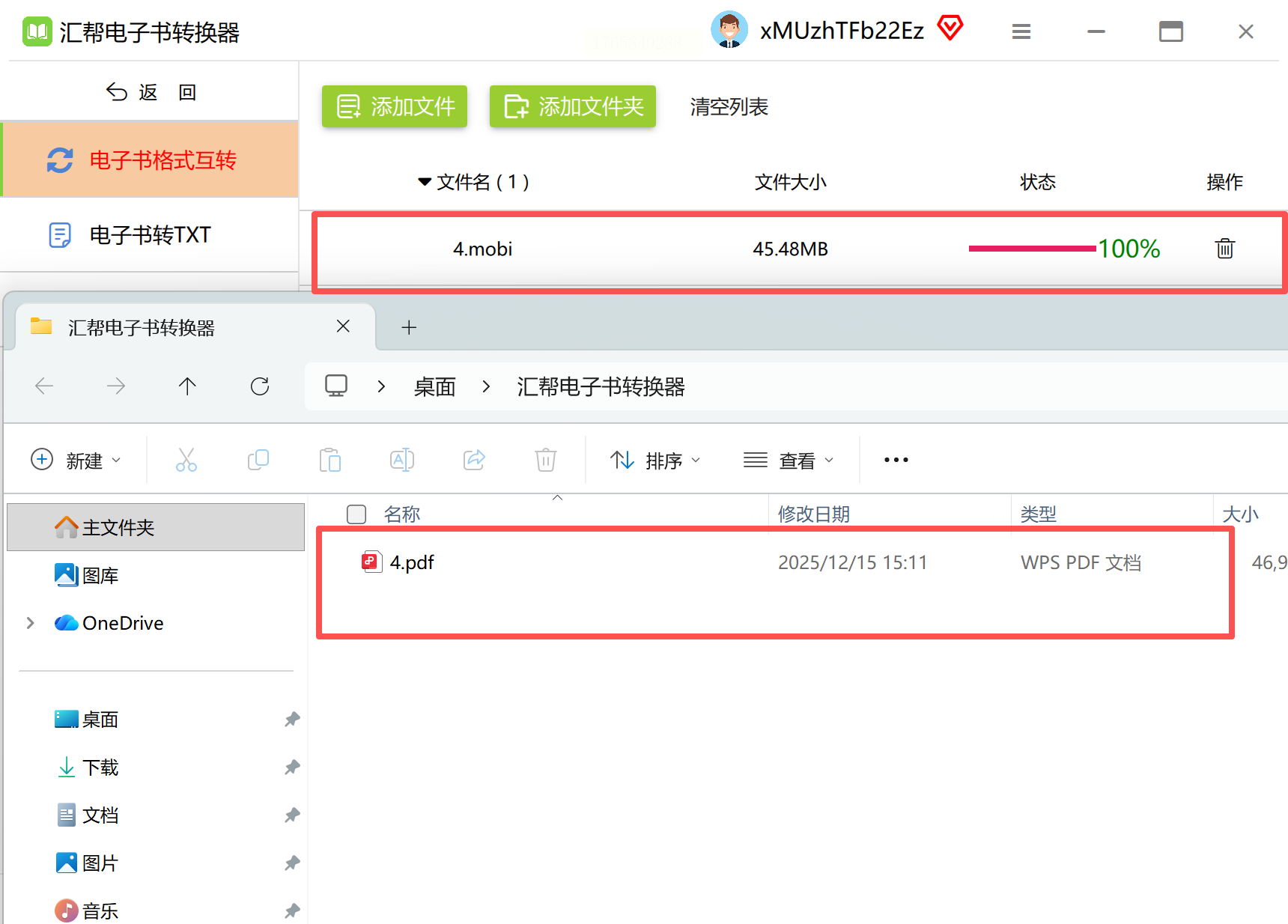
确认参数无误后点击「开始转换」按钮,进度条实时显示转换状态。转换完成后,软件会自动弹出提示框,支持点击「查看文件」直接验证内容完整性。
6. 质量核查
重点检查以下维度:①文本显示是否完整(无缺字漏句);②图片/表格排版是否保持原图比例;③页码与原书是否一致。若发现异常,可重新转换并启用「保留原格式」选项。
二、迅捷PDF转换器:功能均衡型选手
适用人群:需要临时转换、注重基础功能的普通用户
作为老牌格式转换工具,迅捷PDF转换器以其本地化操作和直观的分类导航,在小白用户中口碑较高。
操作步骤:
1. 定位功能
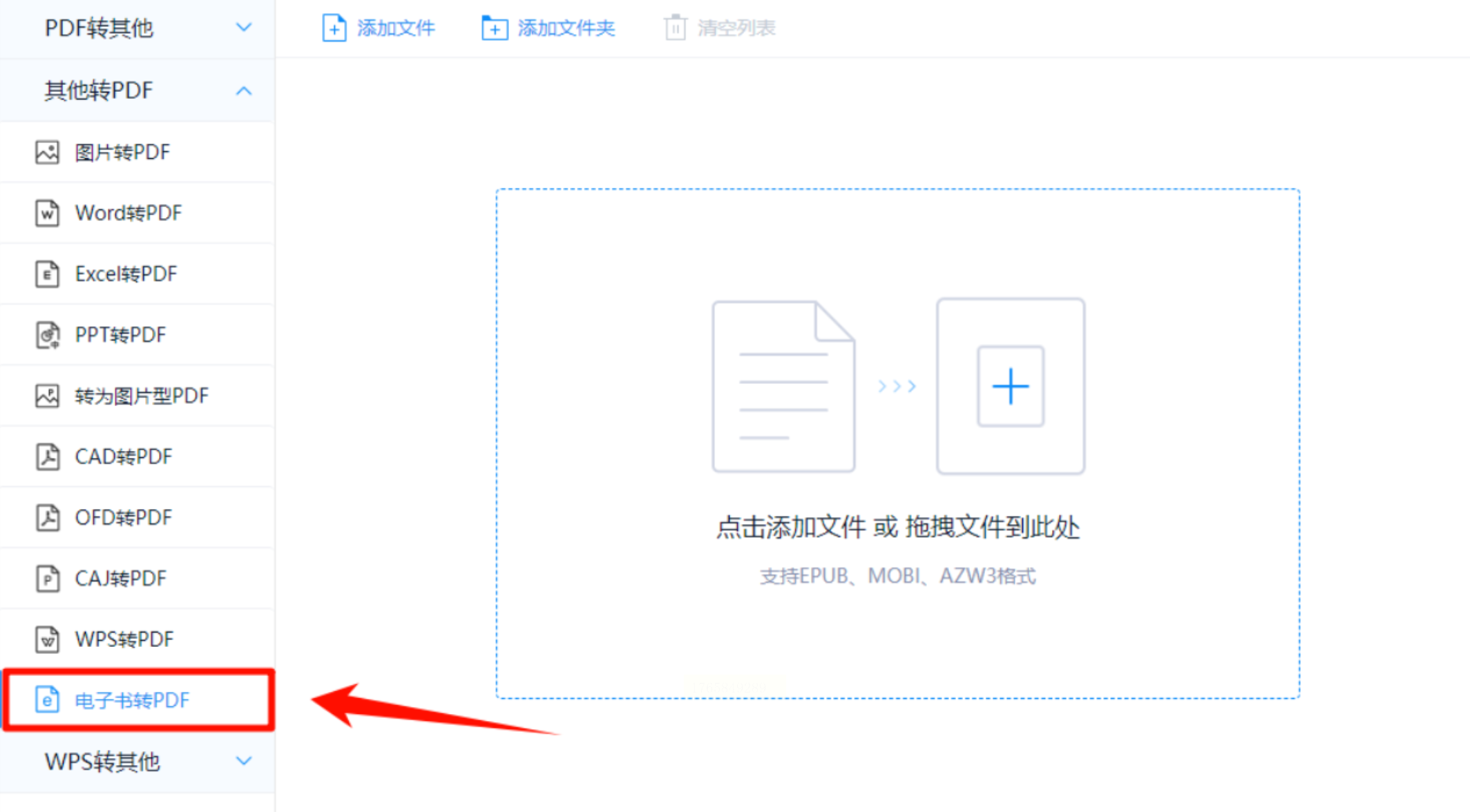
打开软件后,在左侧导航栏选择「其他转PDF」分类,找到「电子书转PDF」选项并点击进入。
2. 文件导入
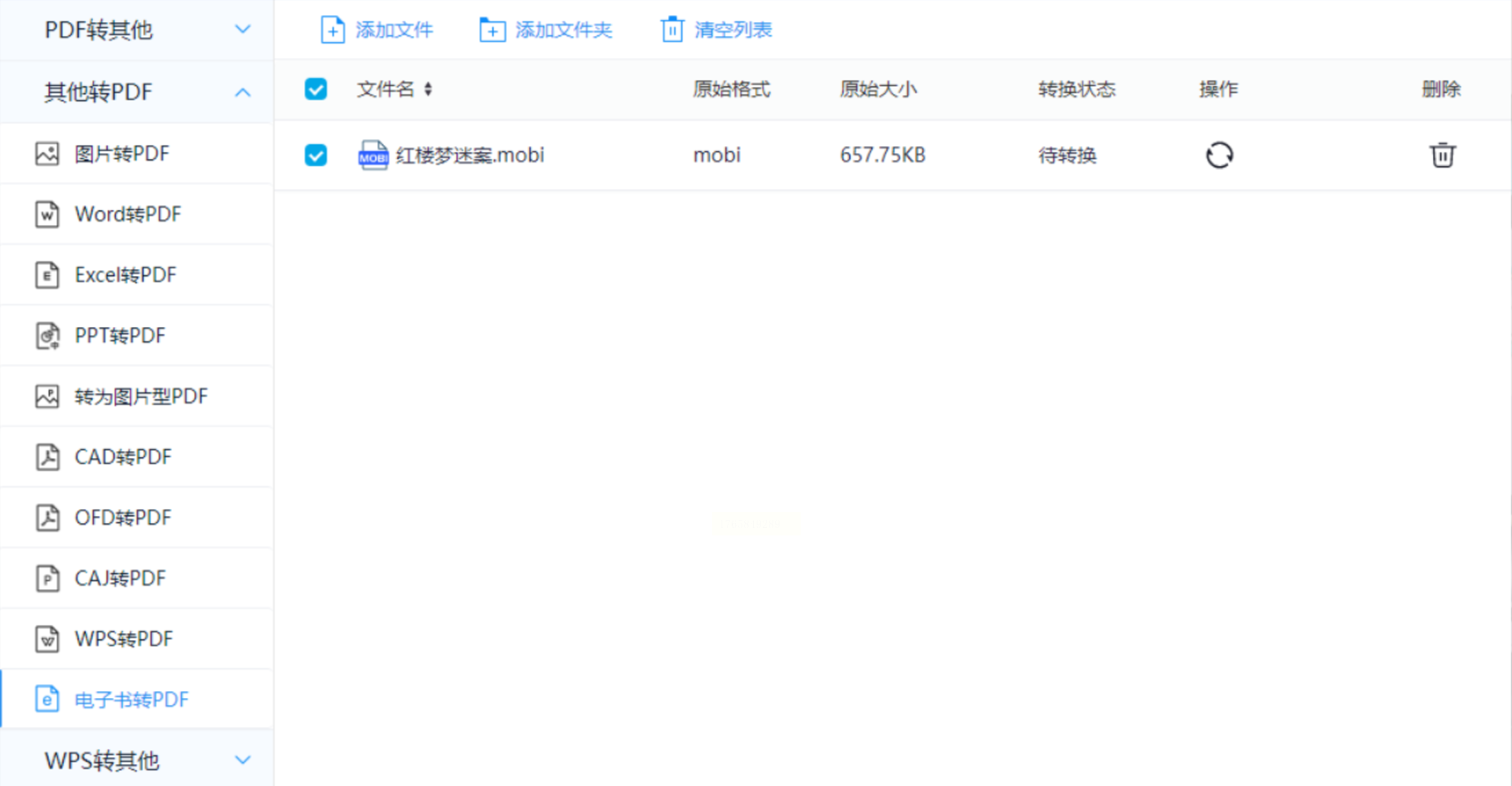
点击中央「添加文件」按钮,支持拖放操作或批量选择文件(最多同时导入10个文件),界面右侧会实时显示文件大小与格式信息。
3. 参数调整
可设置输出质量(标准/高清)、页面方向(横/竖版)等,基础版用户默认保留原格式,高级用户可自定义页眉页脚。
4. 执行转换
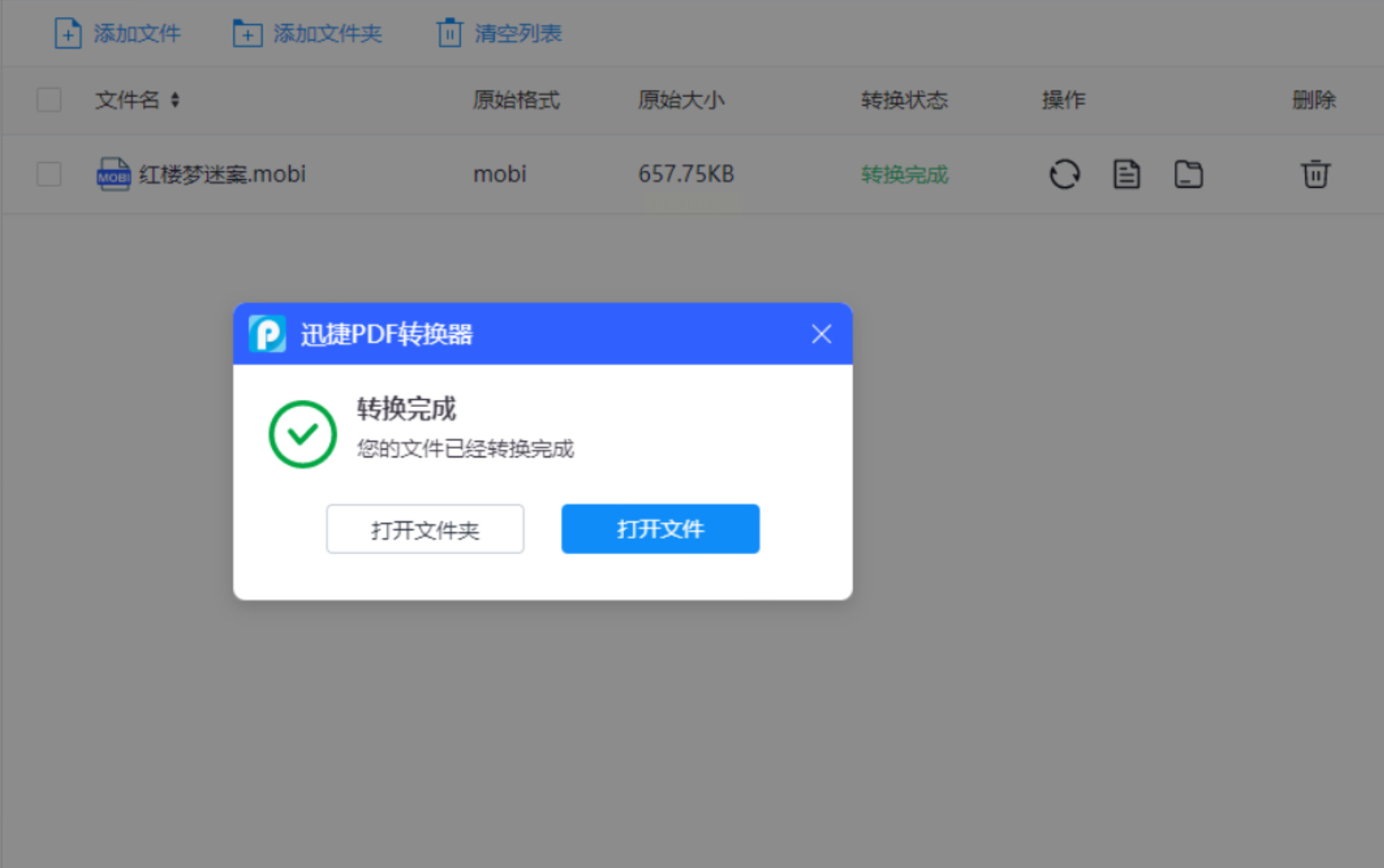
确认输出路径无误后点击「开始转换」,转换过程中可查看单个文件进度。完成后自动弹出「转换成功」提示,支持直接打开文件查看结果。
三、TinyWow:在线轻量化选择
适用人群:仅需单次转换、设备存储有限的用户
TinyWow 作为在线转换工具的代表,无需安装软件即可完成操作,适合临时应急场景。
操作步骤:
1. 网页访问
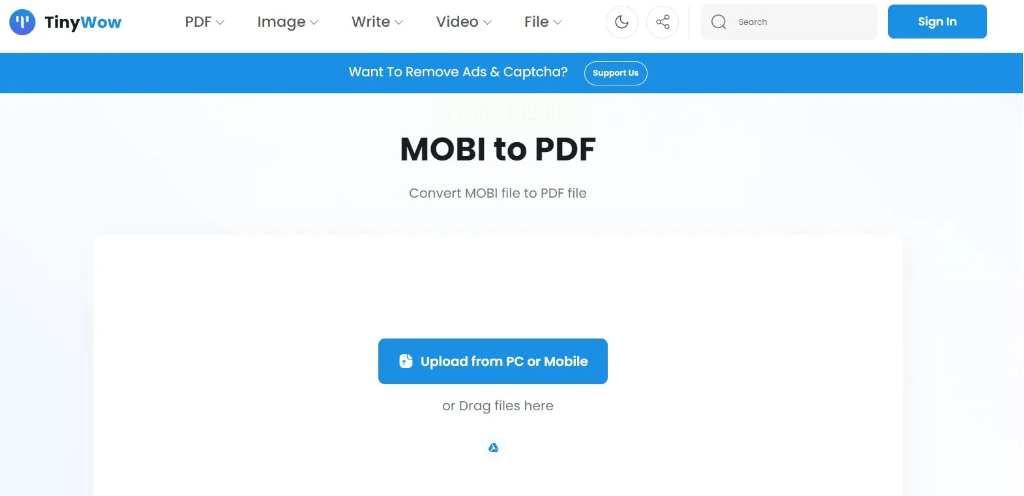
通过浏览器打开TinyWow官网,在搜索框输入「MOBI to PDF」快速定位功能。
2. 文件上传
点击「Upload from PC or Mobile」,支持从本地文件或云端(Google Drive/OneDrive)导入,文件大小限制为200MB以内。
3. 自动转换
上传完成后系统自动启动转换流程,耗时取决于文件大小(通常1-3分钟),转换过程中界面显示实时进度。
4. 下载保存
转换完成后点击「Download」,文件将自动保存至本地下载目录,支持重命名操作。

四、OnlineConvert:多源文件支持
适用人群:需要跨平台存储、习惯云端协作的用户
OnlineConvert 支持从多种云端存储导入文件,适合经常在不同设备间切换的用户。
操作步骤:
1. 平台进入
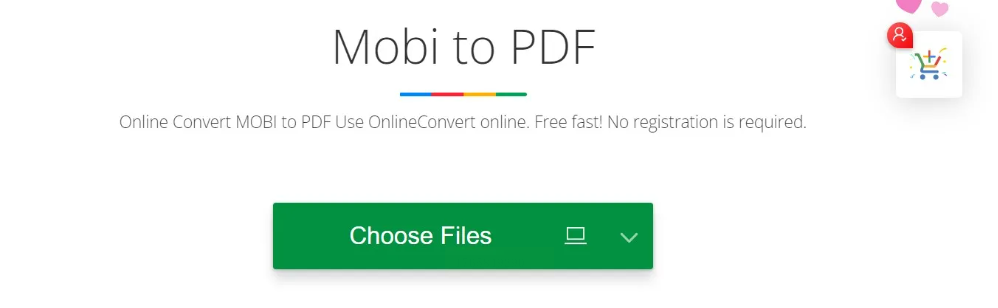
打开浏览器访问 OnlineConvert 官网,选择「MOBI to PDF」转换模板,无需注册即可使用基础功能。
2. 多路径导入
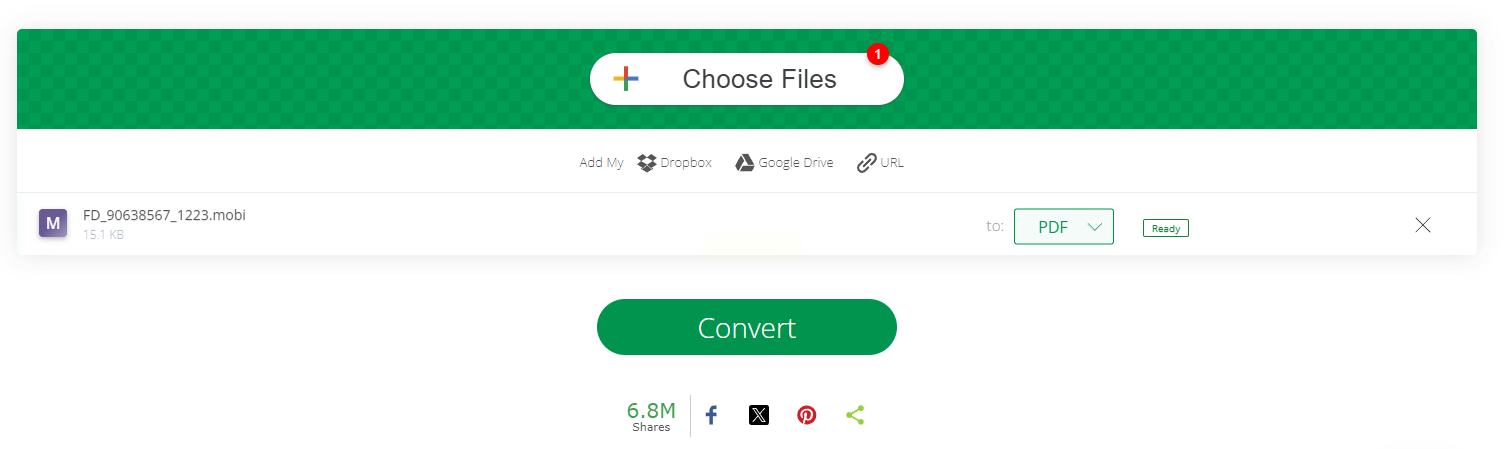
提供「Choose Files」(本地)、「Google Drive」、「Dropbox」、「URL 链接」四种导入方式,可直接粘贴在线电子书链接进行转换。
3. 格式优化
转换前可设置 PDF 压缩比例(高/中/低),对多图电子书推荐「压缩优先」,避免文件体积过大影响传输。
4. 一键下载
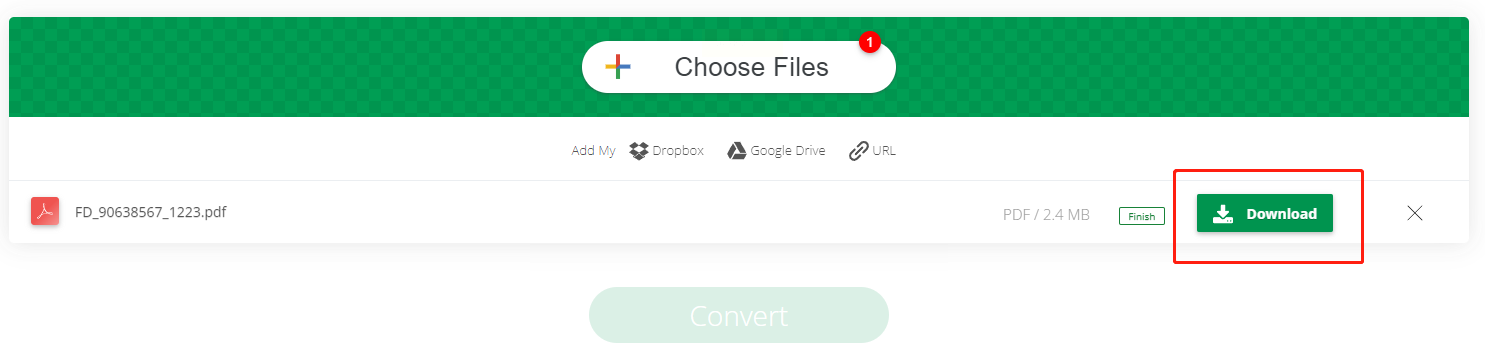
转换完成后,点击「Download」即可获取PDF文件,支持选择不同分辨率下载(72dpi/150dpi/300dpi)。
五、PDF Candy:专业排版优化
适用人群:需要自定义排版的内容创作者
PDF Candy 除基础转换外,还提供页面设置、页眉页脚添加等进阶功能,适合对文档格式有特殊要求的用户。
操作步骤:
1. 工具启动
在浏览器中打开 PDF Candy 在线平台,点击「MOBI to PDF」功能入口,界面右侧清晰列出所有参数选项。
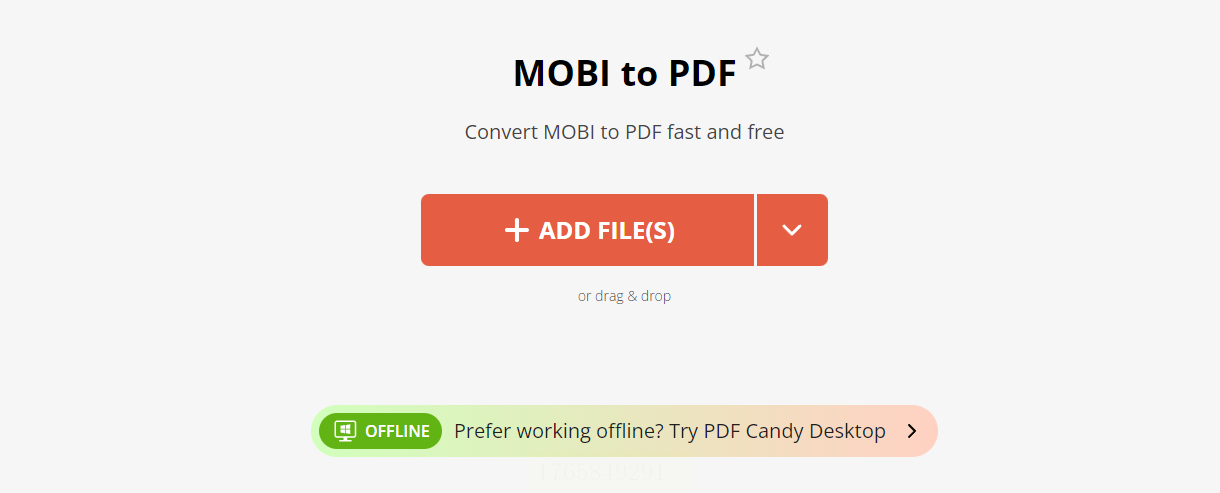
2. 文件上传
点击「ADD FILES」导入本地文件,或通过「Google Drive」授权直接读取云端文件。单文件大小上限为50MB。
3. 高级设置
在转换参数区可调整:①页面尺寸(A4/Letter);②页边距(1cm/默认/自定义);③内容方向(仅纵向/自动判断)。
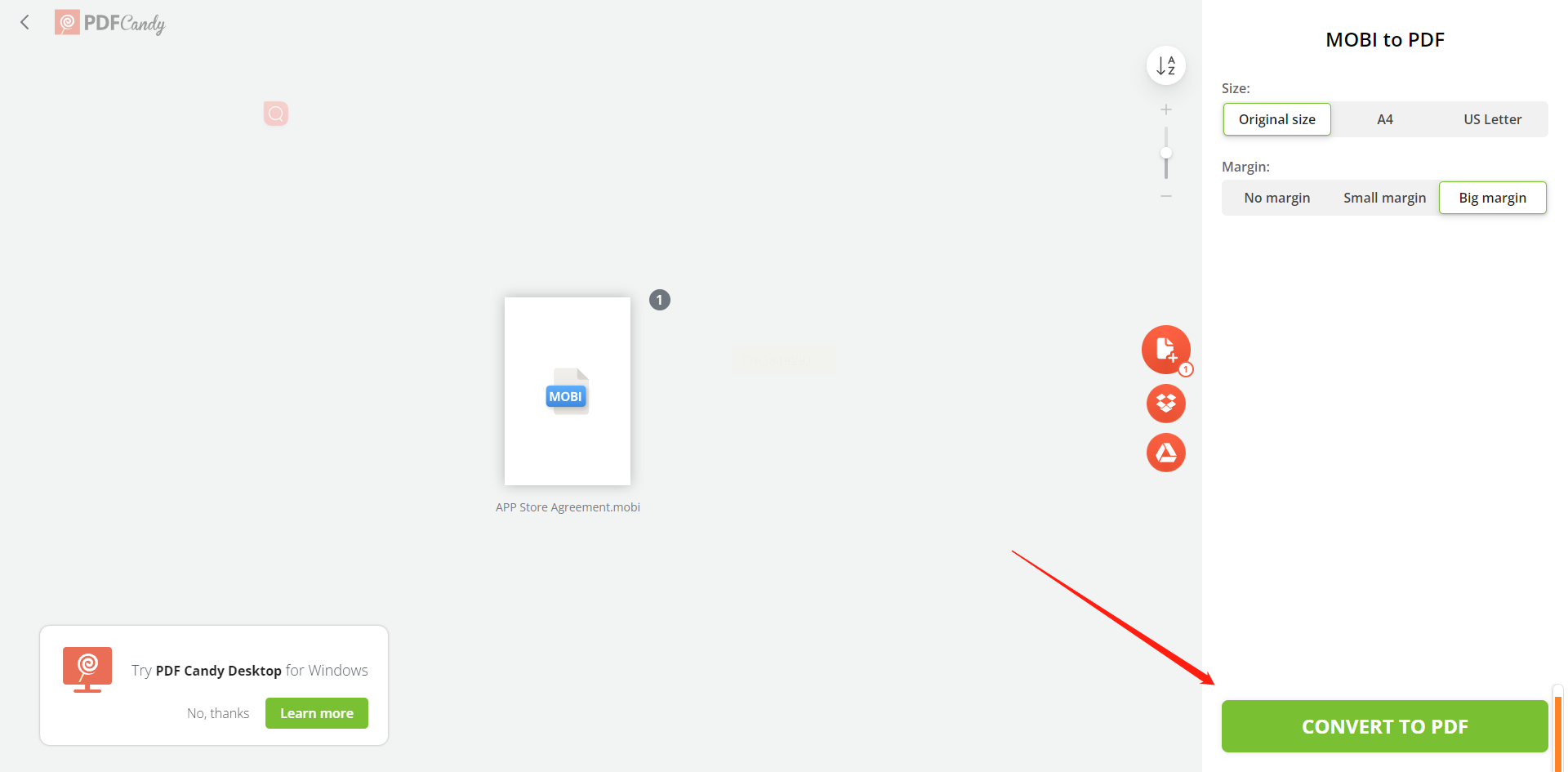
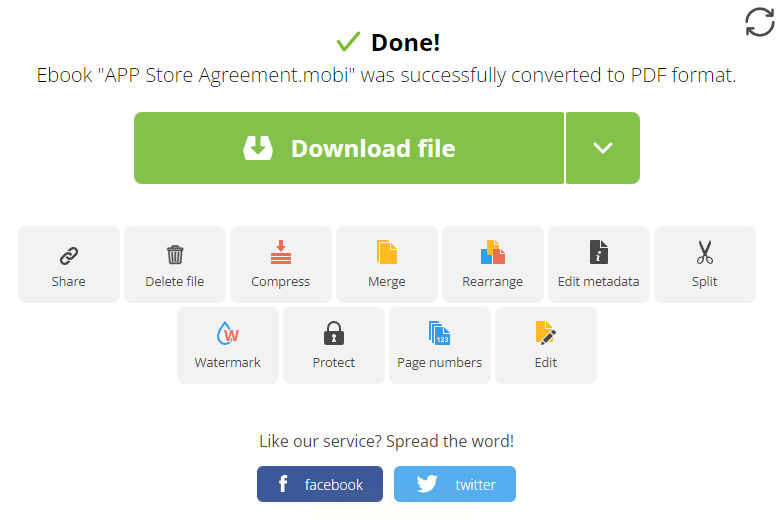
4. 执行与下载
点击「CONVERT TO PDF」开始处理,完成后点击「Download file」保存至本地,支持分卷下载大型文件。
结尾:在信息爆炸的时代,高效处理文件格式转换已成为职场与学习的必备技能。本文推荐的5款工具覆盖了从简单到专业的不同场景,建议收藏备用。若您在使用过程中遇到格式异常或操作问题,可通过工具官方论坛获取技术支持,持续优化您的数字办公体验。
