

如果你经常阅读电子书,尤其是使用Kindle设备的用户,会发现不同格式的电子书在兼容性上存在差异。MOBI格式虽然通用性较强,但AZW3格式在Kindle上的显示效果和排版优化更出色。接下来,我将详细介绍6种不同的电子书转换工具和操作方法,帮助你快速实现MOBI到AZW3的格式转换。
一、使用汇帮电子书转换器(推荐新手首选)
软件名称:汇帮电子书转换器
下载地址:https://www.huibang168.com/download/s3o3y68xJ6gR
汇帮电子书转换器是一款专门针对电子书格式转换的工具,操作简单且支持批量处理,非常适合初学者使用。
操作步骤:
1. 首先,你需要去官方网站下载汇帮电子书转换器。安装完成后打开软件,在主界面找到"电子书格式互转"选项并点击进入。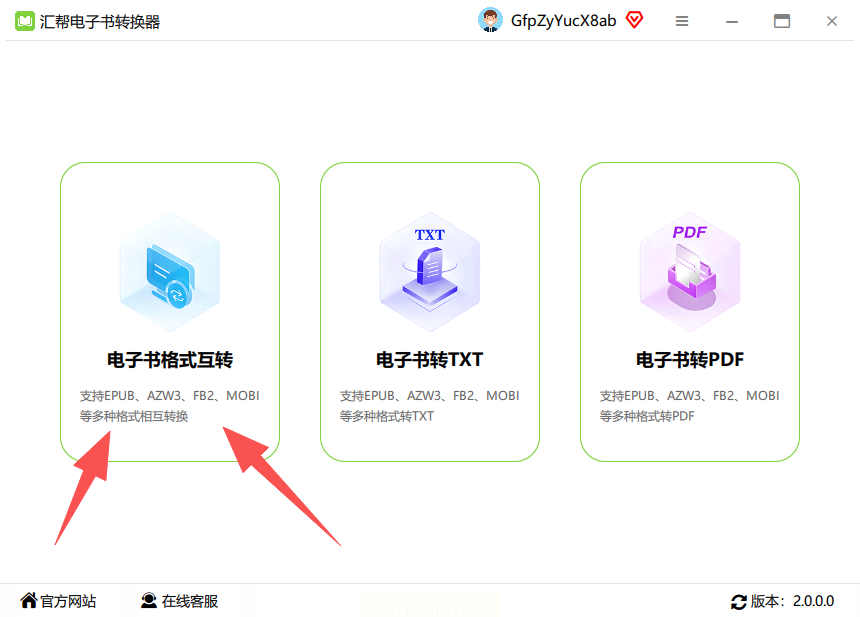
2. 进入互转界面后,点击"添加文件"按钮,选择你要转换的MOBI文件。软件支持批量导入,你可以一次性添加多个文件,提高转换效率。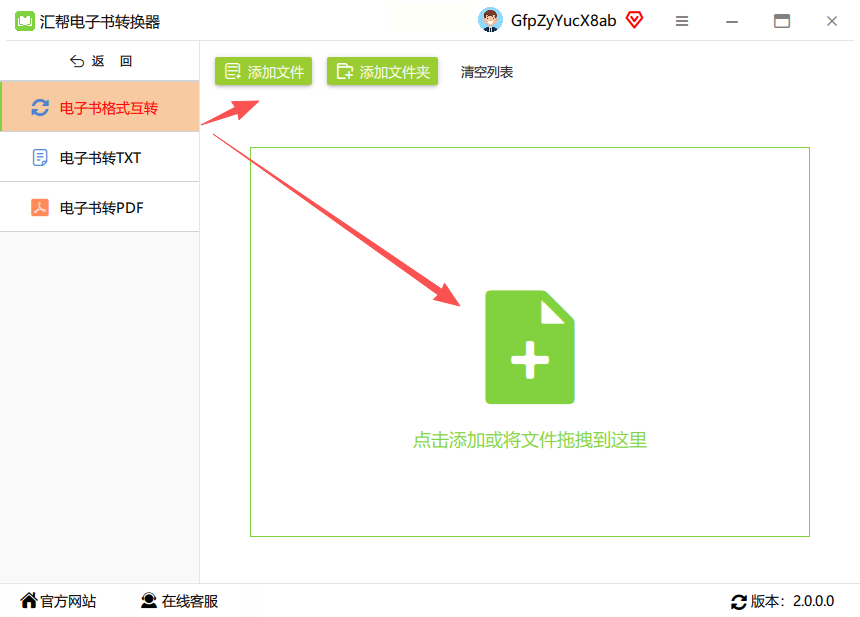
3. 文件导入完成后,在下方的格式选项中找到"AZW3"格式并勾选。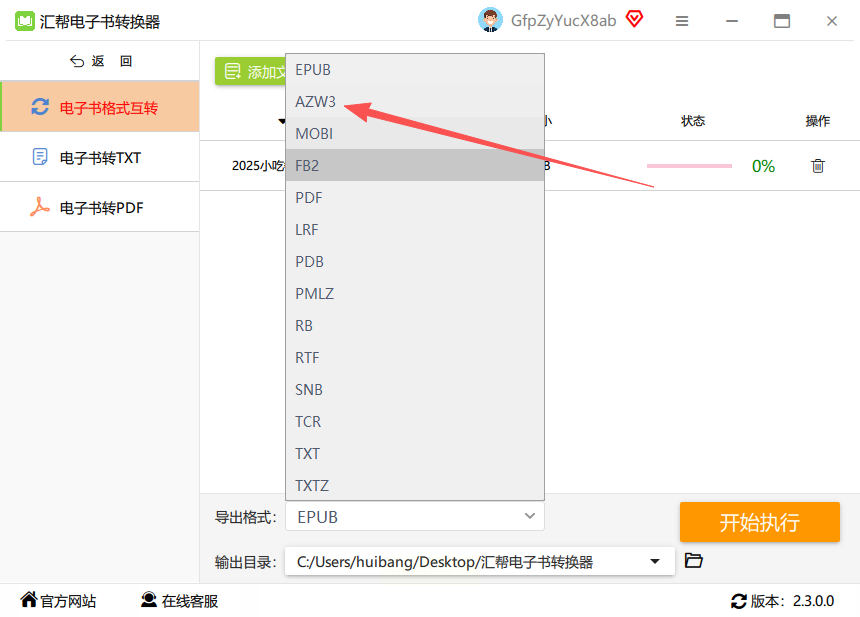
4. 选择好保存路径后,点击"开始转换"按钮,等待转换进度条完成。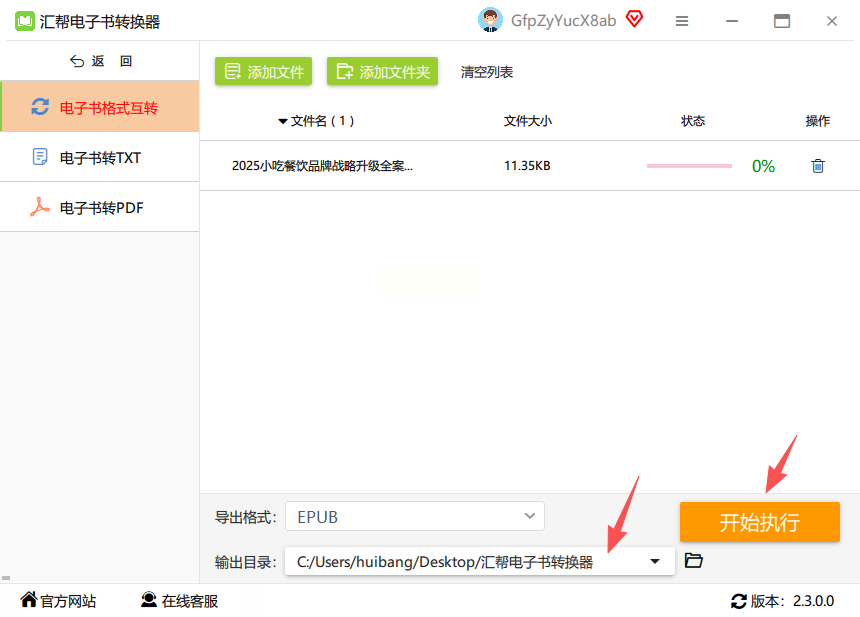 转换完成后,软件会自动生成新的AZW3文件,原文件也会自动备份到指定文件夹,方便你随时查看和对比。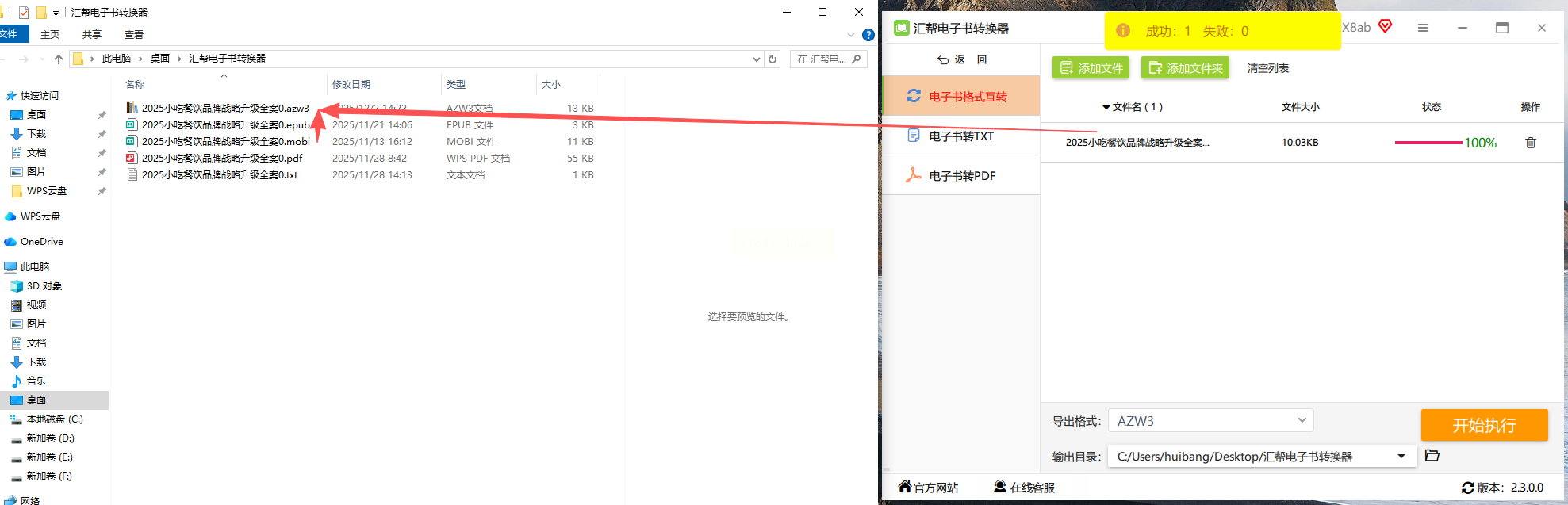
二、使用Calibre(功能全面的开源工具)
Calibre是一款开源的电子书管理工具,不仅支持格式转换,还能管理你的整个电子书库,适合有进阶需求的用户。
操作步骤:
1. 下载并安装Calibre软件,打开后在主界面的左侧菜单栏中点击"添加书籍",选择你要转换的MOBI文件。
2. 添加完成后,选中需要转换的MOBI文件,点击上方菜单栏的"转换书籍"按钮。
3. 在弹出的转换设置窗口中,点击"输出格式"下拉菜单,选择"AZW3"。你还可以在"输出设置"中调整章节排序、图片压缩等参数。
4. 点击"确定"后,Calibre会开始转换过程。转换完成后,你可以在左侧的"库"中找到转换后的文件,右键点击文件选择"打开所在文件夹",即可找到生成的AZW3文件。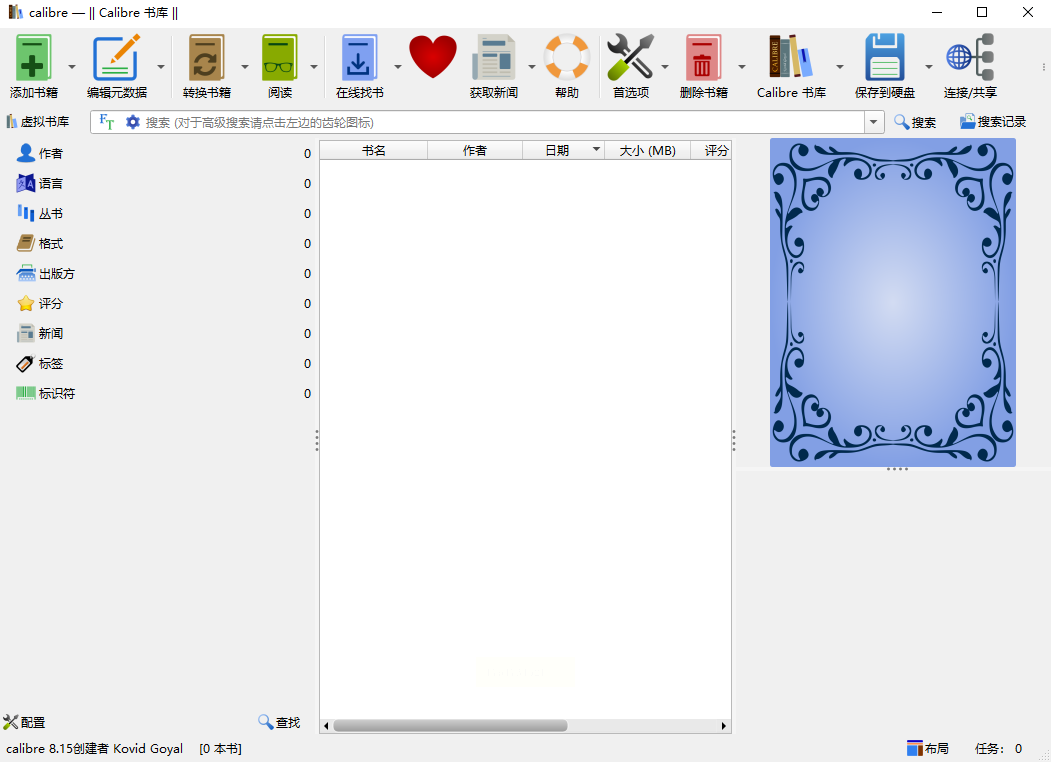
三、使用Neat Converter(在线转换工具)
Neat Converter是一款在线转换工具,无需安装软件,适合临时转换少量文件的情况。
操作步骤:
1. 打开浏览器,搜索"Neat Converter"进入官网。在首页找到"电子书转换"选项,点击进入格式转换界面。
2. 点击"选择文件"按钮,从本地电脑中选择要转换的MOBI文件。如果文件较多,你可以使用"批量上传"功能。
3. 上传完成后,在"输入格式"中确认是MOBI格式,然后在"输出格式"中选择"AZW3"。
4. 点击"转换"按钮,等待文件上传和处理。转换完成后,会自动生成下载链接,点击"下载"按钮即可获取转换后的AZW3文件。
5. 注意:在线转换可能会受到网络速度影响,建议转换文件大小不超过100MB,避免转换失败。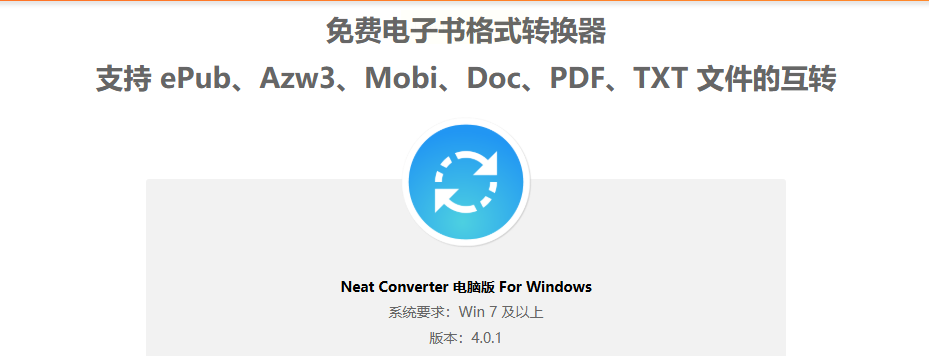
四、使用FreeFileConvert(支持多格式互转)
FreeFileConvert是一款支持多种文件格式转换的在线工具,除了电子书格式,还能处理文档、图片等。
操作步骤:
1. 打开浏览器,进入FreeFileConvert官网,在首页找到"选择文件"区域,点击"Select Files"按钮选择MOBI文件。
2. 上传完成后,在格式选择区确认输入格式为MOBI,输出格式选择AZW3。如果需要转换其他参数,可以点击"Advanced Settings"进行设置。
3. 点击"Convert"按钮开始转换,转换过程中会显示进度条。转换完成后,点击"Download"按钮下载转换后的AZW3文件。
4. 该工具支持断点续传,如果你中途关闭页面,再次进入时可以找到之前的转换任务继续下载。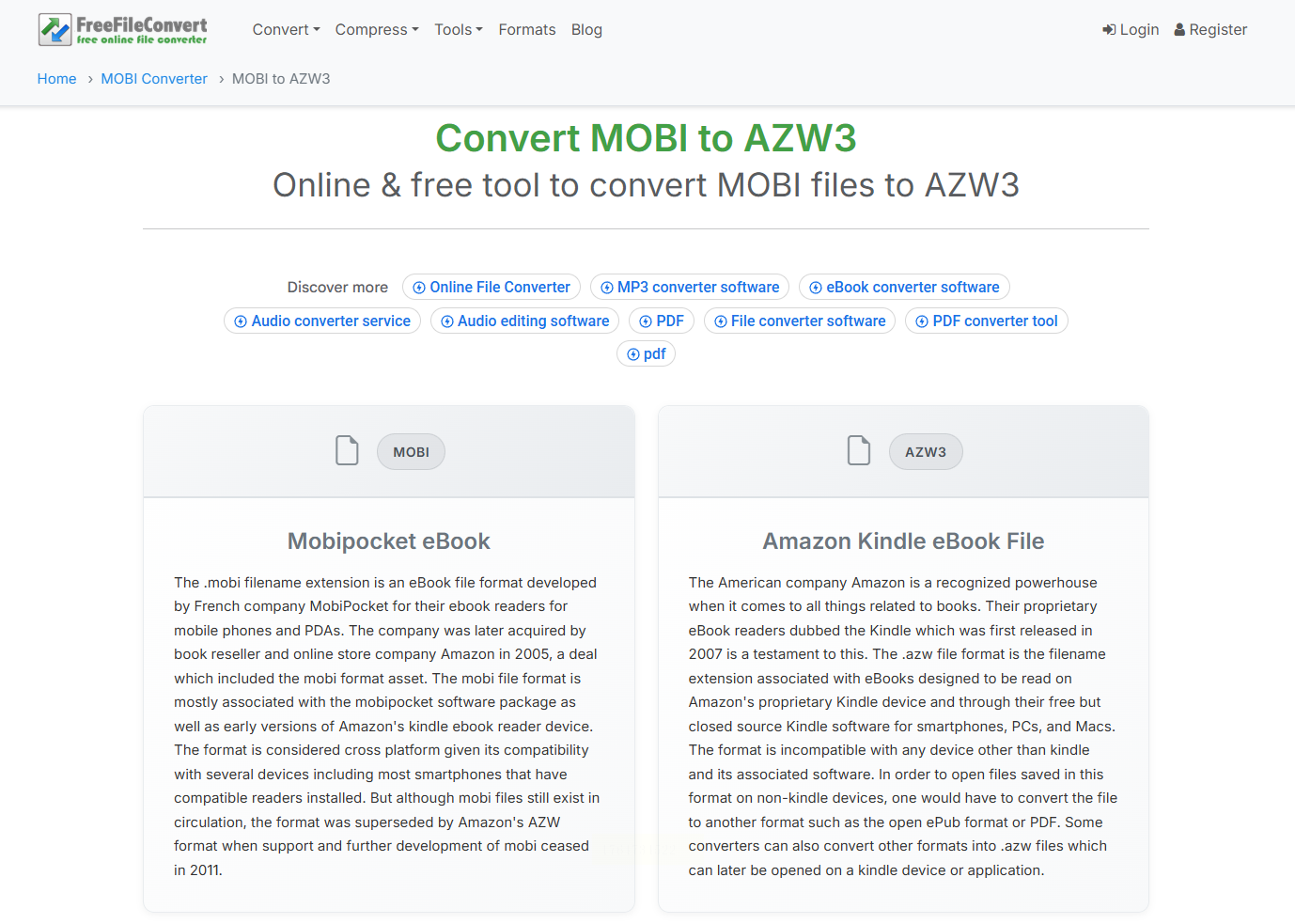
五、使用Convert Free(免费高效的转换平台)
Convert Free是一个专注于文件格式转换的平台,操作简单且完全免费,适合日常少量转换需求。
操作步骤:
1. 打开浏览器访问Convert Free官网,在首页的格式列表中找到"电子书"分类,点击进入。
2. 选择"Convert to AZW3"功能,然后点击"Choose Files"按钮上传MOBI文件。支持拖拽文件到指定区域进行上传。
3. 上传完成后,系统会自动开始转换,你可以在页面上看到实时的转换进度。
4. 转换完成后,点击"Download Now"按钮获取AZW3文件。该平台会保留转换后的文件24小时,方便你下载。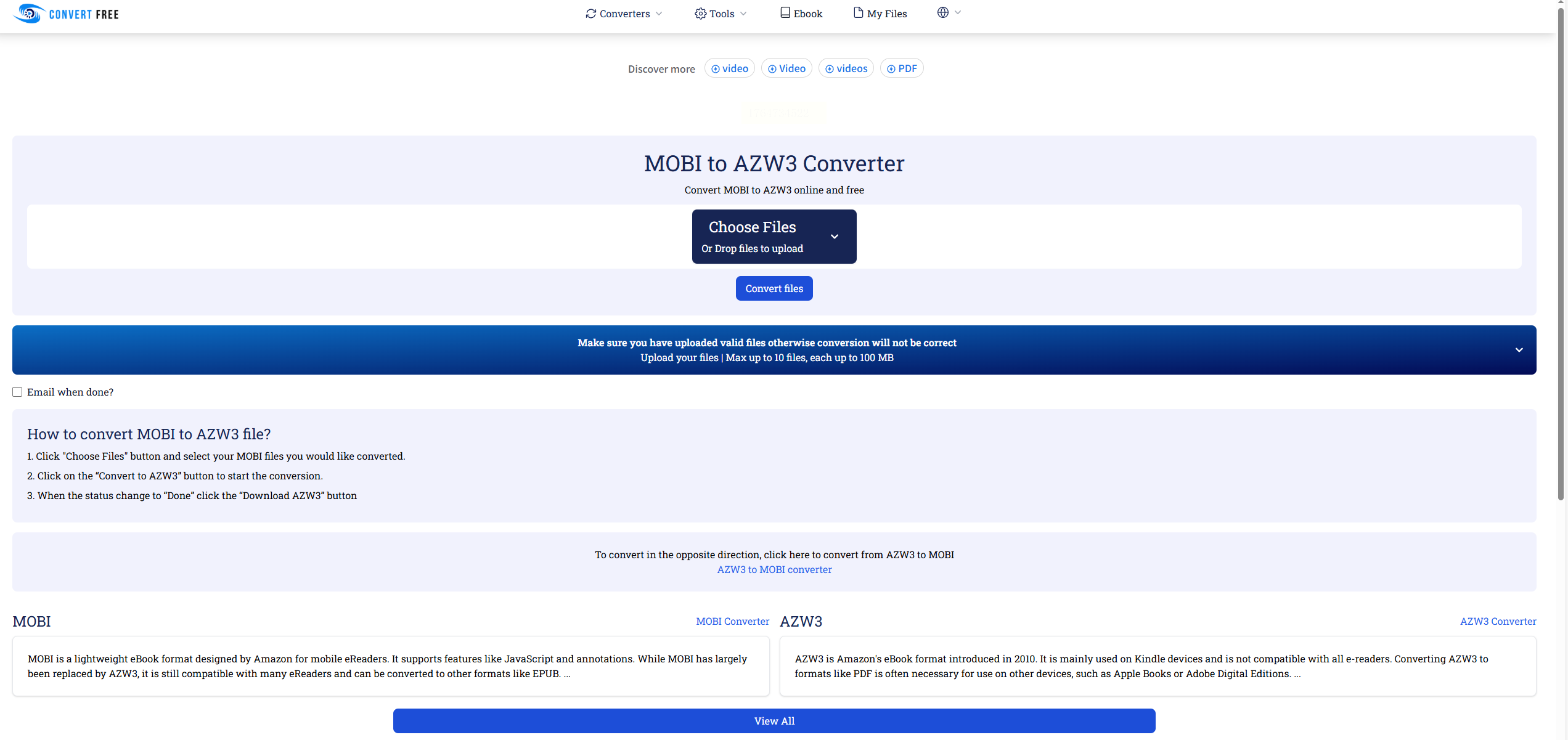
六、使用AnyConv(简单易用的在线工具)
AnyConv是一款轻量级的在线转换工具,界面简洁,转换速度快,适合快速转换小文件。
操作步骤:
1. 打开浏览器,访问AnyConv官网,在首页找到"转换文件"区域,选择"选择文件"按钮上传MOBI文件。
2. 在格式选项中确认输入格式为MOBI,输出格式选择AZW3。
3. 点击"Convert"按钮,等待系统处理。转换完成后,页面会显示下载链接,点击"Download"即可获取AZW3文件。
4. 注意:该工具对文件大小有限制,单个文件不能超过100MB,适合转换小型电子书。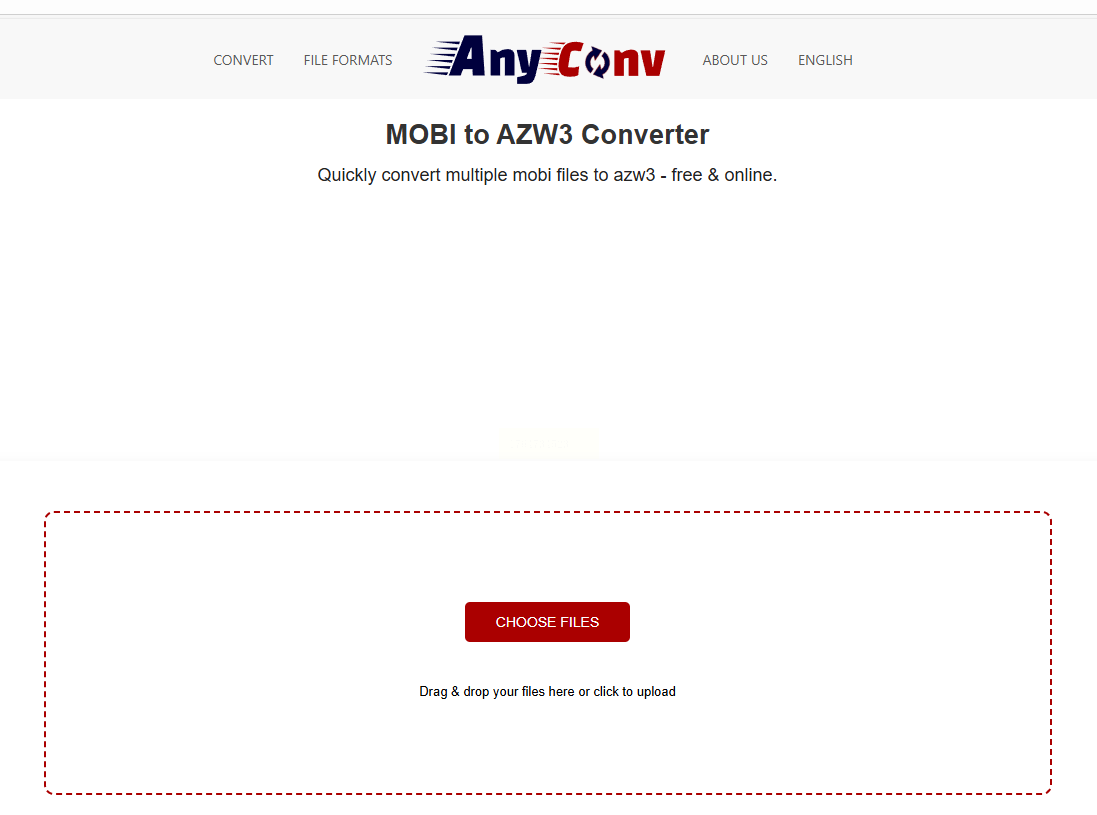
常见问题解答
1. 转换后的AZW3文件无法在Kindle上打开?
可能是转换过程中出现参数错误,建议检查输出格式是否正确设置为AZW3,或者尝试使用Calibre进行转换,它对格式兼容性更好。
2. 转换速度慢怎么办?
如果是批量转换,建议一次处理不超过5个文件;在线工具转换时注意网络稳定性,WiFi环境下速度更快。
3. 转换后的文件内容缺失或乱码?
这通常是因为原MOBI文件本身存在问题,比如图片损坏或格式不规范。你可以尝试先修复原文件,或者使用Calibre的"修复书籍"功能重新处理。
总结与注意事项
以上介绍的6种方法涵盖了从简单易用的图形界面工具到功能强大的开源软件,你可以根据自己的需求选择合适的工具。
转换过程中请务必注意文件备份,避免原文件丢失。另外,转换后的AZW3文件在Kindle上打开时,如果发现排版异常,可以尝试调整字体大小或行间距,确保阅读体验最佳。希望这些方法能帮助你轻松解决MOBI到AZW3的格式转换问题,让你的电子书阅读更加顺畅。
