

前言
你是不是也遇到过这种情况?好不容易下了一本喜欢的电子书,结果打开一看是PDF格式。在手机或电纸书阅读器上,字体太小、排版乱、翻页还卡,体验感瞬间爆炸。更让人头疼的是,PDF文件里那些固定的版式,在小屏幕上根本没法自适应阅读,看得眼睛都快瞎了。
别急,遇到这种情况,最理想的解决方案就是PDF文件转epub格式。epub是一种开放式的电子书格式,它最大的好处就是“重排”功能,可以让文字像流水一样自动适应各种屏幕大小。
今天这篇文章,我就把我压箱底的7种PDF转epub方法分享出来,亲测简单实用,零基础也能轻松上手。话不多说,我们直接开整!
 ---
---
【主方法】汇帮电子书转换器(强烈推荐)
这个方法我放在了最前面,因为它真的太好用了,是我平时工作用的最多的工具。它专为电子书格式设计,无论是单文件还是批量处理,效率都直接拉满。
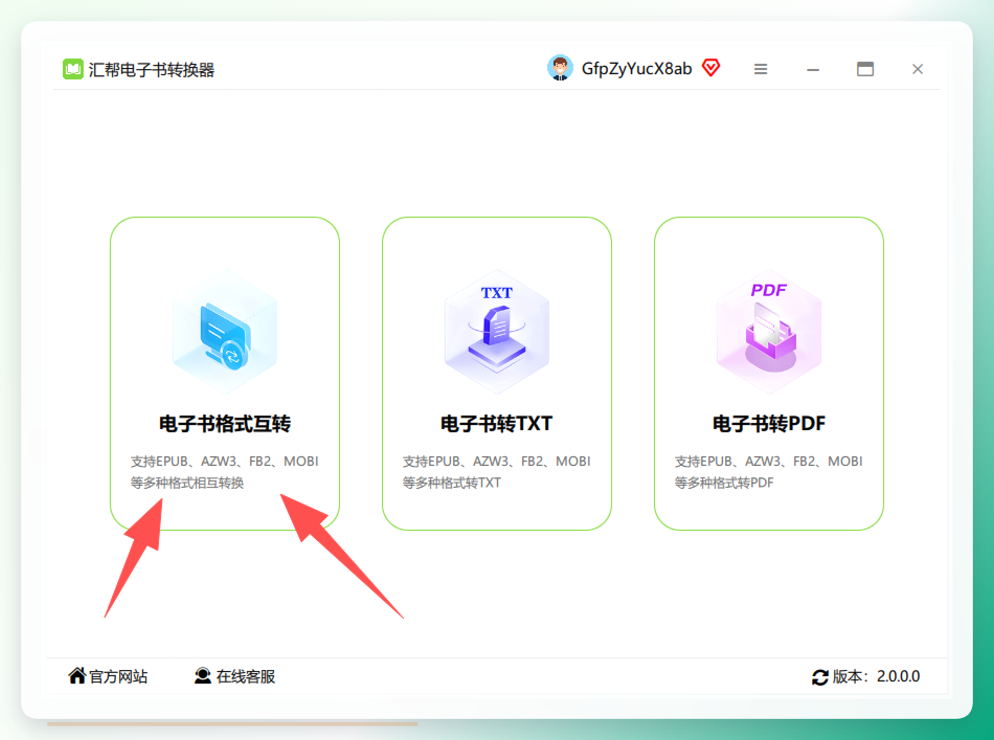
开始:打开“汇帮电子书转换器”,在主界面里就能看到清晰的功能分区。我们要用到的功能是“电子书格式互转”,直接点击进去。
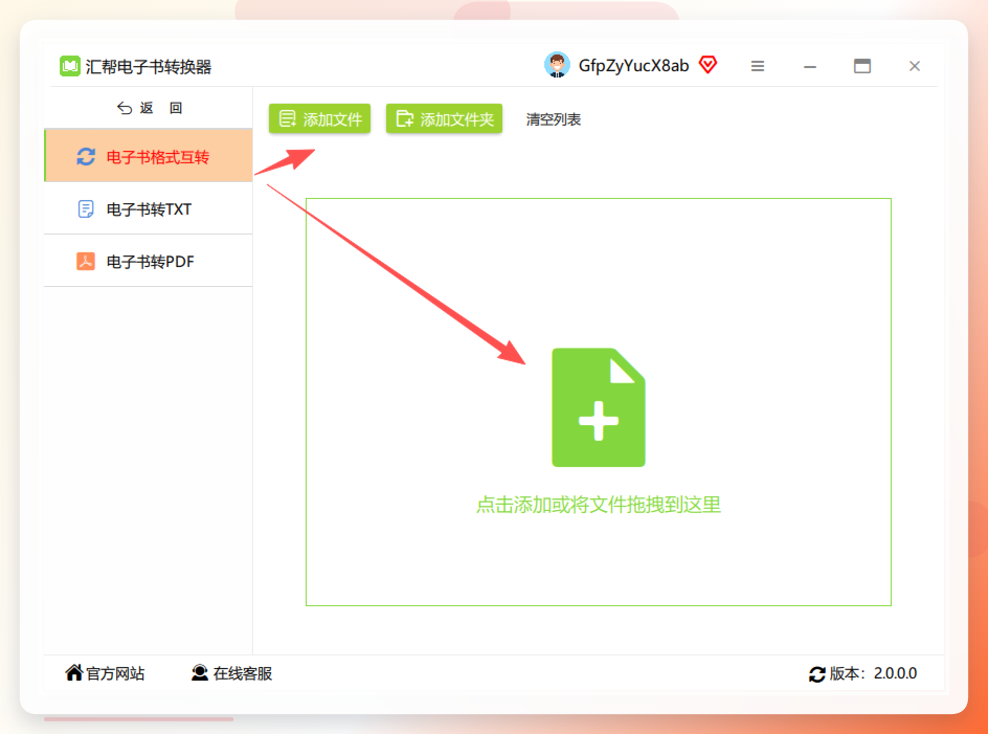
 准备:进入功能界面后,点击“添加文件”或直接将你电脑里的PDF文件拖拽到程序区域。这个工具支持批量操作,如果你有几十本PDF书要转,一次性全拖进去,省时省力。
 设置:文件导入后,重点关注“输出格式”这个选项。点击下拉菜单,你会看到支持转换成多种格式,比如mobi、txt、azw3等。我们的目标很明确,直接选择“epub”格式。
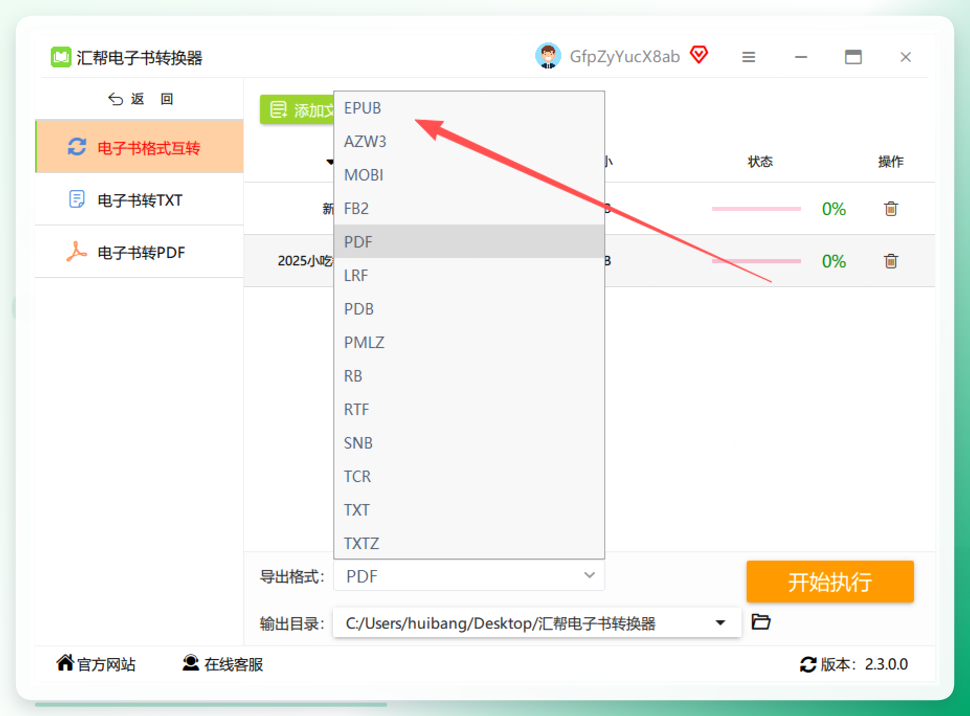 执行:在正式转换前,千万别忘了设置一个“输出目录”,也就是转换后文件的存放位置。我一般习惯新建一个专门的“epub书籍”文件夹。设置好后,点击“开始执行”,电脑就会自动开始干活了。
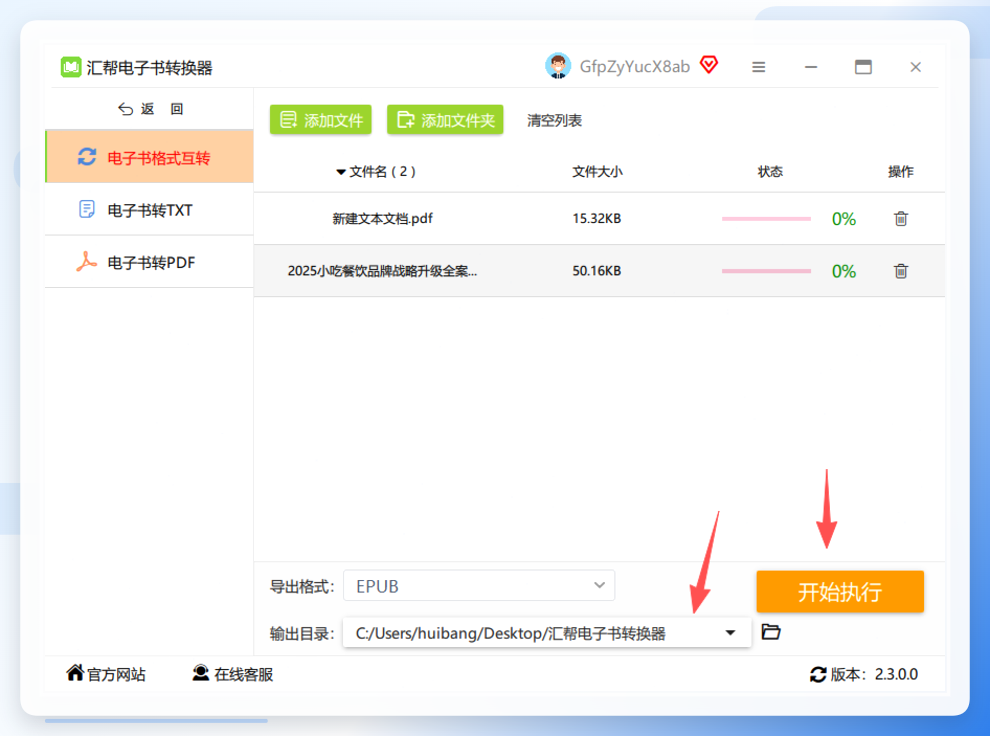 完成:等待几秒钟(文件大一点的话可能需要几分钟),看到“转换完成”的提示后,你就可以去刚才设置好的文件夹里找到那个崭新的epub文件了。更重要的是,软件会自动备份你的原始PDF文件,防止误操作,非常贴心。
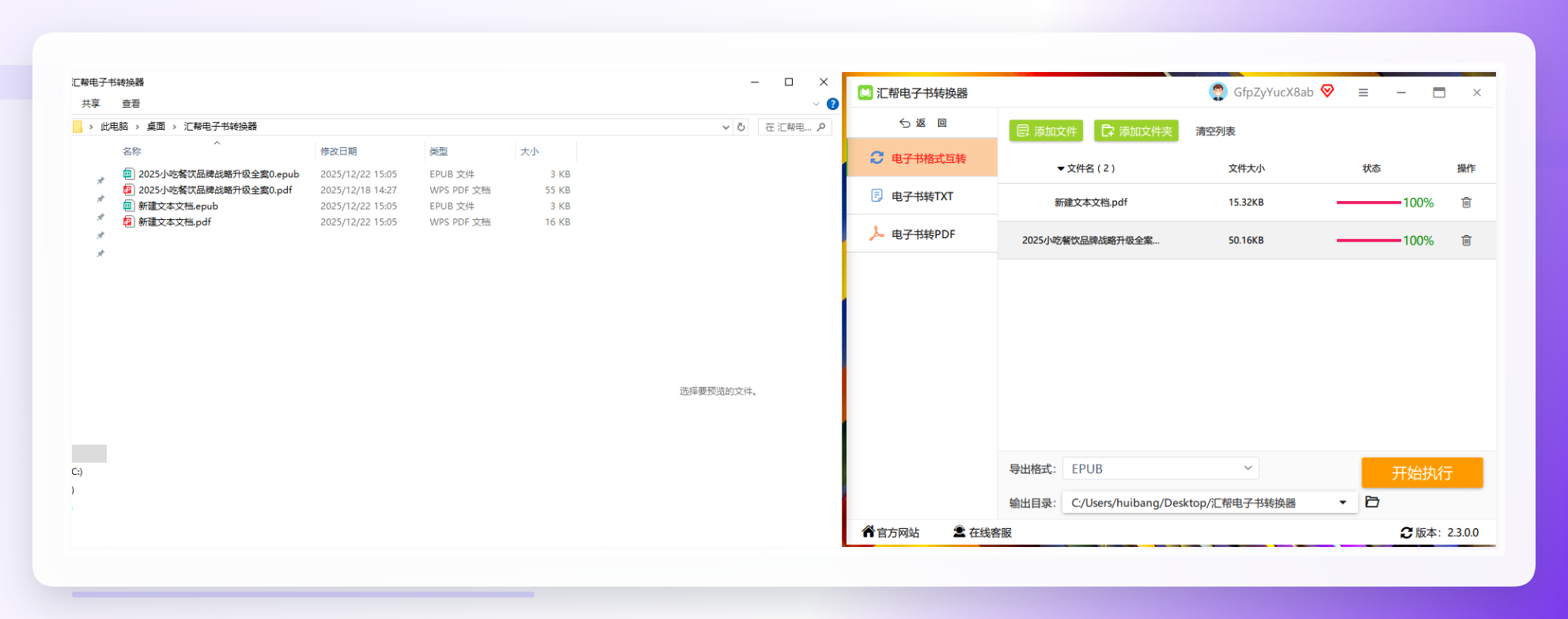 这个工具最牛的地方在于,它转换后的epub文件排版清晰、不乱码,而且完整保留了原有的目录结构,体验和原生epub几乎没差别。如果你想要最干净、最稳定的转换效果,选它准没错。
方法二:Calibre(全能图书管理神器)
Calibre可以说是电子书界的瑞士军刀,功能强大到没朋友,而且它完全免费开源。虽然界面看起来有点复杂,但操作起来并不难。
操作步骤:
- 下载安装:先去Calibre的官网下载并安装。安装过程是全中文的,一路“下一步”就行。
- 导入书籍:打开Calibre,点击左上角的“添加书籍”按钮,把你需要转换的PDF文件加进去。
- 开始转换:选中添加好的PDF文件,然后点击工具栏上的“转换书籍”按钮。
- 设置参数:在弹出的窗口里,你首先要做的是在右上角的“输出格式”下拉菜单中,选择“EPUB”。其他参数,比如“界面外观”和“页面设置”,可以根据你阅读器的尺寸自行微调。对于新手来说,默认设置通常就够用了。
- 等待完成:点击“确定”按钮,等待转换完成。你可以在主界面右下角看到转换进度条。完成后,右键点击书籍,选择“打开所在目录”就能找到转换好的epub文件。
优点:功能极其强大,插件丰富,能满足各种高级定制需求。 缺点:软件体积较大,启动稍慢,初次上手需要一点学习成本。
方法三:Neat Converter(在线神器,无需安装)
如果你只是临时用一下,不想安装任何软件,或者用的是别人的电脑,那么在线工具就是你的不二之选。Neat Converter是我用过的最干净的在线转换工具之一。
操作步骤:
- 打开网站:直接搜索“Neat Converter”,进入其官方网站(注意,网址可能经常变动,建议直接搜索)。
- 选择功能:在网站首页,找到“PDF转epub”的功能模块。
- 上传文件:点击“选择文件”,上传你的PDF。网站对文件大小有限制(通常是100MB以内),太大的文件可能需要压缩。
- 开始转换:上传完成后,点击“转换”按钮。
- 下载文件:转换完成后,点击“下载”按钮,就能把epub文件保存到本地了。
优点:完全在线,无需安装,操作简单,支持多种格式。 缺点:网速和服务器速度会影响转换效率,文件大小受限,有一定的隐私风险(不适合处理机密文件)。
方法四:冰点文库下载器(一个隐藏的妙招)
很多朋友可能想不到,冰点文库下载器除了能下载文库文档,它本身自带一个强大的格式转换功能。
操作步骤:
- 使用条件:这个方法有一个前提,就是你的PDF文件可以被冰点文库下载器里的浏览器打开。
- 打开文件:打开冰点文库下载器,找到里面的内置浏览器,或者直接拖拽PDF文件到软件界面。
- 转换格式:软件会自动抓取并识别文件,你会发现它提供了“下载为epub”或类似的选项。勾选后,点击“开始下载”。
- 等待完成:软件会自动完成格式的转换和下载。
优点:对于从文库或网页上下载的PDF文件,这个工具是绝配,可以一键完成。 缺点:适用范围较窄,只针对特定来源的PDF文件有效。对于本地非网页来源的PDF,这个方法可能行不通。
方法五:Pandoc(命令行硬核工具啊)
对于电脑高手和极客用户来说,Pandoc是一个无法绕开的神器。它被誉为“文档转换的瑞士军刀”,通过命令行就能完成复杂的转换任务。
操作步骤:
- 安装Pandoc:从Pandoc官网下载安装包,安装在你的电脑上。安装过程中需要确保勾选“添加到系统PATH”。
- 打开命令行:在你的PDF文件所在的文件夹内,按住“Shift”键并点击鼠标右键,选择“在此处打开Powershell窗口”(或命令提示符)。
-
输入命令:在命令行中输入以下命令,然后按回车键:
pandoc 你的文件名.pdf -o 输出文件名.epub注意:请将“你的文件名.pdf”和“输出文件名.epub”替换成你的真实文件名。 - 完成转换:等待命令运行完毕,你就能在当前文件夹下找到生成的epub文件了。
优点:转换质量极高,能保留复杂的结构和元数据,支持近乎所有文档格式。 缺点:对新手不友好,需要记住命令,无法处理图片密集型和扫描版PDF。
方法六:电子阅读器自带功能(Kobo / Kindle等)
很多主流的电子阅读器,比如Kobo和某些型号的Kindle,都自带基础的PDF文件转epub功能,或者说是“阅读适配”功能。
操作步骤(以Kobo为例):
- 连接设备:用数据线将你的Kobo电子阅读器连接到电脑。
- 传输文件:将PDF文件直接复制到Kobo的书籍目录中。
- 在设备上阅读:断开连接后,在Kobo上打开这本PDF书。系统通常会提示“是否转换为epub格式以便获得更佳阅读体验”,点击“是”。
- 等待转换:设备会自动完成转换,之后你就可以享受到自适应排版带来的流畅阅读了。
优点:零成本,无需额外软件,无缝集成到你的阅读设备中。 缺点:转换功能取决于设备固件,质量参差不齐,且只适用于该品牌的设备。
方法七:微信读书(手机利器)
如果你平时用手机看书比较多,微信读书绝对是个宝藏应用。它内置了强大的格式转换引擎。
操作步骤:
- 手机操作:在手机上打开微信读书App。
- 导入文件:点击底部的“书架”,然后点击“+”号,选择“导入本地书籍”。
- 选择文件:从你的手机文件管理器里找到并选中你的PDF文件。
- 自动转换:微信读书会自动处理这个文件,并将其转换为它自己的格式。虽然严格来说它生成的不是标准epub,但你在阅读时获得的就是纯正的epub体验:可以调节字体、背景、行距,甚至还能查看别人留下的笔记。
优点:完全免费,无需离开App,集合了社交、笔记和阅读功能。 缺点:只能在微信读书App内阅读,无法导出为独立的epub文件到其他地方。
注意事项
- 扫描版PDF:上面提到的大部分方法,包括Calibre和在线工具,都只能处理“文字型”PDF(即直接由文字编码生成的)。对于“扫描版”PDF(本质上是图片),转换后的epub会变成一堆图片,或者干脆失败。对于这类PDF,你需要先使用OCR文字识别工具(如ABBYY FineReader)将其识别成可编辑文字,再进行转换。
- 复杂排版:有些PDF包含非常复杂的表格、图表或浮动文本框,转换后排版可能会错乱。转换前,最好先预览一下原PDF的复杂程度。
- 文件备份:在进行任何格式转换操作前,最好先备份一份原文件,以防万一。
- 隐私安全:使用在线工具时,不要上传包含个人隐私或商业机密的敏感文件,以免信息泄露。
结尾总结
好啦,以上就是我亲测有效的7种PDF文件转epub的方法。我们来简单总结一下:
- 如果你追求极致的稳定、干净和批量处理效率,汇帮电子书转换器绝对能满足你,一步到位,省心省力。
- 如果你是电脑爱好者,喜欢折腾,想要完全掌控转换过程,Calibre是你不二的选择。
- 如果你只是临时用一次,不想安装任何软件,那么Neat Converter这样的在线工具最为方便。
- 如果你是硬核技术流,那Pandoc绝对能让你玩出花来。
- 如果你是特定电子阅读器或手机阅读App的用户,直接用设备自带的功能或“微信读书”是最简单的。
总而言之,没有最好的方法,只有最适合你的方法。希望今天这篇干货满满的教程能帮你彻底解决PDF转epub的难题,让你从此畅快阅读!
