

你是否正为PDF格式与EPUB格式之间的转换问题烦恼?在数字阅读日益普及的今天,PDF的排版稳定性和EPUB的设备兼容性常常需要我们在两者间灵活切换。无论是学术资料的PDF文件想在阅读器中自由编辑,还是小说PDF需要适配手机阅读,掌握格式转换技巧都能帮你解决问题。接下来,我将详细介绍6款实用工具,让我们一起看看如何轻松完成转换操作。
工具1:《汇帮电子书转换器》:安全高效的格式转换利器
软件名称:汇帮电子书转换器
下载地址:https://www.huibang168.com/download/s3o3y68xJ6gR
1. 下载与启动
首先,请前往官网下载《汇帮电子书转换器》并安装到电脑中。安装完成后,双击软件图标打开程序,界面简洁清晰,一眼就能找到核心功能区。
2. 进入转换界面
在主界面中,你会看到"电子书格式互转"这个选项,点击进入。这里整合了多种格式转换功能,专门针对PDF、EPUB等常见电子书格式设计。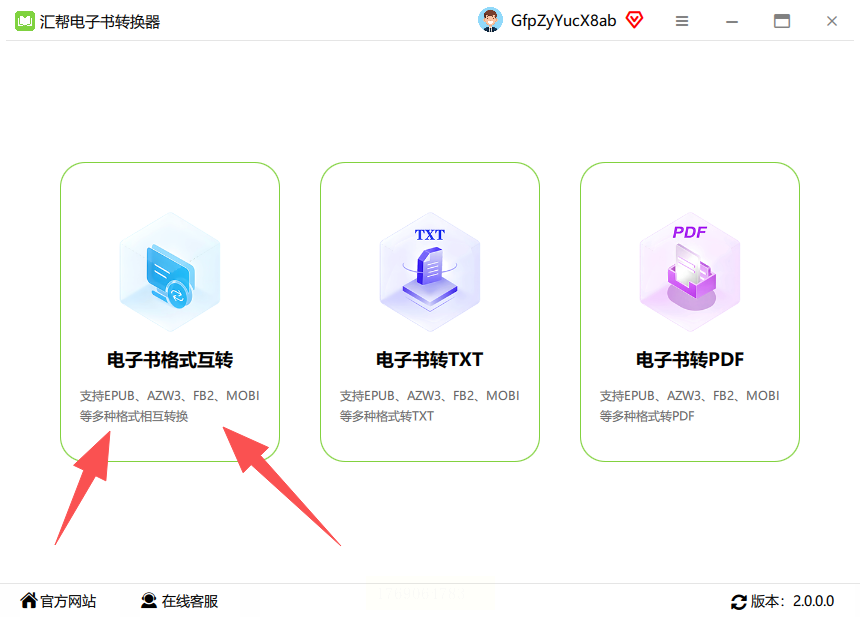
3. 上传PDF文件
点击界面中的"添加文件"按钮,或者直接将需要转换的PDF文件拖拽到指定区域。软件支持批量上传,一次可以添加多个PDF文件,大大提高转换效率。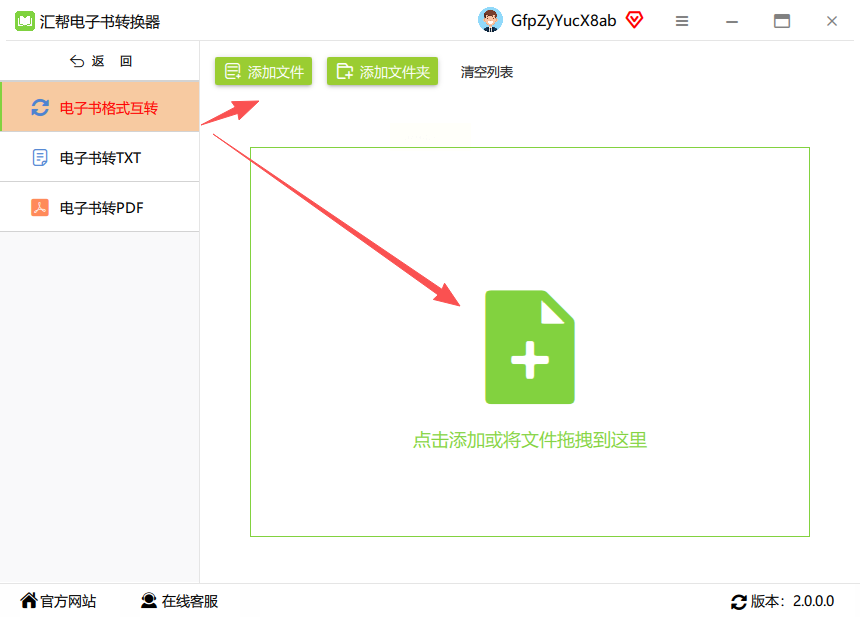
4. 选择输出格式
在文件列表下方的格式选项中,找到并选择"EPUB"作为输出格式。这里还提供了MOBI、TXT等其他格式供选择,满足多样化需求。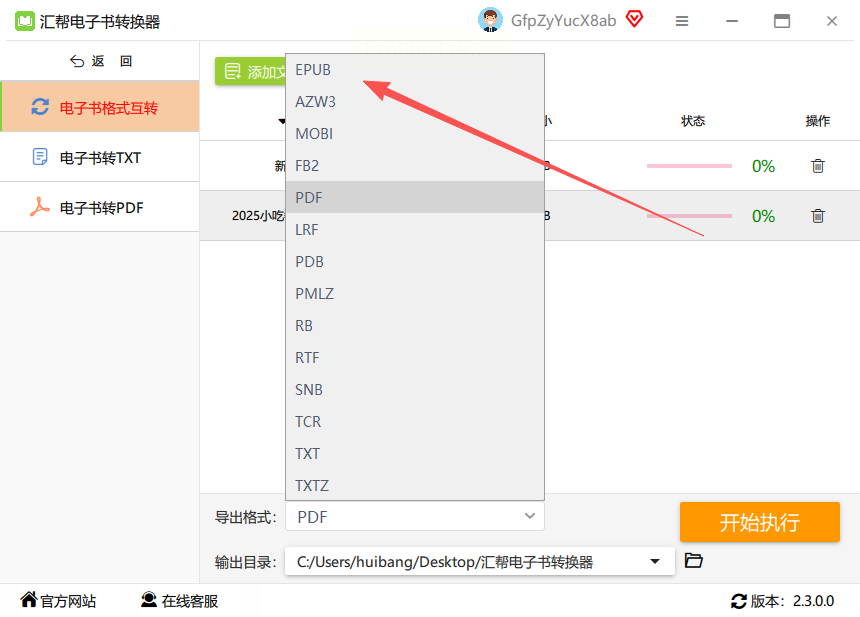
5. 设置保存路径
在右侧区域,点击"浏览"按钮,选择一个你方便查找的文件夹作为转换后文件的保存位置。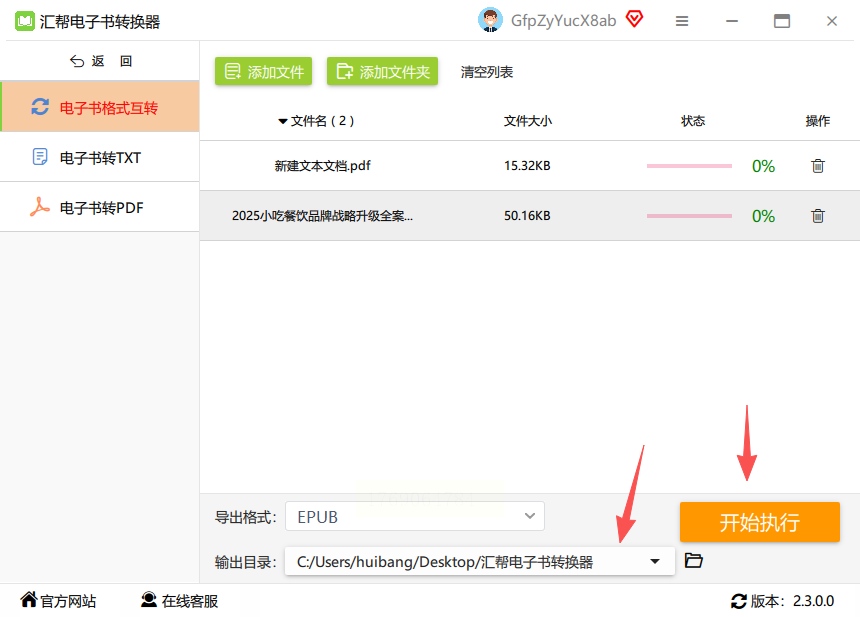
6. 执行转换
确认所有设置无误后,点击"开始转换"按钮。软件会快速处理你的PDF文件,转换过程中你可以看到进度条实时更新。转换完成后,会自动弹出提示窗口,告诉你转换成功。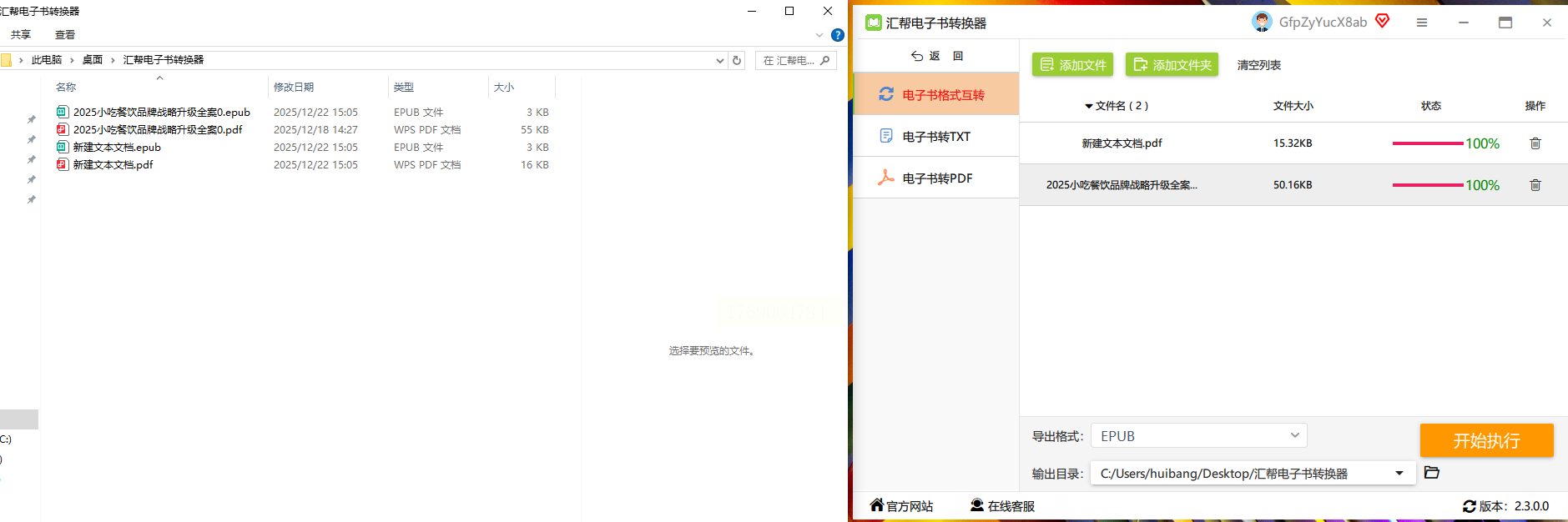
7. 安全保障
使用《汇帮电子书转换器》时,完全不用担心文件泄露问题。所有转换过程都在本地完成,不会将你的文件上传至云端,保障你的隐私安全。而且软件界面干净无广告,操作流畅,即使是电脑新手也能轻松上手。
工具2:全能电子书转码器
- 特点:操作简单,支持批量转换
- 步骤:
1. 打开软件,选择"电子书格式互转"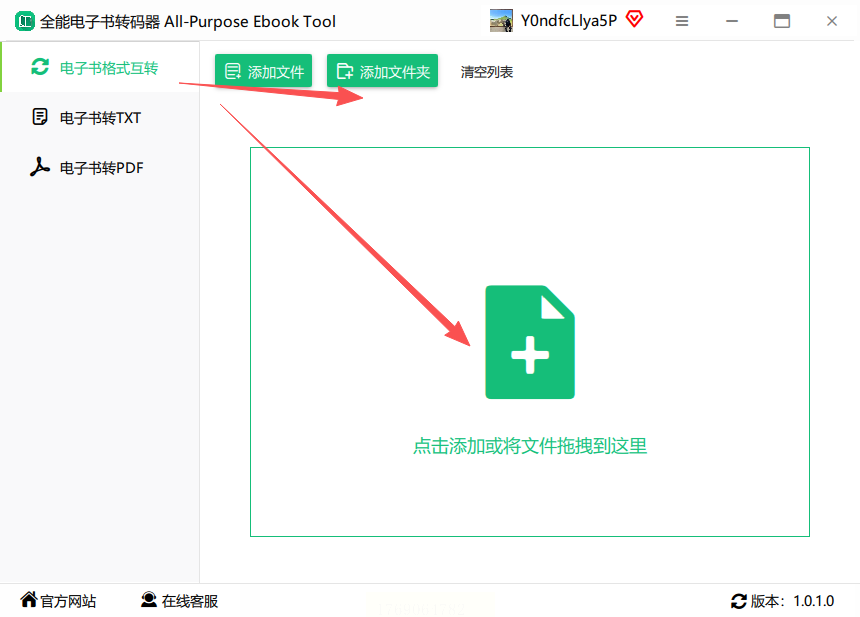
2. 上传PDF文件(支持批量上传)
3. 选择输出格式为EPUB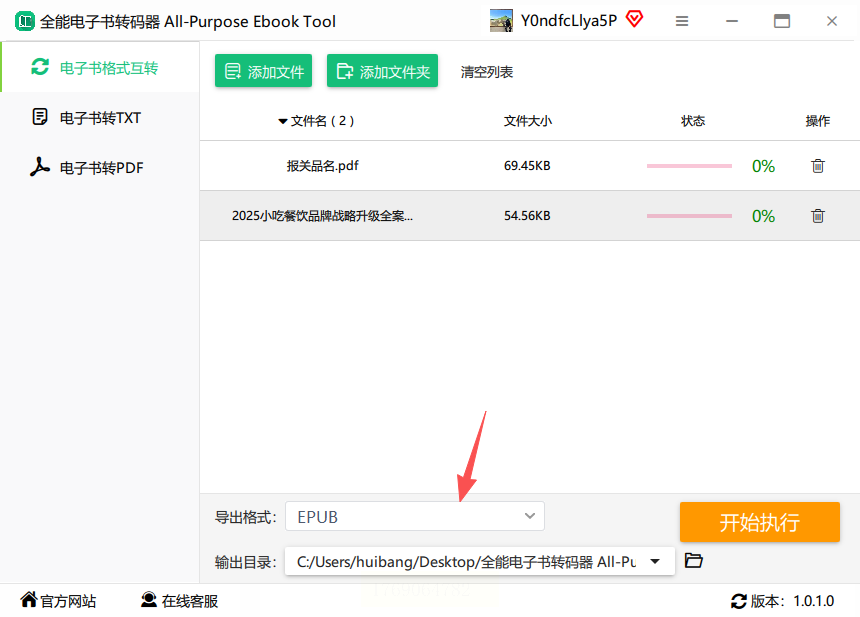
4. 设置保存路径,点击"开始执行"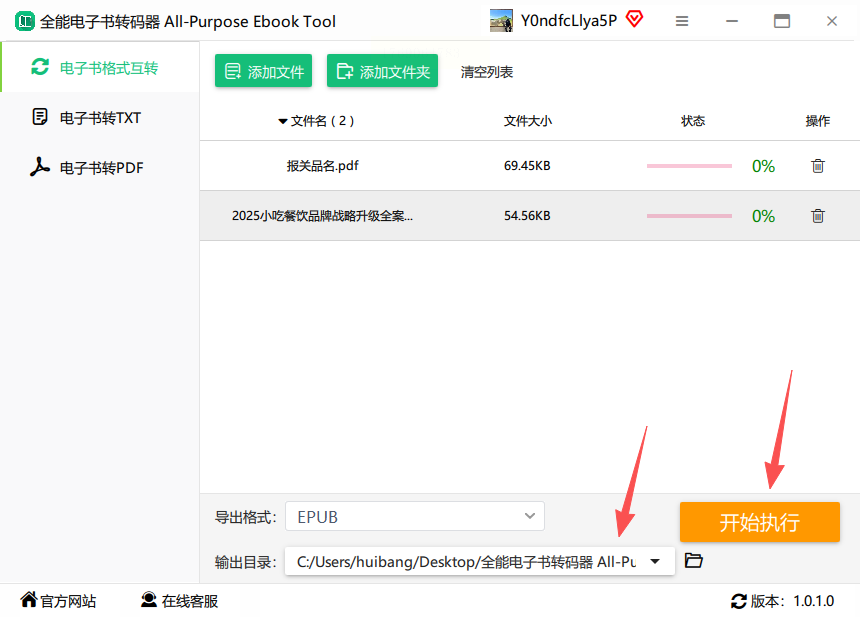
- 适用场景:快速转换少量文件,注重操作便捷性的用户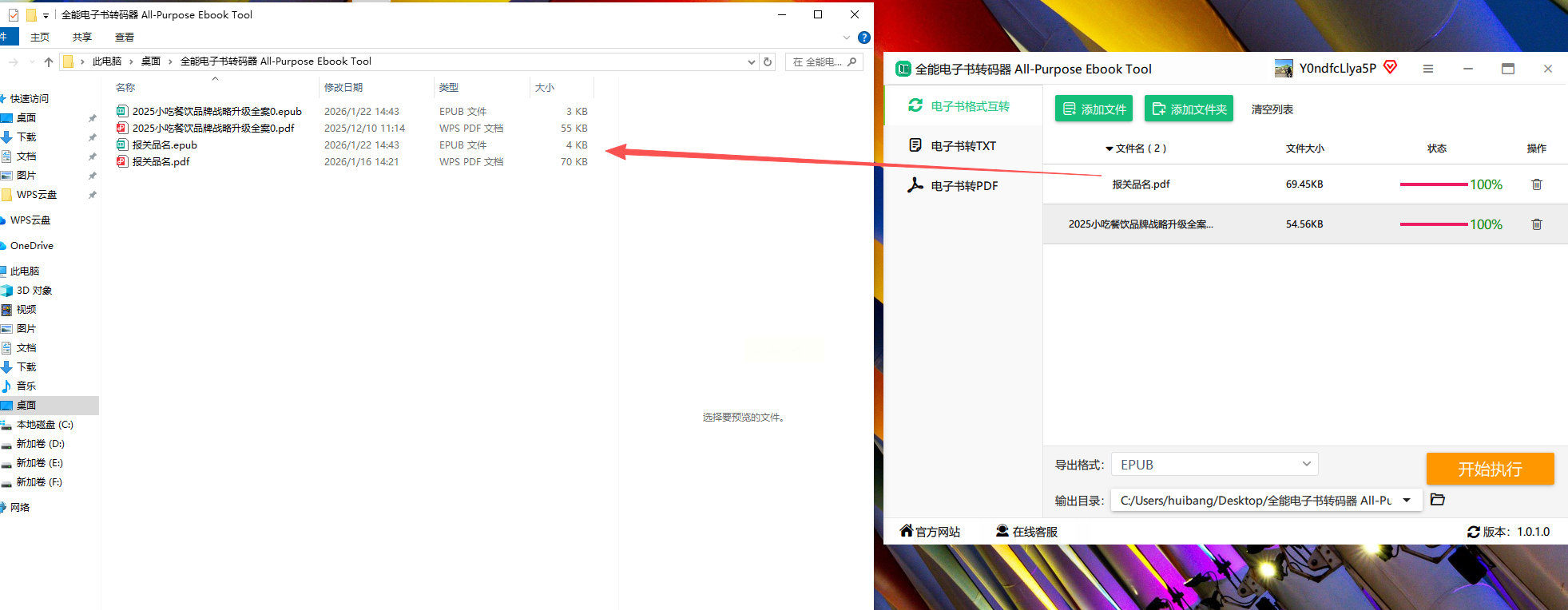
工具3:Convertio在线转换
- 特点:无需安装,兼容性强
- 步骤:
1. 进入网站,点击"选择文件"上传PDF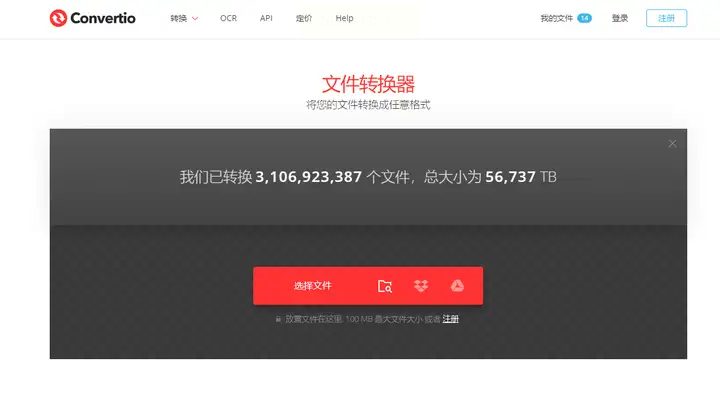
2. 在格式选项中搜索"epub"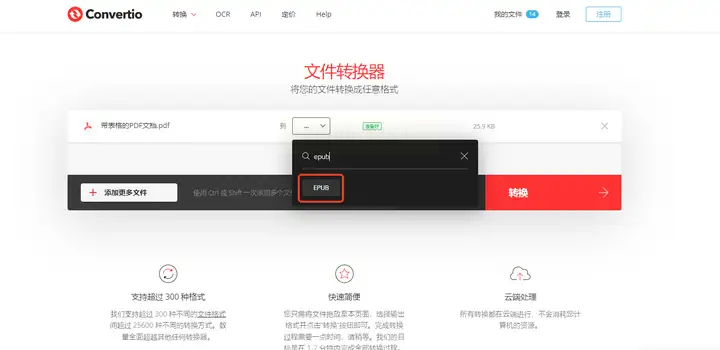
3. 点击"转换"按钮,等待处理完成
4. 下载转换后的文件
- 注意:免费版有文件大小限制,适合临时转换小文件
工具4:嗨动PDF编辑器
- 特点:专业PDF处理,支持批量转换
- 步骤:
1. 打开软件,选择左侧"PDF转换"
2. 点击"PDF转电子书"功能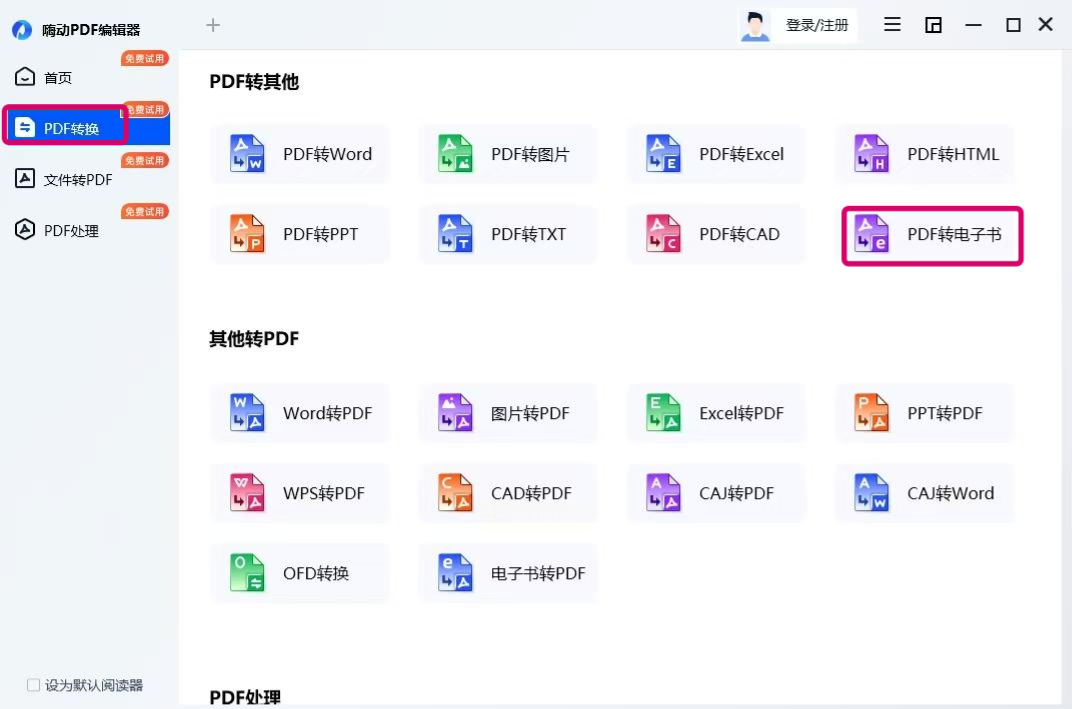
3. 上传文件(最大50MB)
4. 选择输出格式为EPUB,点击"开始转换"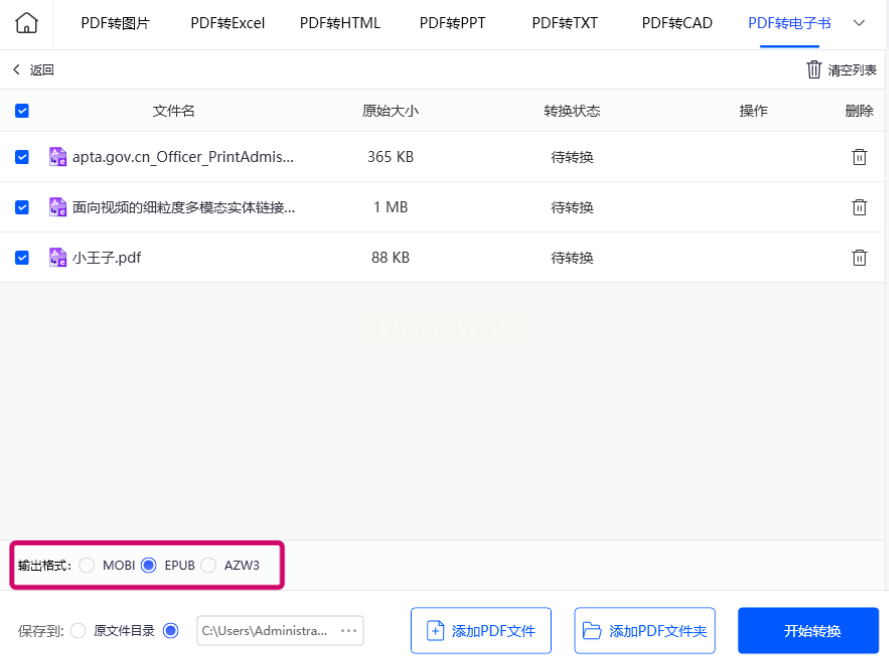
- 优势:支持文件夹批量上传,适合处理大量文件
工具5:Calibre开源工具
- 特点:功能全面,可自定义转换参数
- 步骤:
1. 打开Calibre,拖入PDF文件(支持多选)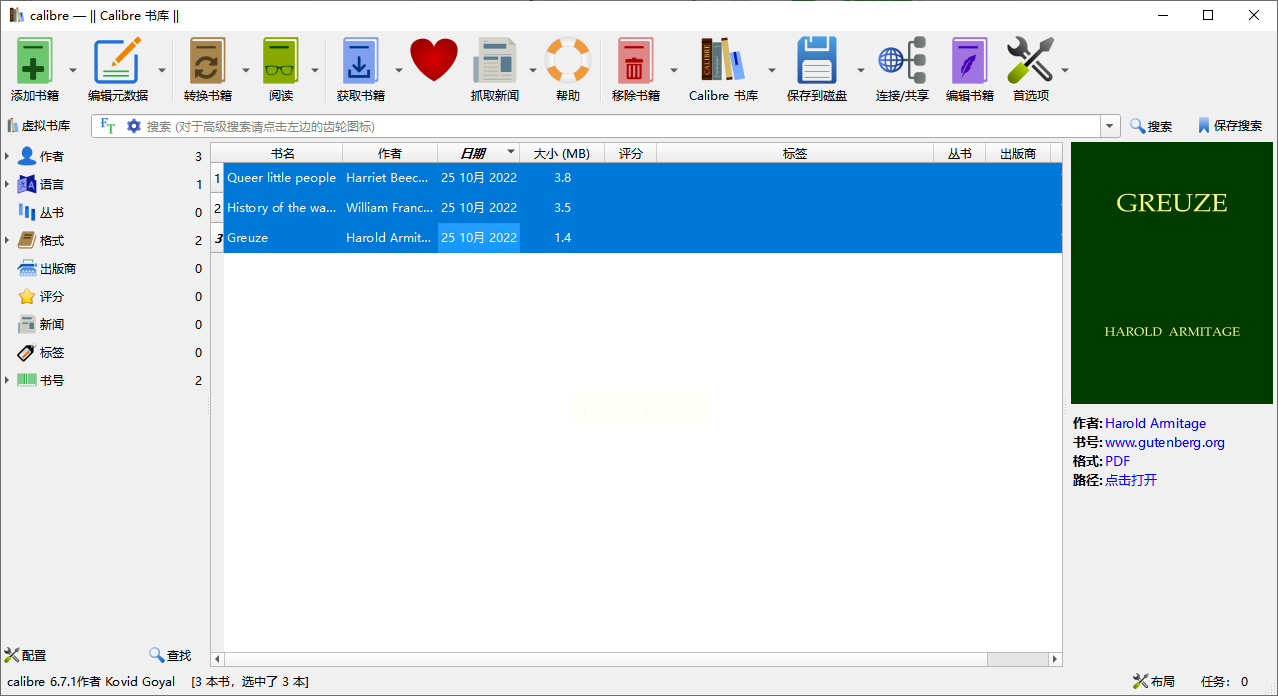
2. 点击"转换书籍",选择"批量转换"
3. 确认输出格式为EPUB,调整参数
4. 点击"确定"开始转换
- 适合人群:有一定技术基础,需要个性化设置的用户
工具6:易转换在线平台
- 特点:多格式支持,界面友好
- 步骤:
1. 进入网站,选择"PDF转换器"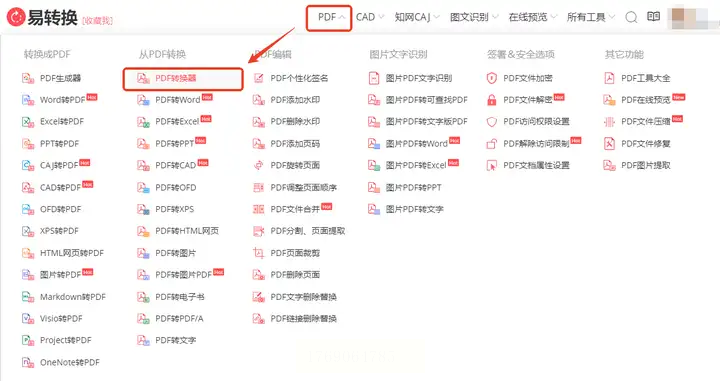
2. 上传PDF文件(单个文件,免费用户每天限一次)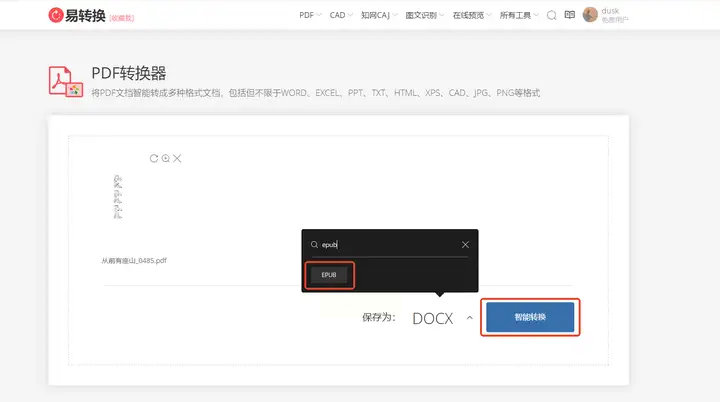
3. 在格式列表中选择EPUB
4. 点击"智能转换"按钮
- 提示:适合偶尔转换少量文件的用户
工具7:Calibre开源工具
- 特点:免费开源,支持跨平台
- 步骤:
1. 打开Calibre,拖入PDF文件
2. 点击"转换书籍",选择"批量转换"
3. 设置输出格式为EPUB
4. 点击"确定"开始转换
- 优势:可调整字体、布局等细节设置
掌握PDF转EPUB的转换技巧,能极大提升你的数字阅读体验。通过本文介绍的步骤,你可以轻松将PDF文件转换为EPUB格式,无论是学术资料、小说还是文档,都能灵活适配各种阅读设备。
