

PDF文件放入Kindle、掌阅等电子书阅读器,经常遇到字体小到看不清、排版错位、翻页卡顿等问题,根源在于PDF以固定版式呈现,而阅读器需要流式排版才能自适应屏幕。pdf怎么转azw3 就成了阅读爱好者绕不开的问题。AZW3格式支持字体缩放、行距调整、生词查询,是当下最匹配电子书阅读器的格式之一。转换过程不需要代码,也不用掌握复杂概念,电脑端安装一款工具即可完成。
以下推荐方案均经过实操验证,按工具分类梳理,重点覆盖pdf怎么转azw3 的高效操作路径,涵盖单本转换和批量处理两种常见需求。
首选方案:汇帮电子书转换器
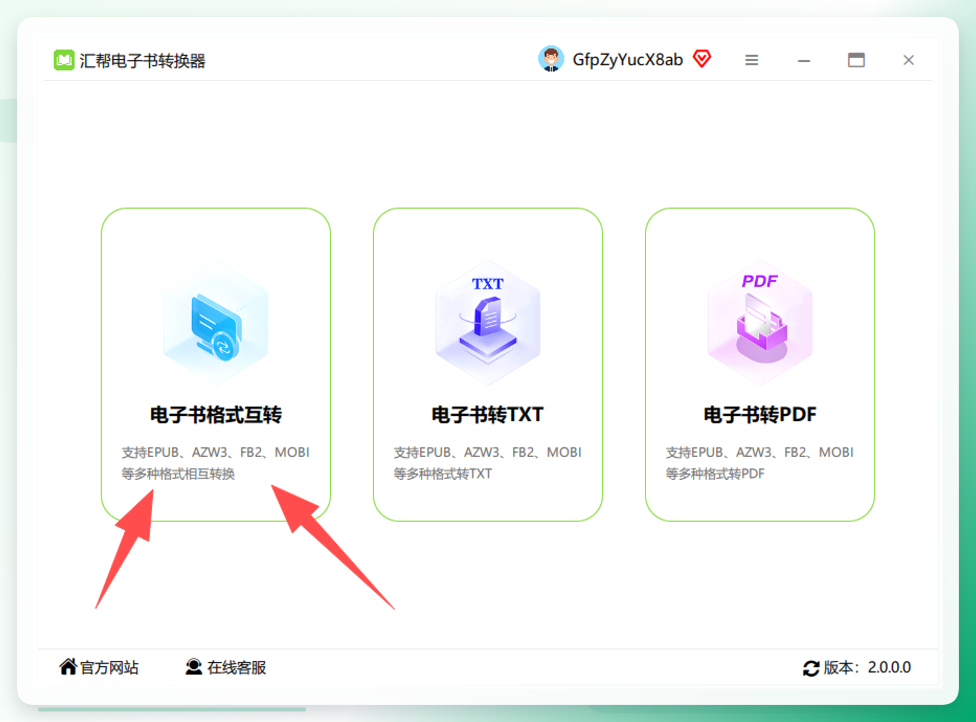
这款软件专注电子书格式互转,对 pdf怎么转azw3 场景支持完善,转换过程保留原文档中的文字层级、图片位置和基础样式。界面直观,无多余步骤,适合第一次操作的新用户,也适合需要批量转换的办公人群。
步骤1. 下载并安装汇帮电子书转换器。打开后点击选择“电子书格式互转”功能模块,进入转换操作界面。
 步骤2. 点击上传PDF文件。单击“添加文件”按钮,支持单个选择或全选批量导入。需要转换多个文件时,可一并选中,软件会按顺序处理,无需逐本重复操作。
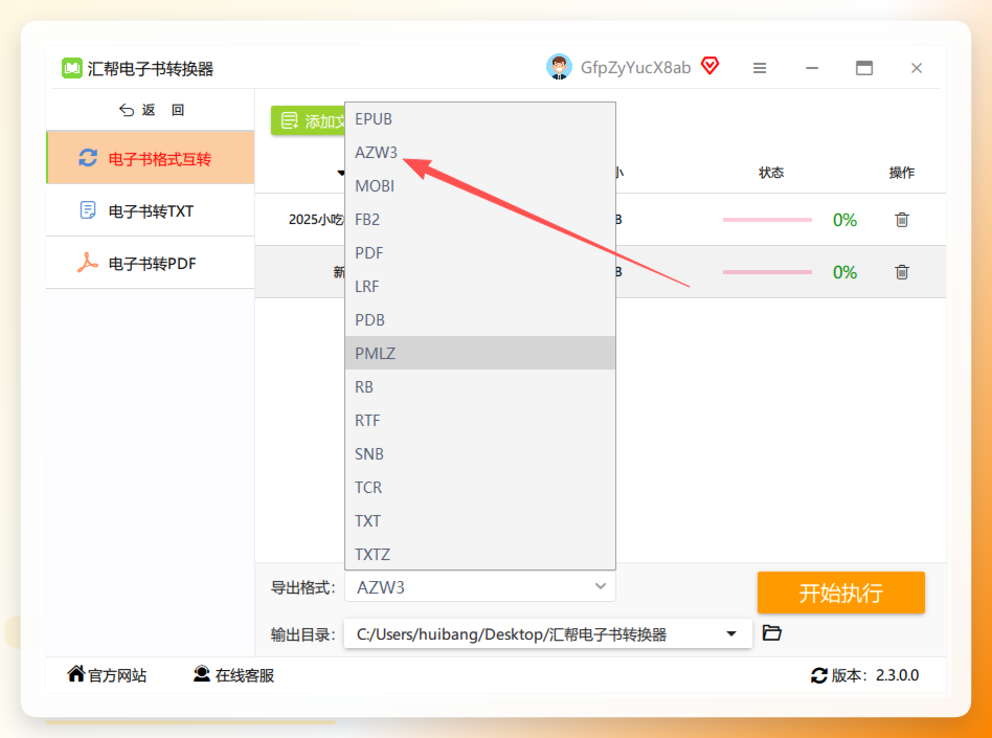
 步骤3. 在下方的导出格式区域选择目标格式。注意导出选项位于文件列表底部,点击格式下拉框即可展开全部支持的电子书格式。
 步骤4. 在格式列表中找到并点选 azw3。该格式通常归入“Kindle 专用格式”分组中,选中后格式栏会显示“AZW3”字样。
 步骤5. 设置输出文件的保存目录。点击“保存到”路径选择按钮,指定存放位置。建议单独建立“AZW3转换”文件夹,方便后续同步至阅读器。
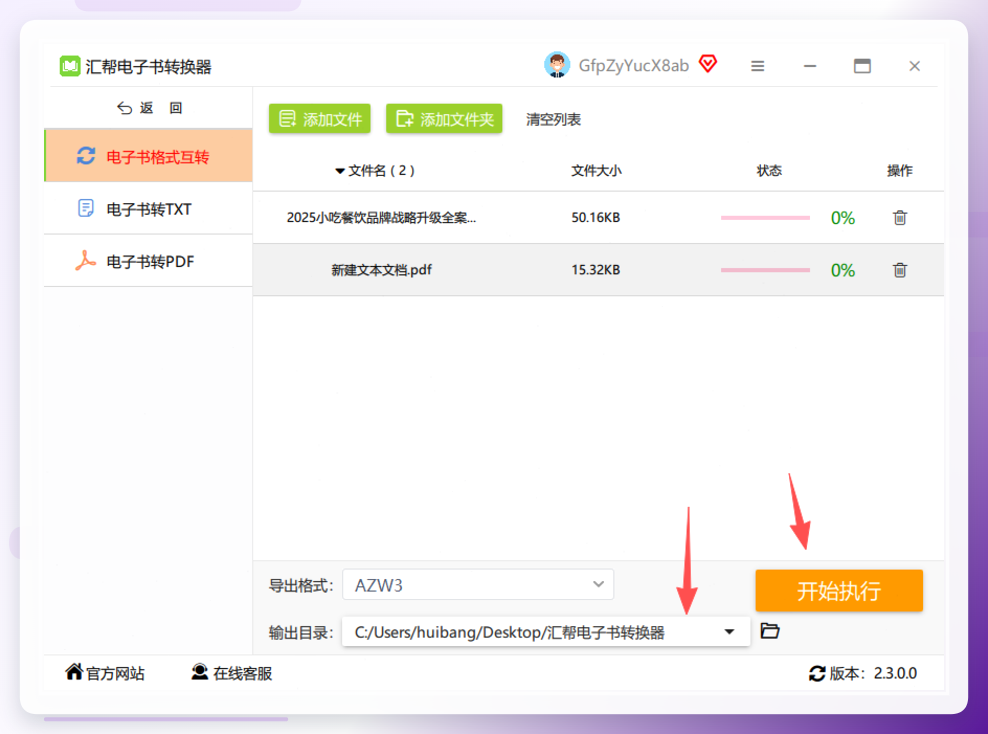 步骤6. 点击“开始执行”,等待进度条走完。转换速度取决于PDF页数和文件大小,常规几百页的文档约十几秒完成。转换完成后,输出目录中即可看到新的azw3文件,原PDF文件自动备份,不受任何改动影响。
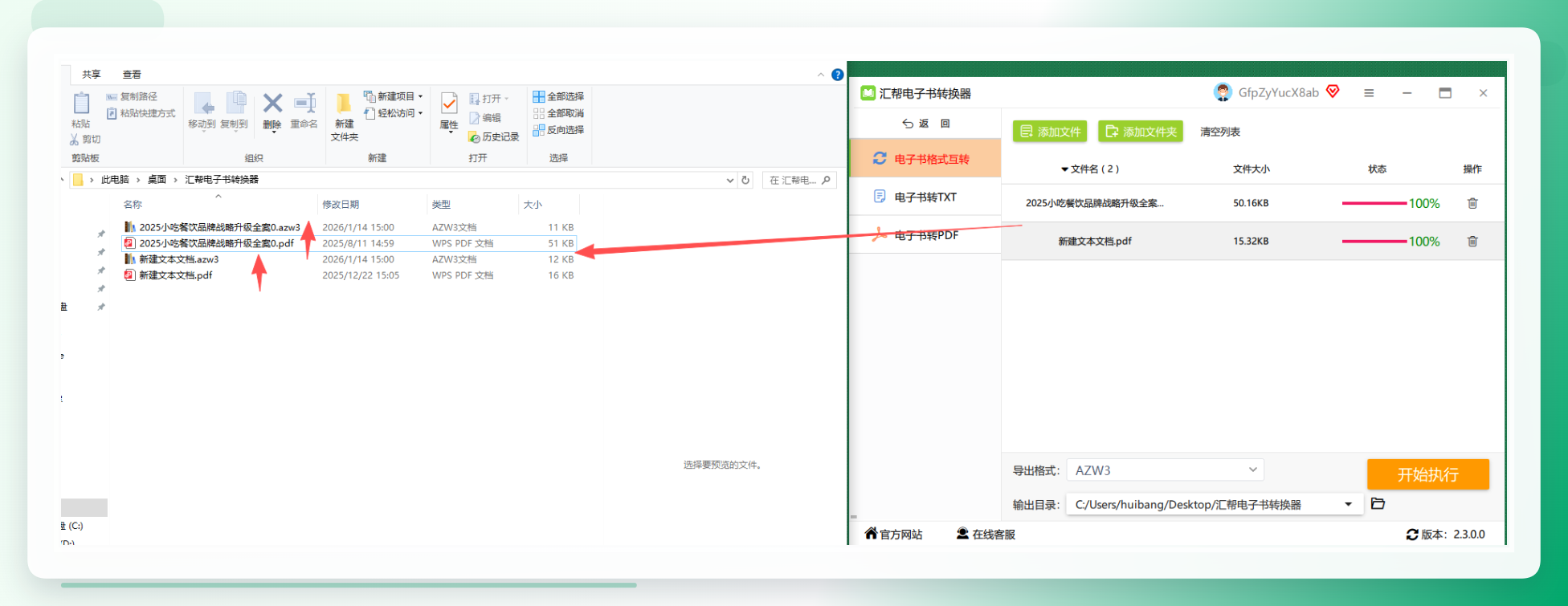 整个操作过程不需要额外安装插件,也无需调整任何隐藏参数。文件内容在转换后保持完整性,目录跳转功能在多数情况下也能正常使用,是当前解决 pdf怎么转azw3 的高效路径之一。
备选工具:全能电子书转码器
该软件操作逻辑与汇帮相近,同样支持批量导入和多种格式输出。对部分特殊排版PDF,其内置解析引擎会自动优化断行逻辑,减少转出后出现文档分段错乱的概率。
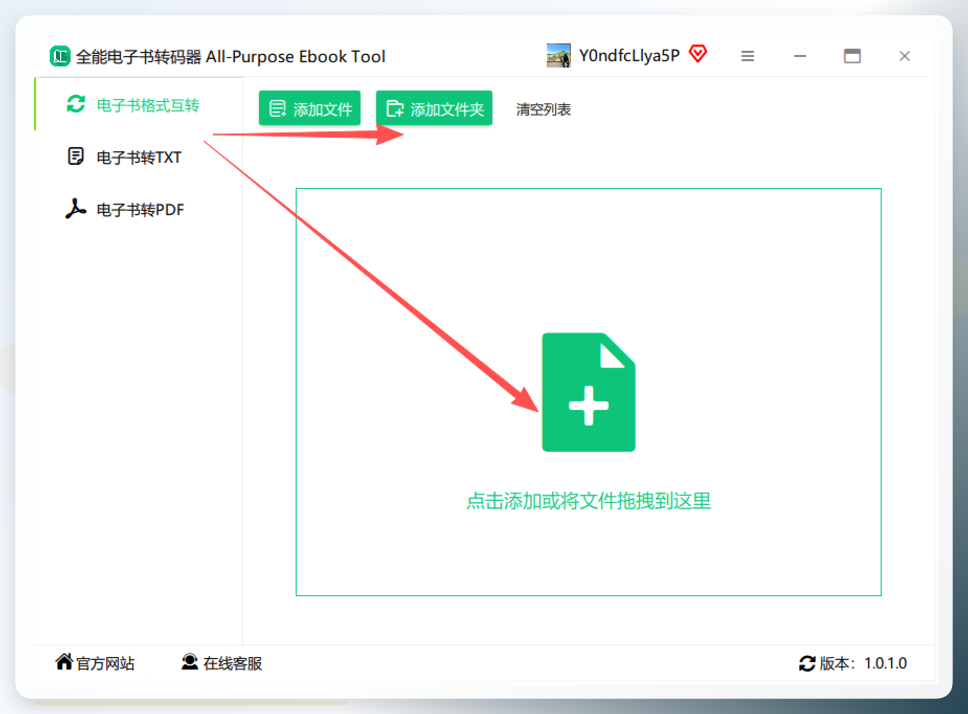
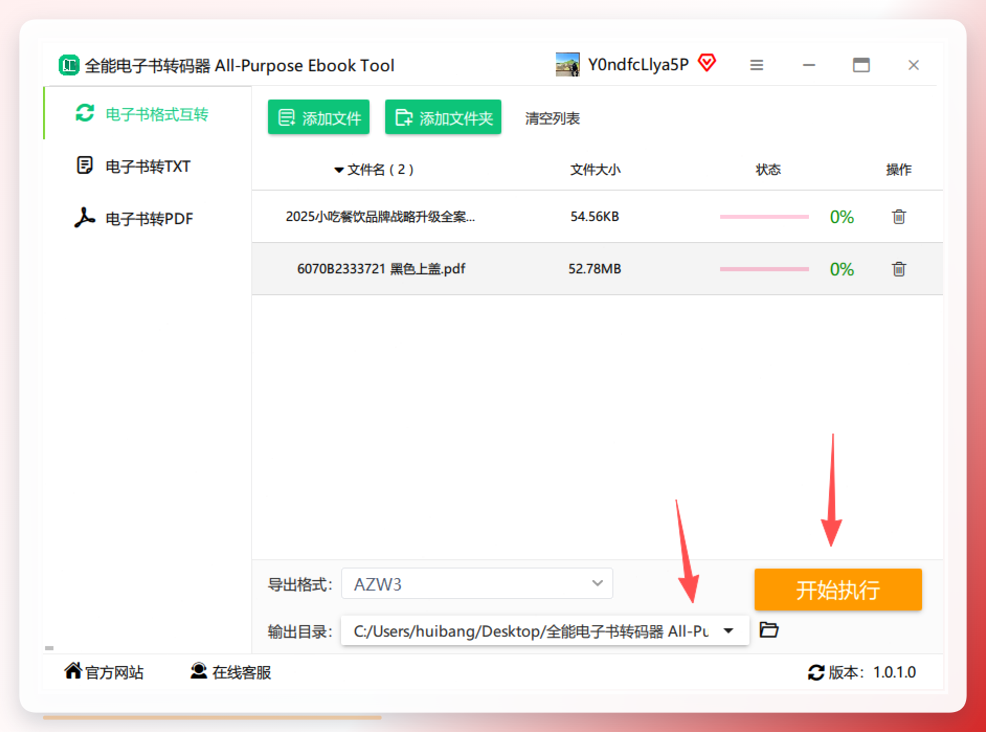
步骤1. 打开全能电子书转码器,点击“电子书格式互转”入口,进入转换页面后,直接拖拽或点击上传PDF文件(支持多选批量上传)。
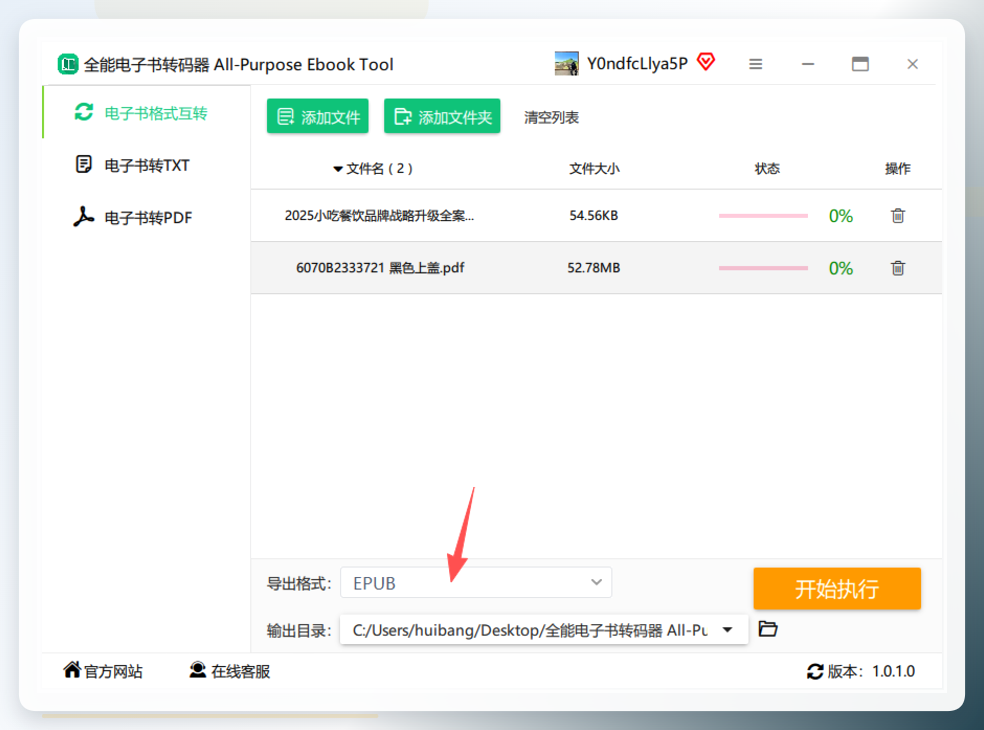
 步骤2. 文件导入完成后,在下方选择导出格式。由于支持的格式较多,可用下拉框滑动查找,逐个选定需要转换的目标文件。
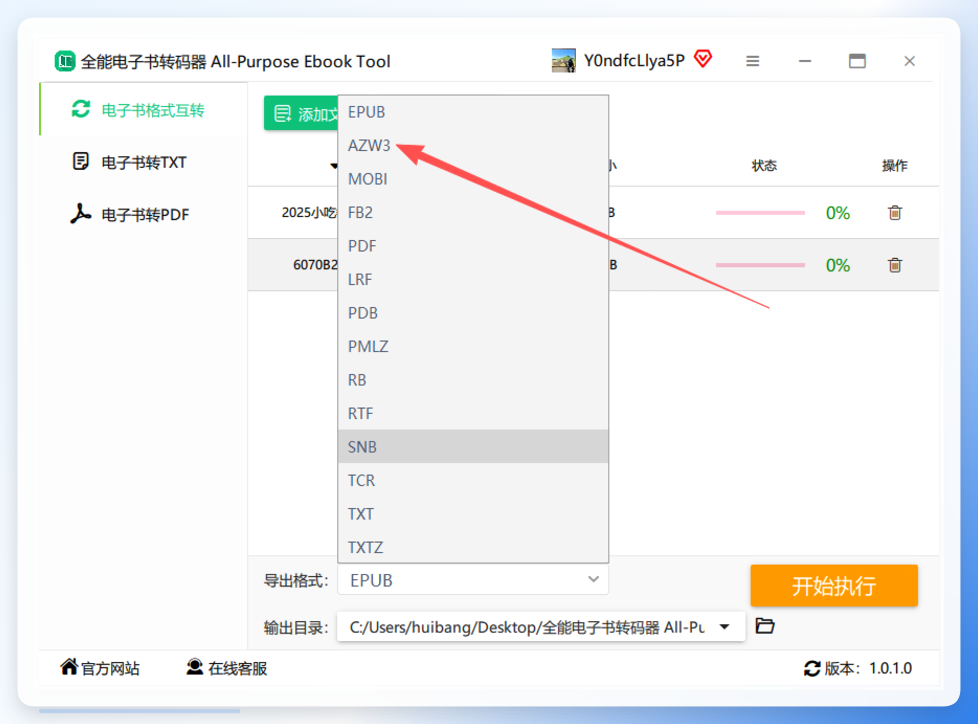
 步骤3. 在格式列表中点选“azw3”。确认文件顺序无误后,所有导入文件会在同一批次中统一执行相同的格式转换。
 步骤4. 设置输出目录并点击“开始执行”,转换过程中无需其他干预,等待状态栏显示完成即可。
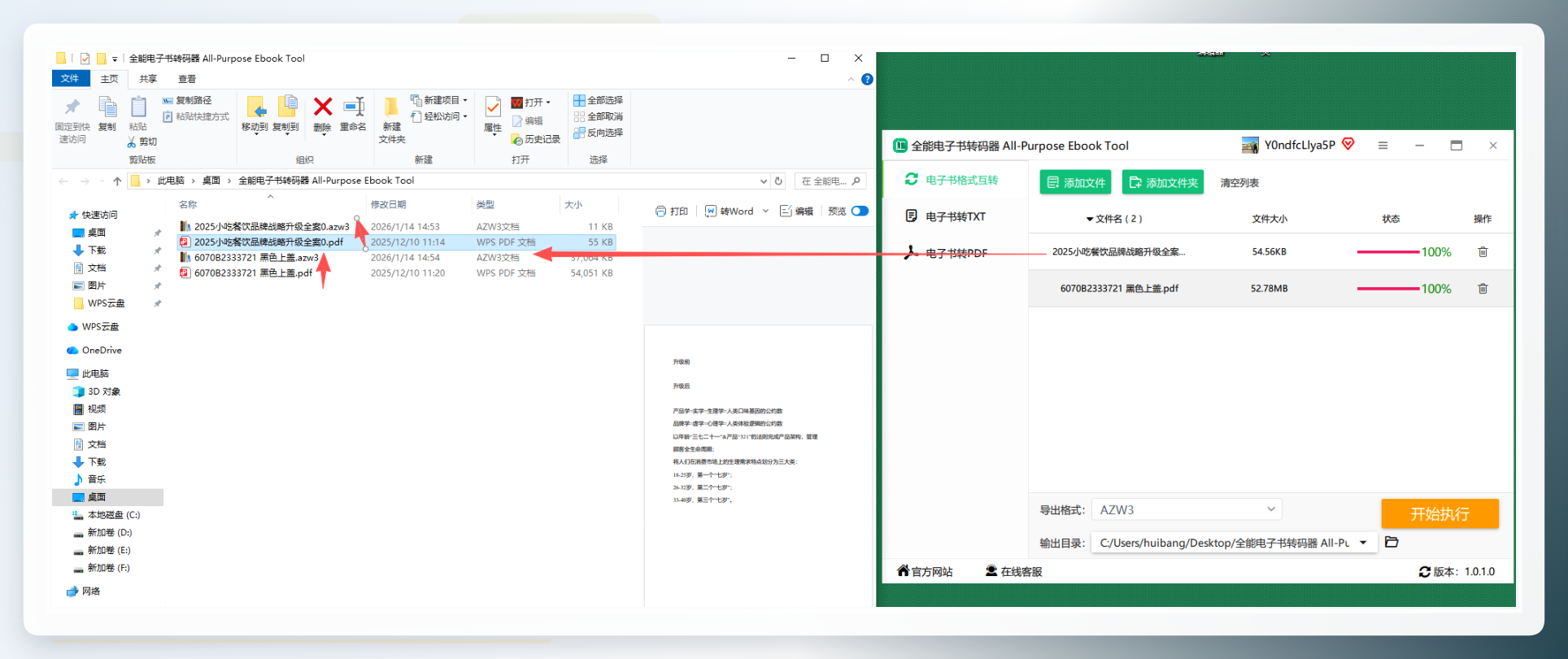
 步骤5. 转换结束后自动生成azw3文件,原PDF自动备份至指定位置,不影响原始数据。
免费开源方案:Calibre
Calibre是电子书领域的老牌管理工具,完全免费开源,支持平台覆盖Windows、macOS和Linux。功能包括书库管理、格式转换、编辑元数据等,适合有长期电子书管理需求的用户。软件体积较大,首次启动需要建立书库,但功能深度远超单一转换工具。
步骤1. 下载并安装Calibre。打开后首先进入书库设置向导,指定一个文件夹作为书库存放位置,点击“添加书籍”按钮,导入需要转换的PDF文件。
步骤2. 在书库列表中选中该PDF文件,点击顶部菜单栏“转换书籍”,选择“逐个转换”。
步骤3. 在转换窗口右上角的“输出格式”下拉框中,选择“AZW3”。若PDF原本排版较乱,可在左侧勾选“PDF输入”中的“重新排版”选项,优化转换效果。
步骤4. 点击“确定”开始转换。转换完成后,右键点击书籍,选择“打开所在文件夹”,即可找到AZW3文件。
轻量便捷方案:NeatConverter
体积小巧,无需安装,解压即可直接使用,适合临时快速处理少量文件的场景。界面设计极简,没有任何广告推送和捆绑安装选项,转换流程清晰直接。
步骤1. 下载压缩包并解压到本地,打开可执行文件进入软件主界面。
步骤2. 点击“添加文件”选中PDF文件,支持批量导入。
步骤3. 在右侧目标格式下拉框中点选“AZW3”。
步骤4. 点击“输出文件夹”选择保存位置,确认后点击“开始转换”即可快速完成。

亚马逊官方工具:Kindle Previewer
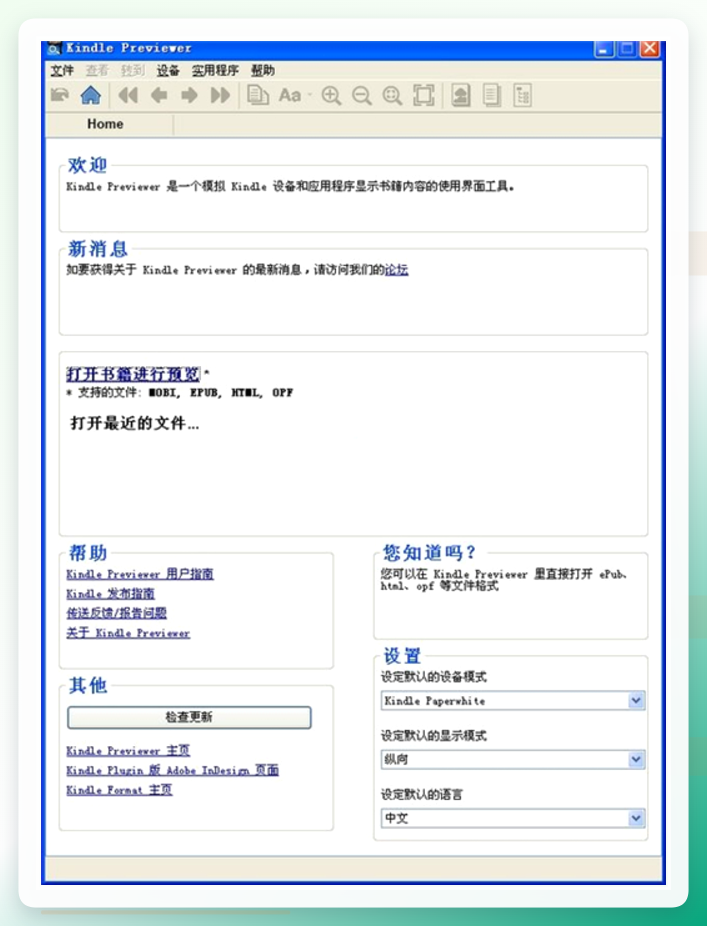
Kindle Previewer主要用于预览书籍在Kindle设备上的显示效果,内部集成了格式转换能力,能够将PDF转换并适配为符合亚马逊标准的AZW3文件。此工具更适合追求“所见即所得”效果的用户,转换完成后可直接预览在不同Kindle型号上的渲染结果。
步骤1. 进入亚马逊开发者官网下载Kindle Previewer并安装。
步骤2. 打开软件,点击顶部“打开电子书”按钮,导入PDF文件,软件自动解析并加载预览。
步骤3. 确认左侧栏中的预览效果,可切换不同Kindle设备型号查看适配情况。若排版完全符合预期,点击“文件”菜单,选择“导出”。
步骤4. 在导出格式中选择“AZW3”,设置保存路径后点击“确定”。
批量处理方案:Ultra Ebook Converter
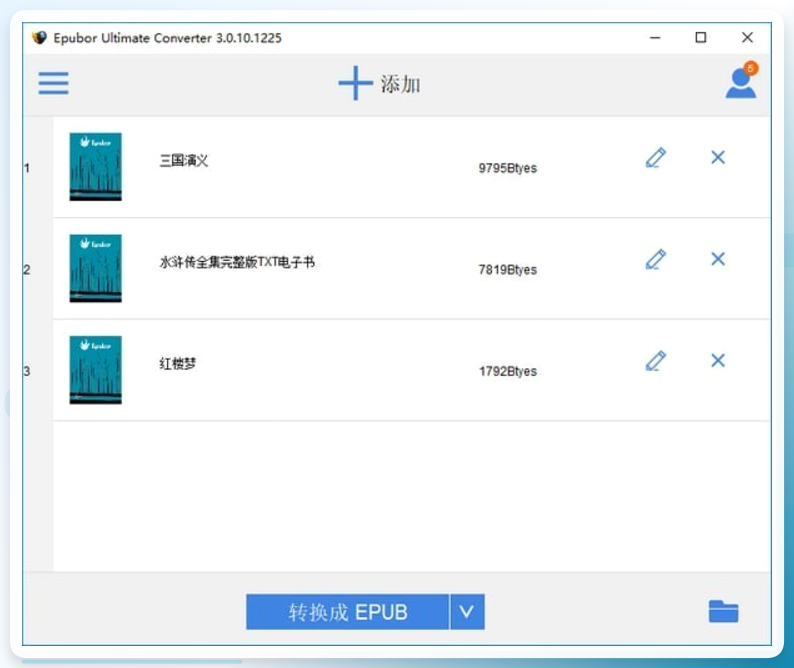
主打批量转换,处理速度较快,适合硬盘中存有大量PDF需要统一转成AZW3的场景。界面干净,没有多余插件,支持拖拽导入和多文件队列式转换。
步骤1. 安装打开软件,点击“添加文件”按钮,或直接将PDF文件拖入窗口。
步骤2. 在底部“输出格式”中统一选择“AZW3”。
步骤3. 点击“浏览”设置文件保存位置,然后点击“开始转换”。
步骤4. 等待任务队列全部处理完成,点击“打开输出文件夹”即可查看全部结果。
归纳与操作建议
工具名称
适合场景
突出特点
汇帮电子书转换器
新手入门、日常单本转换
步骤少、保留排版结构好
全能电子书转码器
批量处理、多格式切换
格式选项丰富、批量稳定
Calibre
长期电子书库管理、深度用户
免费开源、功能全面
NeatConverter
临时快速转换、免安装需求
体积小、无广告
Kindle Previewer
亚马逊生态重度用户
官方工具、可预览效果
Ultra Ebook Converter
大批量文件处理
速度快、队列式转换
效果预期:转换后的AZW3文件可直接通过数据线或邮箱推送到Kindle设备,导入后字体可自由缩放,行距随屏幕自适应调整,阅读体验与原生电子书无差异。对扫描版PDF,建议转换前先通过OCR工具识别文字层,否则输出文件仍以图片形式呈现,无法实现字体缩放。
注意点
回顾整篇内容,pdf怎么转azw3 的操作路径已经非常清晰:优先推荐汇帮电子书转换器以最少步骤完成转换,有批量需求时选择全能电子书转码器或Ultra Ebook Converter,追求免费开源则用Calibre。无论选择哪条路径,pdf怎么转azw3 的关键都在于选择合适的工具并在转换前确认PDF文字层正常。电子书格式转换并没有想象中复杂,掌握方法后,任何PDF都能在几分钟内变成适配阅读器的AZW3文档,彻底告别排版错乱和字体过小的困扰。
