

电子书的世界很丰富,但格式不兼容的问题常常让人头疼。特别是当你兴致勃勃地把一本PDF电子书导入Kindle时,却发现字体小得像蚂蚁,排版乱成一团,翻页更是卡顿不流畅,阅读的乐趣瞬间被浇灭。问题的核心在于格式。PDF是一种固定版式的文件,它在电脑屏幕上显示效果很好,但放到屏幕尺寸、分辨率各异的电子阅读器上,往往就“水土不服”了。而AZW3格式是亚马逊为Kindle设备量身打造的原生格式,它支持流式重排,能根据你的设备屏幕和字体设置自动调整版面,带来真正舒适、沉浸的阅读体验。因此,将PDF转换为AZW3,是提升电子阅读器使用体验的一个非常有效且常见的操作。本文将系统地介绍六种实现PDF转AZW3的方法,从专门的转换软件到开源的全能工具,涵盖不同用户的需求。无论你是想快速处理单本书,还是需要批量转换整个书库,都能在这里找到合适的解决方案。
方法一:使用《汇帮电子书转换器》
软件名称:汇帮电子书转换器
下载地址:https://www.huibang168.com/download/s3o3y68xJ6gR
这是一款操作直观、功能专注的电子书格式转换工具。你需要先在软件的官方网站获取安装程序,完成下载和安装后,就可以开始使用了。
步骤一:启动软件,进入主界面后,找到并点击“电子书格式互转”这个核心功能模块。
步骤二:点击“添加文件”按钮,从你的电脑中选择需要转换的PDF文件。这个软件支持批量操作,你可以一次性选中多个PDF文件一起上传。
步骤三:所有文件导入后,在软件界面下方的“输出格式”下拉菜单中进行选择。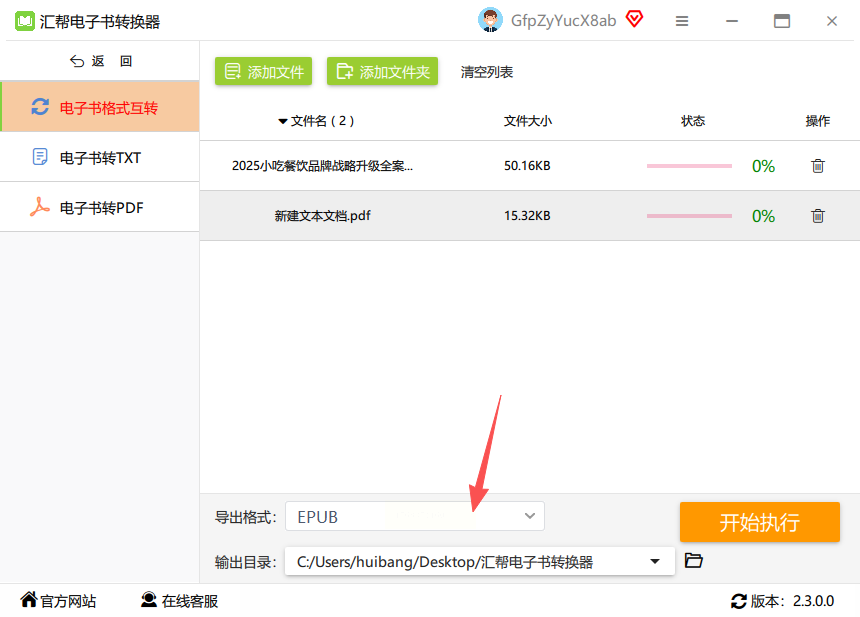
步骤四:在格式列表中,找到并选中“AZW3”格式。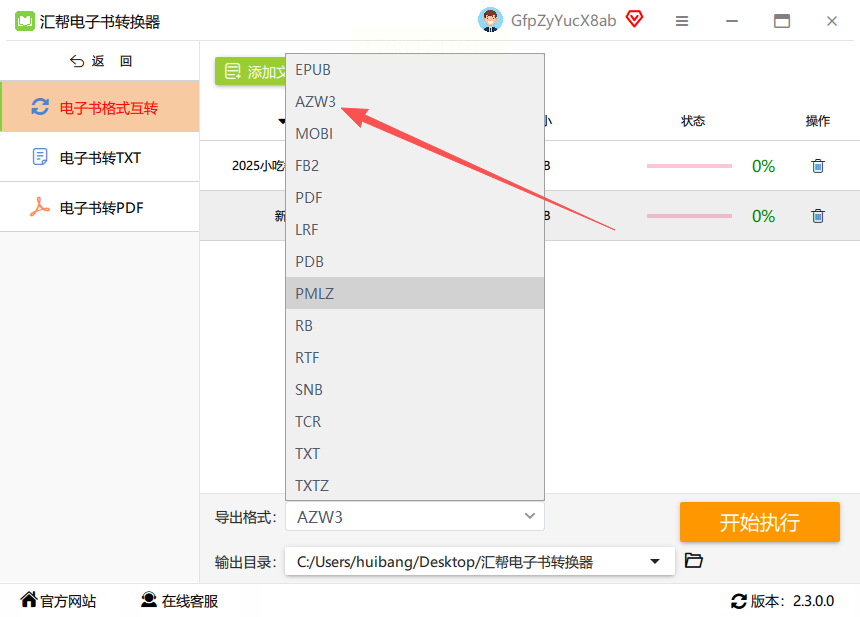
步骤五:点击“输出目录”旁边的按钮,为转换好的新文件选择一个保存位置。
步骤六:最后,点击界面上的“开始转换”或“执行”按钮。软件会自动处理,转换完成后,你会在指定文件夹得到AZW3格式的新文件,原始PDF文件通常会被保留,不会受影响。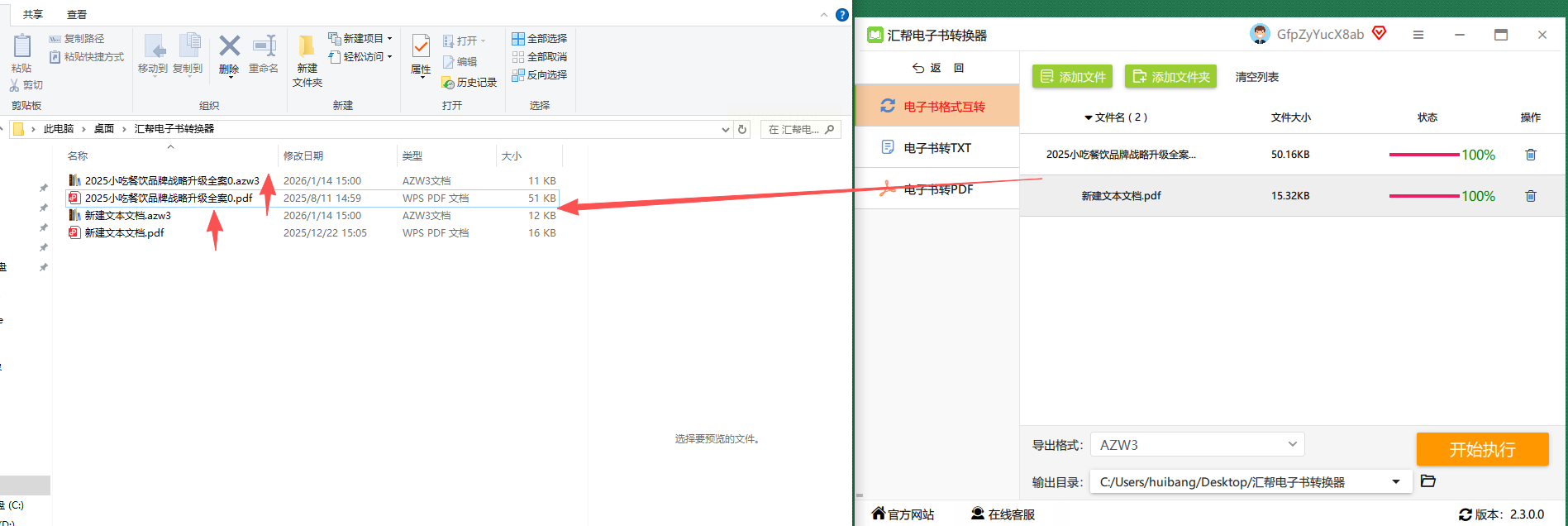
方法二:使用Epubor Ultimate
这款工具在电子书爱好者中口碑不错,它专门针对Kindle等阅读器进行了优化。除了基础的格式转换,它一个突出的特点是能够更精准地解析PDF的原始结构,比如识别出章节标题,让转换后的AZW3文件也具备良好的目录导航。同时,它也具备处理带有版权保护电子书的能力。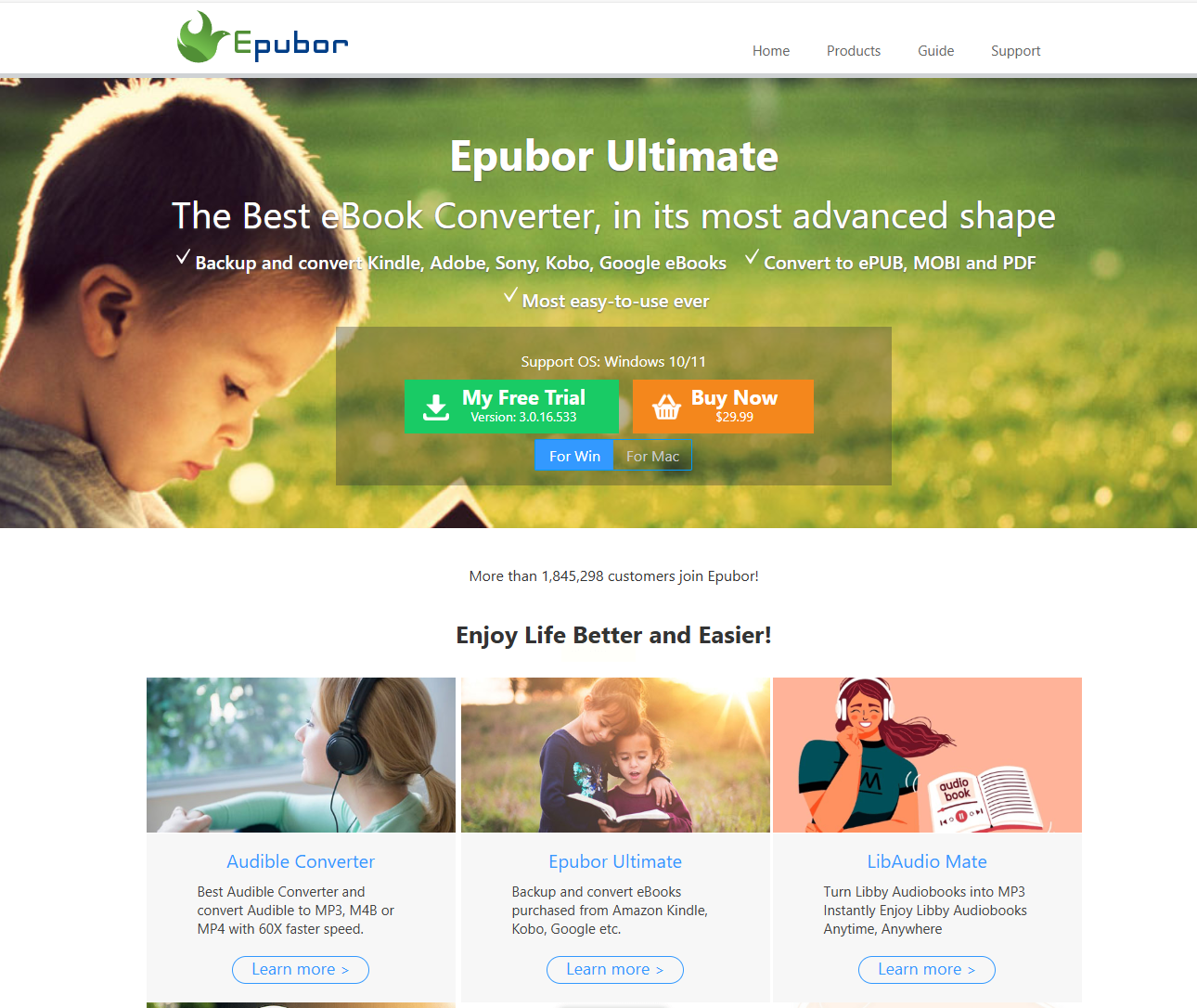
方法三:使用Ultra eBook Converter
如果你手头有大量PDF需要处理,那么这款以批量转换为亮点的工具会非常适合。它的界面设计追求效率,转换引擎的速度通常很快。你只需要将成堆的PDF文件拖入软件,设定好输出格式为AZW3和输出文件夹,它就能在后台高效完成所有工作,省去你重复操作的麻烦。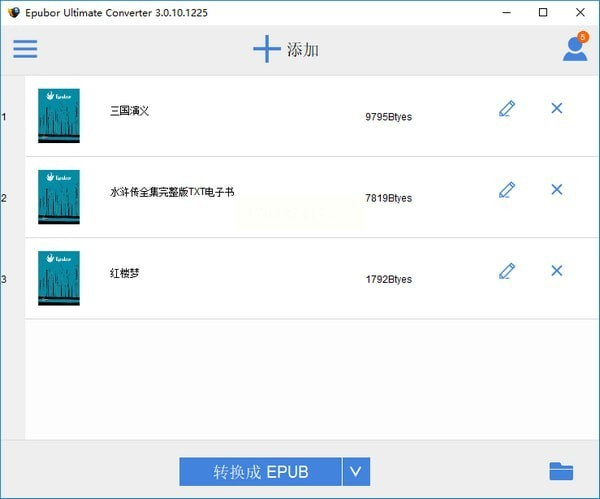
方法四:使用全能电子书转码器
这款软件的名称就体现了其功能定位,它支持非常广泛的电子书格式互转。
步骤一:打开软件,在主功能区域选择“格式转换”或类似选项,然后通过“添加”按钮导入你的PDF文件,它同样支持批量添加。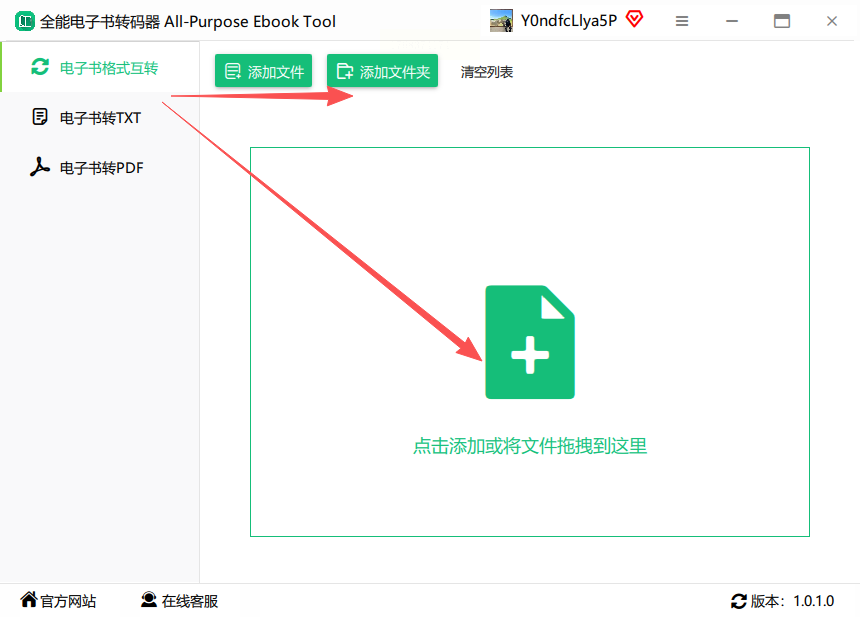
步骤二:在软件的输出设置区域,找到格式选择框。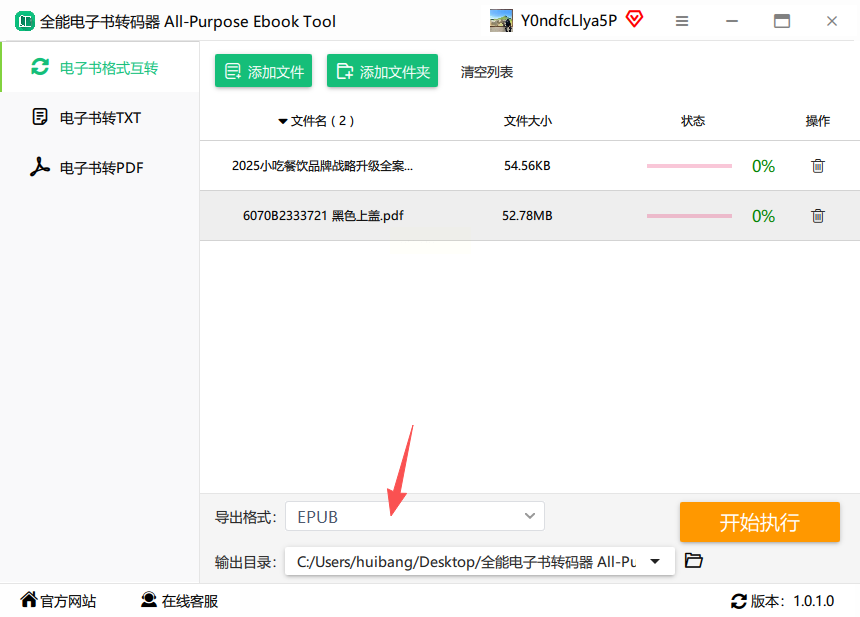
步骤三:在长长的格式列表里,滚动找到并选择“AZW3”。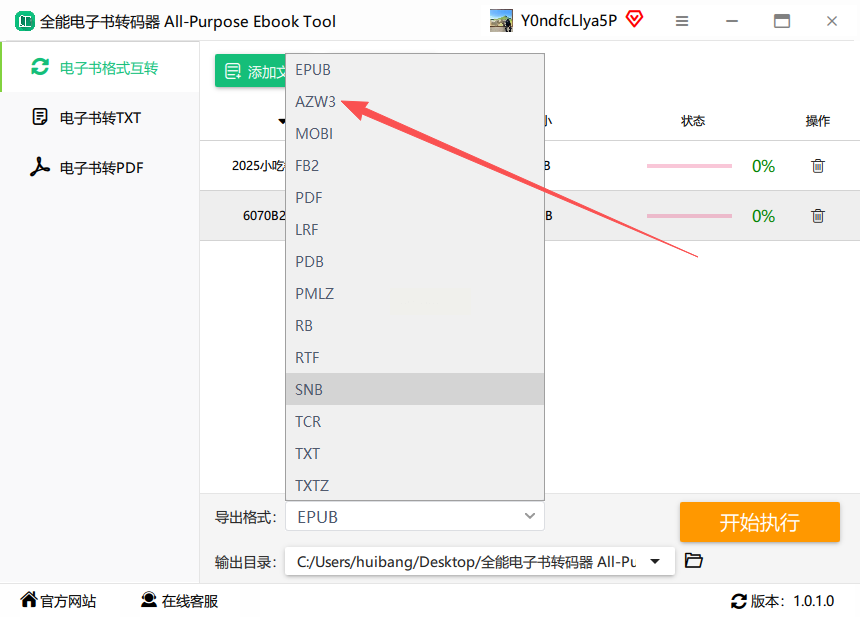
步骤四:点击“浏览”按钮,设定一个你容易找到的文件夹作为转换后文件的存放地。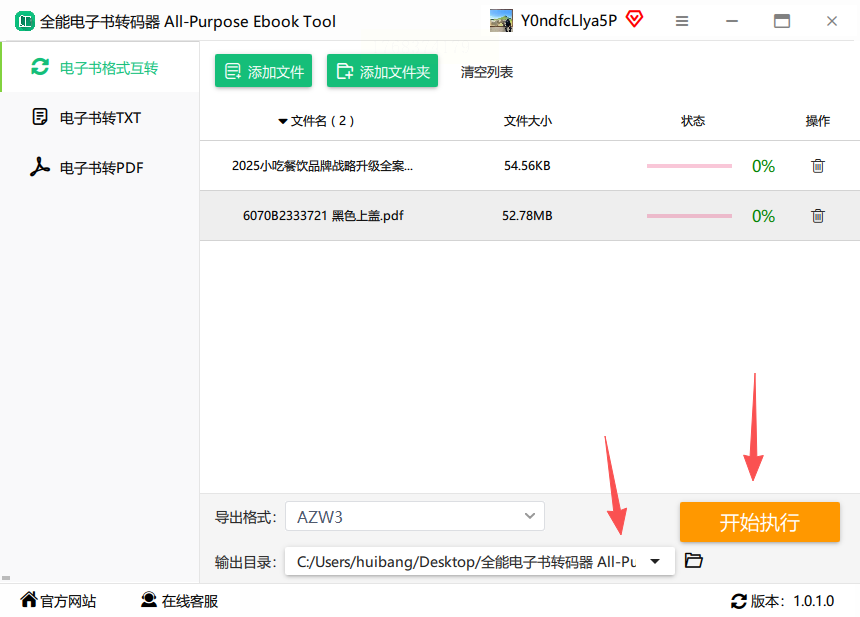
步骤五:确认所有设置无误后,点击“开始”按钮。转换进程会有提示,结束后你就可以去输出目录查看你的AZW3格式电子书了。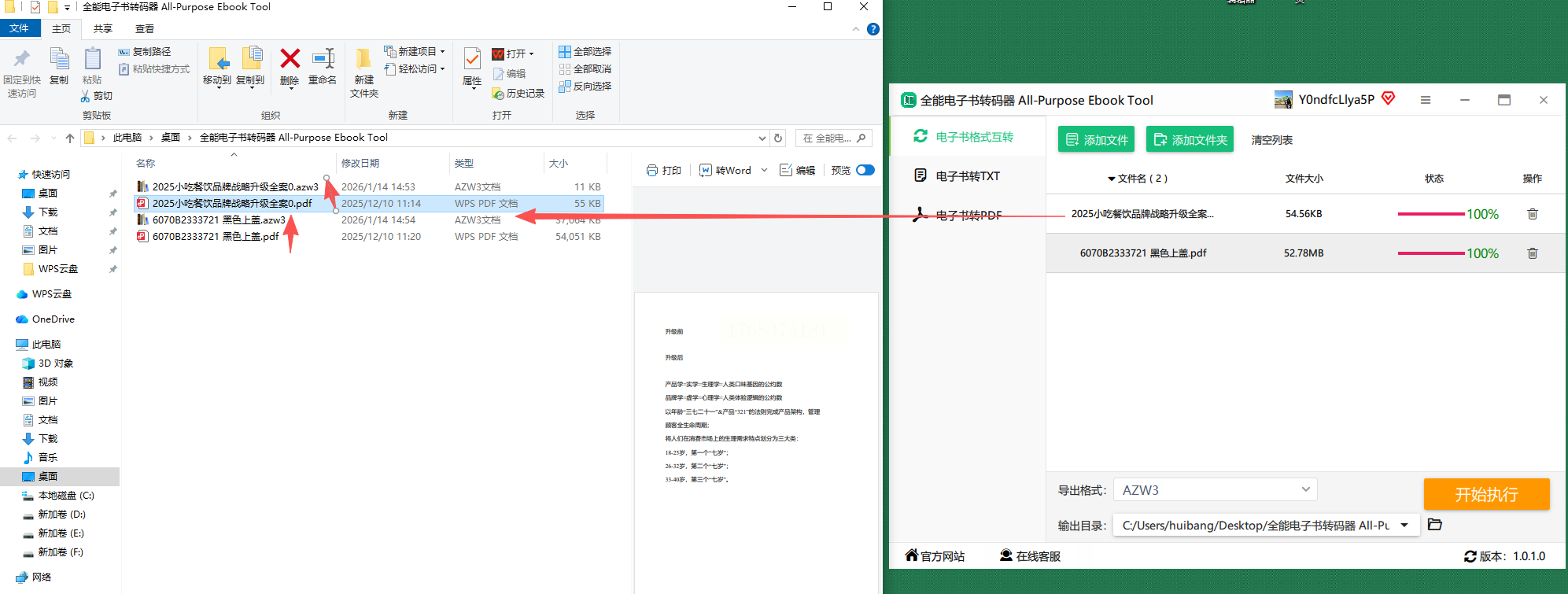
方法五:使用Tipard Ebook Converter
这款软件在转换质量上有所侧重。它在处理包含复杂排版和大量图片的PDF时,会尽力保持原文件的布局和图像质量,避免转换后出现图片模糊或版式错位的问题。此外,它还提供了一些高级参数设置,比如你可以调整输出文件的分辨率,适合对电子书质量有更高要求的用户。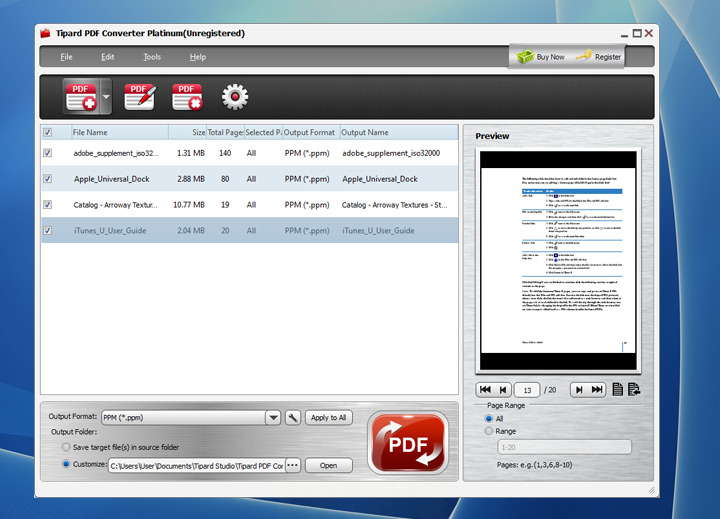
方法六:使用Calibre
这是电子书管理领域的“神器”,一个免费、开源且功能极其强大的软件。它不仅仅是一个转换工具,更是一个完整的电子书图书馆管理系统。它的转换功能非常稳定和全面,支持几乎所有你能想到的电子书格式。将PDF转为AZW3只是其基础功能之一。在转换过程中,Calibre会尝试保留原文件的章节、插图等元素,并且其批量转换功能极为强大,是管理海量电子书资源的首选。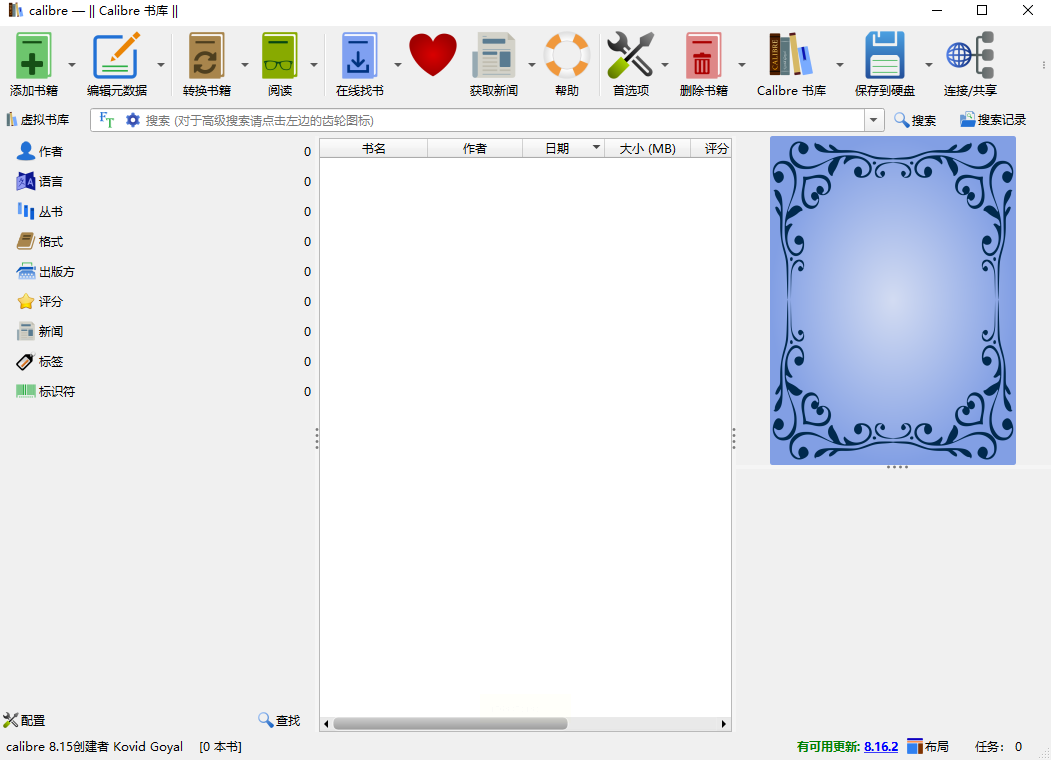
常见问题解答
转换后的AZW3文件在Kindle上显示排版还是有点乱,怎么办?
这通常是因为原始PDF的排版过于复杂或本身是扫描件。软件转换时识别版面会遇到困难。你可以尝试使用不同软件进行转换,效果可能不同。对于扫描版PDF,转换效果通常有限,可能需要先用专门的OCR软件识别文字。
批量转换时,如何让输出文件保持原来的文件名?
大多数专业转换软件在批量处理时,默认就会以原文件名为基础,仅改变扩展名来命名新文件。你可以在软件的批量设置中查看是否有“保留原文件名”的选项,确保它被勾选。
转换过程提示失败或出错,可能是什么原因?
首先检查源PDF文件是否损坏,可以尝试用阅读器打开看看。其次,文件路径或文件名中是否含有特殊字符或过长,建议改为简单的英文或数字名称再试。最后,确认一下软件是否支持该PDF的版本,或者尝试重启软件。
用Calibre转换,有没有更详细的设置技巧?
有。在Calibre中转换时,不要直接点“转换”图标。先选中书籍,点击“转换书籍”->“逐个转换”。在弹出窗口的“页面设置”和“结构检测”等标签页下,有很多精细选项,比如可以调整输入PDF的解析细节,这对改善转换质量很有帮助,多尝试调整会有新发现。
好了,以上就是为大家梳理的多种将PDF转换为AZW3格式的实用方法。动手试一试,你会发现,让手中的电子阅读器物尽其用,享受更完美的阅读体验,其实并没有想象中那么复杂。从此,无论是网上下载的资料文献,还是自己收集的电子文档,都能在你的Kindle上焕发新生,变成随时可供翻阅的舒适读本。
