

最近好多人问我PDF转AZW3的方法,说用Kindle看PDF总觉得排版乱,字还不能放大。其实这问题特好解决,现在电脑上有好多工具都能轻松搞定,关键是要选对工具,别踩坑。今天就给大家扒一扒这几种常见工具,从怎么用、适合啥场景到优缺点,全给你们说清楚,看完就能直接上手。
一、汇帮电子书转换器
软件名称:汇帮电子书转换器
下载地址:https://www.huibang168.com/download/s3o3y68xJ6gR
这个工具支持批量转换,功能挺全的,上传文件之后选格式就行,还能备份原文件,适合需要备份的人。
操作步骤
1. 打开软件,选「电子书格式互转」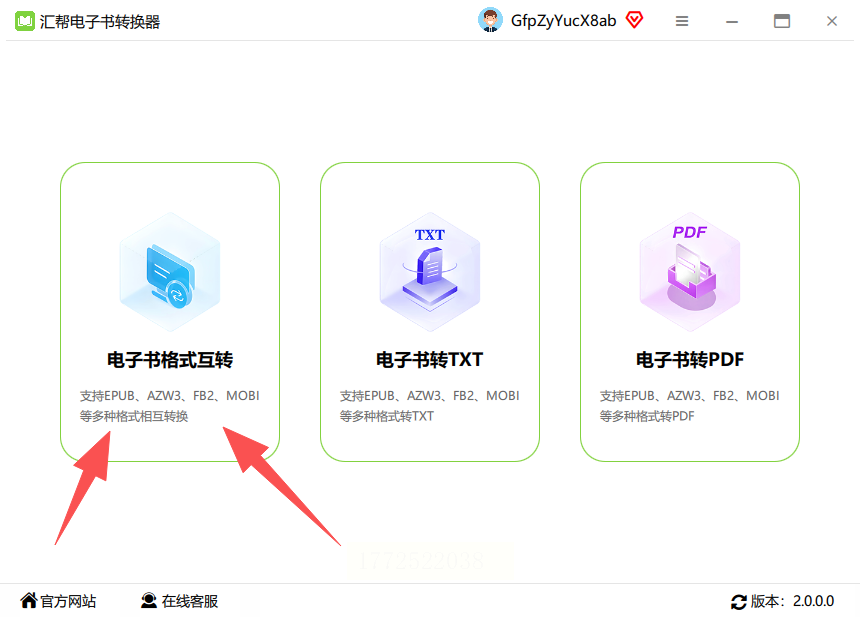
2. 把PDF文件上传,支持批量上传;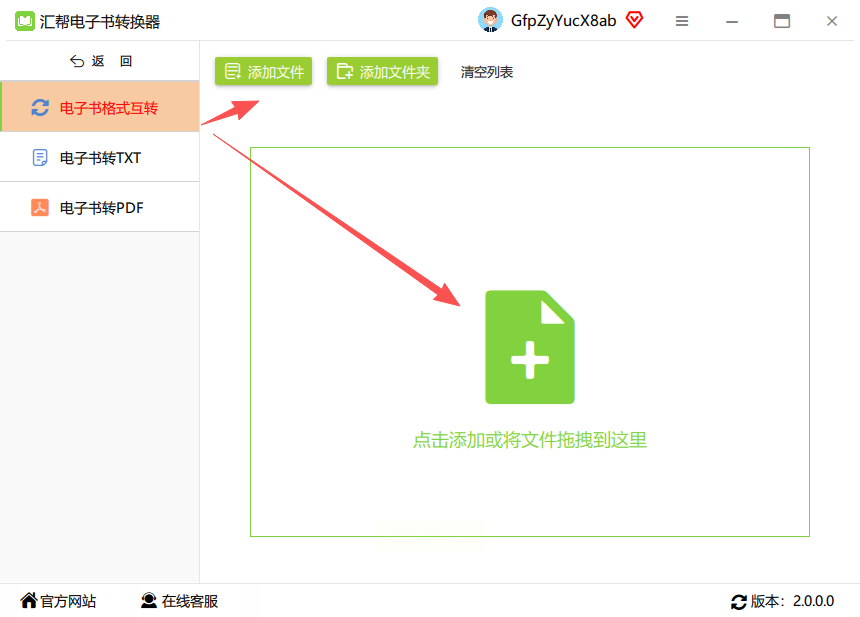
3. 导入后选输出格式,选AZW3;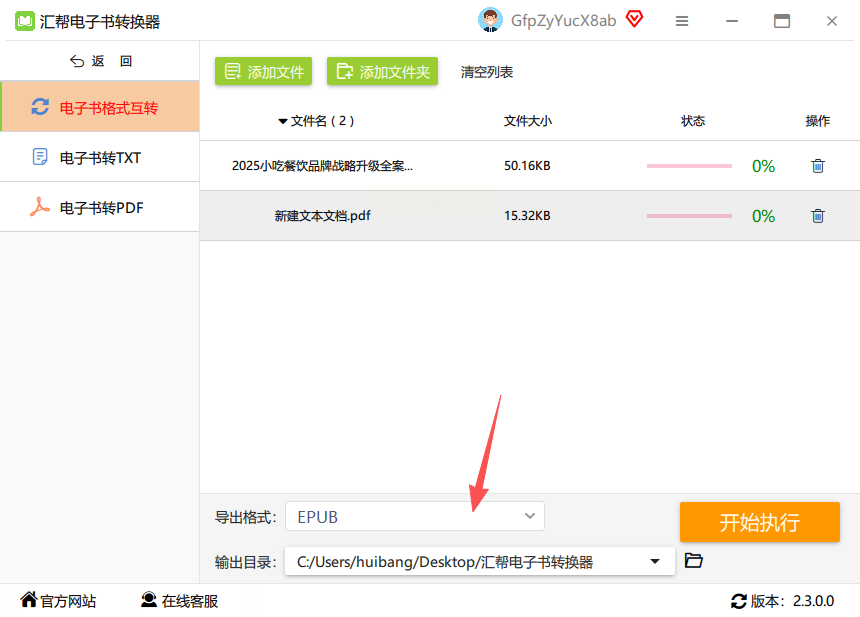
4. 选输出目录,点开始执行;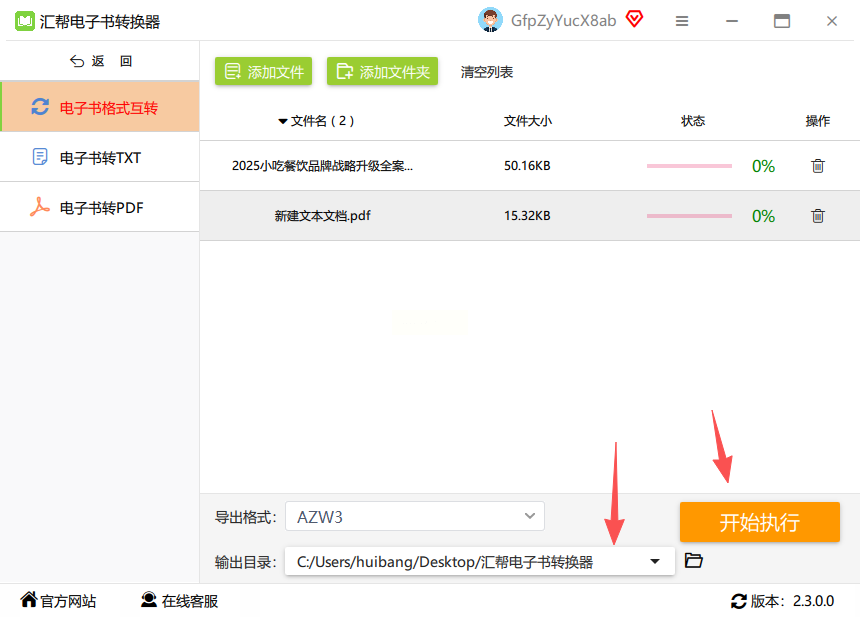
5. 转换完就能在指定位置找到新文件,原来的PDF会自动备份。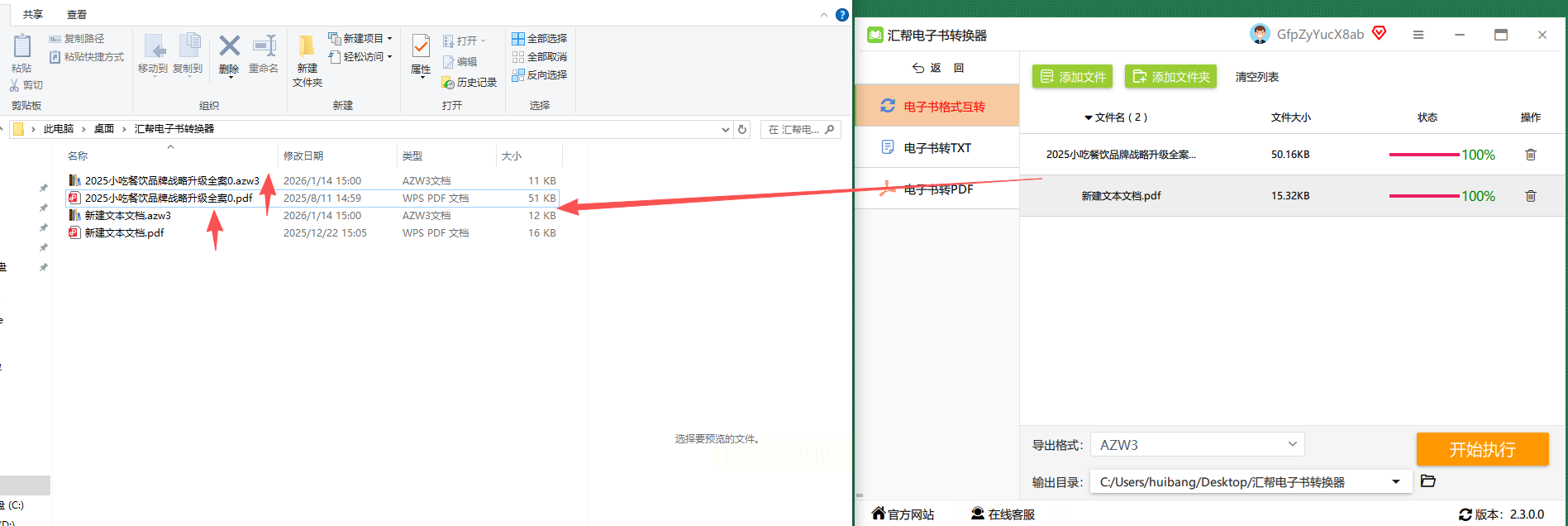
适用场景
适合需要备份文件的人,比如公司里的重要文档,转换完还能留个PDF备份,不怕丢失。
核心优势
支持批量转换,自动备份原文件,多种格式可选,操作简单,适合经常处理文件的人。
二、Cbre电子书管理工具
这个工具在电子书圈里挺有名的,免费还没广告,开源的,用着放心。它不光能转PDF,还能批量处理,适合那些有大量电子书要处理的人。转换完之后原文档的结构基本都能保留,Kindle这些阅读器都能直接用。
操作步骤
1. 打开软件,点左上角「添加书籍」,把要转的PDF文件选上,导入到软件里的书库;
2. 在书库里找到刚导入的PDF,点顶部菜单的「转换书籍」,选「逐个转换」就行;
3. 转换设置窗口里,右上角「输出格式」选AZW3;
4. 新手不用调别的参数,默认就行,要是PDF排版特别乱,记得勾上「启用PDF重新排版」优化效果;
5. 点确定,等转换完,右键点书籍,选「打开所在文件夹」就能找到文件了。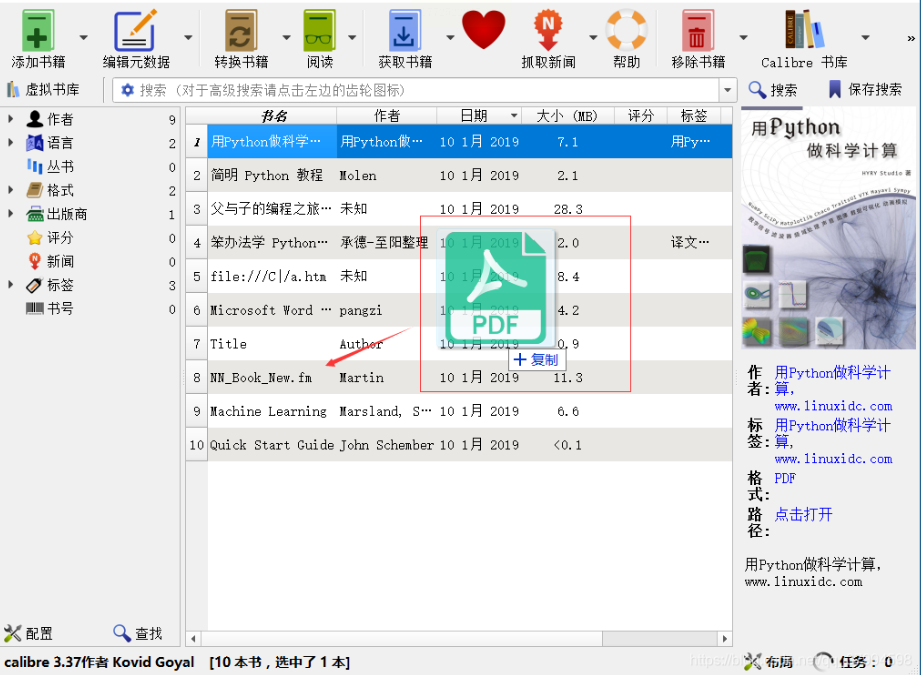
适用场景
适合阅读爱好者、学生党,或者需要经常处理大量电子书的人,比如做读书笔记的,用它批量转格式超方便。
核心优势
免费无广告,支持批量转换,转换后保留原结构,对新手友好,不用懂代码也能操作。
三、Ultra eBook Converter
这个工具主打批量转换,速度快,界面简单,适合那种有一堆PDF要处理的人,不用手动一个个点,设置好就能走。
操作步骤
1. 打开软件,点界面「添加文件」,或者直接把PDF拖进去也行;
2. 选中所有要转的PDF,在底部「输出格式」里选AZW3;
3. 点「浏览」选保存的地方;
4. 不用调别的,点「开始转换」就行,后台自己处理;
5. 完成后点「打开输出文件夹」看结果。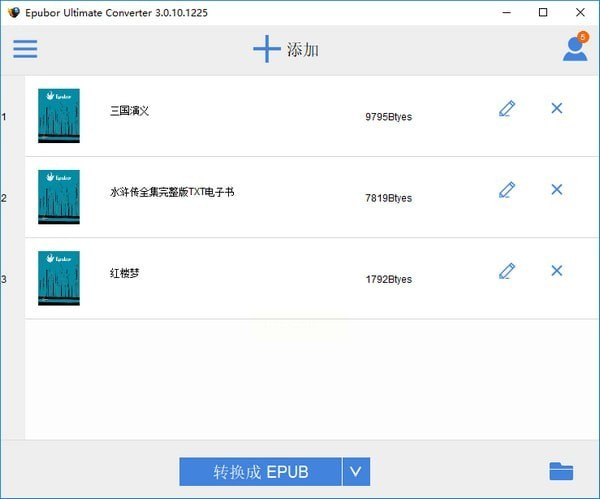
适用场景
适合上班族或者经常用阅读器看资料的人,比如整理工作文档,批量转换特别省时间。
核心优势
批量转换速度快,界面简洁,不用管设置,直接选格式就能转,对电脑小白也友好。
四、Kindle Previewer
这是亚马逊官方出的工具,专门预览电子书效果的,当然也能转格式。转出来的文件在Kindle上用最贴合,排版标准,适合亚马逊设备用户。
操作步骤
1. 打开软件,点顶部「打开电子书」,选要转的PDF;
2. 软件会自动解析PDF,你可以切换不同Kindle设备型号看看适配情况;
3. 确认排版没问题,点顶部「文件」→「导出」,格式选AZW3;
4. 选保存路径,确定就行。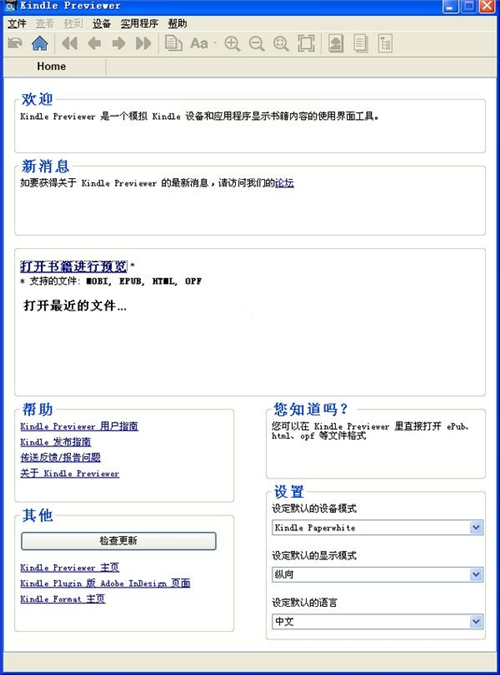
适用场景
主要给亚马逊设备用户用,比如用Kindle Paperwhite的,转出来的文件用着最舒服。
核心优势
亚马逊官方出品,排版最贴合Kindle,不用担心设备不兼容的问题,预览功能能提前检查效果。
五、NeatConverter
这个工具特别小,不用安装,解压就能用,没广告没捆绑,适合临时转换,比如偶尔转一两个文件的,几秒钟就能搞定。
操作步骤
1. 下载压缩包,解压后直接点开可执行文件,不用安装;
2. 点界面「添加文件」,选PDF,也能批量导入;
3. 右侧「目标格式」选AZW3;
4. 点「输出文件夹」选保存位置,其他不用调;
5. 点「开始转换」,等一会儿就能在指定文件夹里找到文件了。
适用场景
适合临时用一下的人,比如学生党写论文,偶尔要转个PDF到Kindle上,用它特方便。
核心优势
免安装,解压即用,操作极简,几秒就能转好,没广告没捆绑软件,安全。
六、Hamster Free Ebook Converter
完全免费,还没广告,支持多种格式互转,包括PDF转AZW3,操作简单,新手也能轻松上手,转换过程稳定,基本不会坏文件。
操作步骤
1. 打开软件,点「添加文件」,导入PDF;
2. 「输出格式」选AZW3;
3. 点「浏览」选保存位置,还能改文件名;
4. 确认无误点「转换」,等一会儿就好了;
5. 转换完点「打开文件夹」就能看到文件。
适用场景
适合办公族,尤其是经常要处理文档的,比如HR整理员工手册,用它转格式很稳定。
核心优势
完全免费,无广告,转换稳定,支持改文件名,对新手特别友好。
工具选择指南
1. 要批量处理选Cbre或Ultra eBook Converter,速度快还能批量;
2. 亚马逊设备用户优先Kindle Previewer,适配性最好;
3. 临时用选NeatConverter,不用安装,解压就能用;
4. 要备份文件选全能电子书转码器,自动留备份;
5. 纯新手选Hamster,完全免费,操作最简单。
常见问题解决
1. 转换后文件损坏? 选Cbre或Hamster,这两个工具转换过程稳定,基本不会出错;
2. 转换后排版乱? 用Cbre的「启用PDF重新排版」,或者Kindle Previewer,自带预览功能;
3. 电脑性能不够? 选NeatConverter,文件小,对电脑配置要求低;
4. 要转很多格式? 选Hamster,支持多种格式互转,PDF、AZW3、EPUB这些都能转。
现在PDF转AZW3真的不难,选对工具,照着步骤做就行。不管是学生、上班族还是阅读爱好者,都能找到适合自己的工具。刚开始用的话,推荐先用Cbre或Hamster,操作简单,新手友好,转换完还能预览效果,确保没问题再用。要是以后有批量处理的需求,再换Cbre或者Ultra,速度快还能省时间。
