

很多小伙伴用Kindle或阅读器看PDF时总觉得排版乱、字体没法放大,读起来超别扭。其实AZW3格式是亚马逊自家的,导入后会自动调整版式,字体缩放也灵活,把PDF转AZW3就能舒服看了。但之前可能找不到好用的工具,或者担心操作麻烦、文件损坏?别慌,下面这些方法超简单,不用代码不用复杂设置,用电脑上的软件点几下就能搞定,新手也能快速上手,让你的文档完美适配阅读器~

一、运行环境要求
硬件环境
- 电脑:Windows系统(32位/64位均可,内存建议4GB以上,尤其批量转换时)
- 硬盘:至少100MB可用空间(存转换文件和备份用)
- 网络:仅转换时需联网(部分软件验证需连接)
软件环境
- 系统版本:Windows 7/8/10/11(别用mac哈,兼容性不好)
- 其他依赖:无需额外安装.NET Framework等,大部分软件自带运行库
二、工具推荐与使用方法
1. 汇帮电子书转换器(PDF转AZW3的重点推荐!)
这个工具超安全,你不用担心内容被泄露,文件处理过程都是本地操作,本地存储的,所以用起来很放心。而且它操作特别简单,新手闭眼跟着步骤走就行。
1. 先打开汇帮电子书转换器,点界面里的“电子书格式互转”选项卡(就是那个能看到格式互转的按钮)
2. 然后点“添加文件”,把要转的PDF文件拖进去或者选文件,支持一次加好几个(批量转换也可以)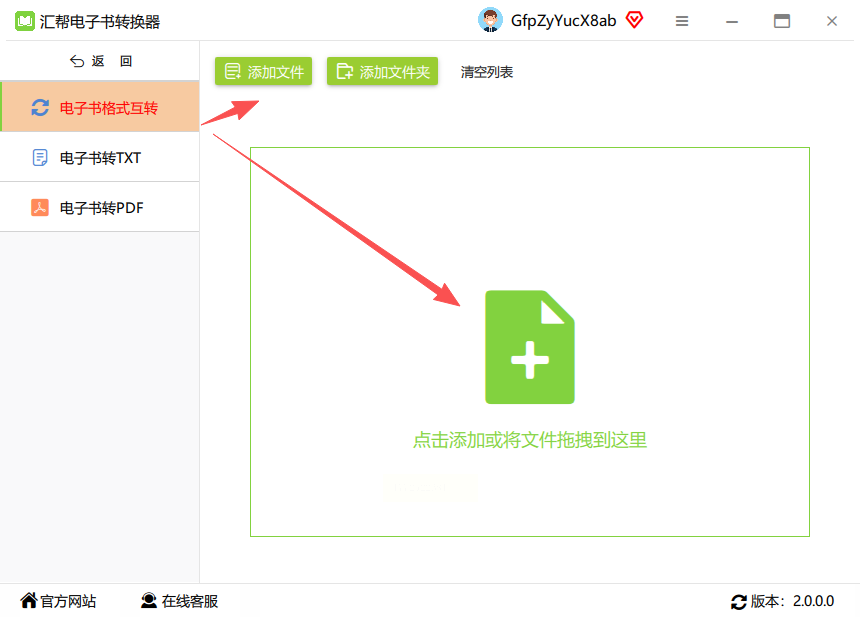
3. 文件加进去后,下面有个“导出格式”的下拉框,直接选“AZW3”就行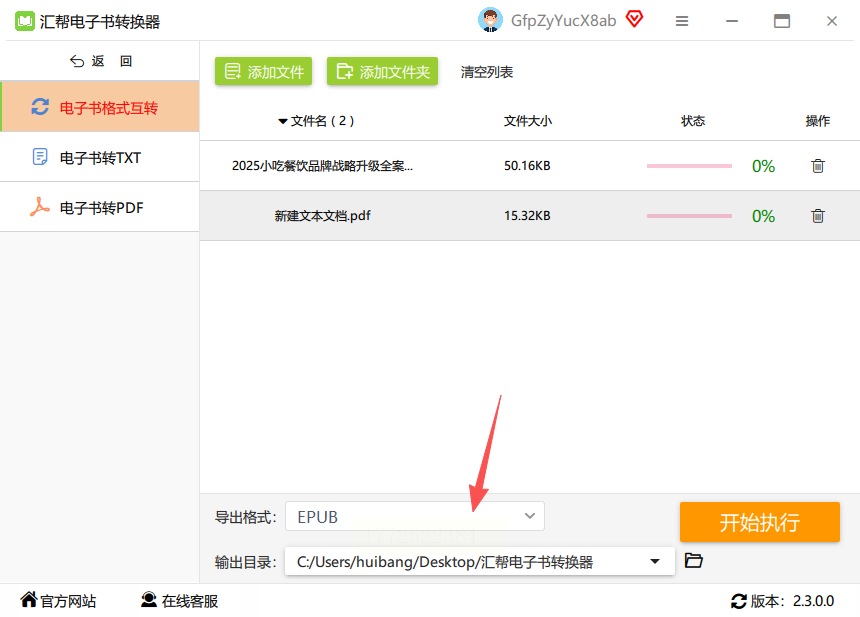
4. 再点“浏览”选个保存的地方,比如桌面或者专门建个文件夹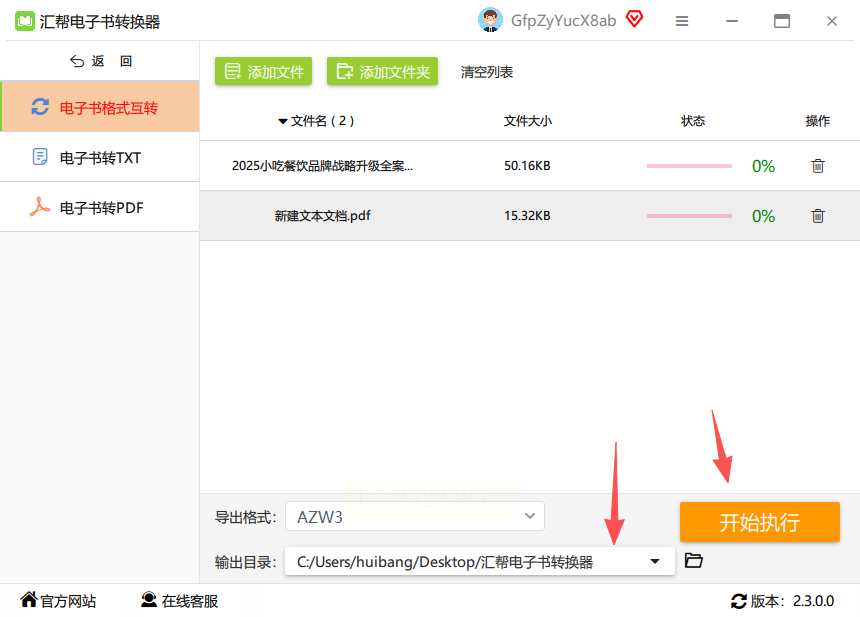
5. 最后点“开始执行”,等它转完就行,转完后原来的PDF会自动备份一份(怕你后面想恢复原来的可以找着)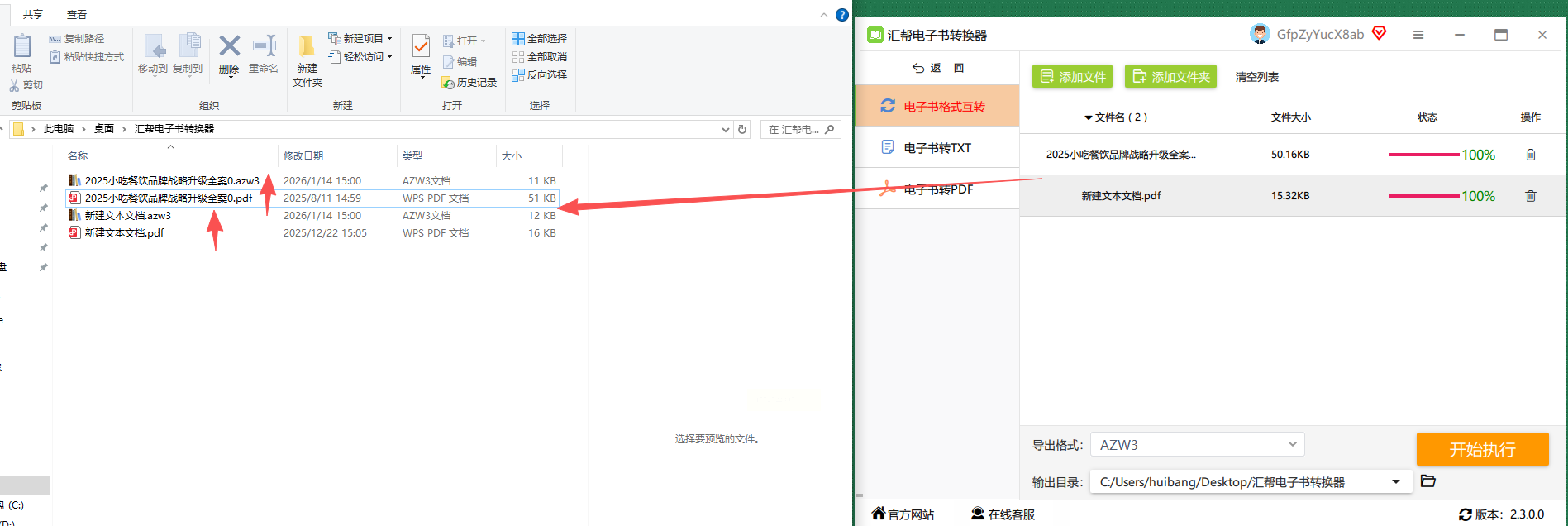
2. Cbre(适合大量文件处理)
这个是专门管理和转换电子书的工具,免费还没广告,开源的比较稳定,能批量PDF转AZW3,转换后结构也能保留,Kindle啥的都能看。
1. 先打开Cbre软件,点左上角那个“添加书籍”按钮,把PDF文件选进去(可以多选)
2. 选好后在书库列表里找到刚加的PDF文件,点顶部菜单的“转换书籍”,选“逐个转换”(批量的话可以点批量转换)
3. 弹出的转换窗口里,右上角“输出格式”那里选“AZW3”
4. 新手直接用默认设置就行,如果PDF排版乱,勾一下“启用PDF重新排版”会更清楚
5. 点确定开始转,转完后右键点那个文件,选“打开所在文件夹”,就能找到转换好的AZW3文件了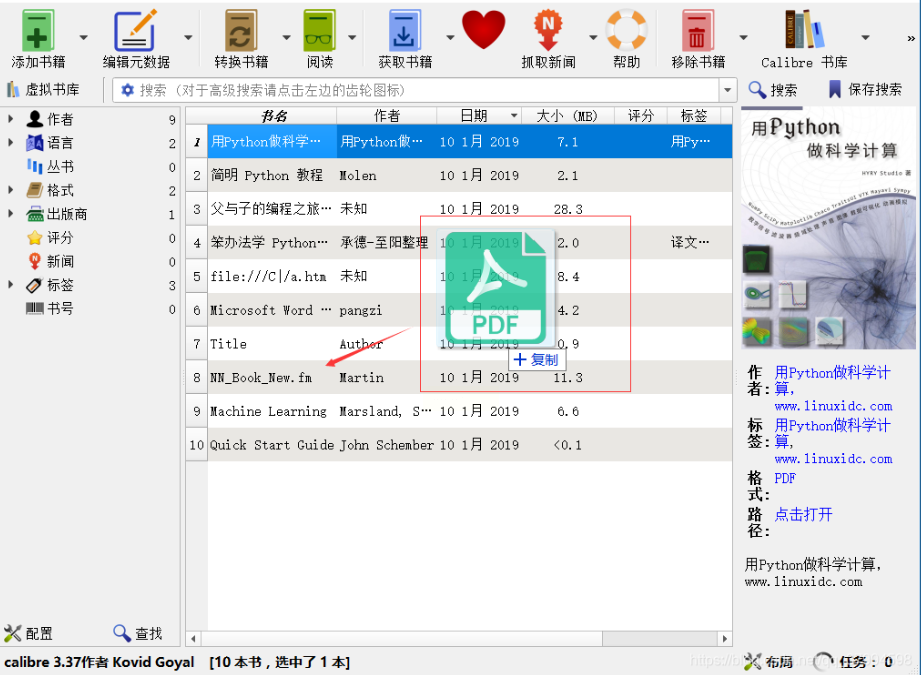
3. Kindle Previewer(亚马逊官方工具)
这个是亚马逊自己做的,主要用来预览电子书效果的,PDF转AZW3后最贴合Kindle的标准,排版也最像亚马逊阅读里的样子,对Kindle用户友好。
1. 从亚马逊开发者网站(别从其他地方乱下哈,官网才安全)找到Kindle Previewer,安装好打开
2. 点顶部“打开电子书”,把PDF文件导入软件里
3. 软件会自动解析PDF,你可以切换不同Kindle设备看看效果(比如Paperwhite或者 Oasis)
4. 确认排版没问题后,点顶部“文件”菜单,选“导出”,格式那里选AZW3
5. 设置个保存路径,点确定,就能导出适配Kindle的AZW3文件了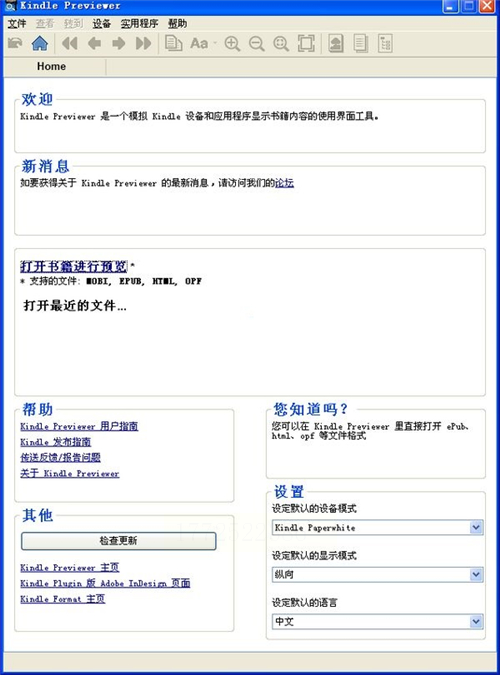
4. NeatConverter(临时用、新手快节奏)
这个软件体积小,不用安装,解压就能用,没广告没捆绑,PDF转AZW3或者互转都可以,操作超简单,临时要转几个文件用这个最方便。
1. 先把压缩包下载下来,解压到一个文件夹里(比如随便建个文件夹),然后直接点里面的exe文件打开(不用装)
2. 点界面上的“添加文件”,把要转的PDF文件拖进去或者选文件,想批量的话一次加多个也可以
3. 右边“目标格式”那里选“AZW3”
4. 点“输出文件夹”,选个地方放转换后的文件(比如桌面),其他不用调
5. 点“开始转换”,快的话几秒就好了,慢的话几十秒,转完直接打开文件夹就能用
5. 全能电子书转码器
这个工具也挺好用,界面简单,功能也全,能批量PDF转AZW3,还能备份原文件,新手操作不复杂。
1. 打开软件后,点“电子书格式互转”(界面上应该有个大按钮或者选项卡)
2. 然后点“上传文件”,把PDF拖进去或者选文件,支持批量上传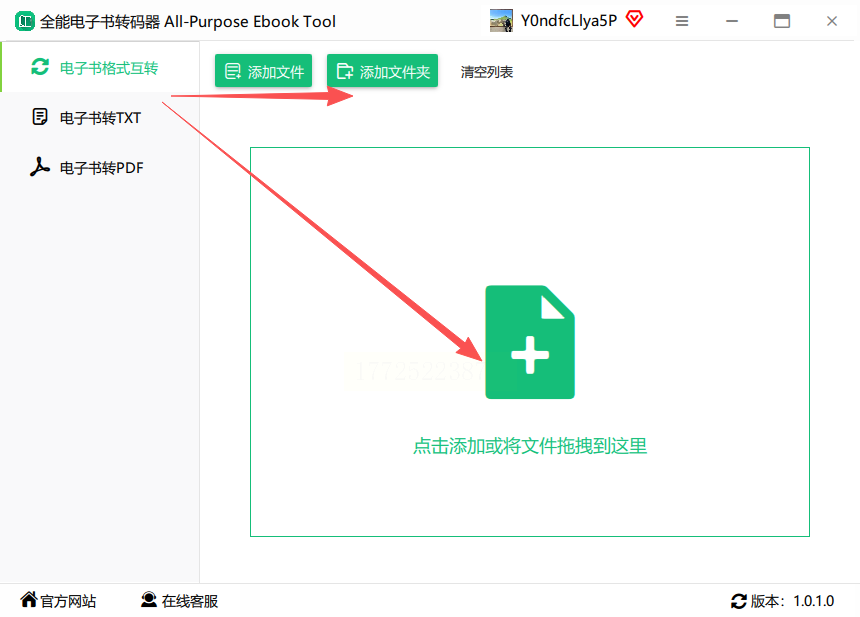
3. 文件加好后,下面“导出格式”选AZW3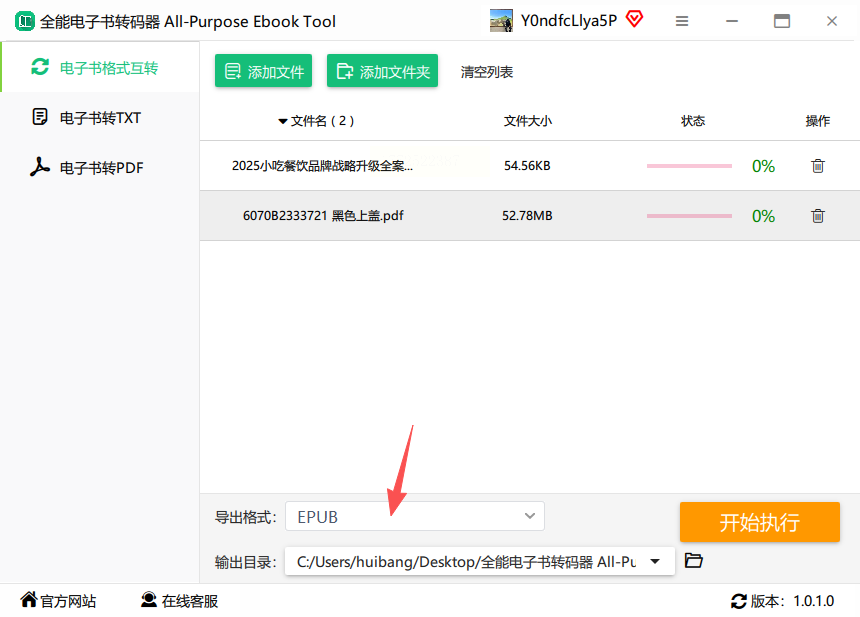
4. 选个输出目录(比如D盘里的电子书文件夹),点“开始执行”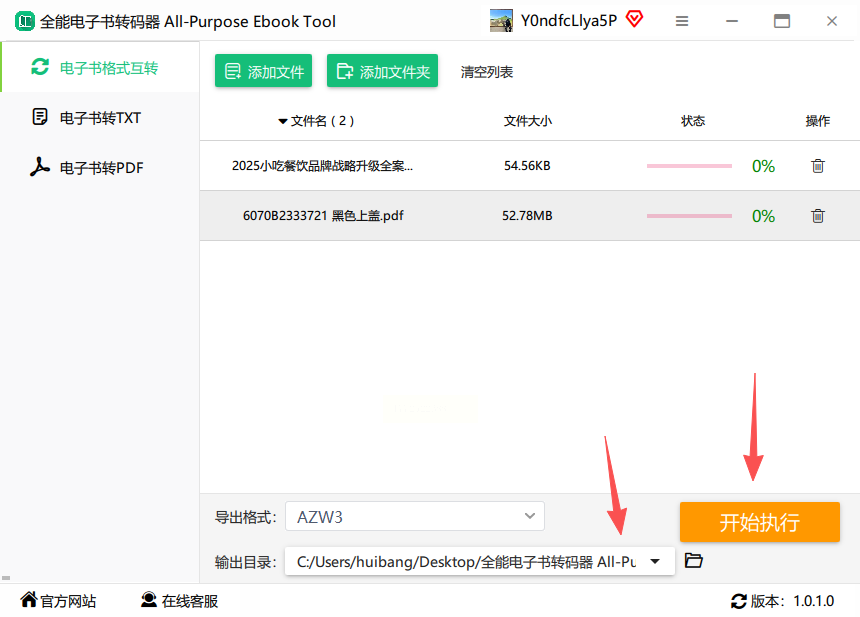
5. 等它转完,就会在你选的地方看到新的AZW3文件,原来的PDF会自动备份(备份在原来的文件夹附近,可能是个叫“backup”的子文件夹)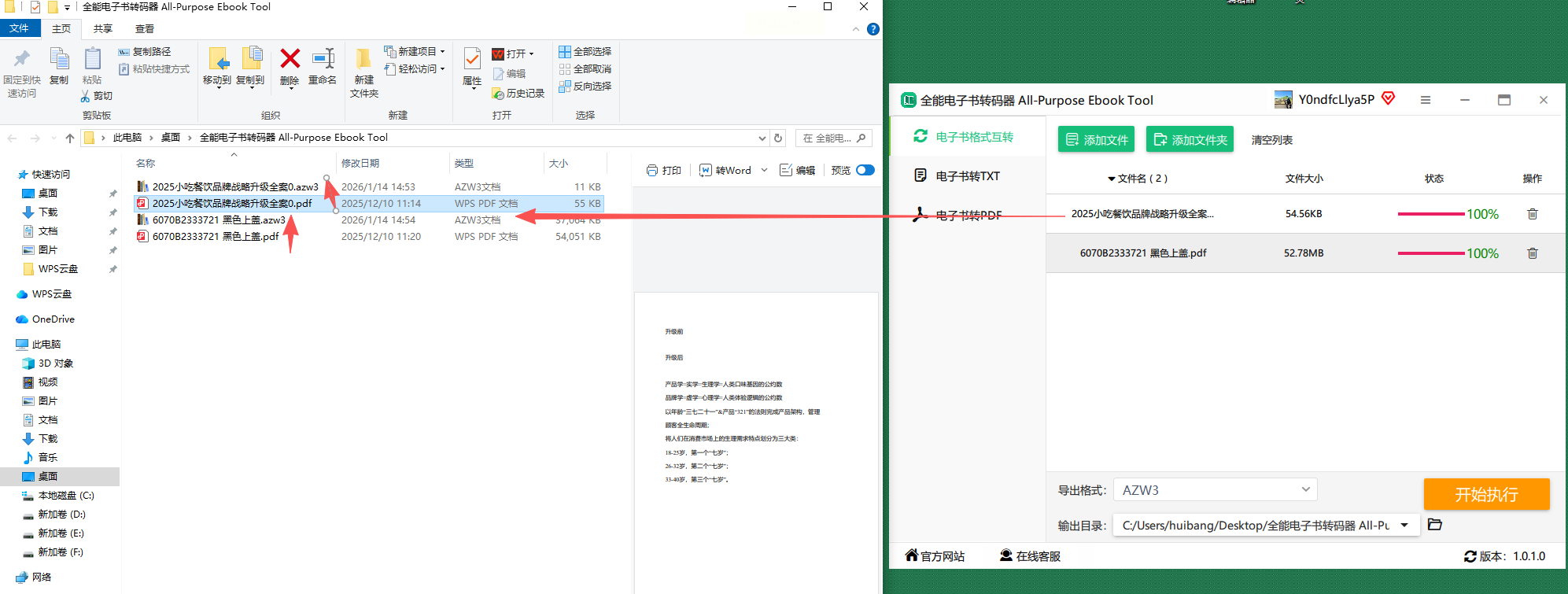
6. Hamster Free Ebook Converter(完全免费无广告)
这个软件完全免费,没广告没捆绑,能转多种格式,PDF转AZW3也可以,操作简单适合新手,转换过程也稳定,基本不会坏文件。
1. 从官网(注意别点错,得是正规下载渠道)下载安装包,装完打开软件
2. 点界面上的“添加文件”,把PDF文件选进去(可以批量加)
3. 右边“输出格式”下拉框,选“AZW3”
4. 点“浏览”选个保存的地方,也可以自定义文件名
5. 点“转换”按钮,等它转完,转完后软件会提示,点“打开文件夹”就能看到文件了
注意事项
1. 转换前先确认文件大小,太大的PDF可能需要多等一会儿(比如超过50MB的话,建议分批次转)
2. 如果PDF里有图片或者复杂表格,转换后可能需要检查一下排版(大部分工具都能保留,不过保险起见看一眼)
3. 汇帮、NeatConverter这些工具不用装,解压就能用,Cbre、Hamster这些装完用着也方便,根据自己情况选就行
4. 转换过程中别断电或者强行关软件,不然可能会出错,等它自己转完就行
总结
上面这几个方法都是实际能用的,汇帮那个操作最简单,适合大多数人;Cbre适合批量处理;Kindle Previewer对亚马逊设备适配最好;NeatConverter适合临时用。不管你是看书爱好者、办公族,还是经常看资料的,这些方法都能帮你把PDF转AZW3,让阅读体验变好~
如果转换过程中遇到问题,比如某个软件打不开或者转换失败,先看看是不是文件损坏了,或者换个软件试试。这些工具都挺靠谱的,而且都不用联网也能转(除了Cbre可能需要联网验证版本,但不影响转换核心功能)。放心用,文件安全方面,这些工具都是本地处理,不会把你的内容传到外面去,所以可以安心转换。
最后提醒一下,转换后的AZW3文件最好在Kindle或者支持AZW3的阅读器里打开,这样效果最好,要是没阅读器,用普通的电子书阅读器APP(比如多看阅读器)也行,都能正常看。
