

尤其是在现代数字化办公的高强度节奏下,有时候我们需要一次性处理几十甚至上百个PDF文件,逐个打开,手动复制粘贴,这效率低得让人抓狂。那么,究竟如何把pdf转换成txt,尤其是实现高效的批量操作?这篇文章,我就把自己这些年用过的好方法全部掏出来,分享给大家。我会从最专业的桌面软件,到方便的在线工具,再到手机APP,把每个方法的详细操作步骤掰开揉碎了讲清楚,保证你看完就能上手,轻松搞定批量pdf转txt的难题。
 ---
谈到批量pdf转txt,效率第一。下面这个方法是我最推荐的,因为它处理批量任务的能力极强,堪称神器。
方法一:【强烈推荐】汇帮电子书转换器(桌面端,批量处理首选)
这个软件是专门为电子书格式转换而生的,处理PDF转TXT这种事儿简直是手到擒来,尤其擅长批量操作。它的界面很清爽,不会像那些大厂软件一样让你眼花缭乱,找功能找半天。对于追求效率的朋友,尤其是需要一次性处理几十个文件的人,用它准没错。
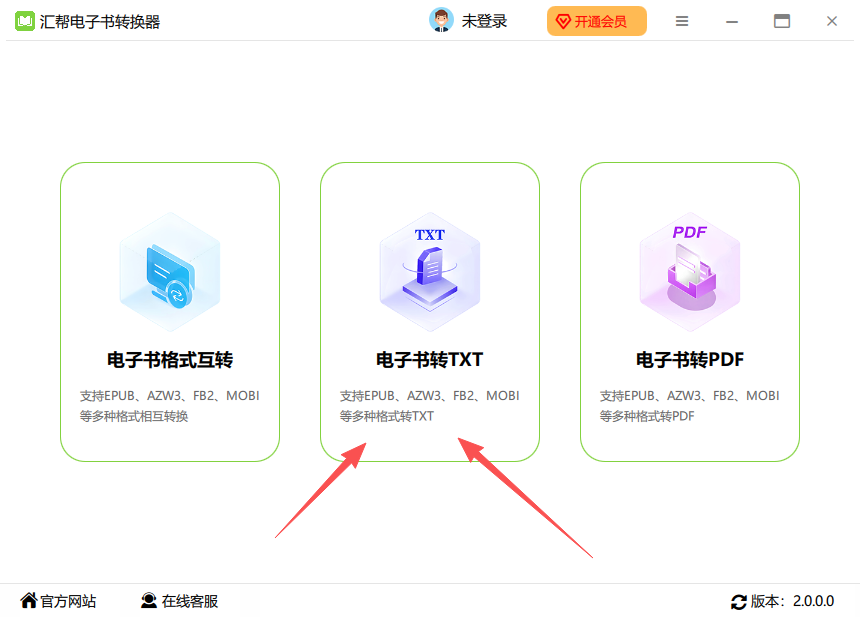
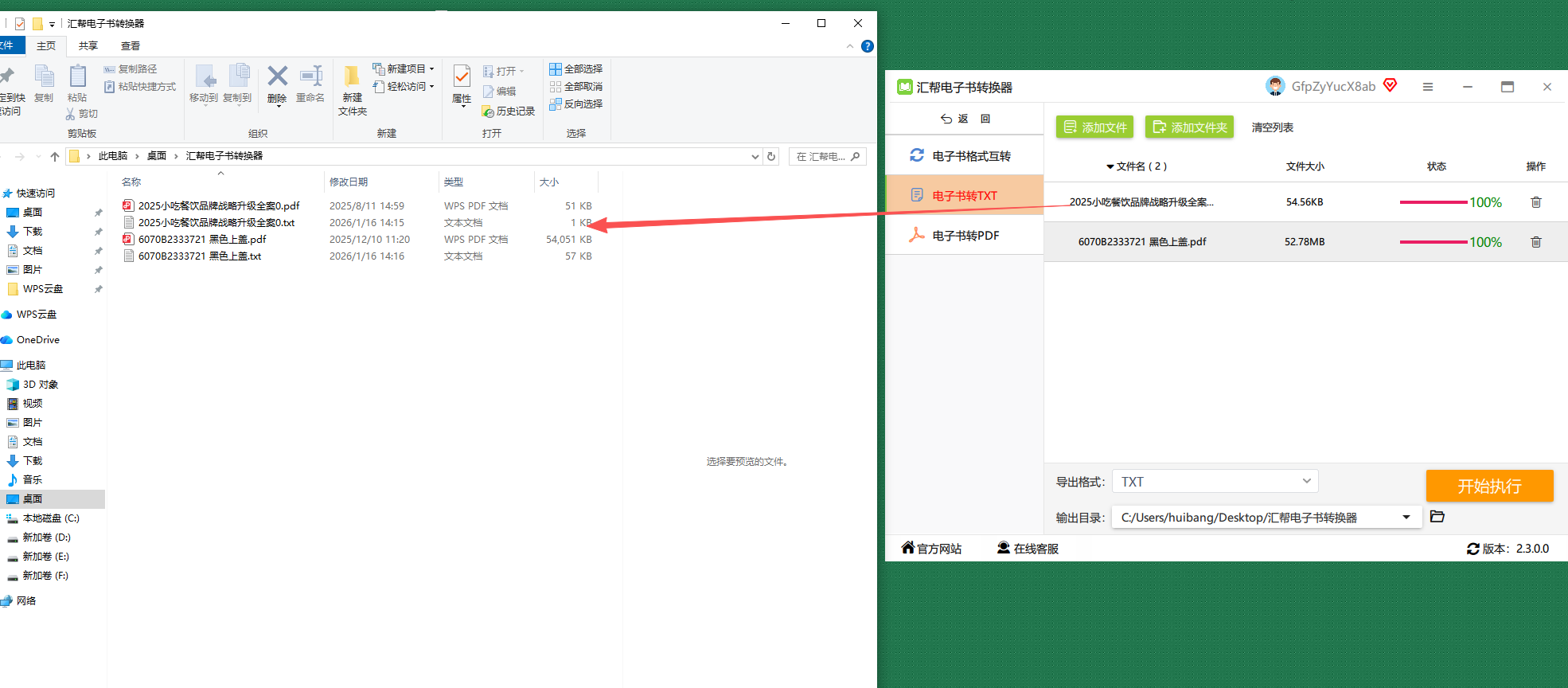
操作步骤: 安装并打开汇帮电子书转换器,在主界面上,直接找到左边功能栏里的“电子书转TXT”这个选项,点击进入。这一步很关键,千万别选错了。
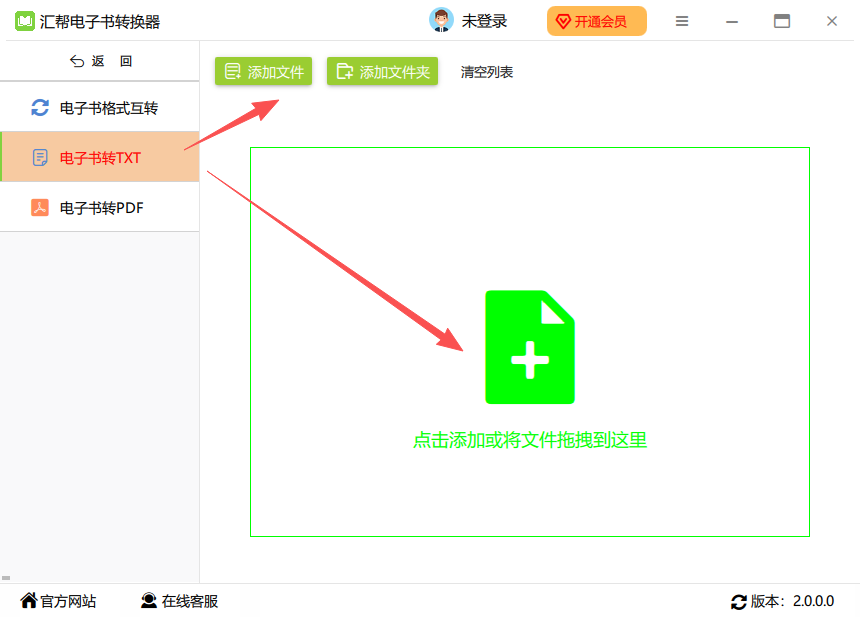
 进入功能模块后,在右侧的“添加文件”区域,你可以一次性选中所有需要转换的PDF文件,或者直接把整个文件夹拖拽进来。这里支持批量上传,一次操作,即可选择大量文件,非常方便。这个功能就是批量pdf转txt的核心所在。
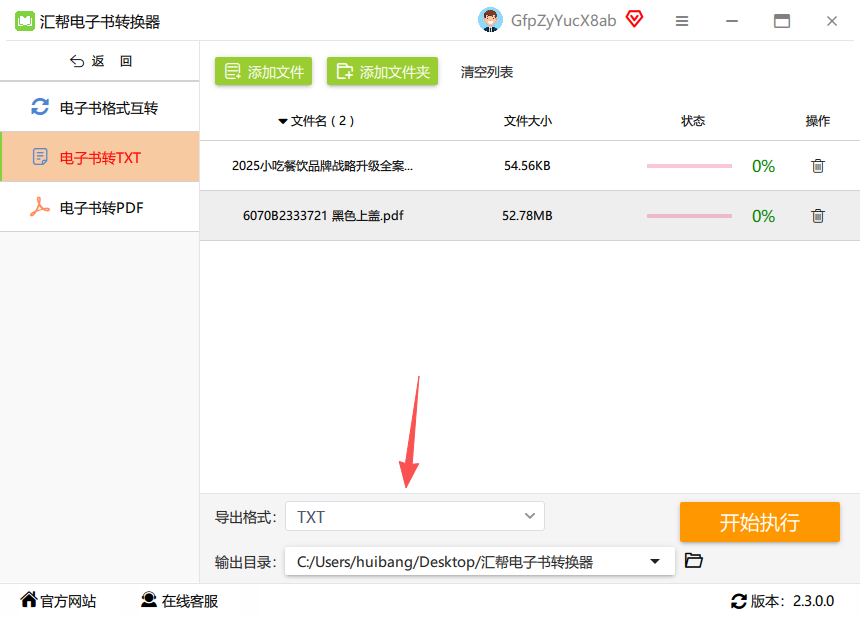
 文件添加完毕后,界面下方有个“导出格式”的选项,这里系统一般会默认选中TXT格式。你确认一下是TXT就行了,不用做其他设置,非常省心。
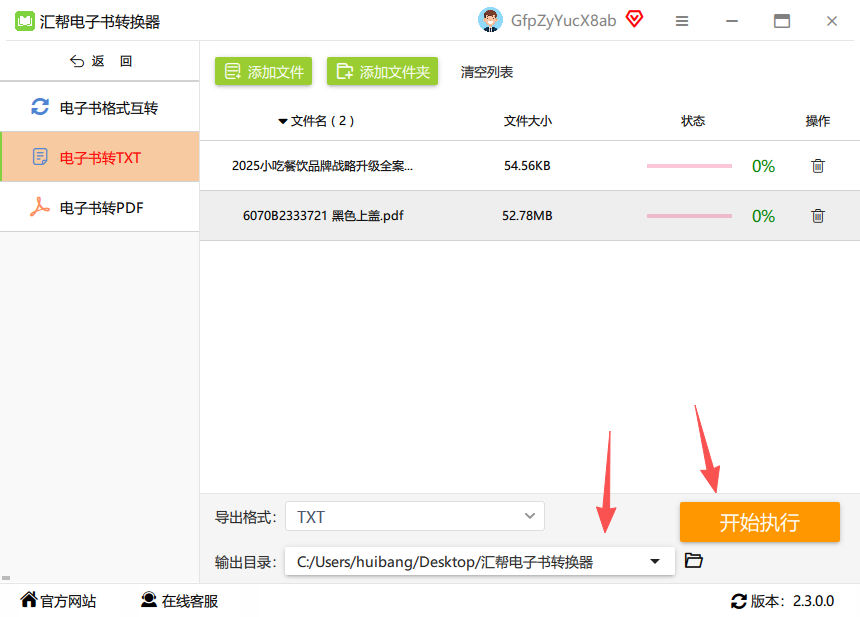
 选择好所有文件后,点击下方“输出目录”的按钮,为转换后的TXT文件指定一个保存位置,按照默认设置就行。然后点击“开始执行”按钮,软件就会自动开始高速转换了。
 转换速度非常快,几秒钟后,你就会在刚才指定的输出目录里看到所有转换好的TXT文件。而且软件很贴心,它会自动备份一份源文件到另一个独立的文件夹里,以防你手滑删错了。这一步完美解决了后顾之忧。
 ---
方法二:【备用选项】全能电子书转码器(同样支持批量)
如果你觉得上面那个软件的界面不太习惯,可以试试这个“全能电子书转码器”。它俩的开发者好像是同一家,核心功能差不多,但界面略有不同。这个软件也是专门做电子书转换的,对PDF转TXT的支持同样非常棒。
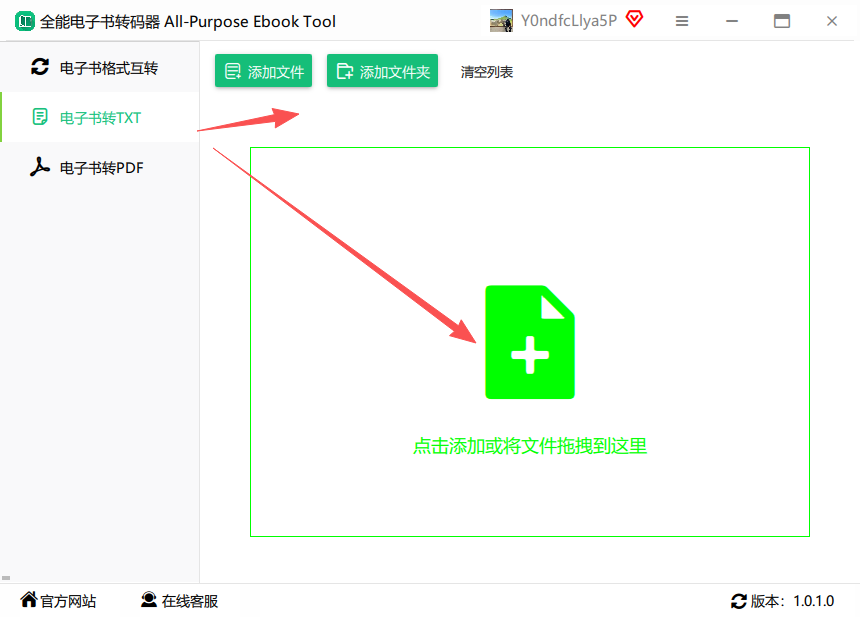
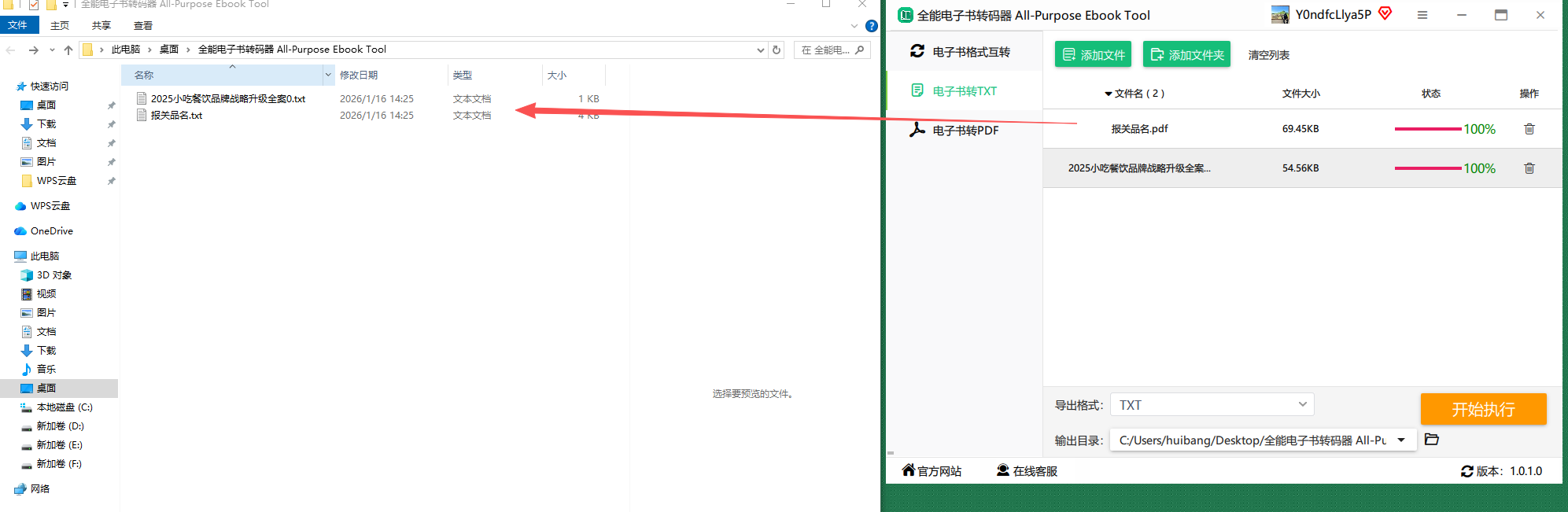
操作步骤: 打开“全能电子书转码器”。在左侧的功能列表里,找到并点击“电子书转TXT”这个选项。然后,在右侧的区域,把你的所有PDF文件一次性拖拽进去。它跟汇帮一样,支持批量上传,处理大批量文件毫无压力。
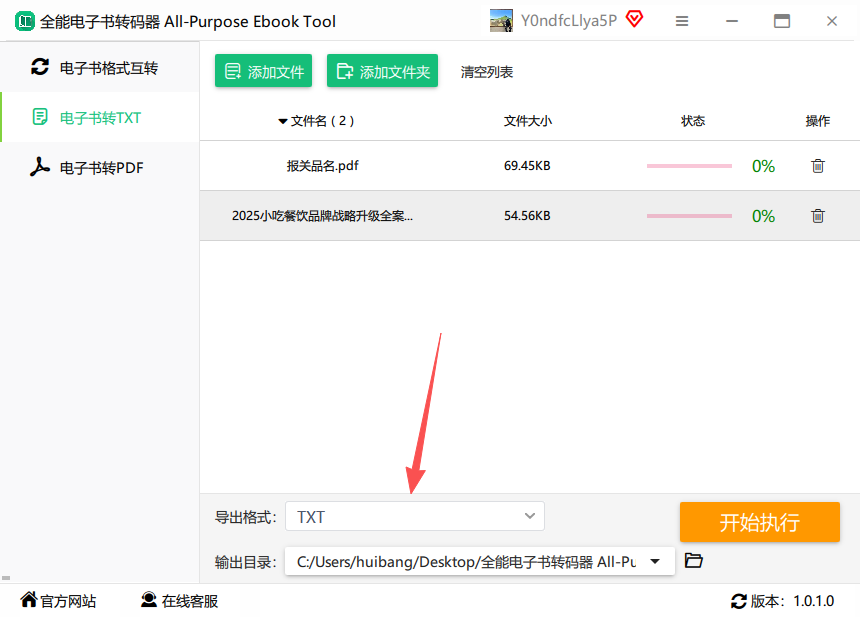
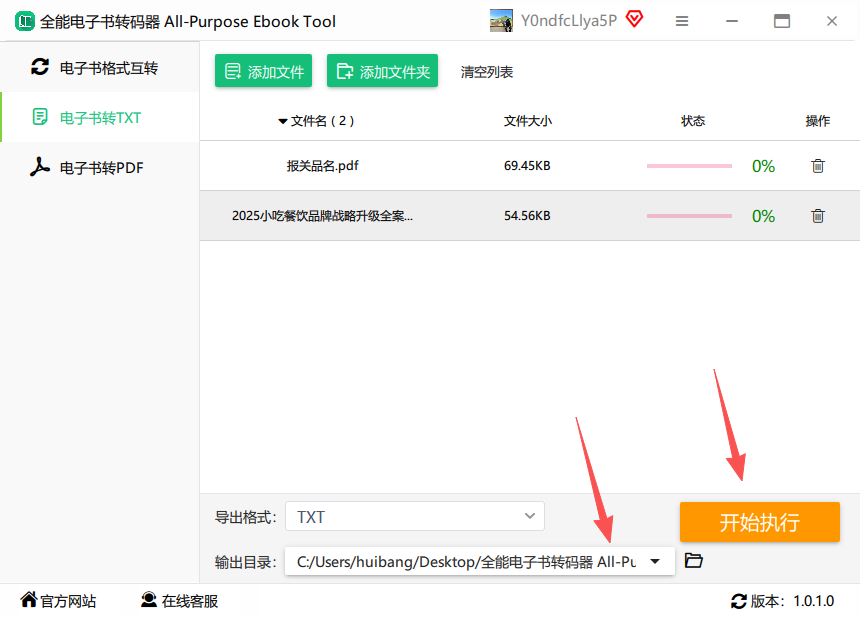 导入文件后,你会看到下方的“导出格式”默认就是TXT。然后,点击“输出目录”设定好保存位置,最后点一下“开始执行”按钮,剩下的就是等结果了。
 点击开始后,软件的处理进度条会跑得很快。处理完毕,打开你设定的文件夹,所有转换好的TXT文件就静静地躺在那里了,而且还自动给你备份了源文件,很安心。
 看到“转换完成”的提示后,就可以去输出目录检查文件了。文件名和源文件完全一致,内容毫发无损,排版也基本保持了原样,非常完美。
 ---
方法三:PDF Converter(手机端应急方案)
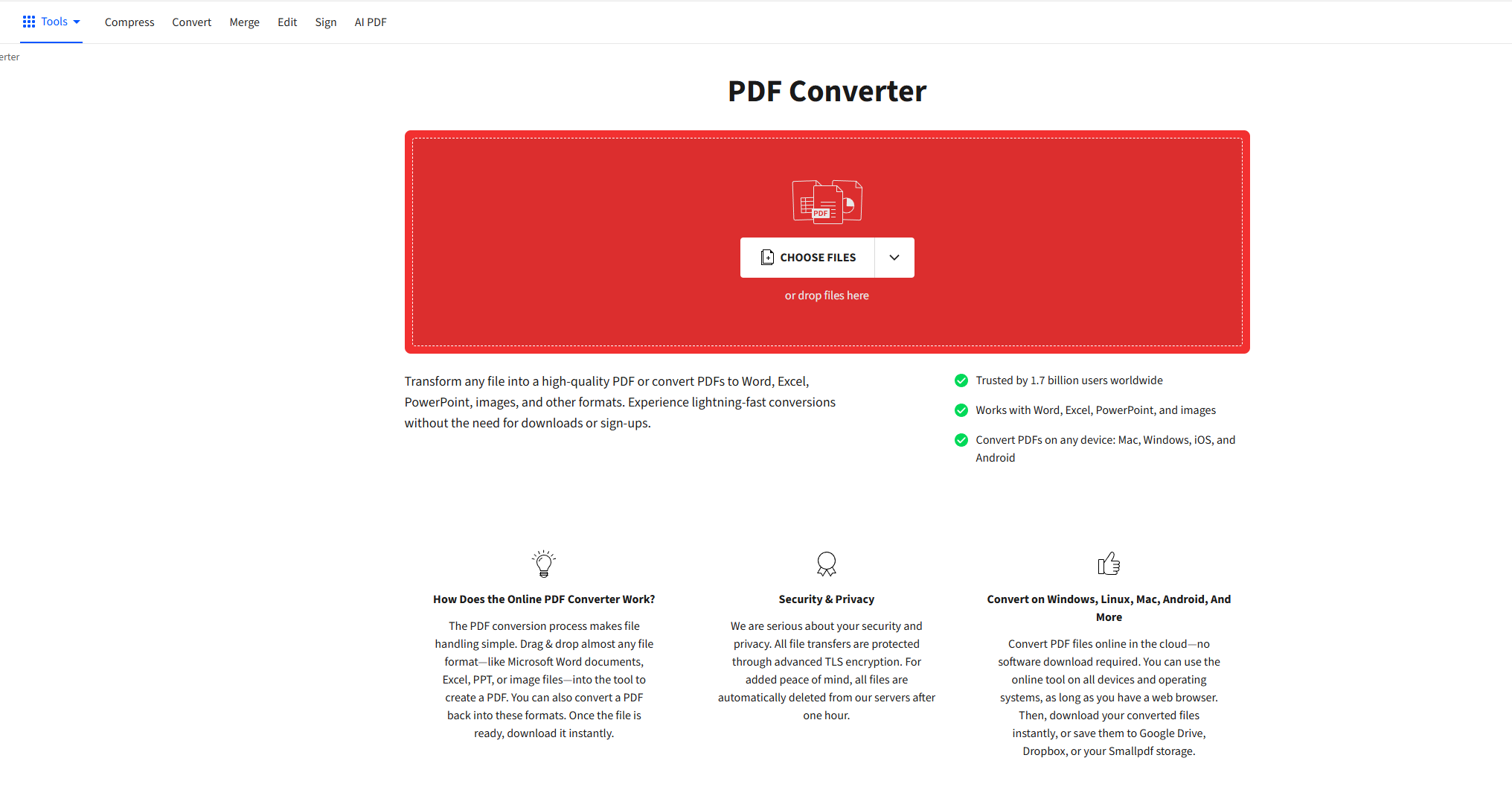
有时候外出办事,或者手边只有手机,临时要处理一份PDF转TXT,这时候PDF Converter这类移动APP就派上用场了。它是专门为文件转换功能设计的,操作流程很简单。
操作步骤:
-
第一步:安装并打开去手机的应用商店搜索“PDF Converter”,下载并安装。打开APP后,功能很直观,首页就是各类转换选项。
-
第二步:选择转换功能在APP内,找到并选择“PDF转TXT”这个功能选项。
-
第三步:上传文件并转换选择手机里的PDF文件,点击上传,然后点击“开始转换”按钮,稍等片刻,转换就完成了。
-
第四步:下载和保存转换完成后,可以直接在APP内预览并下载生成的TXT文件。这个APP在小文件处理上非常方便,但处理大文件或批量文件时,速度就不如PC端了。
 ---
-
方法四:Zamzar(在线工具,无需安装)
对于不愿意安装任何软件,而且是一次性使用不太频繁的朋友,在线工具mzar是个不错的选择。它功能很强大,支持很多种文件格式之间的转换。
操作步骤:
- 直接打开浏览器,进入mzar的官网(具体网址不写了,大家自行搜索“mzar”即可)。
- 在主界面,点击“Choose Files”上传你的PDF文件。mzar支持一次上传多份文件进行批量处理。
- 在“Convert to”的下拉菜单中,选择“TXT”作为输出格式。
- 输入你的接收邮箱地址(转换完成后,下载链接会发到这个邮箱),然后点击“Convert”按钮。
- 等待服务器处理完成,去邮箱里找到下载链接,点击下载即可。这个方法胜在便捷,但上传下载受网速影响,且对文件大小有限制。
 ---
方法五:全能翻译官(多功能集成工具)
很多翻译软件其实都内置了PDF转换功能,比如全能翻译官。它虽然是个翻译软件,但在PDF处理方面也做得相当不错。
操作步骤:
-
打开软件后,在左侧功能栏里找到“PDF转换”这类大分类,点击展开。
-
在展开的列表中,选择“PDF转TXT”这个具体功能。 直接把你的PDF文档拖拽到软件界面中间的添加区域,或者点击“添加文件”按钮上传。
文件上传后,在输出格式中选择TXT,然后设置好文件的保存位置。
最后,点击“开始转换”按钮,等进度条走完,你的TXT文件就完成了。
方法六:Adobe Acrobat DC(专业级方案)
如果你是Adobe全家桶的老用户,或者你的PDF文件特别复杂(比如有复杂的表单、注释、水印等),那么用Adobe Acrobat DC(不是免费版Reader哦)进行转换,效果是最稳定、最保真的。
操作步骤:
-
打开Adobe Acrobat DC软件,点击“文件”菜单,选择“打开”,导入你需要转换的PDF文件。
-
在右侧工具栏中,找到“优化扫描的页面”或“文本识别”功能(这也叫OCR)。如果是扫描件或图片PDF,这一步是必须的,它能识别出图片里的文字。如果是普通文字PDF,则可以跳过这一步。
-
识别完成后,点击右侧工具栏的“导出PDF”工具。
-
在导出选项里,选择“纯文本(TXT)”。然后点击“导出”按钮。 命名文件并选择保存位置,点击“保存”,你的专业级TXT文件就诞生了。
结尾总结
好了,以上就是我用过的6种批量pdf转txt的方法,从专业的批量处理软件,到方便的在线工具,再到手机应急方案,可以说是方方面面都覆盖到了。
- 如果你追求极致的批量处理效率,而且有大量文件要搞,那汇帮电子书转换器绝对是你的不二之选,它的速度和稳定性让我非常满意。
- 如果想免安装,偶尔用用,mzar这类在线工具最省心。
- 手机应急,可以试试PDF Converter。
- 如果文件特别复杂,或者你对输出质量有极致的追求,那Acrobat DC是唯一正确的答案。
我个人最推荐的,还是汇帮电子书转换器,毕竟对于现代办公一族来说,时间就是金钱,能批量处理,绝不手动操作。希望这篇分享能真正帮到你!
