

你是不是也遇到过这种情况:在手机或平板上打开一个PDF文件,字小得跟蚂蚁一样,得不停放大、滑动屏幕才能看清内容,看一会儿就眼睛酸手也累?或者想调整一下文档里的字体大小、加个批注,却发现PDF根本不让改,让人特别头疼?
这时候,把PDF转成EPUB格式就能完美解决这些问题。EPUB是专门为电子阅读设计的“流动格式”,它会自动适应你的屏幕尺寸——无论是在手机、平板还是电纸书上,文字都能智能排版,不用你手动缩放,翻页就像刷社交媒体一样流畅。而且它体积更小,打开速度快,还能让你自由调整字体、间距,甚至添加笔记,阅读体验直接提升好几个档次。
不过,转换也不是“一键万能”的。如果你要转换的PDF里有很多图片、复杂表格、数学公式(比如教材、论文、报表),直接转成EPUB可能会遇到排版错乱、内容丢失的情况。所以学会选择合适的转换方法,并且在转换前“预览检查”,真的特别重要。
下面,我就来详细教你五种把PDF转成EPUB的方法。从在线的便捷工具、专业的电脑软件,到给爱折腾朋友准备的代码脚本,都会一步步说明。你可以根据自己的需要和技术 comfort zone,选最适合你的那一种。
怎么把pdf转电子书格式Epub?三个常用方法总结
方法一:用“汇帮电子书转换器”软件(最简单省心)
软件名称:汇帮电子书转换器
下载地址:https://www.huibang168.com/download/s3o3y68xJ6gR
如果你不想折腾,希望找个操作简单、转换效果稳定的桌面软件,那么“汇帮电子书转换器”是个很不错的选择。它专门处理各种电子书格式转换,对PDF到EPUB的支持比较成熟。
具体操作步骤:
1. 打开软件,选择功能
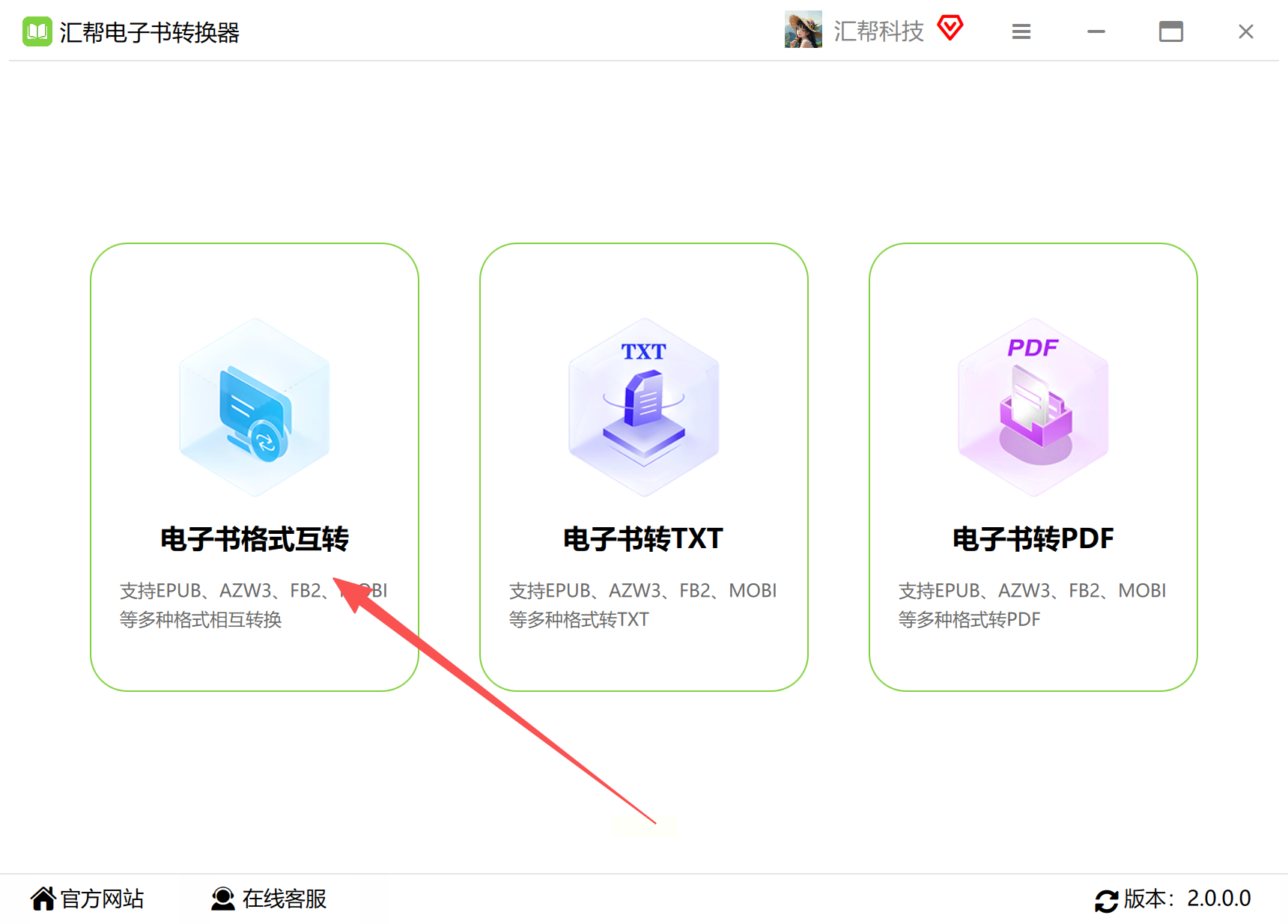
首先,在电脑上安装并打开“汇帮电子书转换器”软件。在主界面上,找到并点击 【电子书格式互转】 这个功能选项,进入具体的转换页面。
2. 添加你的PDF文件
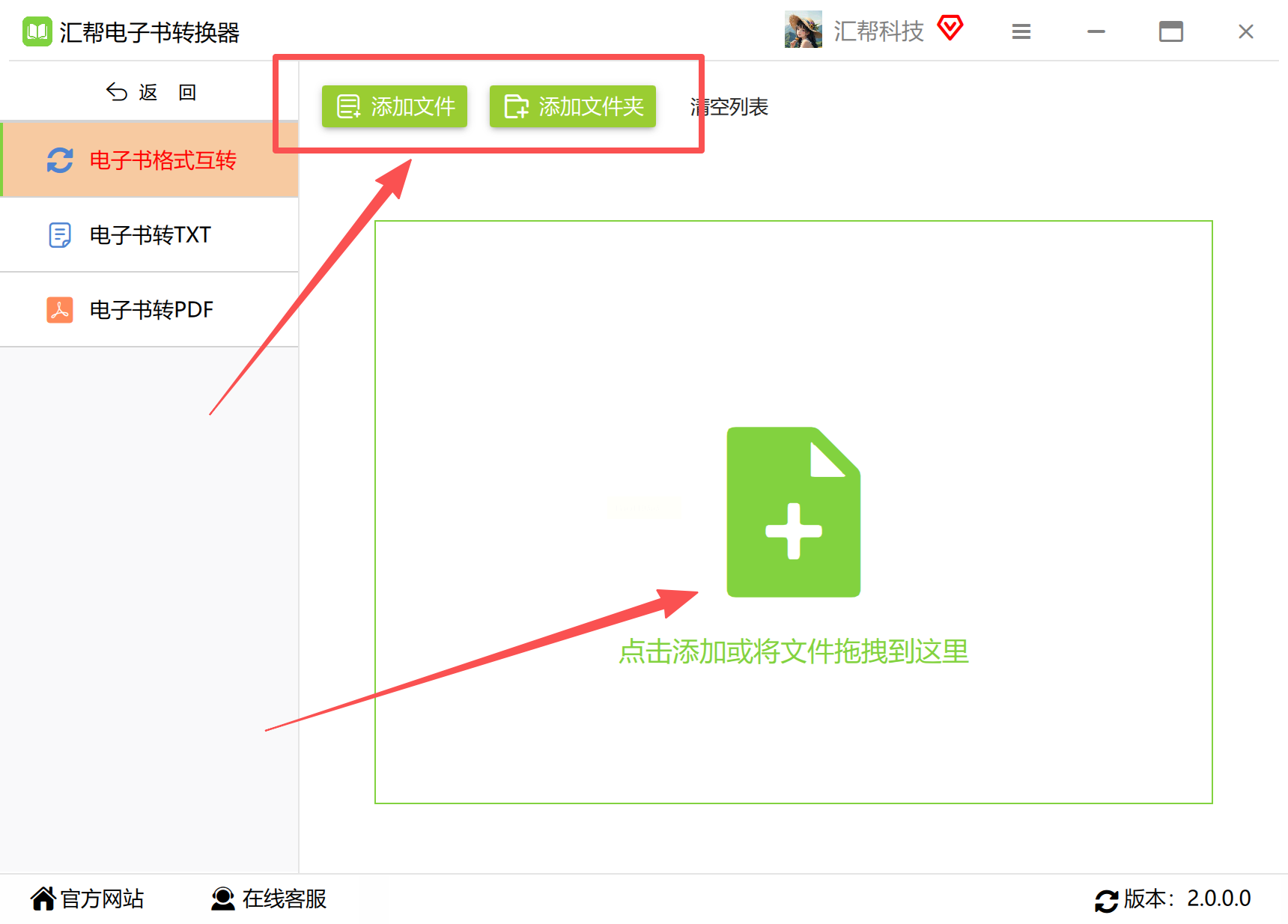
在转换页面,点击 【添加文件】 按钮,从你的电脑里选中想要转换的PDF文件。这个软件支持一次性添加多个文件进行批量转换,特别适合手里有一堆PDF需要处理的情况。
3. 设置输出格式为EPUB
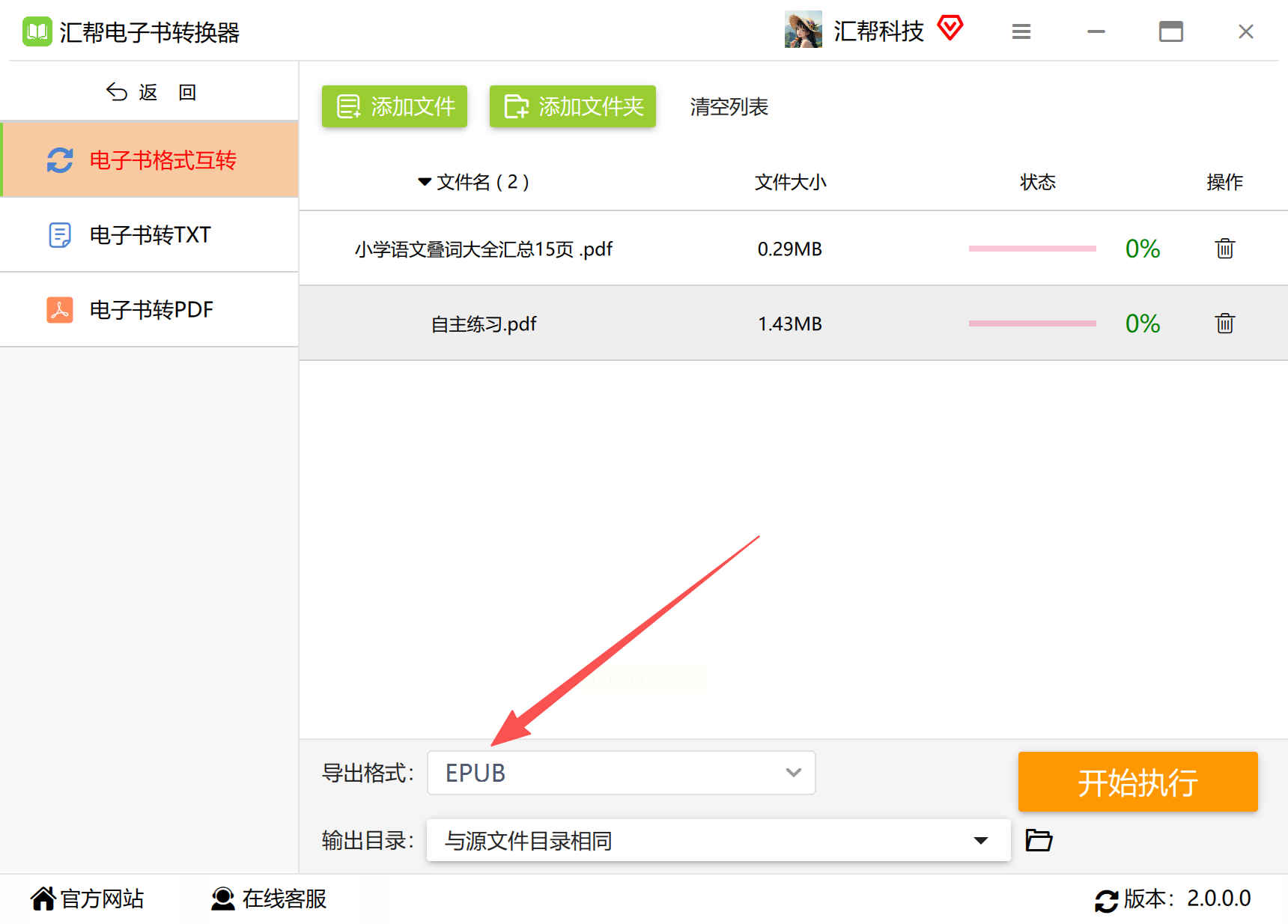
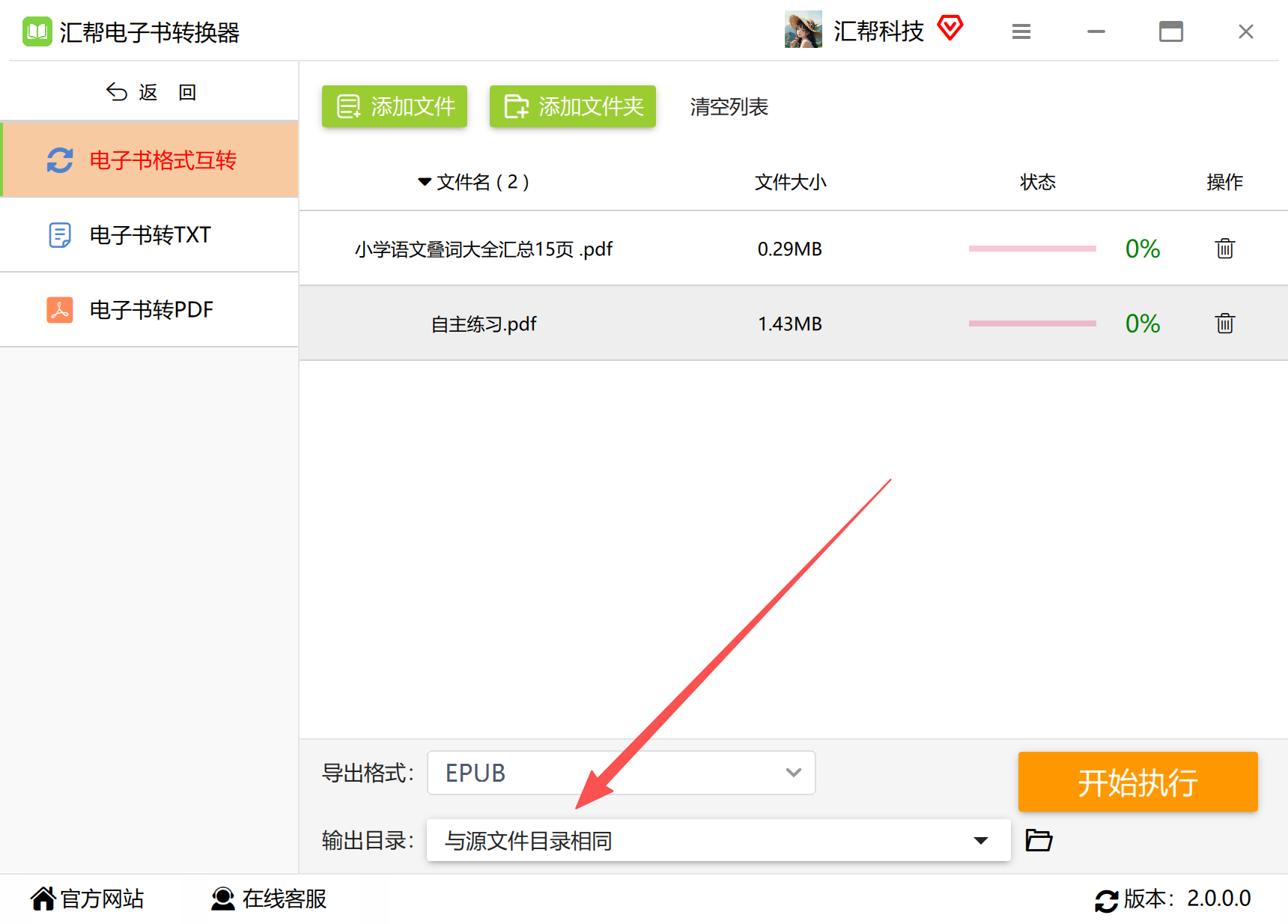
添加好文件后,把注意力移到软件界面下方。在 【输出格式】 或 【导出格式】 的下拉菜单里,找到并选择 【EPUB】 格式。
4. 选择保存位置
点击 【输出目录】 或 【浏览】 按钮,为你转换好的EPUB文件选一个电脑上的文件夹,方便之后查找。
5. 开始转换
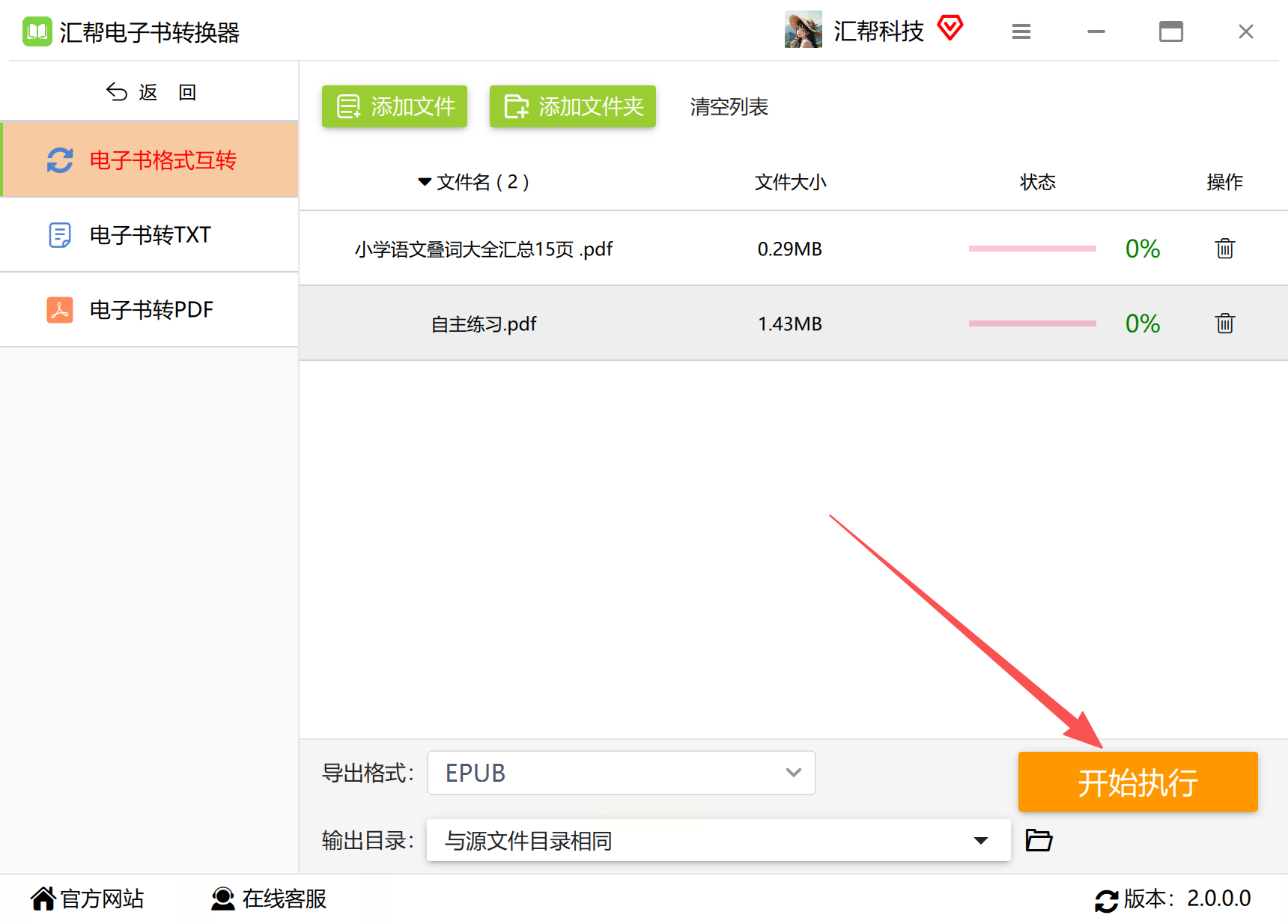
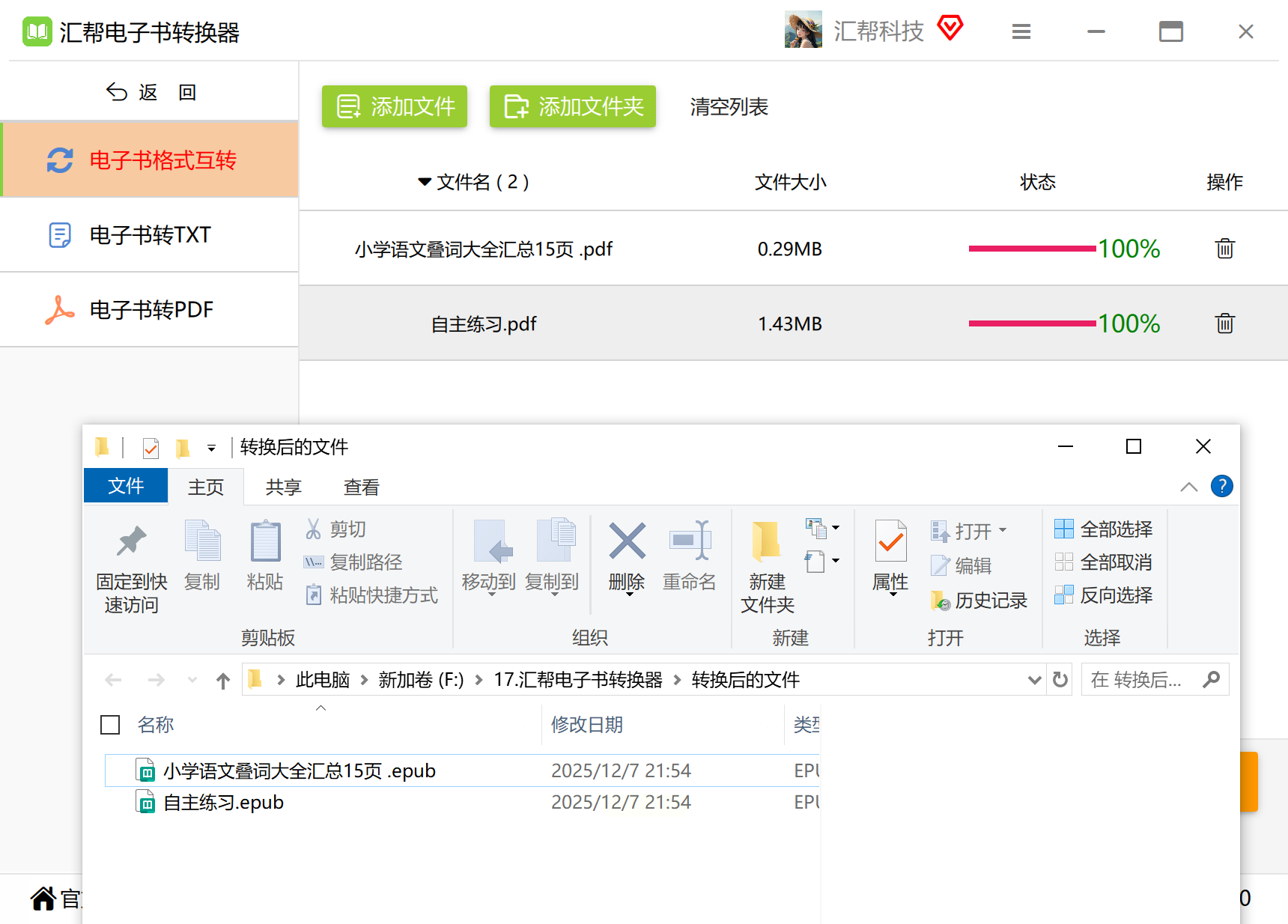
最后,点击界面右侧明显的 【开始执行】 或 【转换】 按钮。软件就会开始工作,界面上通常会有进度条显示。稍等片刻,转换完成后再去你刚才设置的输出文件夹里,就能找到新鲜的EPUB文件了。
这个方法适合谁: 绝大多数普通用户,尤其是需要批量转换、或者PDF内容以文字为主、排版不太复杂的场景。软件处理起来比较自动化,省时省力。
方法二:使用电脑自带或专业PDF阅读器的“另存为”功能(系统集成)
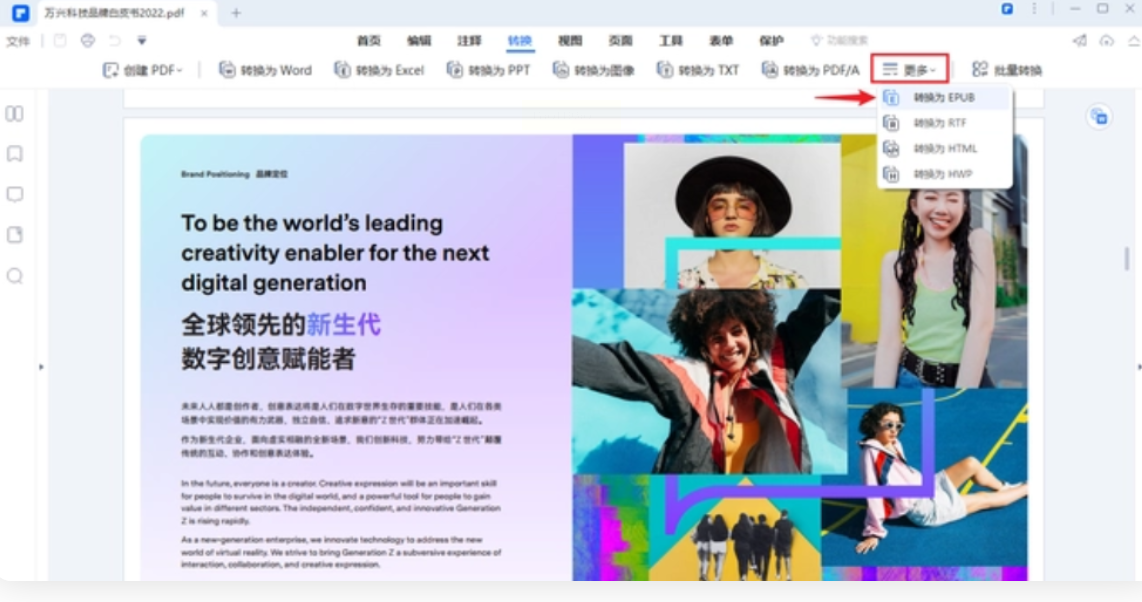
一些功能比较全面的PDF阅读器或编辑器(比如Adobe Acrobat Pro、某些新版本的Edge浏览器或专业查看器),本身就内置了导出为EPUB的功能。你可以先看看自己常用的PDF软件有没有这个选项。
具体操作步骤(以某款具备此功能的软件为例):
1. 用软件打开PDF
用你的PDF软件打开想要转换的那个文件。
2. 找到转换或导出菜单
在软件顶部的菜单栏里,寻找 【文件】 -> 【导出为】 或 【转换】 之类的选项。点开它。
3. 选择EPUB格式
在导出或转换的格式列表中,仔细查找 【EPUB】 或者 【电子书(EPUB)】 这个选项,并点击它。
4. 设置并完成转换
软件可能会弹出一些设置窗口,比如页面范围、图片质量等,一般保持默认即可。然后点击 【保存】 或 【导出】,为输出的EPUB文件选个保存位置,软件就会自动完成剩下的工作。
这个方法适合谁: 恰好你使用的专业PDF软件(特别是已付费的版本)自带此功能,那用起来最直接,无需借助第三方。
方法三:使用Python脚本(给技术爱好者的高级玩法)
对于懂一点编程,喜欢自己掌控过程,或者希望将转换功能嵌入到自己程序里的朋友,用Python脚本是一个强大且灵活的选择。它免费、可定制,但需要一些技术基础。
具体操作步骤:
1. 准备环境
确保你的电脑已经安装了Python。然后,打开命令行工具(如CMD或终端),安装两个必需的Python库:
```bash
pip install pdfminer.six ebooklib
```
`pdfminer.six` 用来从PDF里提取文字,`ebooklib` 用来生成EPUB文件。
2. 编写并运行脚本
创建一个新的文本文件(比如叫 `convert.py`),用代码编辑器打开,输入以下内容:
```python
from pdfminer.high_level import extract_text
from ebooklib import epub
# 从PDF中提取文本
text = extract_text("你的文件名.pdf") # 把这里换成你的PDF文件名
# 创建一个EPUB电子书对象
book = epub.EpubBook()
# 将提取的文本作为一章内容加入电子书
book.add_item(epub.EpubHtml(title="内容", file_name="chap1.xhtml", content=text))
# 写入EPUB文件
epub.write_epub("输出文件.epub", book) # 把这里换成你想输出的EPUB文件名
print("转换完成!")
```
记得把脚本里 `"你的文件名.pdf"` 和 `"输出文件.epub"` 替换成实际的名字。然后把脚本和你的PDF文件放在同一个文件夹下,在命令行中运行这个脚本:
```bash
python convert.py
```
3. 获取结果
运行成功后,你会在同一个文件夹下找到生成的EPUB文件。
这个方法适合谁: 开发者、技术爱好者,或者需要转换的PDF是纯文本、结构极其简单的情况。请注意:这个基础脚本主要处理文字,对于复杂排版、图片、表格的PDF效果可能不理想,需要更复杂的代码来处理。
转换时一定要注意这些实际问题:
1. 内容丢失与排版错乱是最大敌人:PDF是“固定版式”,像一张拍好的照片;EPUB是“流动版式”,像可以重新排版的Word。转换本质上是把“照片里的字和图抠出来重新排列”。所以,如果原PDF是扫描的图片、或者有复杂多栏排版、精美图表、数学公式,转换后很容易出现文字识别错误、图片位置不对、表格散架的情况。
- 对策:转换前,尽量使用支持 “预览” 功能的工具。先转一两页看看效果,确认主要内容(尤其是图表、公式)是否完整清晰,再转换整个文件。
2. 字体和样式可能变化:PDF里嵌入的特殊字体,在EPUB里可能无法保留,会被替换成阅读设备上的默认字体。
- 对策:如果对字体有严格要求,需要寻找支持字体嵌入的高级转换工具或进行后期手动调整。
3. 文件大小与图片质量:为了缩小EPUB体积,一些工具可能会压缩图片,导致清晰度下降。
- 对策:在转换设置中,留意是否有 “图片质量” 选项,对于以图片为主的PDF(如画册),尽量选择高质量或无损压缩。
4. 目录和超链接:好的PDF会有书签(目录)和内部链接。优秀的转换工具应该能将这些保留到EPUB中,形成可点击的目录和可跳转的链接。
- 对策:转换后,立刻检查生成的EPUB文件目录结构是否完整,关键链接是否有效。
5. 隐私安全:这是在线工具(方法二)的固有风险。你的文件会上传到别人的服务器。
- 黄金法则:切勿使用在线工具处理包含个人身份证号、银行卡信息、公司机密、未公开稿件等敏感内容的PDF。对于这类文件,请务必使用本地运行的桌面软件(方法一、三、四)或脚本(方法五)。
没有一种方法能完美地将所有PDF转换成理想的EPUB。对于排版简单的纯文本文档(比如小说、文章),以上方法成功率都很高。但对于复杂文档,转换更像是一次“内容迁移和重组”,可能需要你接受一些微小的格式瑕疵,或者在转换后花一点时间进行手动校对和调整。
希望这份详细的指南能真正帮到你。下次再遇到在手机上看得眼花的PDF时,不妨挑一个方法试试,享受一下EPUB带来的流畅阅读体验吧!如果转换中遇到了特别棘手的问题,也欢迎随时来交流讨论。
