

现在电子阅读这么普及,epub格式电子书用起来方便,但有时候想打印或者用特定设备看,就必须转成PDF。我之前踩过不少坑,试过各种软件和在线工具,今天把最靠谱的6个方法整理出来了,尤其是汇帮电子书转换器这个工具,操作简单还能批量处理,新手也能秒会!不管你是学生党还是职场人,这些方法都能帮你快速解决格式转换问题,让电子书阅读和分享更灵活。

一、汇帮电子书转换器:简单粗暴,批量转换效率王
软件名称:汇帮电子书转换器
下载地址:https://www.huibang168.com/download/s3o3y68xJ6gR
操作步骤:
操作步骤(超详细版):
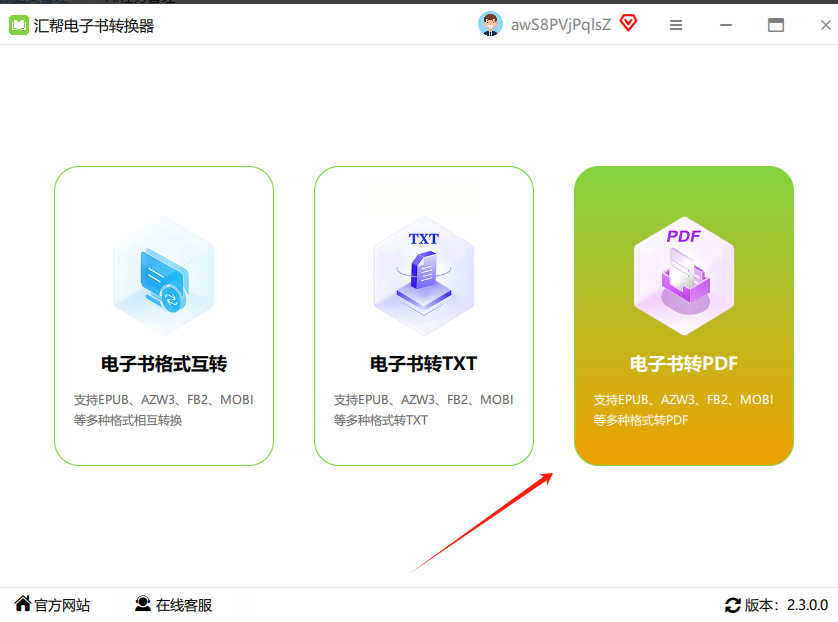
1. 先打开软件,界面很干净,一眼就能看到“电子书转PDF”这个功能,点进去就对了。(界面就像个小窗口,左边是文件列表,右边是设置项,特直观)
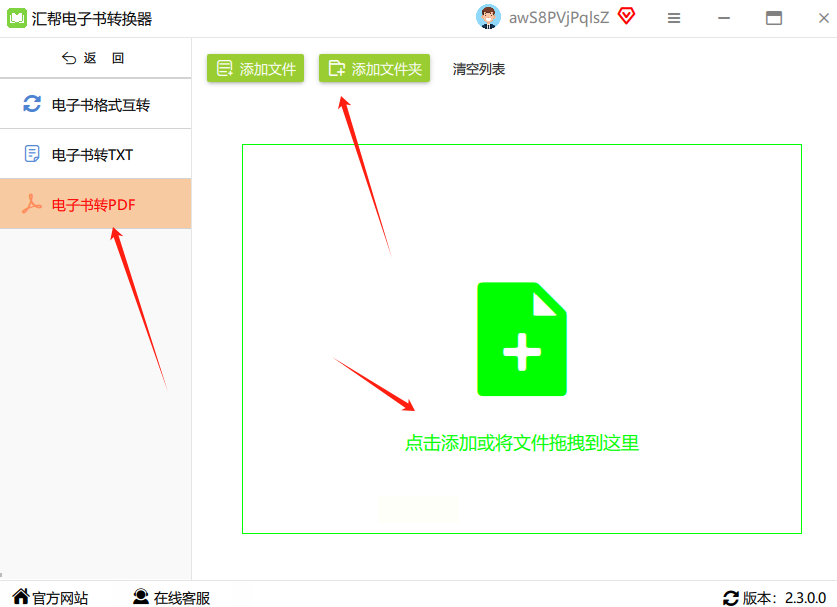
2. 把要转换的epub文件拖进来,或者点“添加文件”,一次能拖好几个,不管是10本还是20本,都能一锅端,不用一本本手动来。(对,就是这么爽,拖进去之后文件名会自动显示,还能看到进度条)
3. 最下面有个导出格式的选项,选PDF就行。然后在旁边点“浏览”,找个你方便找的文件夹存转换后的文件,比如新建个“已转换PDF”文件夹。
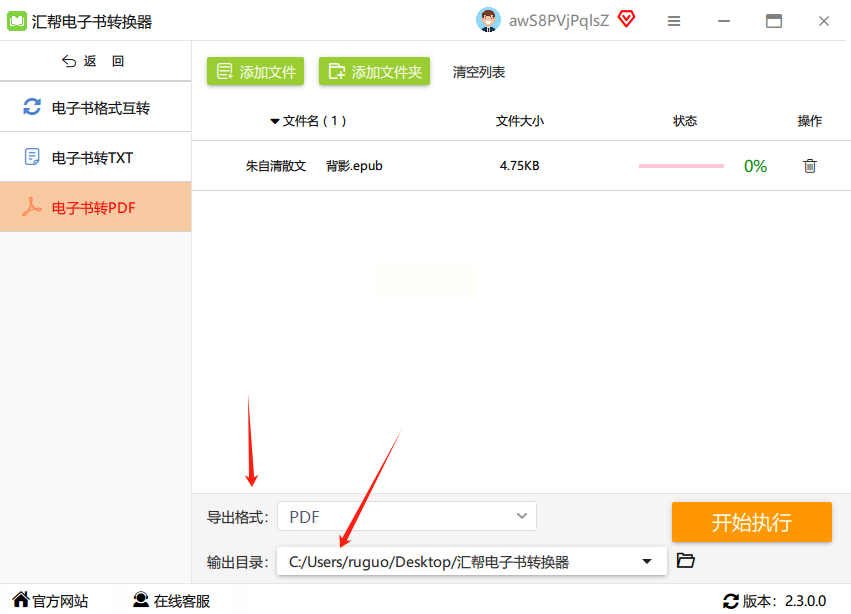
4. 检查一下设置,文件路径和格式都对了,就点“开始执行”。(这个按钮是绿色的,很醒目,点下去之后就等它转,进度条走完就好)

5. 转换完直接去你刚才选的文件夹里找,PDF文件就在那里,文件名和原来的差不多,内容也完整。

二、万兴PDF:用打印机功能“间接”转换
适用场景:电脑上刚好装了万兴PDF,需要小批量转换,或者想顺便编辑PDF。
操作步骤:
1. 先打开万兴PDF软件,在首页找到“创建PDF”,然后选择“从文件创建”,找到你的epub电子书文件打开。(注意:直接打开可能会乱码,最好用万兴自带的阅读器打开,更稳定)
2. 打开后,点击左上角“文件”菜单,选“打印”,在打印机选项里选“Wondershare PDF”。(这里要注意,打印机列表里会显示你安装的虚拟打印机,选万兴自带的那个)
3. 点“打印”后,万兴PDF会自动生成一个PDF预览,你可以检查一下页面是否正常,图片、文字有没有错位。
4. 确认无误后,点击“保存”,选个位置存好,这样就完成转换了。
三、PDF2Go:在线工具,简单但要注意文件大小
适用场景:临时转换,电脑没装软件,或者只想转1-2个小文件。
操作步骤:
1. 打开浏览器,搜“PDF2Go”,点第一个结果进去,网站界面是全英文的,但操作很简单。
2. 看到页面中间有个“Choose File”按钮,点它,从电脑里选epub文件,支持拖放上传,很方便。
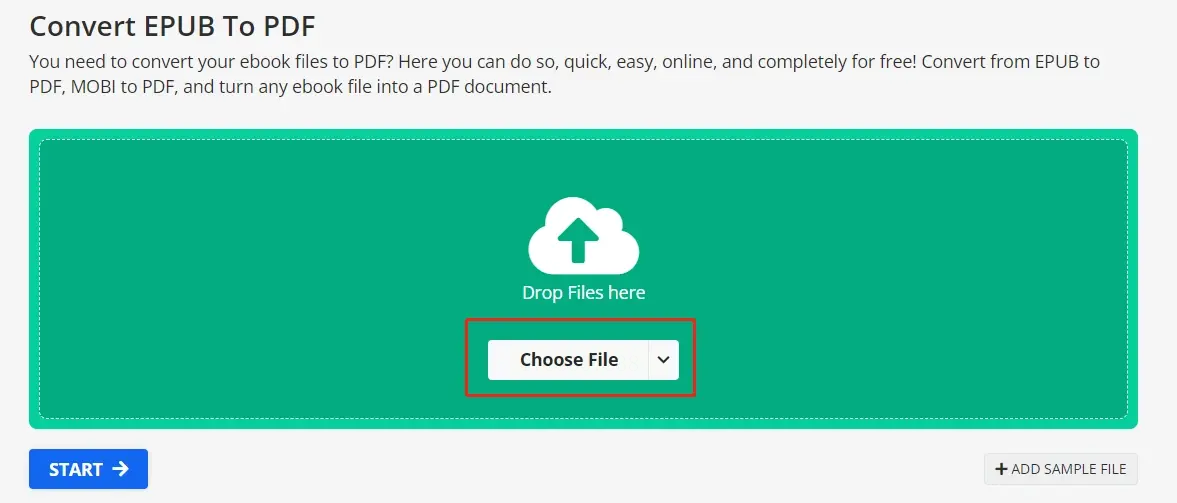
3. 上传完文件后,页面会自动显示“START”按钮,点它开始转换。(转换时间看文件大小,大文件可能要等一会儿)

4. 转换完左边会显示生成的PDF文件,勾选一下,点“Download”就能保存到电脑了。

四、TheEbook Converter:Mac专属,拖拽操作超丝滑
操作步骤:
1. 打开Mac上的TheEbook Converter,界面是Mac风格的,很简洁。
2. 直接把epub文件拖到软件窗口里,或者点“Browse”按钮找文件,拖放更方便,几秒钟就搞定。

3. 拖进来后,软件会显示两个相同的文件名(这是正常的,系统自动生成),点第二个文件右边的下拉箭头,选“PDF”格式。

4. 确认格式是PDF,点“Convert File”开始转换。转换完会弹出提示,点“OK”就行。
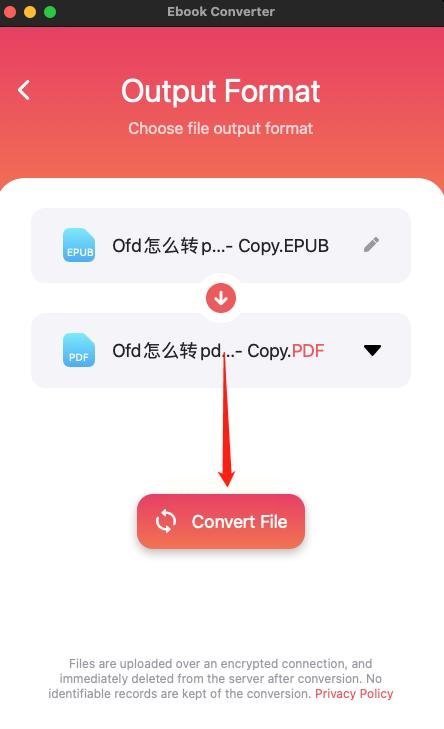
5. 想检查转换结果?直接点“Open Folder”就能找到文件,双击就能打开看内容。
五、用Word“间接”转换:适合临时救急,对格式要求不高
操作步骤:
1. 双击epub文件,系统会默认用电子书阅读器打开,这时候你要先按“Ctrl+A”全选内容,然后“Ctrl+C”复制。
2. 打开Word软件,新建一个空白文档,把复制的内容粘贴进去。
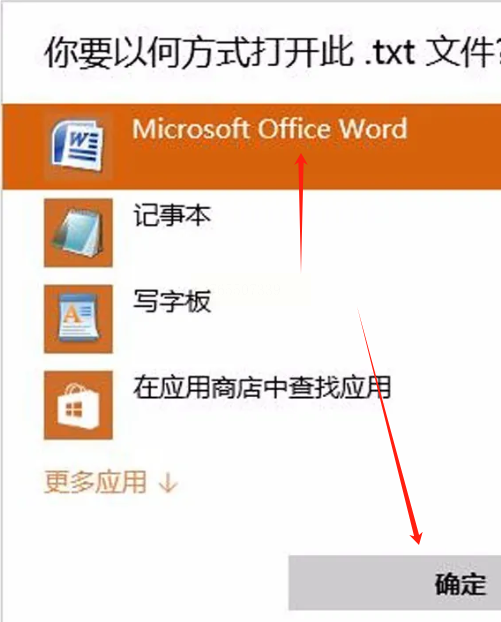
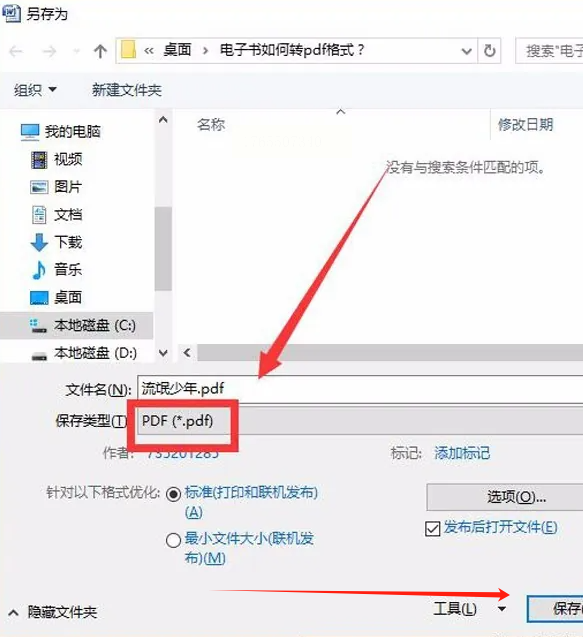
3. 粘贴完检查一下,文字、图片、章节标题都在吗?没问题的话,点左上角“文件”→“另存为”,格式选“PDF”,文件名随便起,比如“我的书-PDF版”。
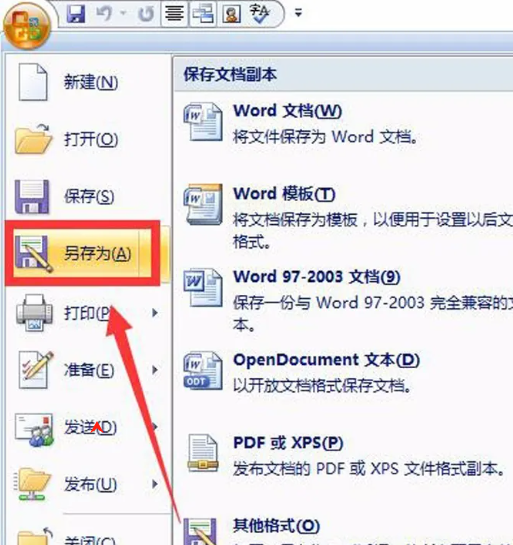
4. 保存后,你还可以用WPS的“输出为PDF”功能,把文件打开,点右上角“文件”→“输出为PDF”,直接生成,方便快捷。
六、Any eBook Converter:功能全面,适合多格式需求
操作步骤:
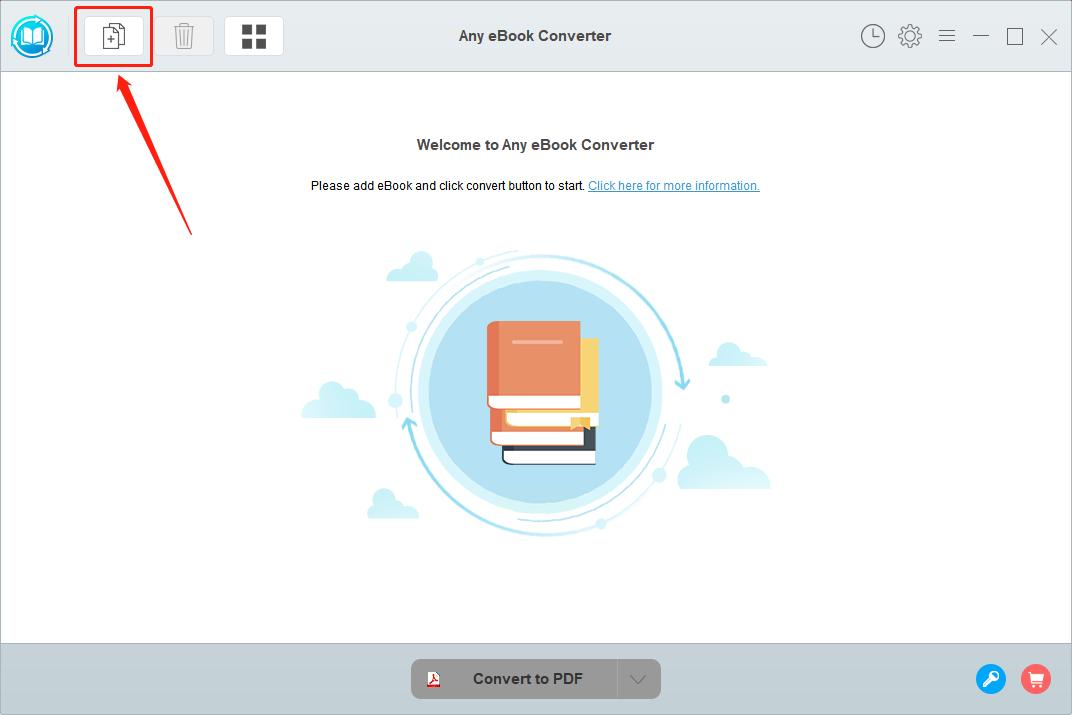
1. 打开软件,点“Add eBook”按钮,找到你的epub文件,拖进去就行。(支持多选,一次可以添加多个文件)
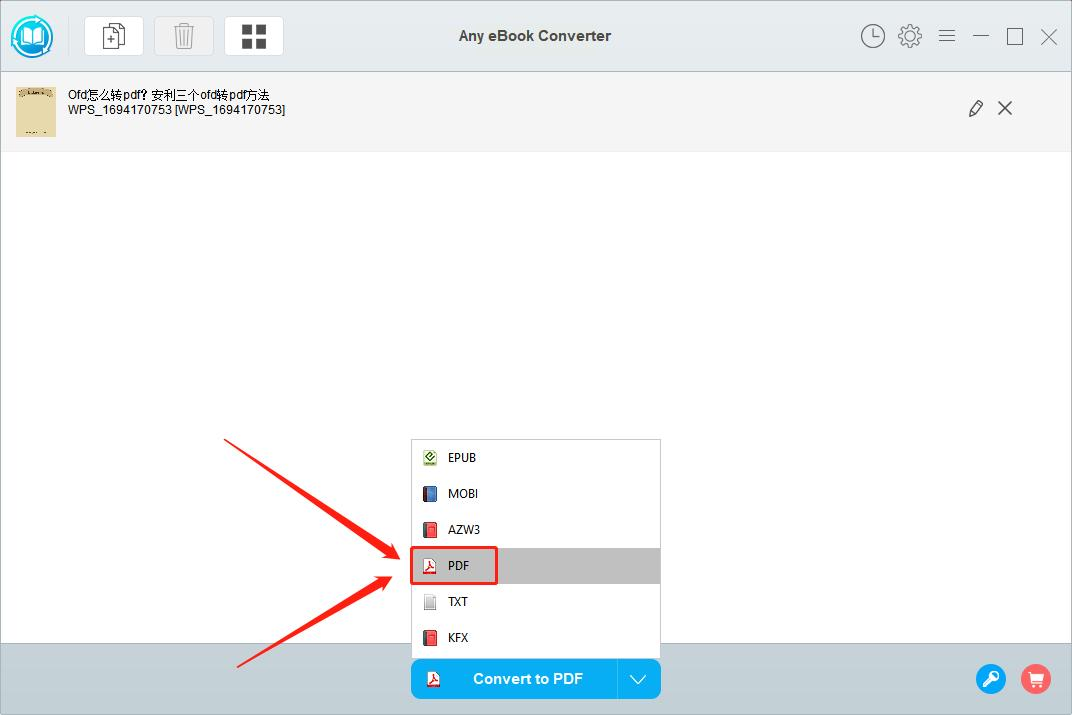
2. 在下方找到“Convert to PDF”选项,点一下,确认格式是PDF。
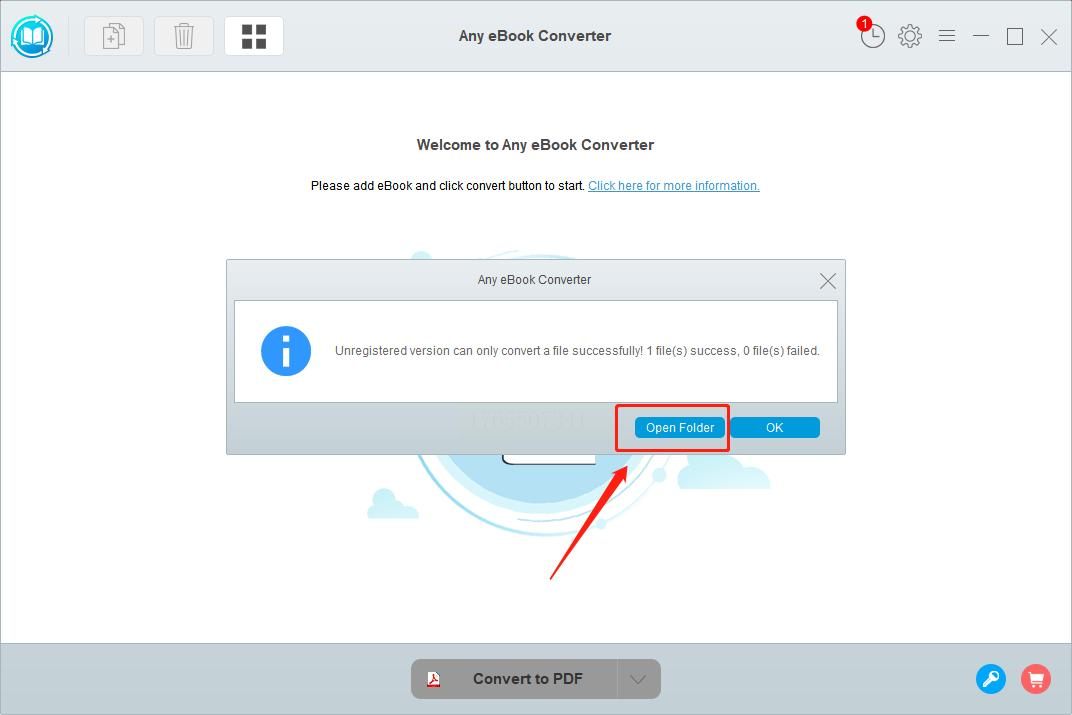
3. 点“Convert to PDF”按钮,软件会自动开始转换。

转换完成后,你会看到“Open Folder”按钮,点它就能直接打开文件所在的文件夹,检查内容是否正确。
6个方法怎么选?
1. 汇帮电子书转换器:首选!操作最简单,批量转换快,导出格式纯PDF,适合学生党和职场人。
2. 万兴PDF:适合已安装的用户,打印转换,适合小文件和预览。
3. PDF2Go:临时转换,无软件用户,记得检查文件大小。
4. TheEbook Converter:Mac用户专属,拖放操作太爽了。
5. Word转换:万能但伤格式,临时救急用。
6. Any eBook Converter:多格式需求,适合杂书多的人。
避坑注意事项:
- 汇帮转换器:一定要在官网下载正版软件,别从第三方网站下,安全第一。
- 批量转换:选汇帮时别一次性拖太多大文件,比如超过500MB的文件,分批次处理更稳定。
- 在线工具:敏感文件别用在线转换,转换时间别超过15分钟,超时可能失败。
- 转换前检查:用Word转换前,先确认复制的内容是否完整,格式是否错乱,提前调整好。
希望这些方法能帮你解决电子书转换问题!如果还有其他问题,比如转换后文件损坏,或者某个功能不会用,评论区问我,我会一一回复~ 收藏起来,下次遇到问题直接翻出来看!
