

嘿,朋友,最近是不是又囤了一堆电子书?我懂那种看到好书就想立刻下载的冲动。但下载完了才发现,有些书在自己的阅读器上根本打不开,那个郁闷啊!特别是EPUB格式,虽然很多平台都用它,可到了某些设备上就变成了“无效文件”。想打印?更别提了,大部分打印机看到EPUB都直接摇头。看完这篇教程,你再也不会被电子书格式问题难倒了。咱们的目标很简单:让每一本你喜欢的书,都能在你想要的设备上,用你想要的方式打开。
准备好了吗?咱们开始吧!
方法一:用汇帮电子书转换器——批量处理的利器
软件名称:汇帮电子书转换器
下载地址:https://www.huibang168.com/download/s3o3y68xJ6gR
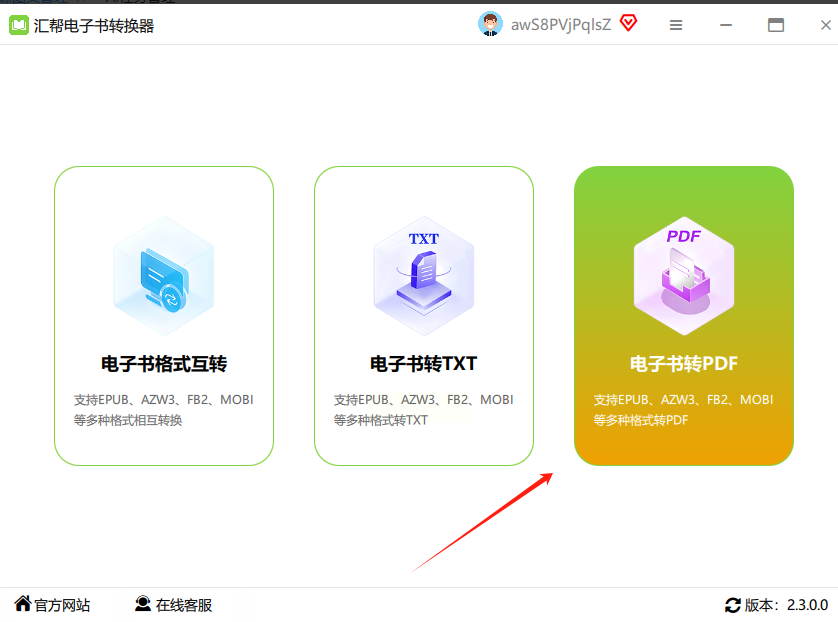
首先登场的是汇帮电子书转换器。这家伙处理批量转换特别在行,如果你手头有一堆电子书要处理,选它准没错。
打开软件后,你会看到一个清晰的功能界面。找到“电子书转PDF”这个选项,点进去就对了。
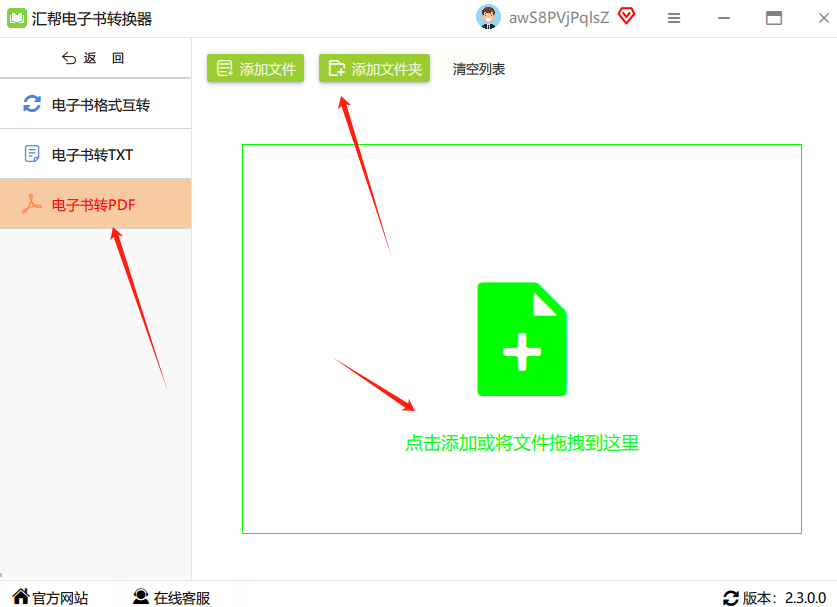
接下来,把要转换的文件拖进来。这里有个小技巧:你可以一次性选中多个文件,一起拖进去。软件不限制数量,几十本都没问题。我试过一次性转五十多本,速度还挺快的。
文件添加好后,看看软件底部。那里有个“导出格式”的选项,记得选PDF。然后找个文件夹存放转换后的文件,建议新建一个,这样好找。
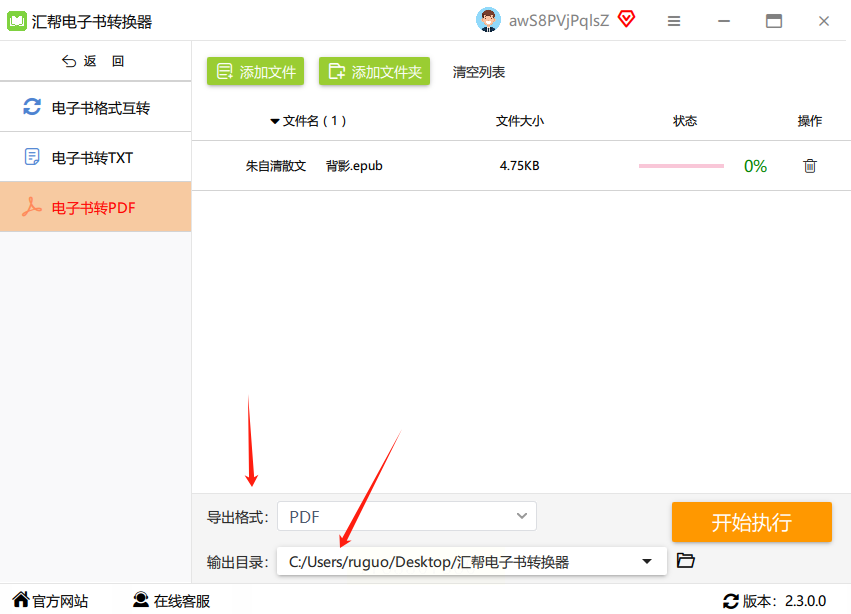
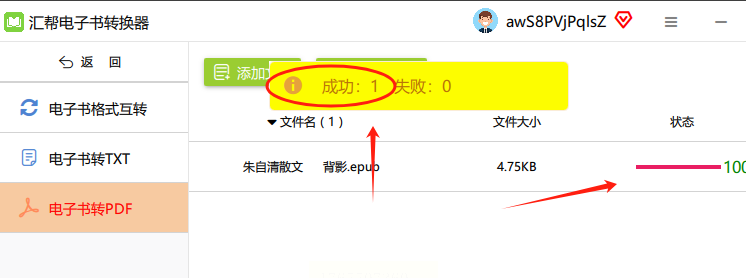
最后点击“开始执行”按钮。等进度条跑完,转换就完成了。
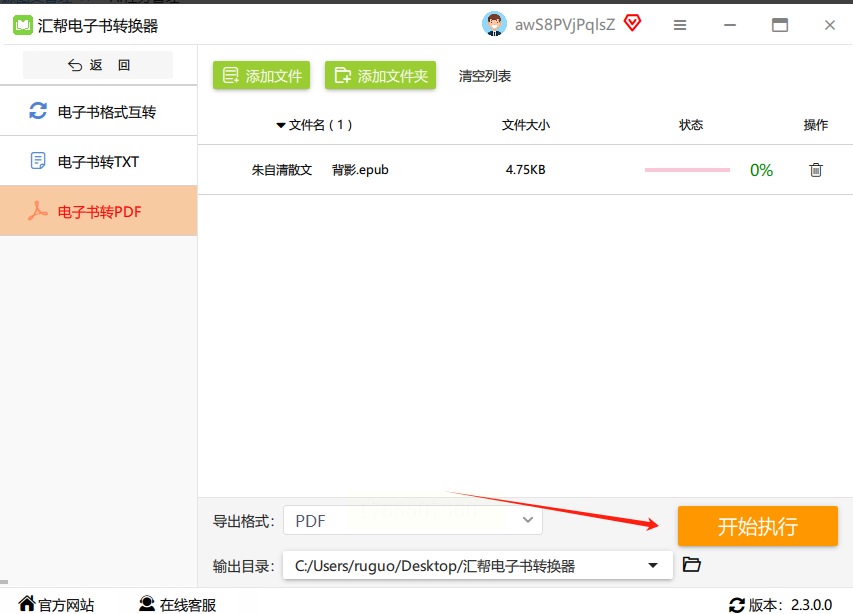
去你刚才设置的文件夹里看看,新鲜的PDF文件已经在那儿等着你了。
方法二:AnyeBook Converter——简洁明了的工具
如果你喜欢界面简洁的工具,可以试试AnyeBook Converter。它的操作流程特别直观,适合不想花时间学习复杂软件的朋友。
启动软件后,先找菜单栏里的“Add eBook”按钮。点它,然后选择你要转换的EPUB文件。

接着看下方,那里有个格式选择区域。找到“Convert to PDF”这个选项,选中它。
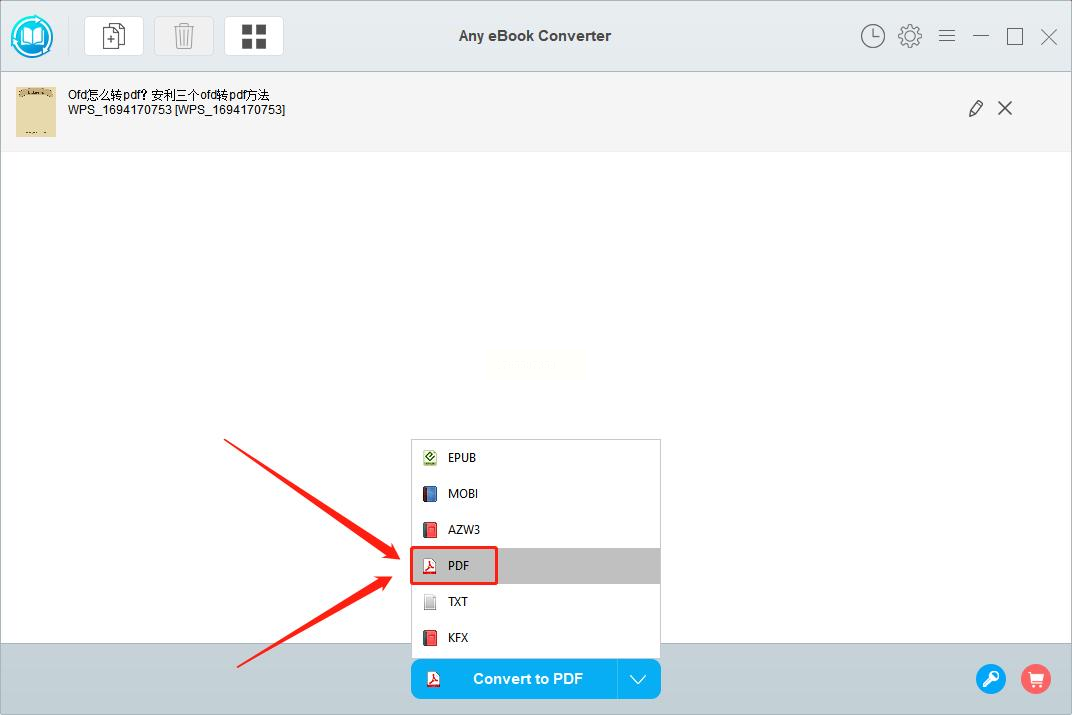
现在可以点击那个大大的“Convert to PDF”按钮了。转换过程通常很快,一本两百页的书,十几秒就能搞定。
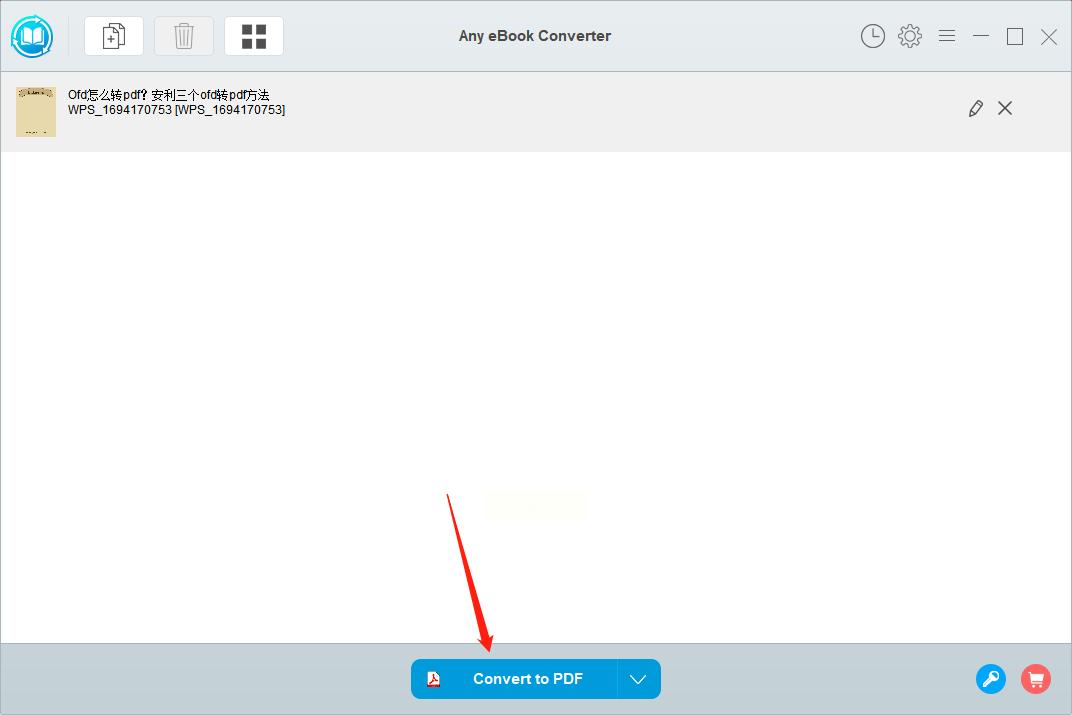
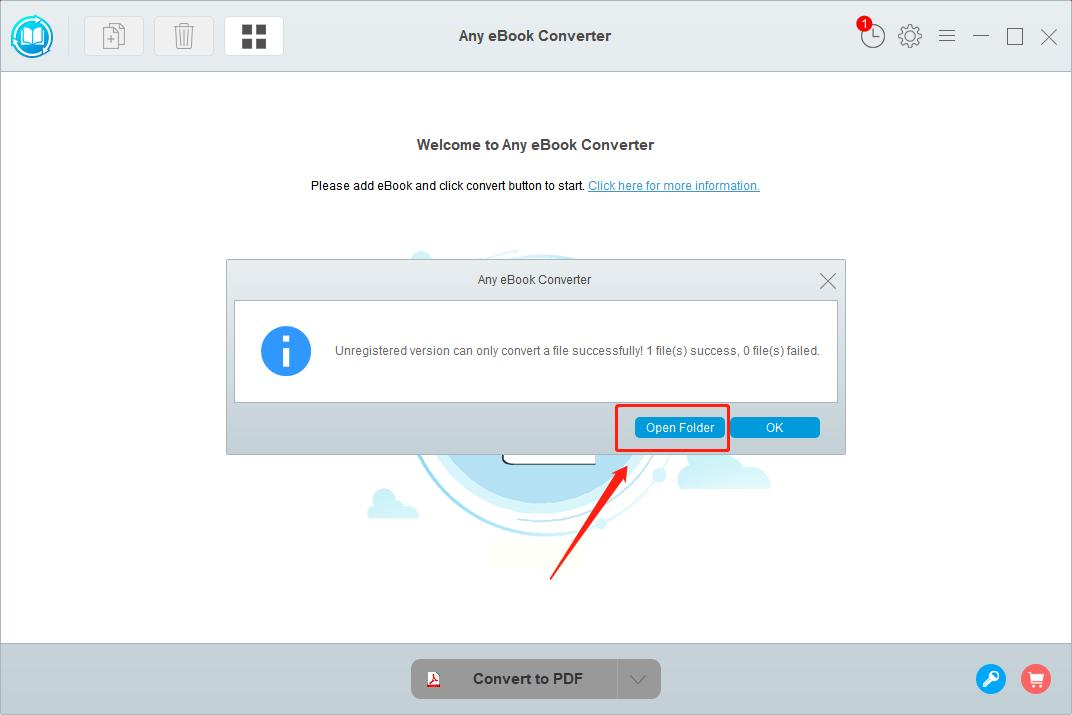
转换完成后,如果你想马上检查成果,就点“Open Folder”按钮。软件会自动打开存放PDF的文件夹,方便你第一时间查看文件。
方法三:万兴PDF——打印转换法
这个方法有点特别,它用的是“打印”的思路。你需要先安装万兴PDF软件,它自带一个虚拟打印机功能。
先用任何能打开EPUB的阅读器打开你的电子书。Adobe Digital Editions就不错,很多电子书商店都推荐用它。
打开书后,找找阅读器里的“打印”按钮。点开打印设置,在打印机列表里选择“Wondershare 万兴PDF”。
设置好打印范围,如果你要整本书,就选全部页面。然后点击打印,这时候神奇的事情发生了:软件不会真的打印到纸上,而是生成一个PDF文件。
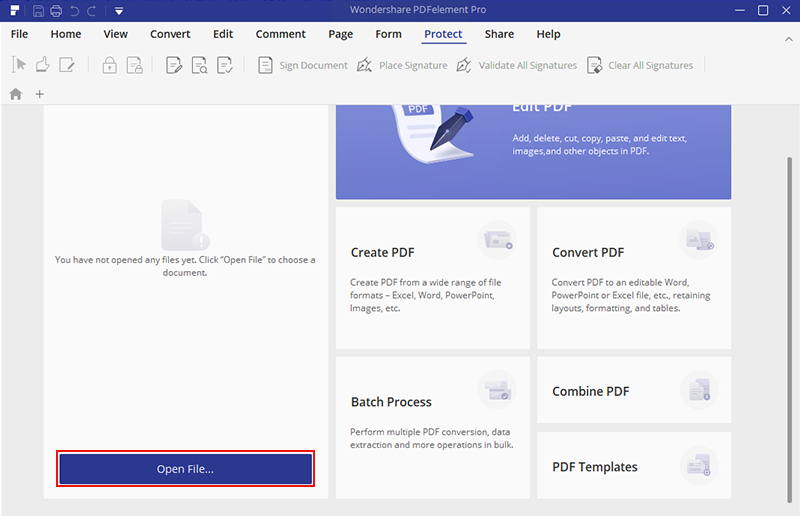
生成的PDF会自动在万兴PDF里打开。你可以直接点击左上角的保存按钮,把文件存到电脑里。如果想调整一下,软件还提供简单的编辑功能,比如合并页面、添加水印什么的。
方法四:PDF2Go——在线转换神器
不想安装软件?没问题,在线工具也能搞定。PDF2Go就是个很好的选择,直接在浏览器里操作,特别方便。
打开浏览器,搜索PDF2Go进入网站。首页上有个明显的“Choose File”按钮,点它上传你的EPUB文件。
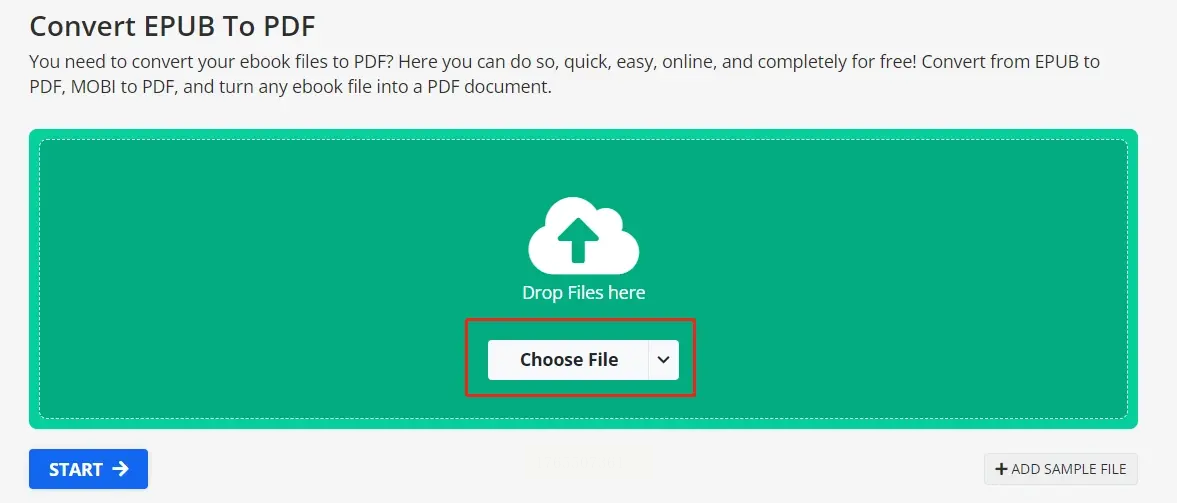
文件上传后,网站会自动识别格式。你基本上不需要调整什么设置,直接点击“START”按钮开始转换。

转换速度取决于文件大小和网速。一般的小说,一两分钟就能完成。转换过程中,你可以看到进度条,心里有底。
转换完成后,页面左侧会显示生成的PDF文件。勾选它,然后点击“Download”按钮,文件就保存到你的电脑里了。

方法五:TheEbook Converter——Mac用户的专属选择
用Mac电脑的朋友看这里。TheEbook Converter是专门为Mac系统设计的,界面风格很“苹果”,用起来很顺手。
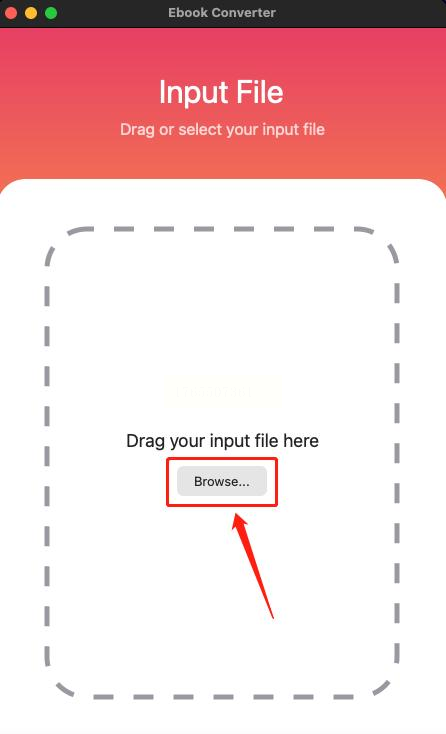
打开软件,你会看到一个简洁的窗口。点击“Browse...”按钮选择文件,或者更简单——直接把EPUB文件拖到窗口里。
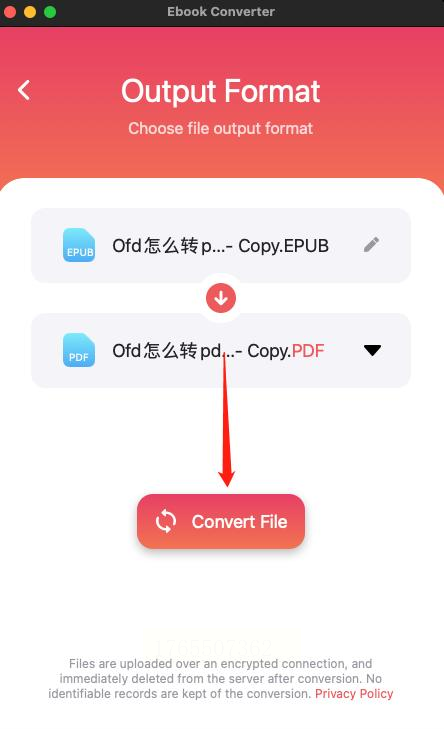
文件加载后,软件会显示两个相同的文件名。别慌,这是正常现象。点击第二个文件右侧的下拉箭头,在弹出的格式列表里选择PDF。
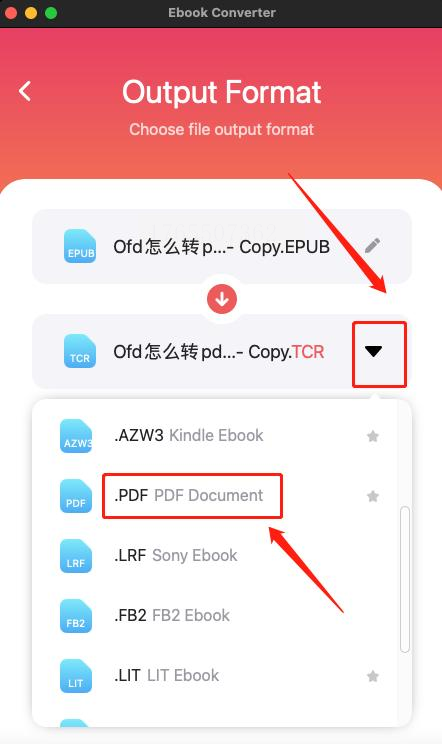
确认格式选对了,就点击“Convert File”按钮。转换过程中,软件窗口会有状态提示,告诉你进行到哪一步了。
方法六:用Word打开再另存——最原始但有效的方法
最后这个方法可能有点“土”,但确实有效,而且不需要安装任何专门软件。前提是你的电脑上得有Word或者WPS。
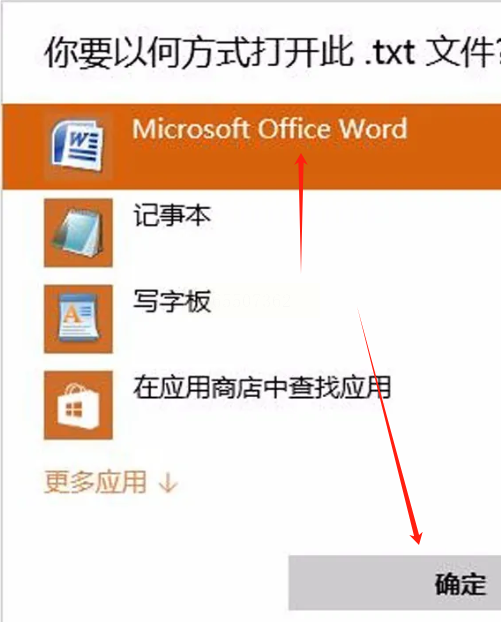
双击EPUB文件,系统会问你要用什么程序打开。选择Word或WPS,如果提示选择编码方式,一般选默认的就可以。
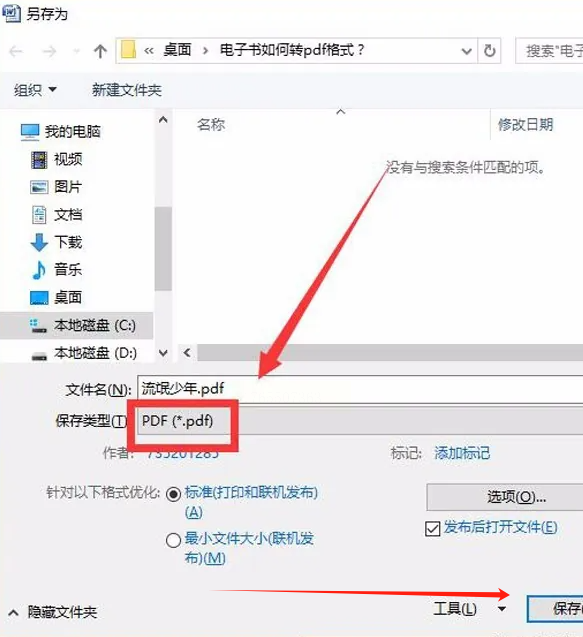
文件在Word里打开后,别被它的样子吓到。可能排版有点乱,但文字内容都在。点击左上角的文件菜单,找到“另存为”选项。
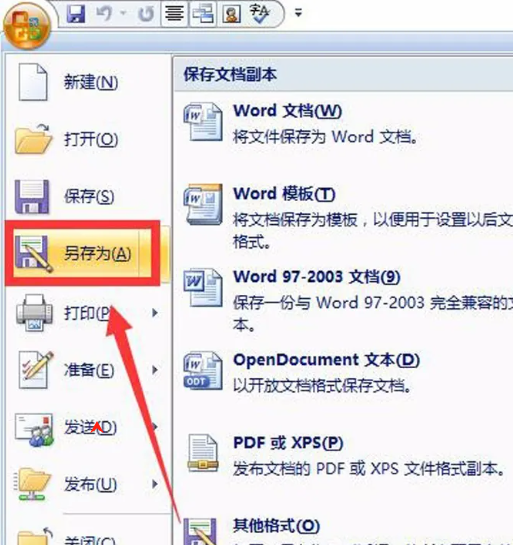
在保存类型里,找到PDF格式。选好保存位置,点击保存。Word会自动完成转换,生成一个PDF文件。
如果你用的是WPS,步骤更简单:打开文件后,直接点击右上角的“文件”,选择“输出为PDF”,选个保存位置就搞定了。
方法七:Calibre——电子书管理的全能选手
说了这么多,该分享我的独家技巧了。第一个要推荐的是Calibre,这软件名气很大,但很多人只知道它能管理电子书,不知道转换格式也是一把好手。
安装Calibre后,先把EPUB文件添加到书库里。有个小技巧:你可以建个临时收藏夹,把要转换的书都放进去,这样不会弄乱原来的书库。
选中要转换的书,点击工具栏上的“转换书籍”按钮。会弹出一个详细的设置窗口,别被那么多选项吓到,我们只需要关注几个关键设置。
在右上角的输出格式里,选PDF。然后看看左侧的选项:页面设置、字体大小、边距调整……你可以根据阅读习惯微调这些参数。我一般会把字体调大一点,这样在平板上看更舒服。
设置好后点击确定,Calibre就开始转换了。它转换的速度可能不是最快的,但质量绝对有保证。转换完成后,右键点击书籍,选择“打开所在文件夹”,就能找到PDF文件。
方法八:命令行转换——给技术爱好者的高级玩法
如果你喜欢折腾,或者需要自动化处理大量电子书,可以试试命令行方法。这听起来有点技术含量,其实步骤并不复杂。
首先需要安装Pandoc,这是一个文档转换工具,支持很多格式。安装过程很简单,官网有详细说明,按步骤来就行。
安装好后打开命令行窗口。Windows用户用PowerShell或CMD,Mac用户用终端。输入转换命令,基本格式是这样的:pandoc 输入文件.epub -o 输出文件.pdf
举个例子,如果要把“book.epub”转换成PDF,命令就是:pandoc book.epub -o book.pdf。按回车,转换就开始了。
你还可以加一些参数来调整输出效果。比如“--pdf-engine=xelatex”可以改善中文排版,“--toc”可以自动生成目录。多试几次,找到最适合你的参数组合。
好了,八种方法都介绍完了。从简单的拖拽操作到稍微需要点技术的命令行,总有一款适合你。
不管用哪种方法,有几点一定要记住:
第一,转换前最好备份原文件。虽然转换过程一般不会损坏原文件,但以防万一总是好的。我就有过一次惨痛经历:转换一本绝版书的电子版时出了错,原文件也打不开了,后悔莫及。
第二,注意版权问题。这些方法只能用于个人使用或者已经获得转换授权的书籍。不要用它们来转换盗版书,更不要传播转换后的文件。尊重作者的劳动成果,我们才能看到更多好书。
第三,转换后一定要检查。特别是那些有复杂排版、图片、表格或者特殊字符的书。打开PDF快速浏览一下,看看有没有乱码、图片缺失或者排版错乱的问题。发现问题及时调整转换设置,或者换种方法重试。
第四,文件命名要有规律。转换后的PDF文件,建议在原文件名后加上“_PDF”或者日期。时间久了,你就知道哪个文件是哪个版本了。我习惯用“书名_作者_转换日期”的格式,查找起来特别方便。
电子书格式转换不是什么高深技术,但掌握几招实用技巧,确实能让阅读体验提升不少。希望这篇教程能帮你解决格式困扰,让每一本好书都能以最合适的方式陪伴你。如果遇到什么问题,或者发现了更好的方法,欢迎随时找我交流。阅读愉快!
