

在日常工作和学习中,我们经常会遇到这样的场景:下载了一本EPUB或MOBI格式的电子书,想发一份给朋友,结果对方手机里的阅读器打不开;或者想在老款的电子词典、Kindle上阅读,却发现设备只认TXT格式;又或者想把书里的一段精彩内容摘录下来发给同事,但复制粘贴出来的排版乱七八糟。
这时候,如何把电子书转化成文件发送就成了一个让人头疼的问题。很多人第一反应是去网上找在线转换工具,但传文件上去担心隐私泄露,而且网速慢的时候大文件根本传不动。其实,解决这个问题的方法有很多,既有本地软件一键搞定,也有不装软件的手动技巧。
今天这篇文章,我就结合自己的实际使用经验,把几种主流的电子书转文件方法都整理出来,包括详细的操作步骤、优缺点分析,以及一些需要注意的坑。无论你是电脑小白还是办公达人,都能从中找到适合自己的一种。

方法一:使用“汇帮电子书转换器”批量转换(推荐)
下面是具体的操作步骤:
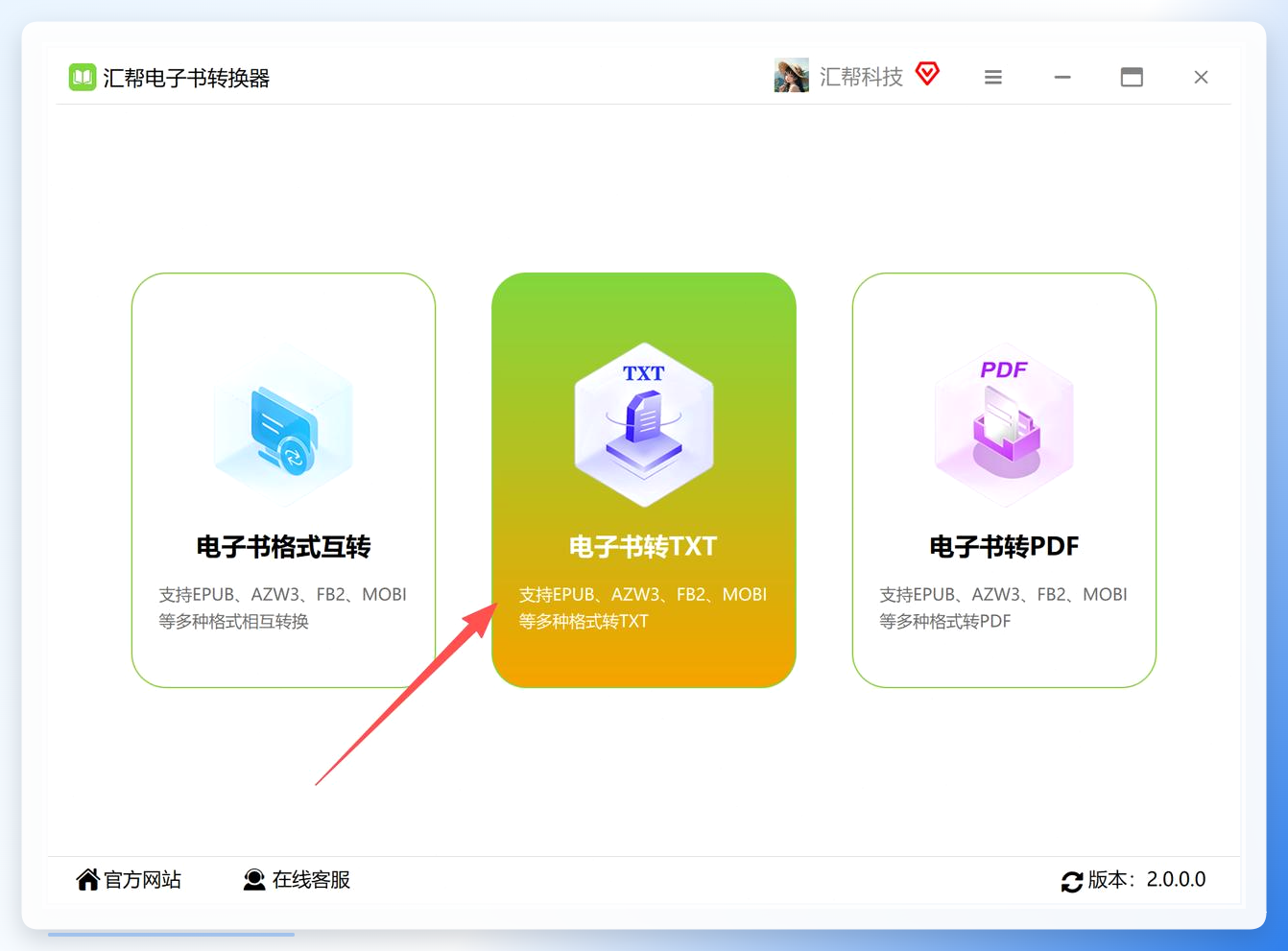
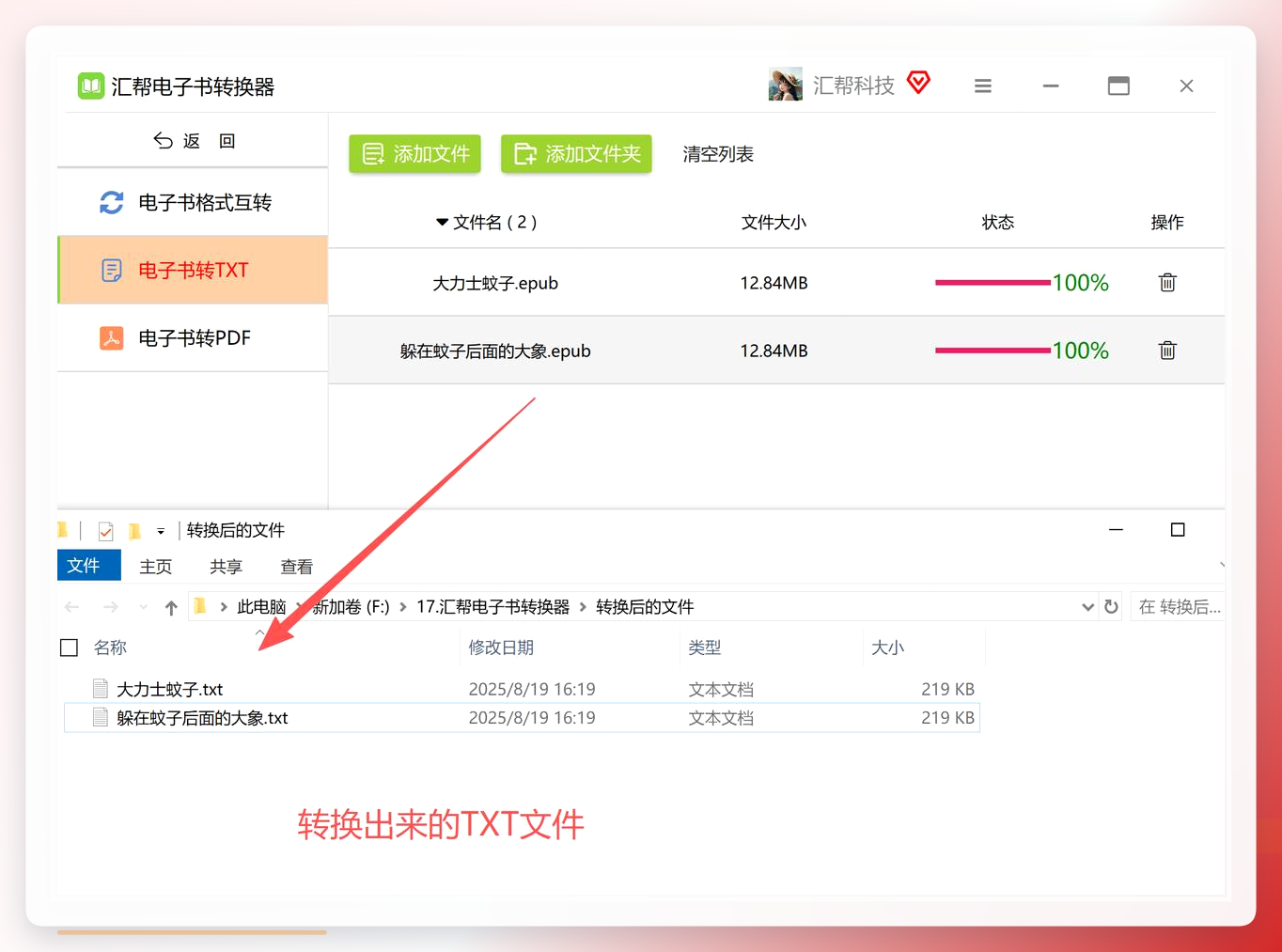
步骤1: 打开“汇帮电子书转换器”软件,在首页功能区域找到并选择 “电子书转TXT” 选项,点击进入详细操作页面。
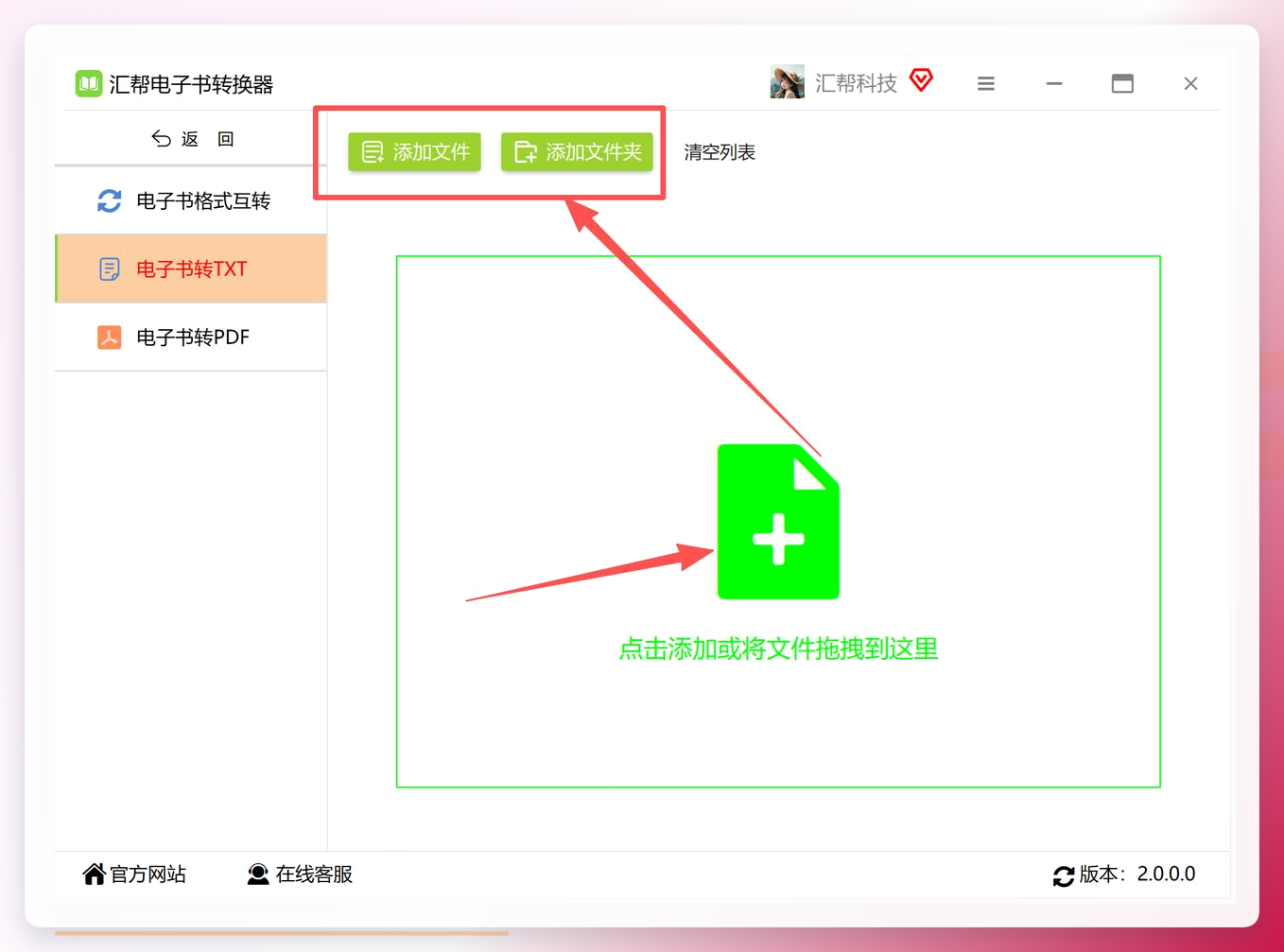
 步骤2: 点击界面中间的 “添加文件” 按钮(如果你要转换的文件都在同一个文件夹里,也可以直接点“添加文件夹”),在弹出的窗口中选择需要转换的电子书文件。
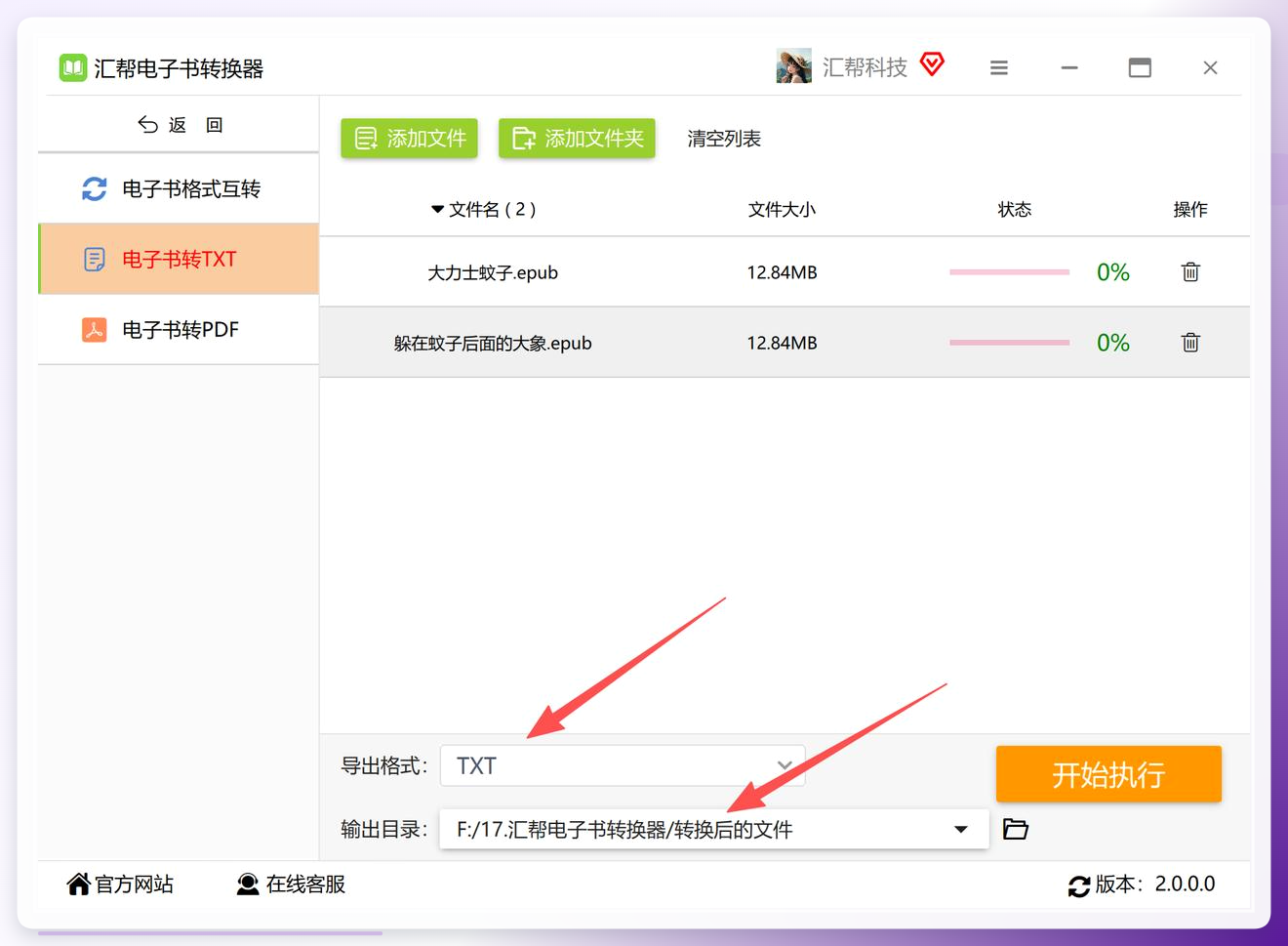
 步骤3: 文件添加成功后,在界面底部的“导出格式”处,将输出格式设置为 TXT。接着在“输出目录”中,点击“自定义”并设置一个你方便查找的文件夹位置,这样可以避免转换完成后到处找文件的麻烦。
 步骤4: 确认以上设置无误后,点击右下角的 “开始执行” 按钮,软件就会开始转换。你可以在进度条中查看转换状态。
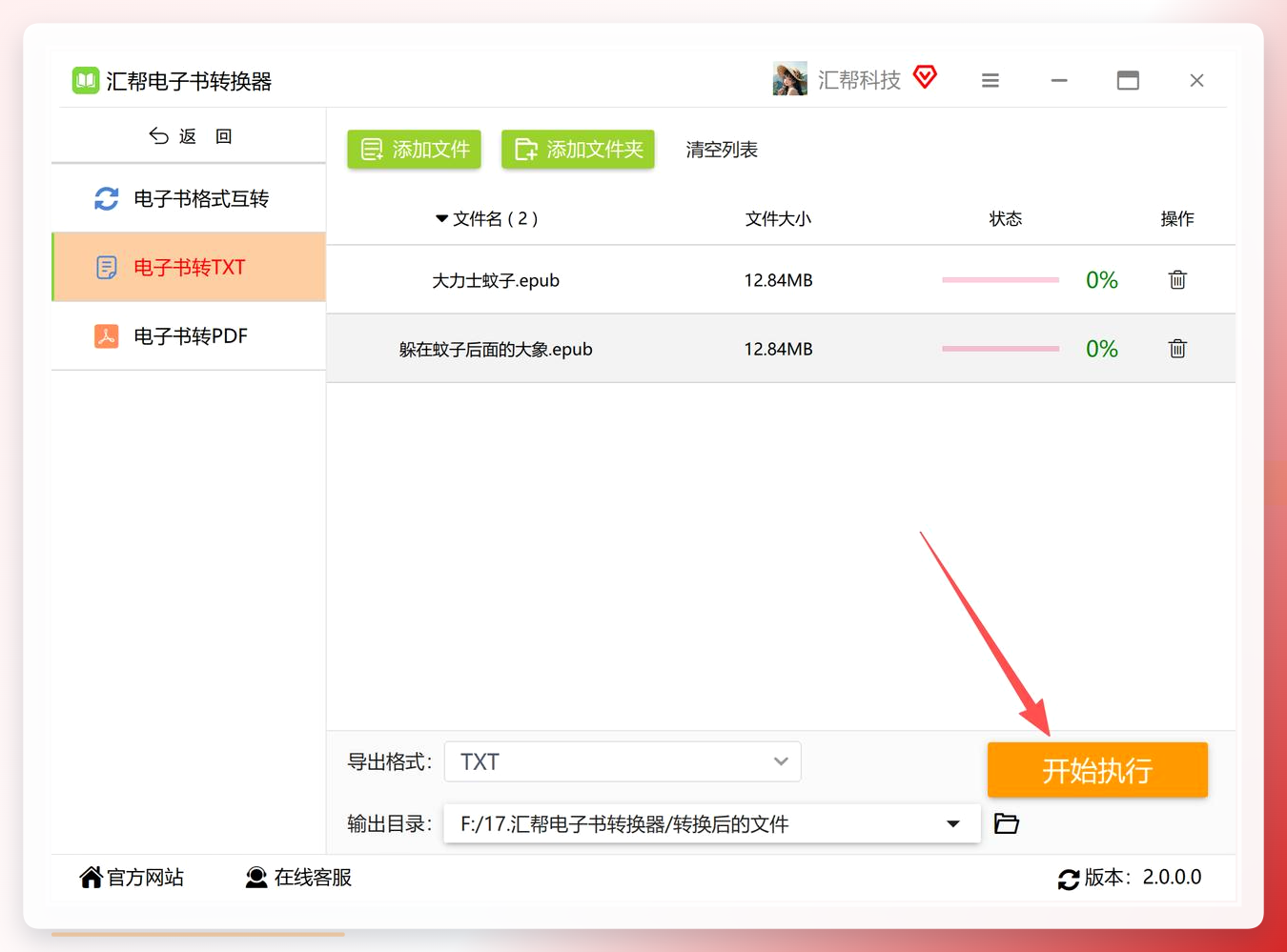 等待进度条走完,转换就完成了。我们可以在刚才设置的输出目录里,找到所有转换好的TXT文件。这时候无论是拷贝到电子词典里,还是通过微信、邮件发送给朋友,都非常方便。
方法二:使用“The Ebook Converter”软件
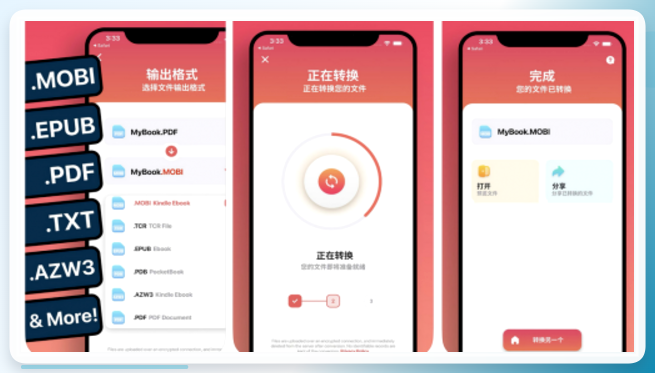
步骤1: 启动软件,在输入格式界面导入需要转换的文件。 步骤2: 在输出格式界面找到 【MYBOOK.TXT】 选项,将其作为输出格式。之后,该软件将自动帮我们把文件转换成TXT文档,并且我们还可以在进程页面查看转换进度。 步骤3: 转换完成后,你可以选择【转换另一个】功能来继续处理其他文件,也可以点击【打开】按钮浏览转换后的文档。如果想直接将这份TXT分享到社交平台,点击【分享】按钮即可调起系统分享菜单。
方法三:非专业工具搞定——复制粘贴大法
用电脑上的阅读器打开EPUB或其他格式的电子书文件。
使用快捷键 Ctrl+A(苹果电脑用Command+A)全选当前页面的文字,然后 Ctrl+C 复制。
打开WPS文字或Word文档,新建一个空白文档,按 Ctrl+V 粘贴。
重点步骤:如果只是想发给对方看,可以直接在文档里 按F12 另存为,文件类型选择PDF或DOCX,然后通过微信、邮件发送。
方法四:使用“全能电子书转码器”
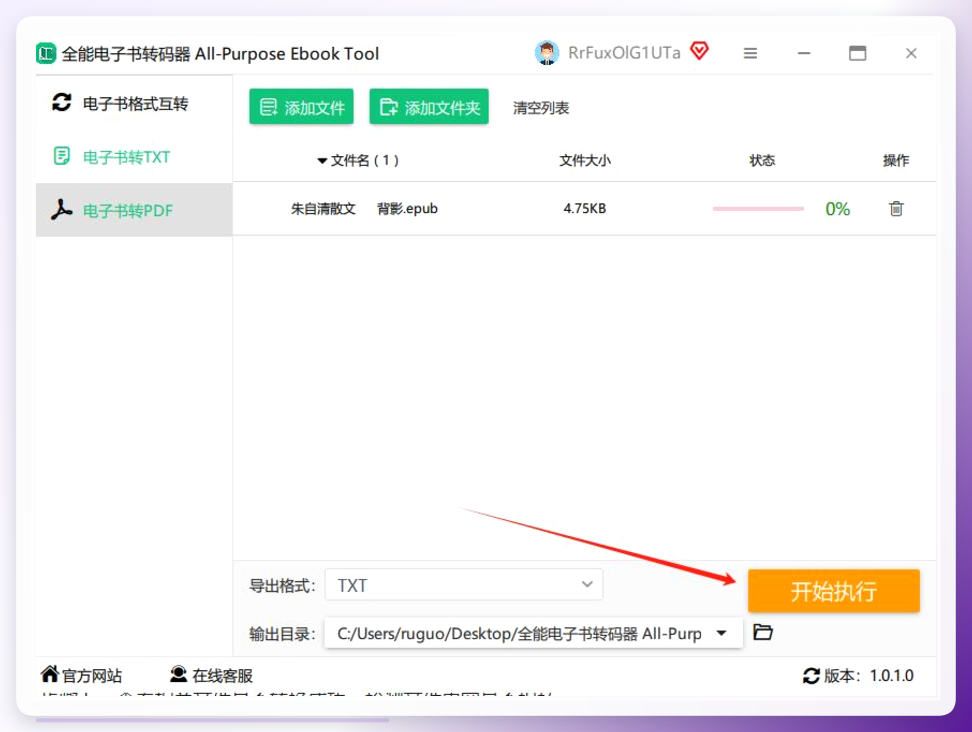
步骤一: 打开软件,在主界面选择“电子书转TXT”功能。该功能支持epub、azw3等常见的电子书格式。 步骤二: 注意在左侧功能栏中手动点击选中“电子书转TXT”选项,确保当前处于正确的转换模式。 步骤三: 点击右上角的“添加文件”按钮;如果待转换的文件较多,也可以选择“添加文件夹”,或者直接将文件拖拽至软件窗口内。
 步骤四: 导出格式默认为TXT,无需额外修改。
步骤五: 设置文件保存路径。可以自定义创建一个新的文件夹,也可以保留默认位置(建议修改,以免找不到)。
步骤四: 导出格式默认为TXT,无需额外修改。
步骤五: 设置文件保存路径。可以自定义创建一个新的文件夹,也可以保留默认位置(建议修改,以免找不到)。
 步骤六: 点击“开始执行”按钮,软件即开始转换。体积较小的文件转换速度较快,大文件则需要耐心等待一会儿。
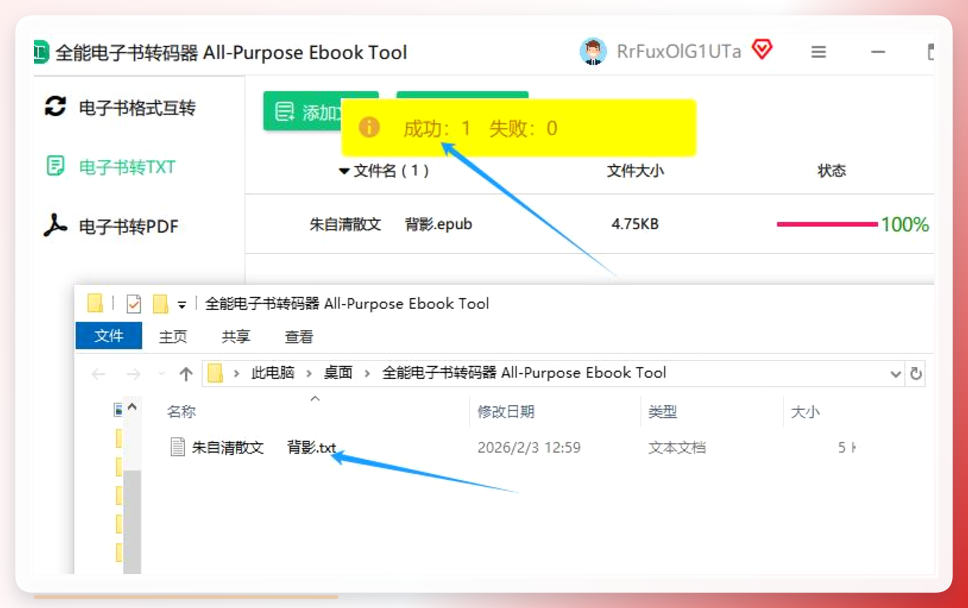
 步骤七: 转换结束后,前往保存路径查看相关文件是否转换成功,并随机打开一个文件检测内容是否损坏。
方法五:使用“小捷转换器”
步骤1: 打开软件后,在左侧功能栏中定位并点击 【电子书格式转换】 工具,随后在该工具的操作面板中找到 【文件转TXT】 功能模块并进入。 步骤2: 导入文件支持多种方式:可以直接将待转换文档拖拽至软件内的指定上传区域,也能通过点击 【添加文件】 (单个文件导入)或 【添加文件夹】 (批量文件导入)按钮完成文件选取。
 步骤3: 文件上传后,在界面下方的 【保存到】 选项处,可自定义设置转换后文件的输出路径。全部设置完成后,点击 【立即转换】 按钮,软件将对所有已导入的文件执行批量格式转换。
 希望通过这篇文章的整理,能帮你彻底解决电子书格式转换的烦恼。下次再遇到类似需求,直接对照着操作就行,不用再一个个去搜索教程了。你平时是用哪种方法呢?欢迎在评论区交流你的使用感受。
