

当我们想在其他阅读器、笔记软件里打开这些电子书时,MOBI格式就会带来一些限制。比如想复制一段文字出来,或者想导入到某些不支持MOBI的App里,就会遇到麻烦。这时候,把MOBI转成TXT就成了比较实际的需求。TXT格式兼容性强,几乎任何设备都能直接打开,编辑和复制也方便。那么MOBI怎么转TXT?需要专门装软件吗?其实,从手机到电脑,从本地工具到在线网页,都有可用的方案。这篇文章整理了4种不同的转换方法,你可以根据自己的习惯来选。

方法一:用汇帮电子书转换器实现MOBI转TXT
步骤一:下载并安装软件 双击打开就能进入主界面。建议直接从官网下载。
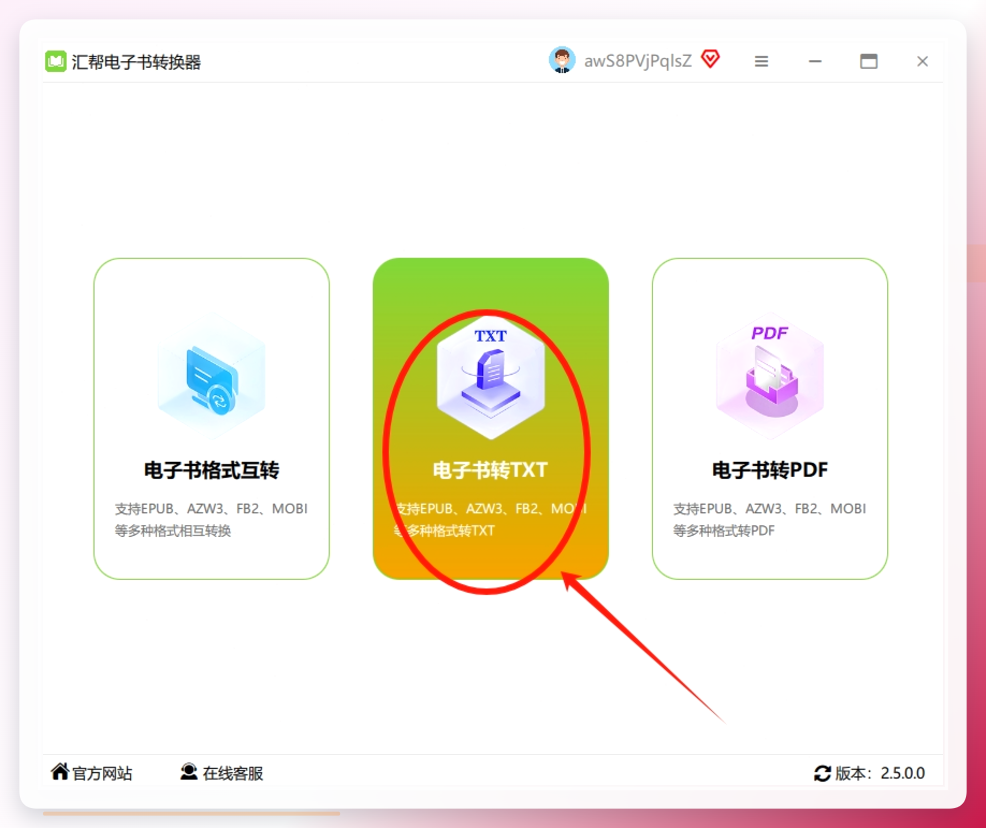
步骤二:选择转换功能 打开软件后,主界面上能看到“电子书转TXT”选项,点击进入。
 步骤三:上传mobi文件
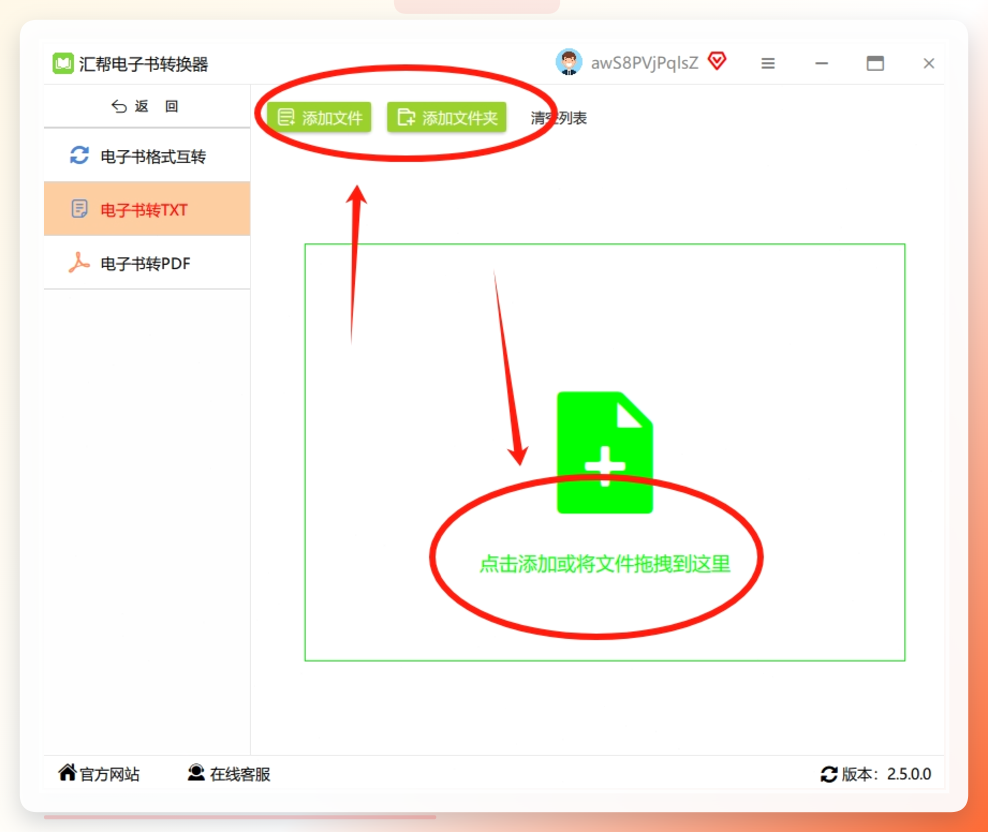
进入转换界面后,左侧能看到“添加文件”区域。你可以直接把MOBI文件拖拽进去,也可以点击按钮从文件夹里选择。
步骤三:上传mobi文件
进入转换界面后,左侧能看到“添加文件”区域。你可以直接把MOBI文件拖拽进去,也可以点击按钮从文件夹里选择。
 步骤四:设置输出参数
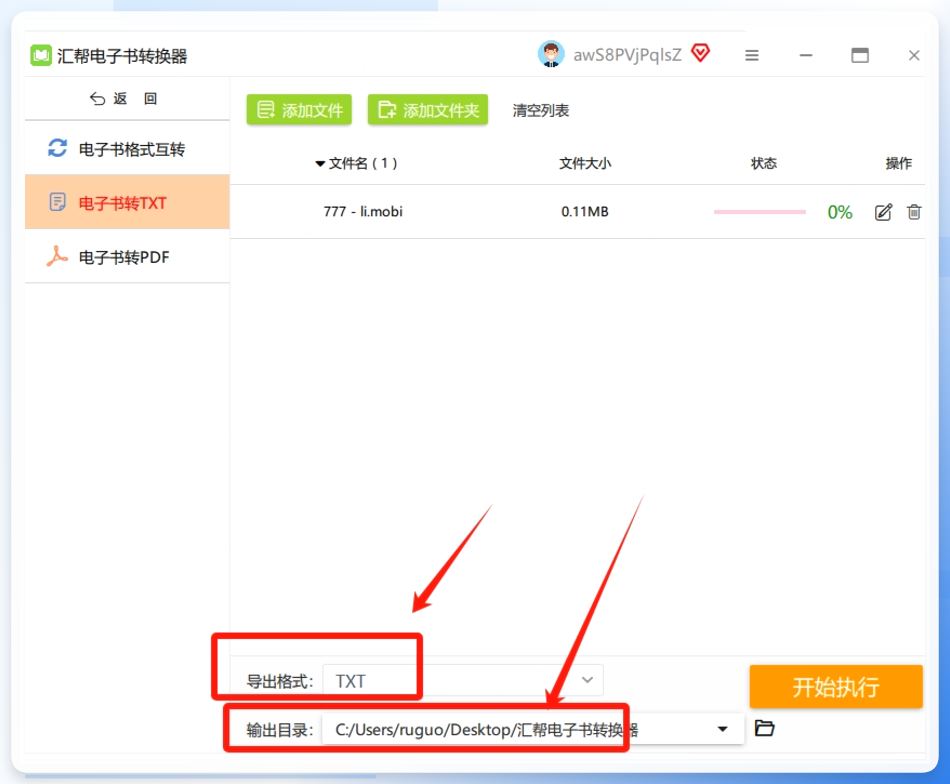
文件添加进来后,软件会自动识别格式,下方默认的导出格式就是TXT,不用手动调整。
步骤四:设置输出参数
文件添加进来后,软件会自动识别格式,下方默认的导出格式就是TXT,不用手动调整。
 步骤五:开始转换并查看结果
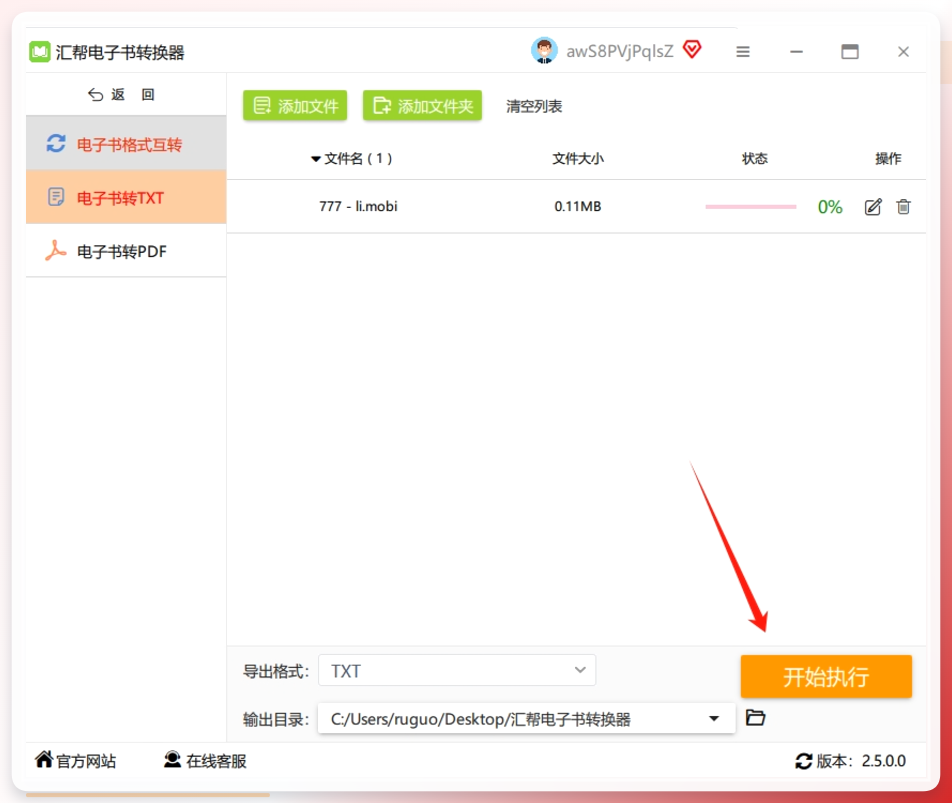
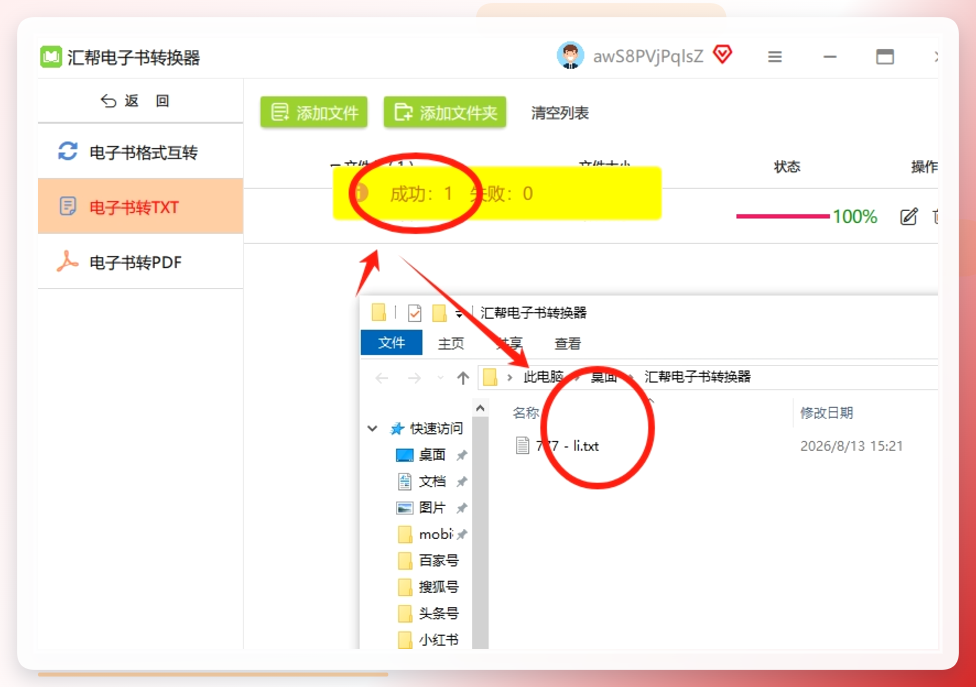
点击“开始执行”按钮,软件就会自动开始转换。速度取决于文件大小,如果是几MB的电子书,几秒钟到几十秒基本就能完成。转换结束后,界面会提示成功,点击“打开文件夹”就能直接看到生成的TXT文件。
步骤五:开始转换并查看结果
点击“开始执行”按钮,软件就会自动开始转换。速度取决于文件大小,如果是几MB的电子书,几秒钟到几十秒基本就能完成。转换结束后,界面会提示成功,点击“打开文件夹”就能直接看到生成的TXT文件。
方法二:用Calibre
操作步骤也不复杂:
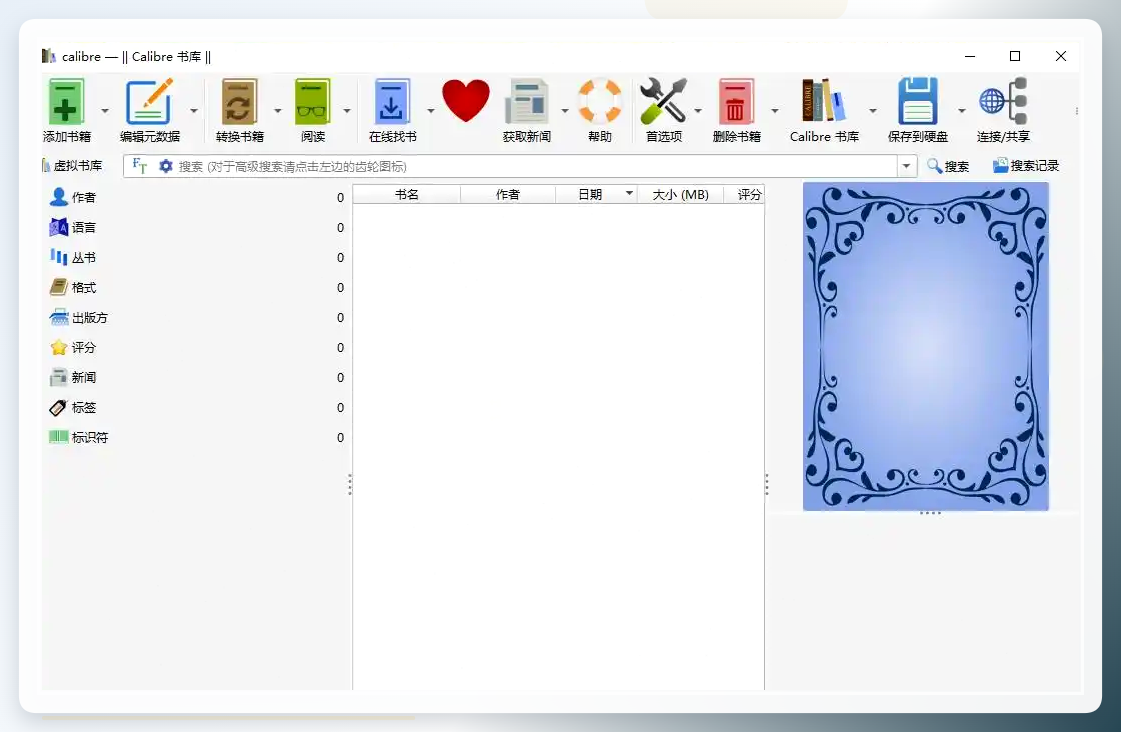
先到Calibre官网下载对应系统的安装包,安装过程和其他软件一致。打开后,点击“添加书籍”按钮,把MOBI文件导入到书库中。选中这本书,点击工具栏上的“转换书籍”,在弹出的窗口里把“输出格式”设置为TXT,其他参数可以根据需要调整,比如字体大小、行距等。设置完成后点“确定”,软件就会开始转换。完成后,右键点击书名,选择“打开所在目录”就能找到生成的TXT文件。
方法三:手机端App
操作方法大同小异:
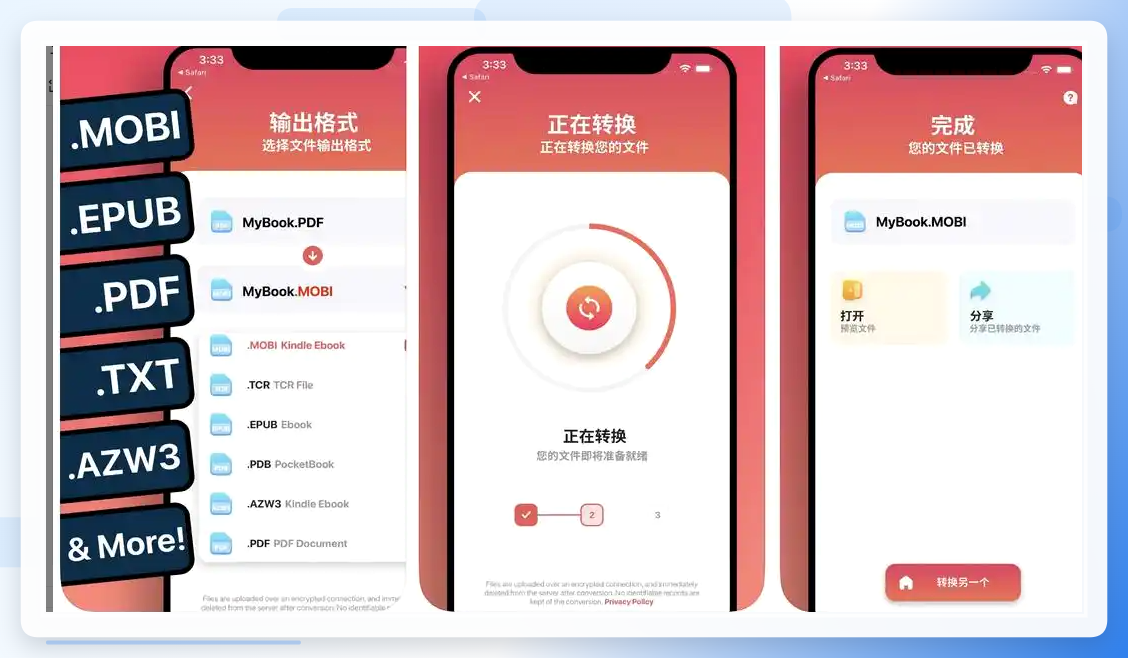
先将MOBI文件导入App内,然后在转换功能里把输出格式选为TXT,稍等片刻就能得到纯文本文件。这种方式比较适合应急使用——比如在通勤路上突然需要读取某个文档,手机直接操作,省去了传输到电脑的麻烦。
方法四:Neat Converter在线电子书转换
上传MOBI文件,选择TXT作为目标格式,点击转换并下载结果。整个处理过程比较快,一本普通的电子书文件基本在几十秒内就能完成。这个工具和前面几个在线站类似,免去了安装环节,打开浏览器就能搞定。
以上几种方法对应不同的使用习惯,你可以按需取用。希望这篇文章能帮你顺利解决MOBI格式转换的问题,找到自己顺手的工具。
