

你是不是也遇到过这样的烦恼:好不容易找到一本心仪的电子书,下载下来却是EPUB格式,而你的Kindle只认MOBI?别担心,这几乎是每个电子书爱好者的必经之路。EPUB格式因其开放性和优秀的排版能力,在除Kindle外的阅读器上广为流行;而MOBI则是亚马逊为Kindle打造的“专属语言”。为了让心爱的书籍能在Kindle上安家,格式转换就成了一个关键小技巧。这篇指南将带你绕过复杂的术语,直接上手操作,轻松解决格式壁垒,让你的阅读体验无缝衔接。

方法一:使用“汇帮电子书转换器”进行转换
软件名称:汇帮电子书转换器
下载地址:https://www.huibang168.com/download/s3o3y68xJ6gR
这是一款专注于电子书格式互转的桌面软件,适合需要批量处理或对转换质量有较高要求的用户。
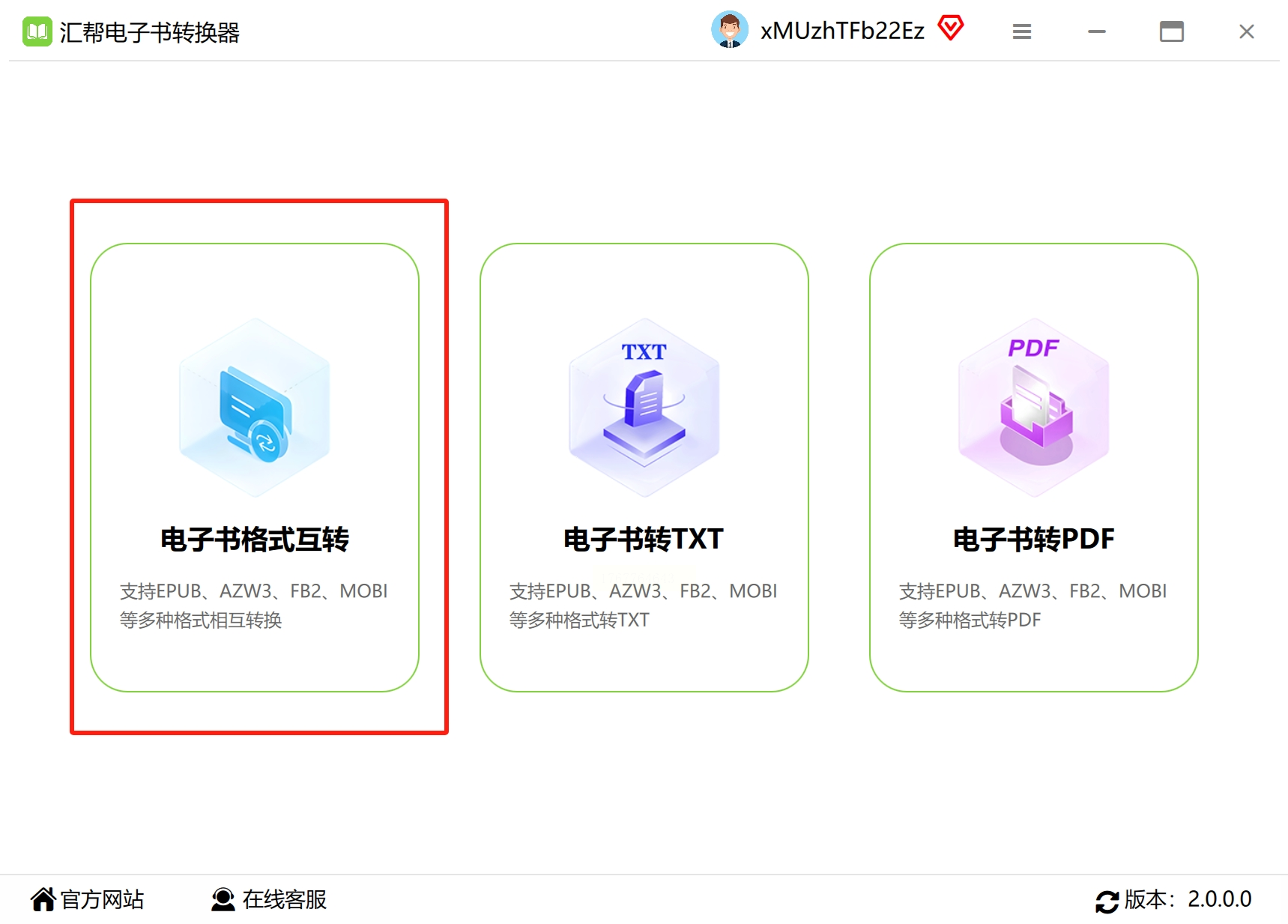
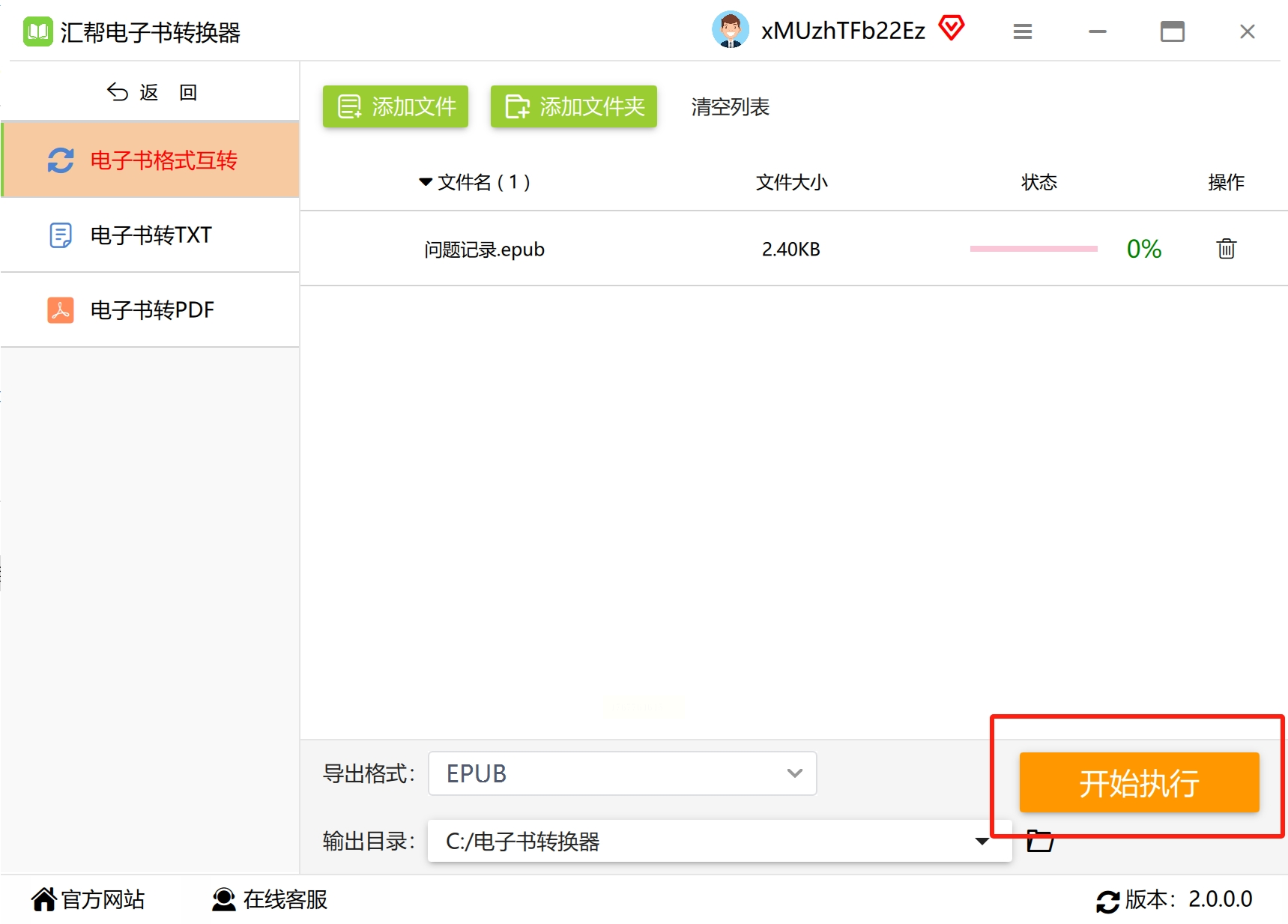
步骤一:在电脑上安装并启动软件。打开后,在主界面找到并选择“电子书互转”或类似的核心功能模块。
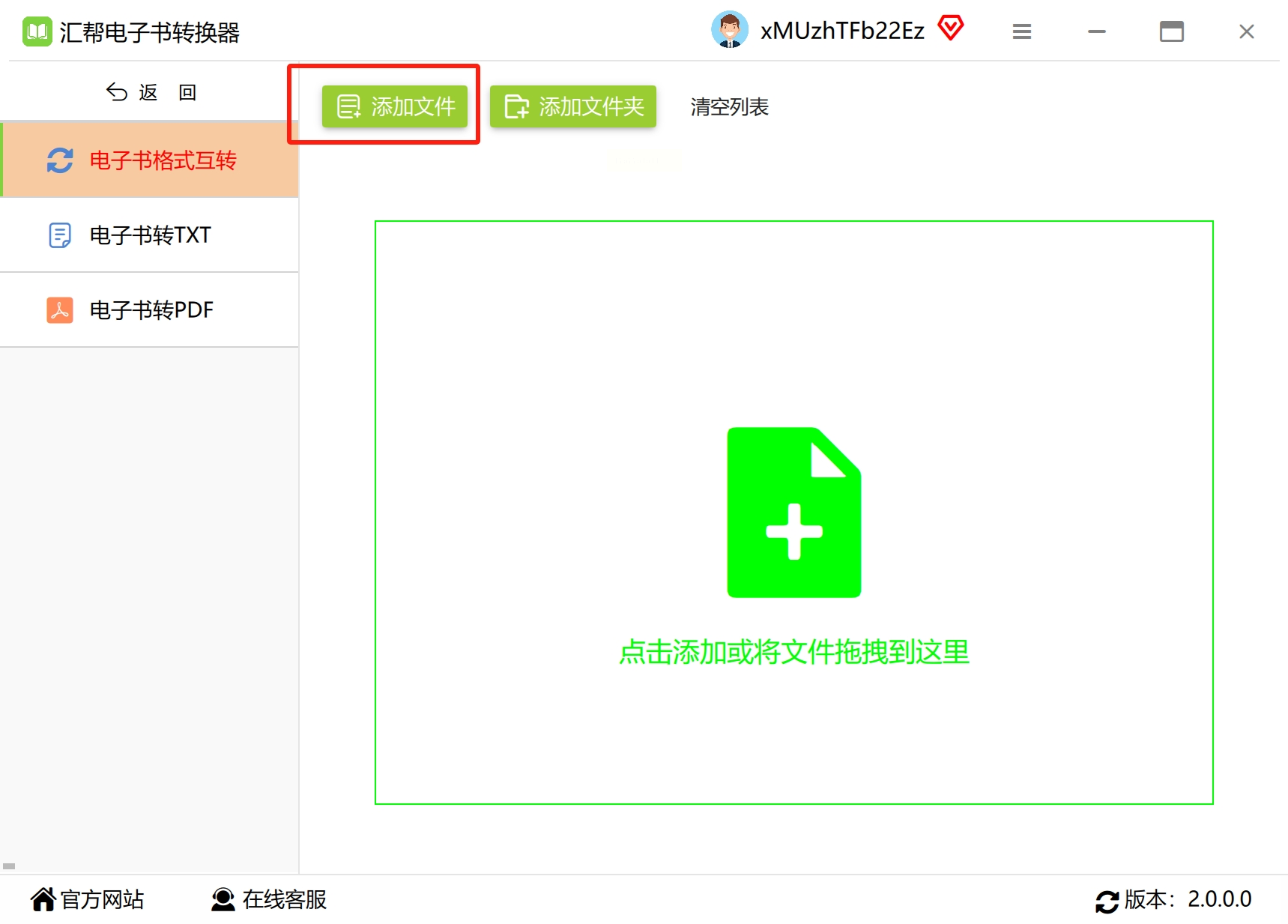
步骤二:通过点击“添加文件”按钮,将需要转换的EPUB文件导入软件。它的一大优点是支持批量添加,你可以一次性选中多个文件,省时省力。
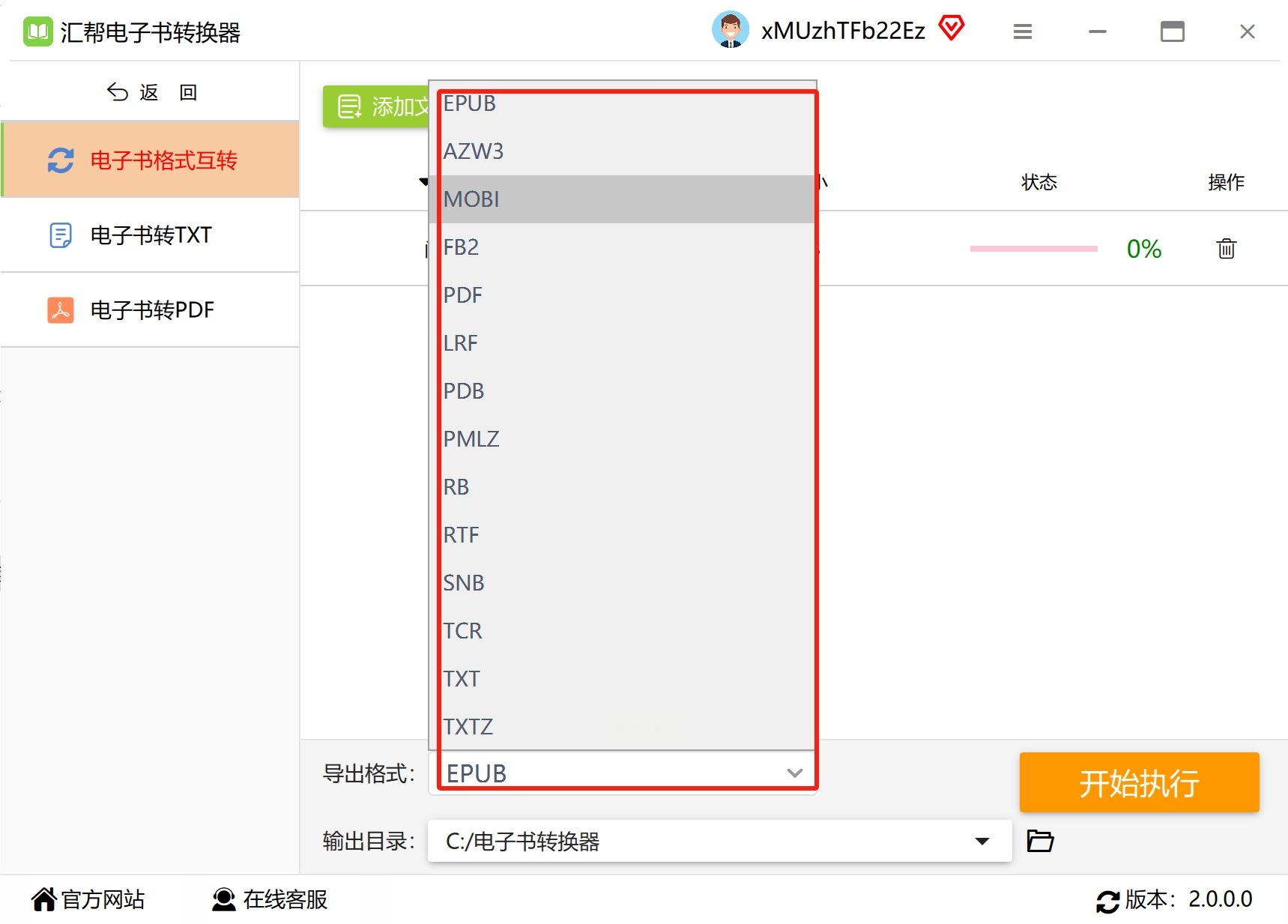
步骤三:在输出设置区域,将目标格式明确选择为“MOBI”。同时,软件通常支持多种格式互转,你可以顺道了解其他格式选项。
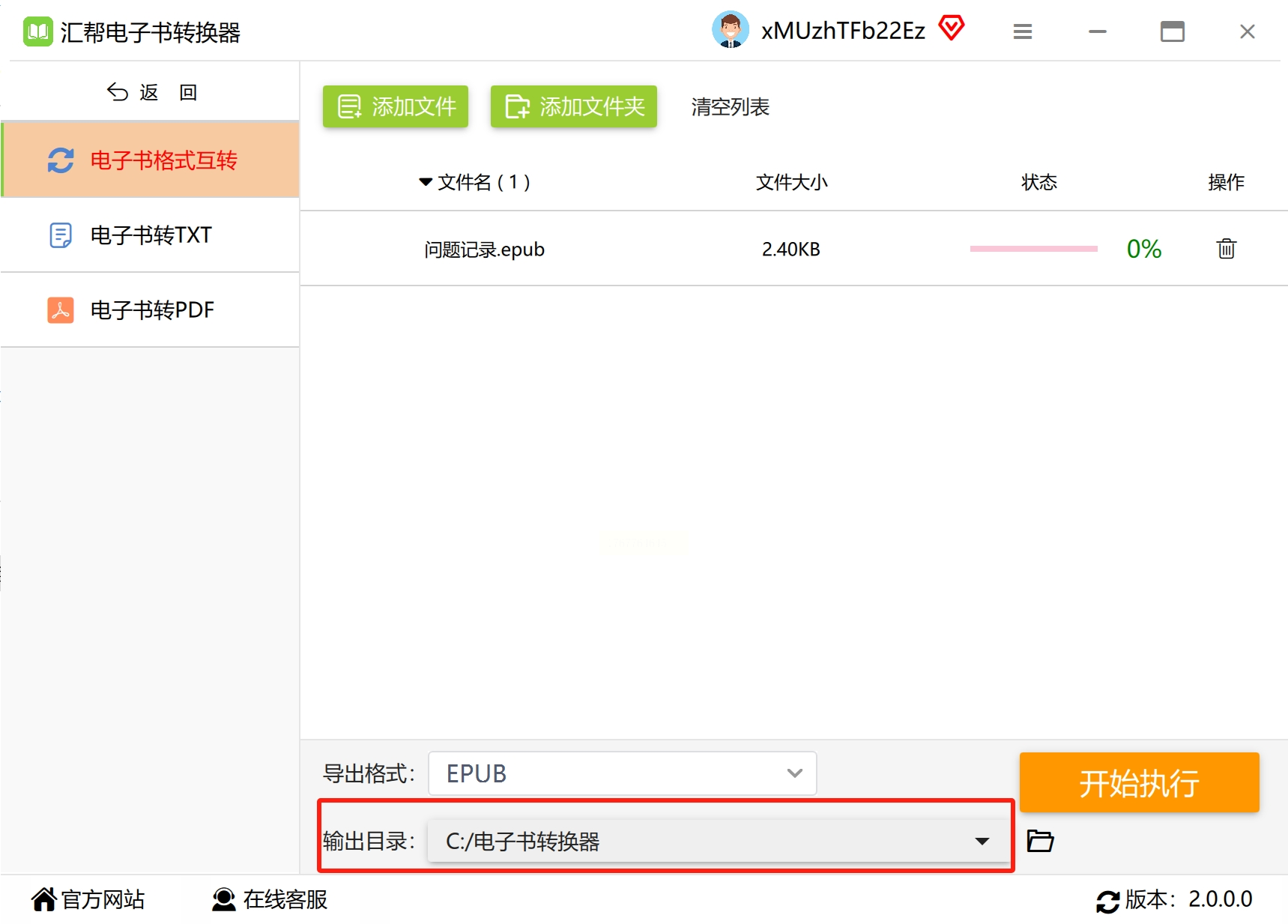
步骤四:为转换后的文件选择一个存放位置。你可以使用软件默认的文件夹,也可以点击“浏览”自定义一个更便于你查找的路径。
步骤五:确认所有设置无误后,点击“开始转换”或类似的执行按钮。转换过程中,进度条会清晰显示当前状态,让你心中有数。
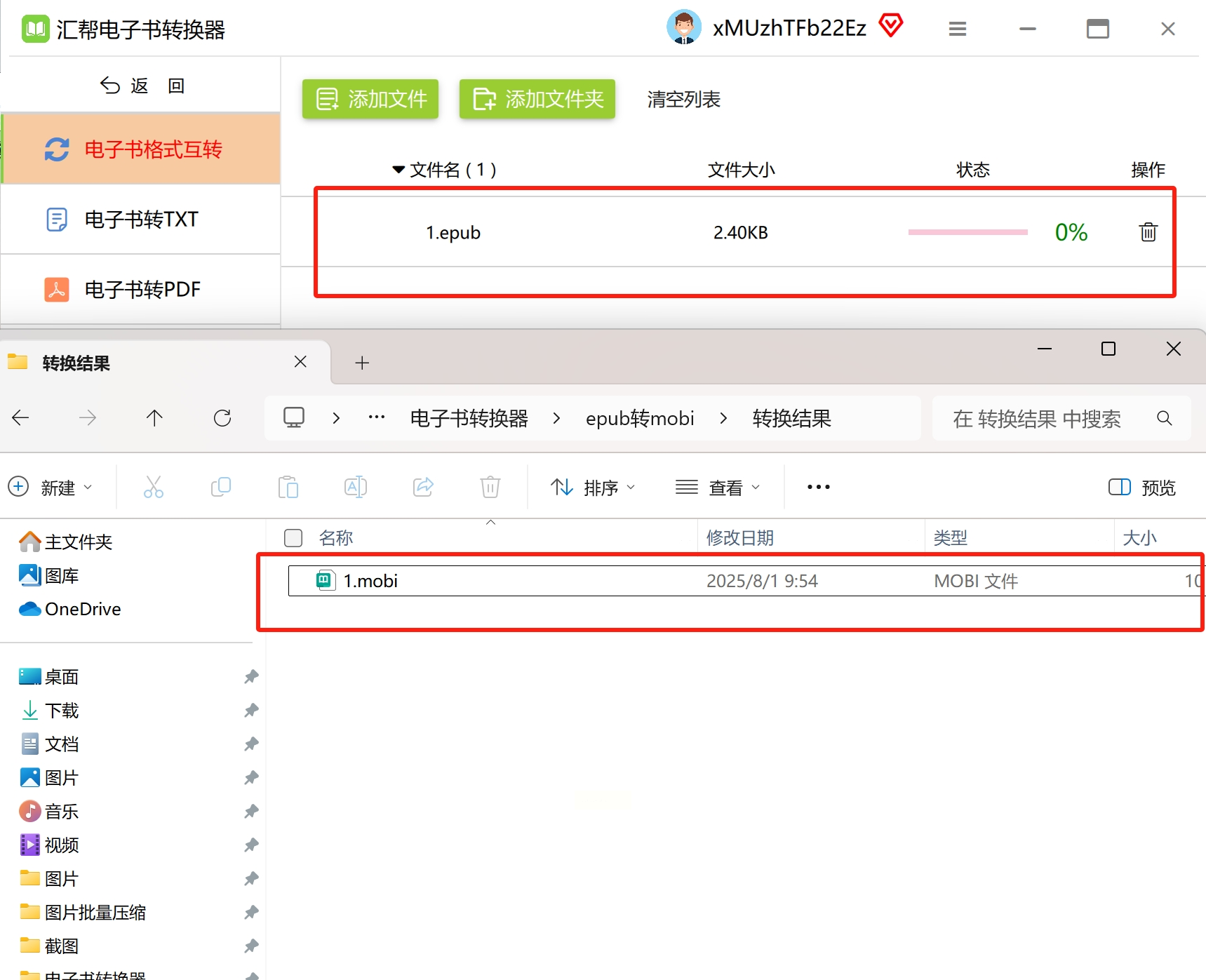
步骤六:转换完成后,强烈建议你第一时间打开输出文件夹,检查生成的MOBI文件。可以快速翻阅一下,确保章节、图片和排版都没有出现错乱。
方法二:借助“金舟电子书转换器”完成操作
另一款口碑不错的国产软件,界面直观,操作流程设计得非常顺畅。
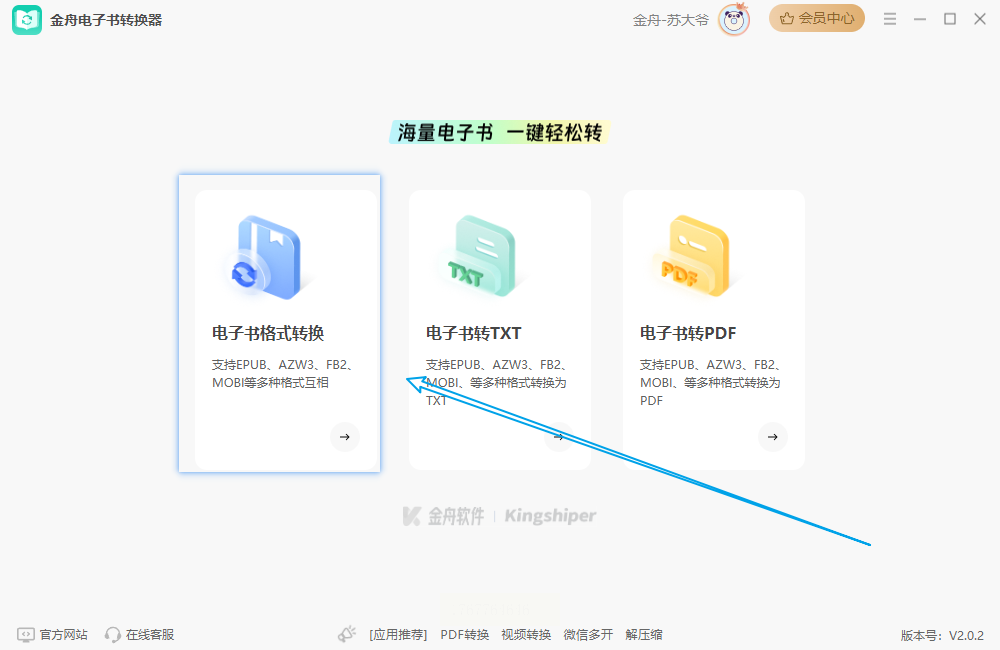
步骤一:运行软件,你会看到清晰的功能分区。我们直接点击“电子书格式转换”这个选项进入核心操作区。
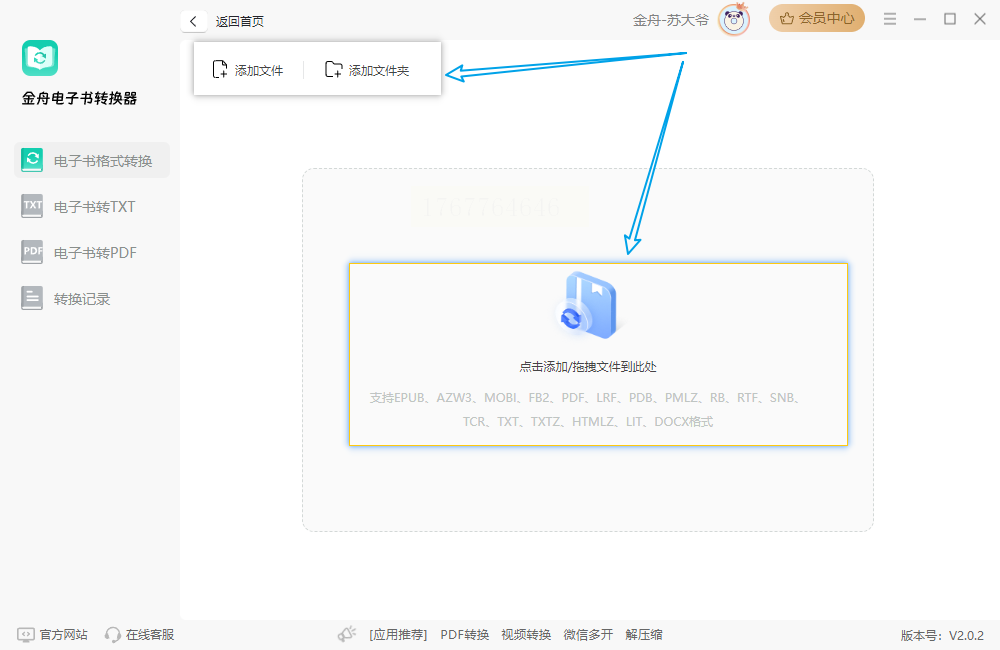
步骤二:添加文件的方式非常灵活。除了常规的点击添加,你甚至可以直接把EPUB文件拖拽到软件窗口里,这种交互体验很高效。批量添加功能同样具备。
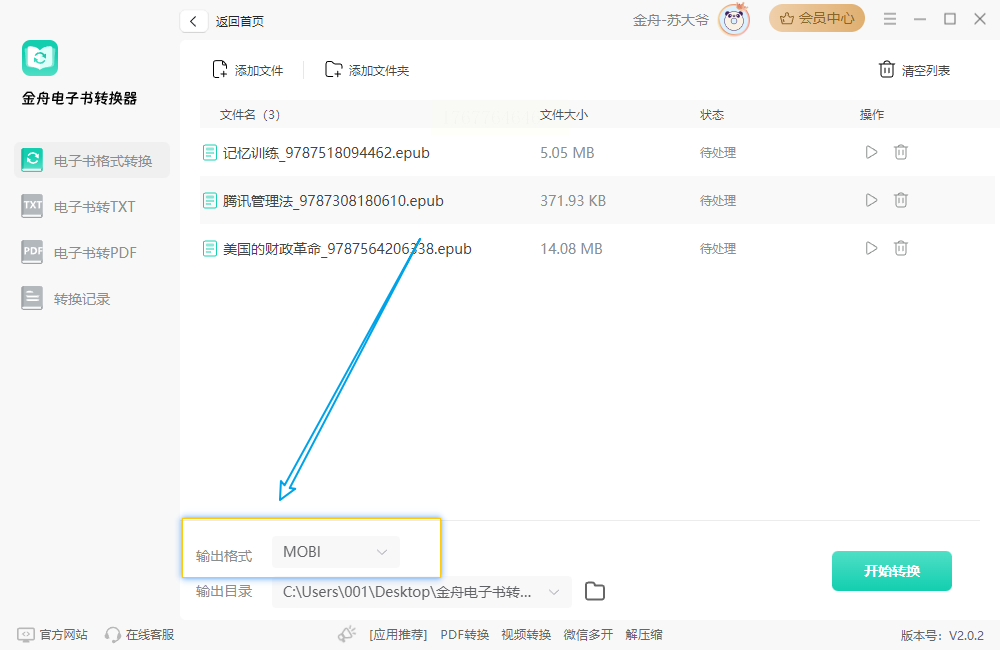
步骤三:所有文件导入后,在软件界面下方找到“输出格式”下拉菜单,从中精准地选中“MOBI”格式。
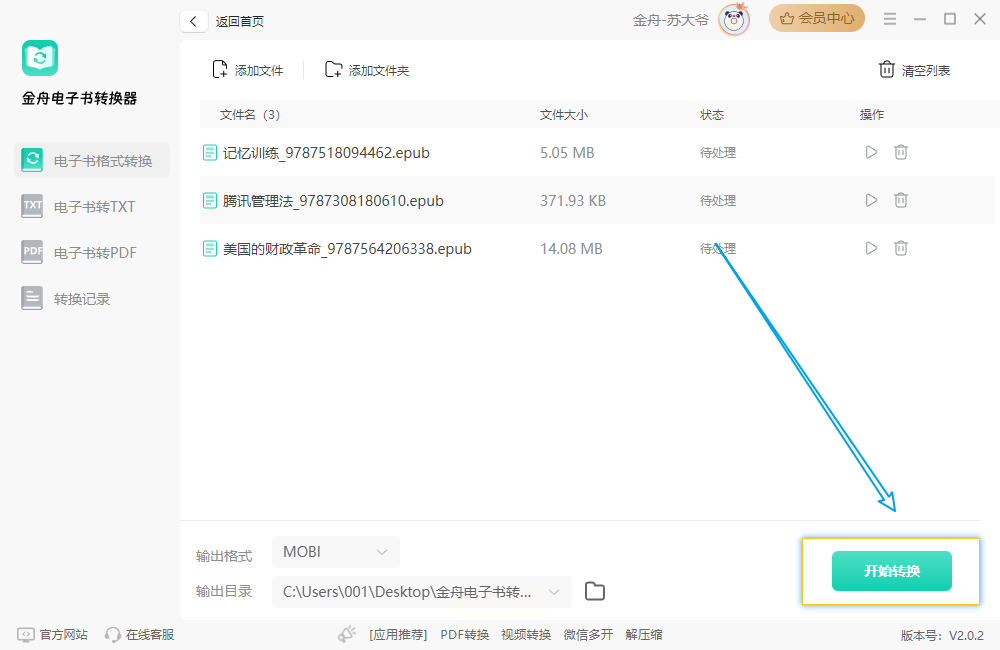
步骤四:点击界面中央醒目的“开始转换”按钮,软件便会安静地在后台执行转换任务。
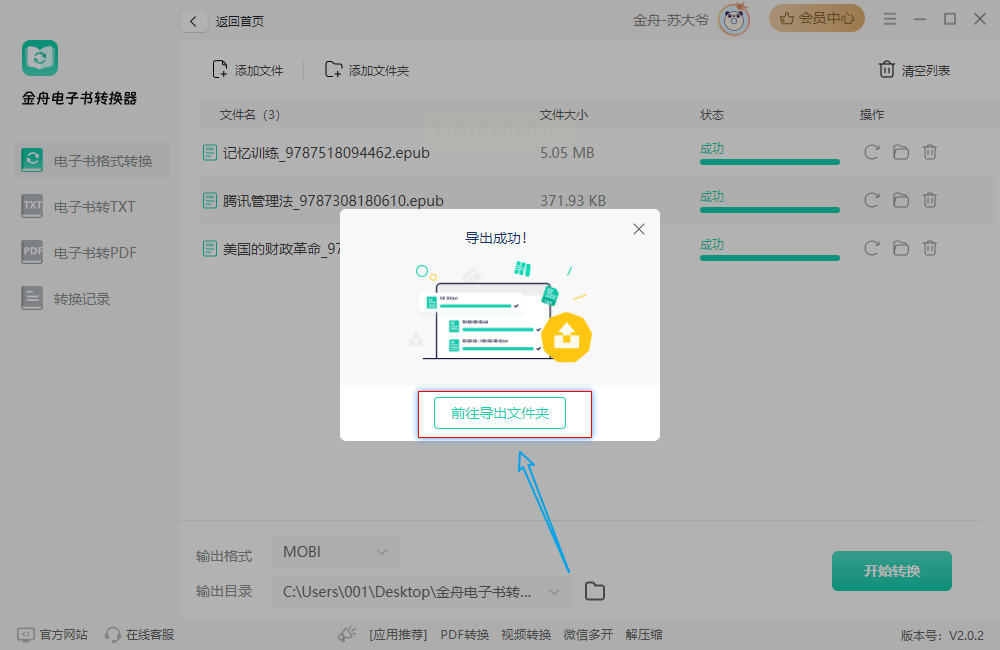
步骤五:转换成功会有提示。此时点击“前往导出文件夹”,就能直接打开存放成果的目录,方便你立即查看或传输到Kindle。
方法三:尝试“Calibre”这款专业开源工具
如果提到电子书管理,Calibre绝对是绕不开的“神器”。它完全免费、功能强大,虽然界面稍显专业,但转换质量备受推崇。
步骤一:启动Calibre,点击顶部菜单栏的“添加书籍”按钮,将你的EPUB文件导入到软件的书库中。
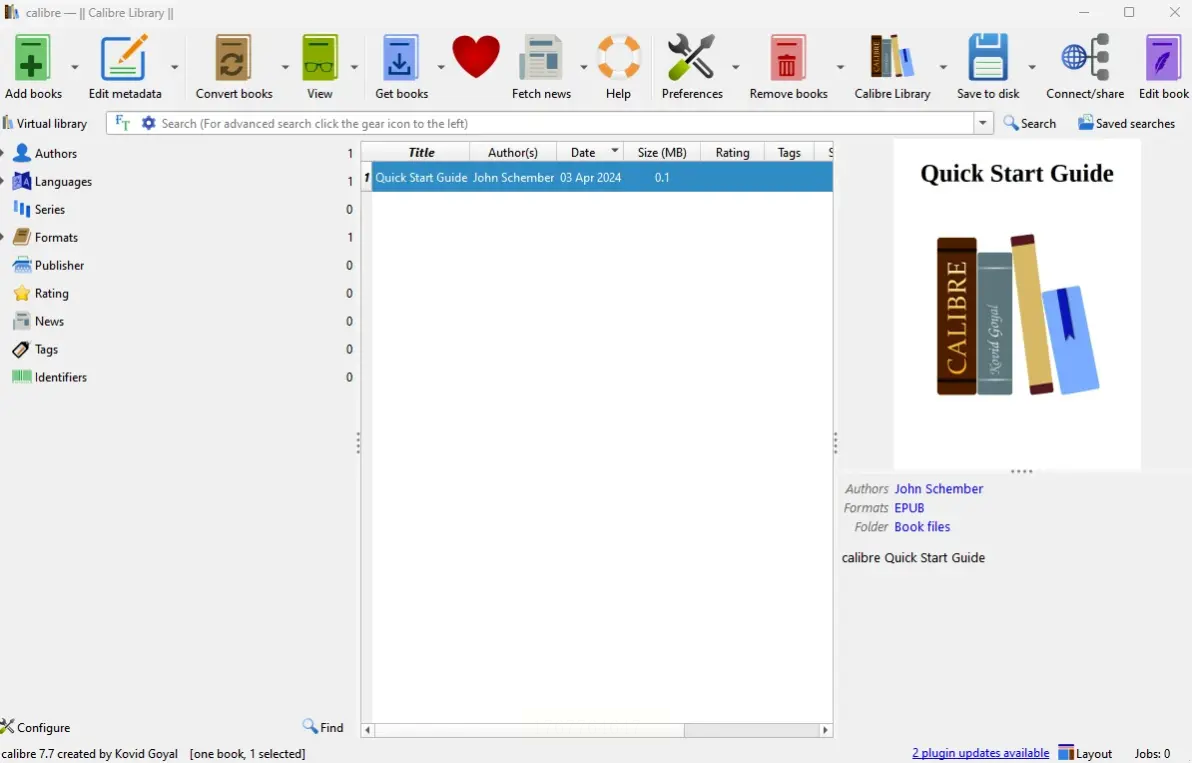
步骤二:在书库列表里选中刚刚导入的书籍,然后点击工具栏上的“转换书籍”图标。
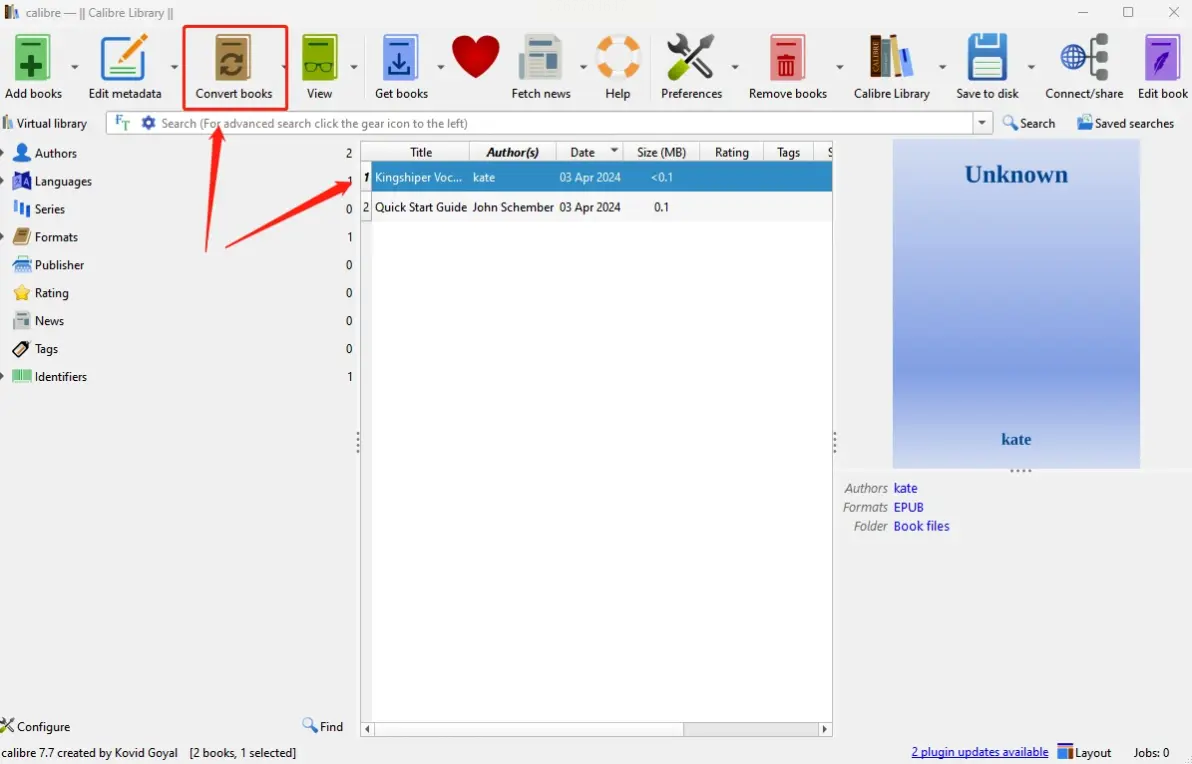
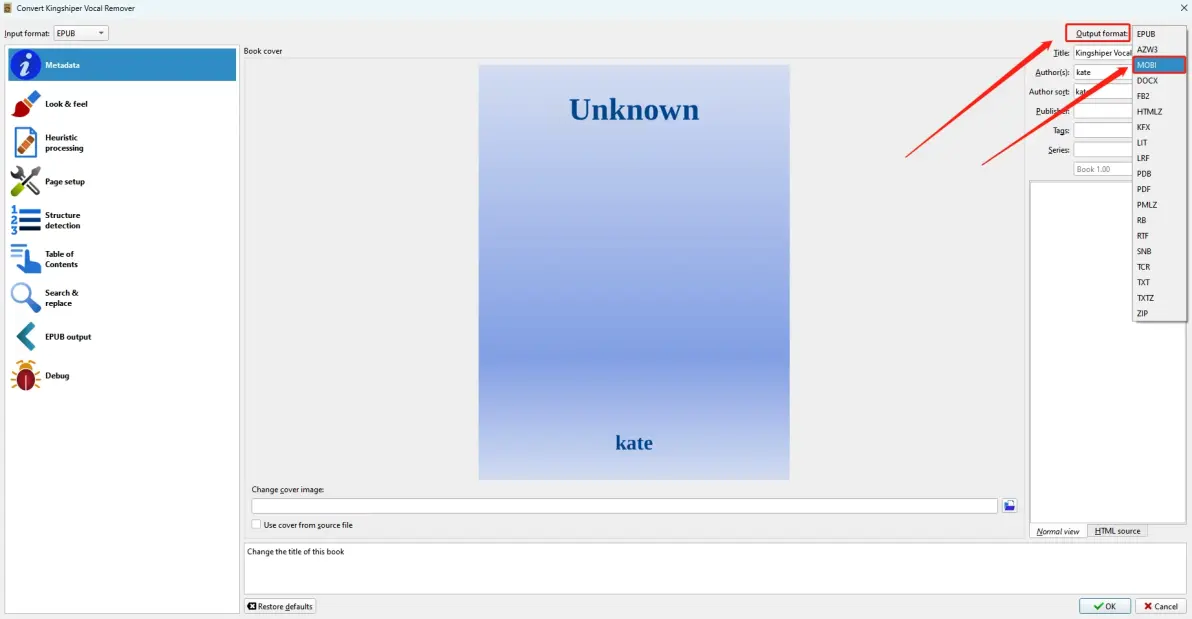
步骤三:会弹出一个详细的转换设置窗口。你需要在右上角的“输出格式”选项中,手动选择为“MOBI”。
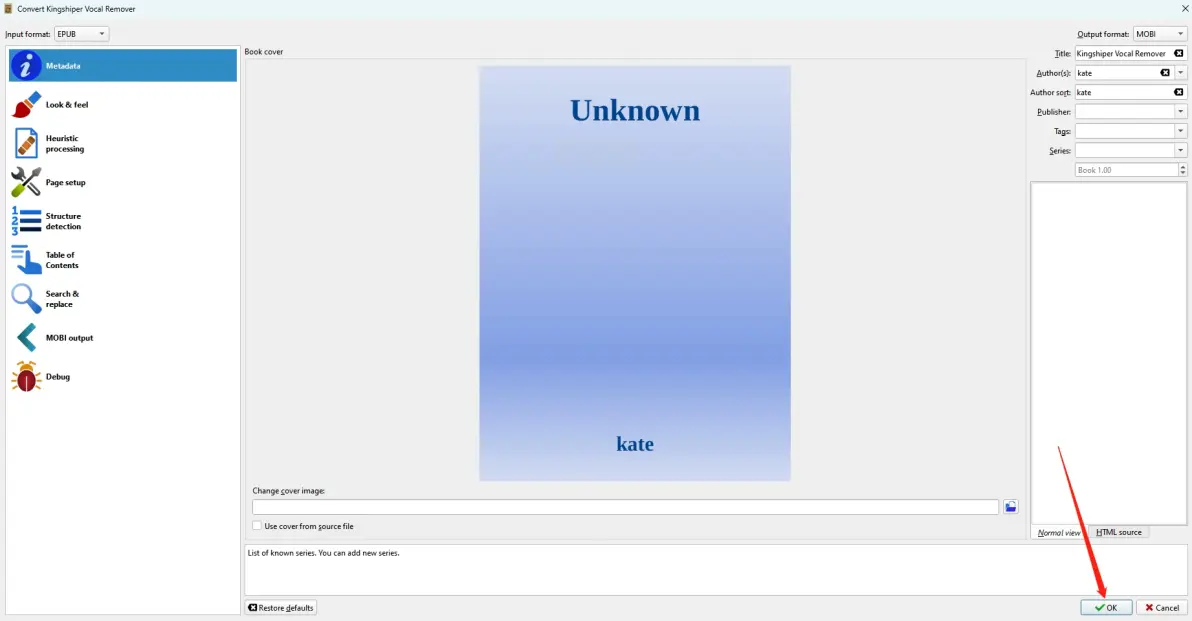
步骤四:Calibre提供了极其丰富的转换细节设置(如字体、排版、元数据),但对于基础转换,直接点击右下角的“确定”按钮即可开始。
方法四:体验“迅捷电子书转换器”的便捷
这款工具的特点是将“格式转换”这个功能做得非常突出和易用,适合追求快速解决问题的用户。
步骤一:打开软件,在左侧功能列表里一眼就能找到“电子书格式转换”。如果你想将文件转为MOBI,可以直接点击“文件转MOBI”子选项。
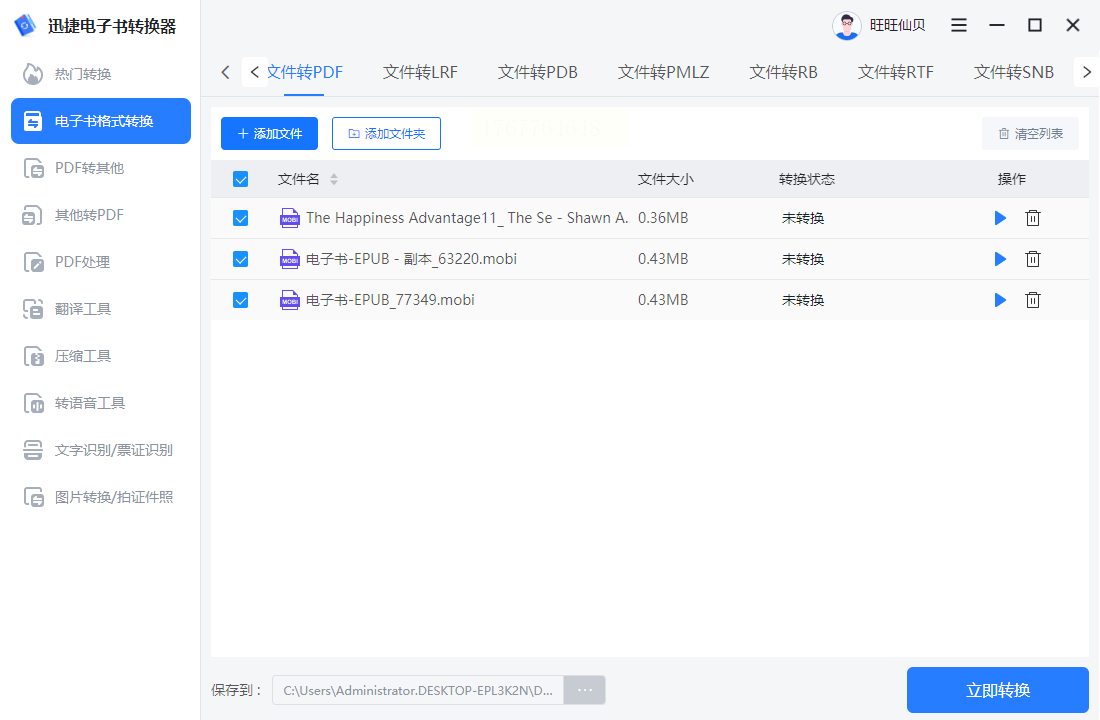
步骤二:进入上传界面后,你可以一次添加多达10个文件,甚至支持混合不同格式的电子书一起转换。如果文件都在同一个文件夹,直接上传整个文件夹会更省事。
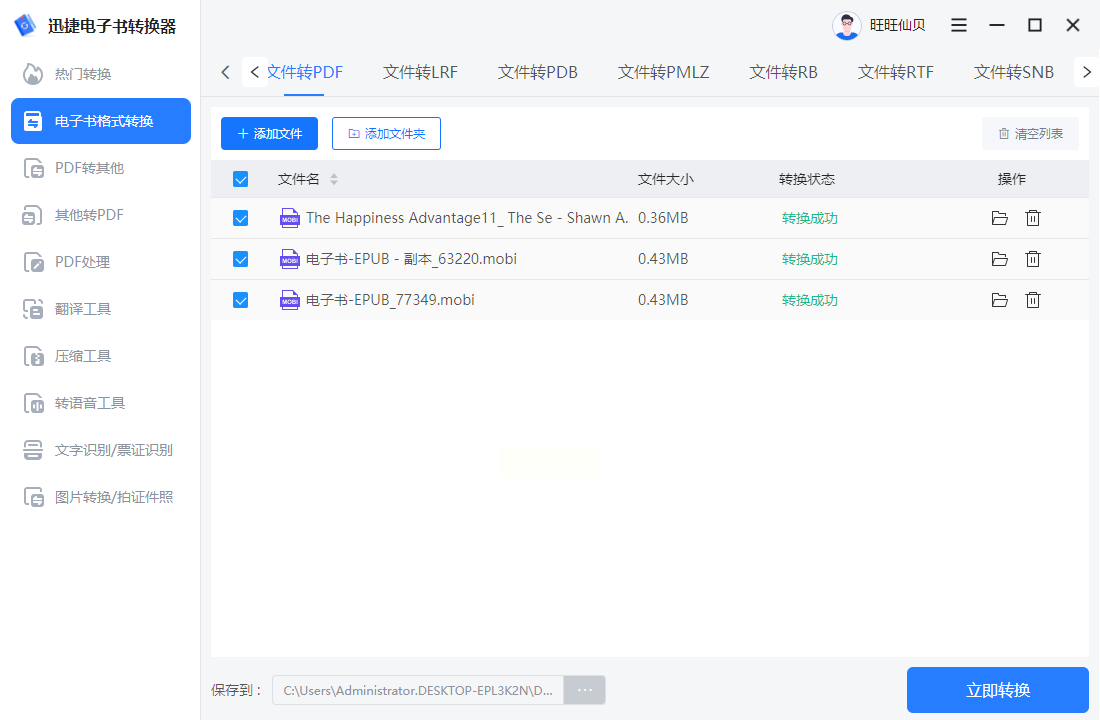
步骤三:点击“开始转换”后稍作等待。转换完成后,文件通常会集中保存在一个输出文件夹内。
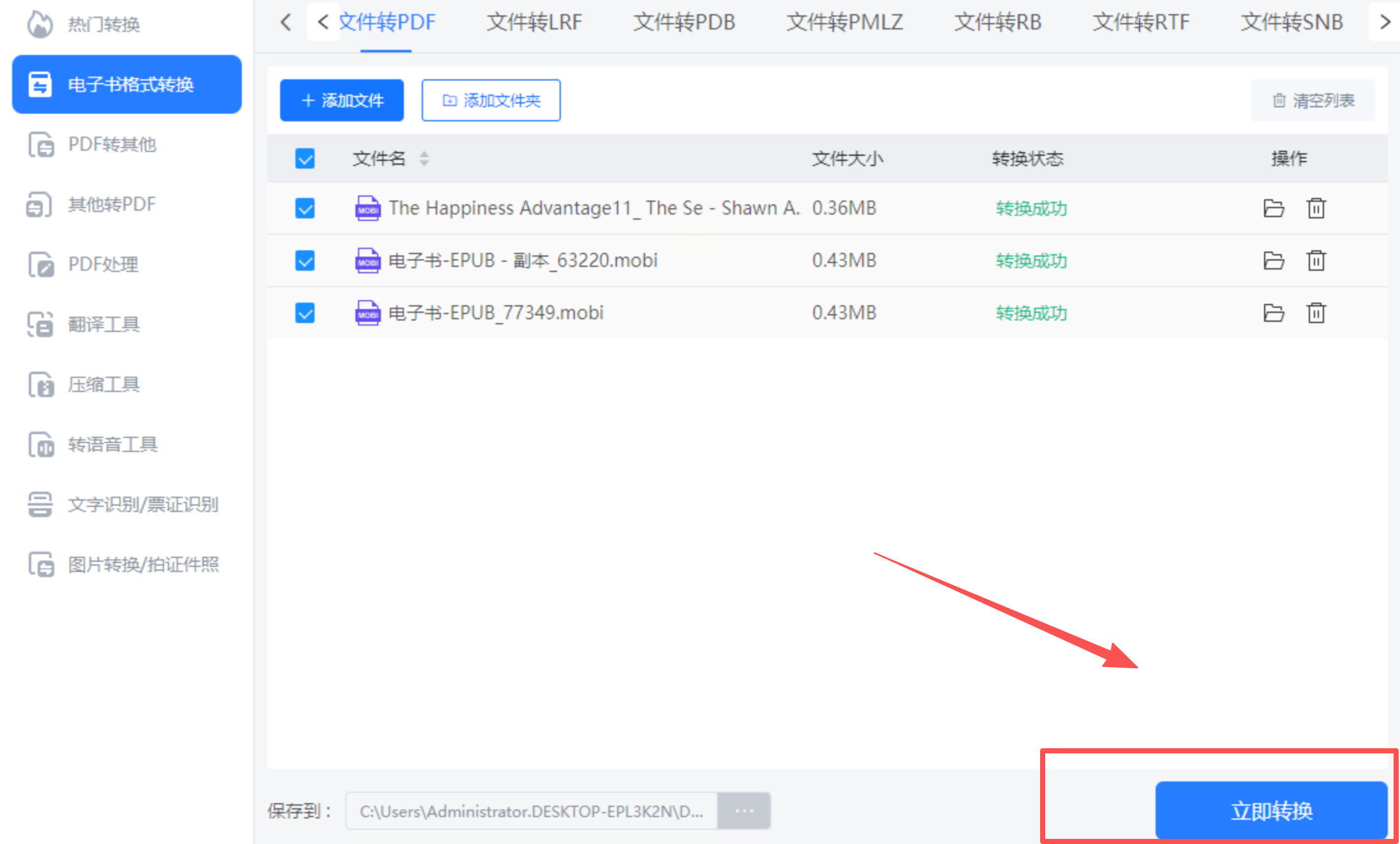
步骤四:打开这个文件夹,检查一下转换效果。优质的转换工具会尽力保持原书的排版、图片和目录结构,让你获得近乎原版的阅读体验。
方法五:通过“Convertio”在线网站轻松转换
如果你不想安装任何软件,或者只是偶尔转换一两本书,在线工具是最佳选择。Convertio就是一个界面清爽、操作简单的代表。
步骤一:在浏览器中打开Convertio网站,找到“电子书转换器”功能。
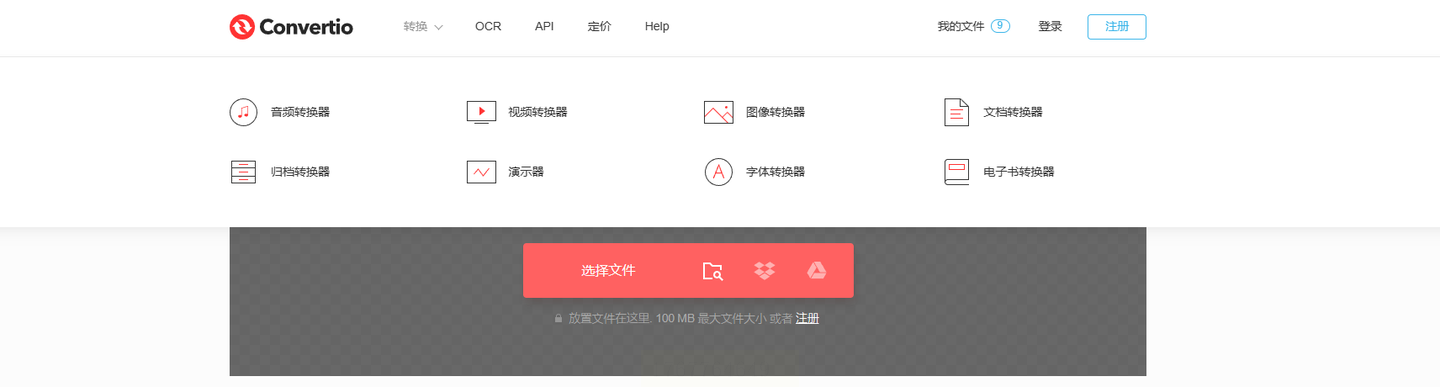
步骤二:点击上传区域,从电脑中选择EPUB文件。它同样支持批量上传,一次性添加多个任务。
步骤三:在输出格式的下拉菜单中,精准定位并选择“MOBI”格式。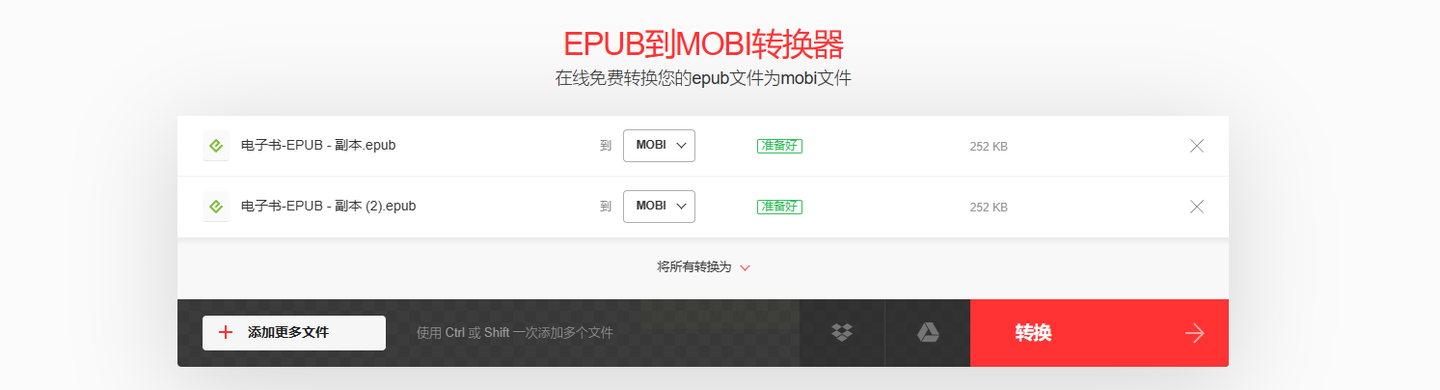
步骤四:点击“转换”按钮。网站会先上传你的文件,然后进行云端处理,你只需等待进度条走完。
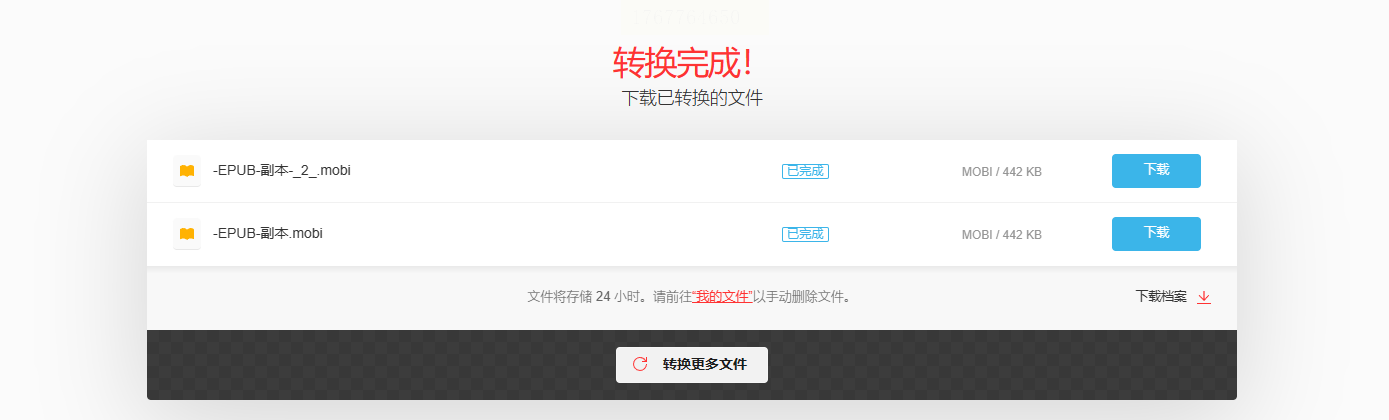
步骤五:转换完成后,页面会提供下载链接。你可以将MOBI文件下载到本地,再通过数据线或邮件发送到Kindle。
方法六:利用“智能电子书转码器”处理
这款工具的名称直指核心功能,在设计上力求简化步骤,实现智能化的快速转码。
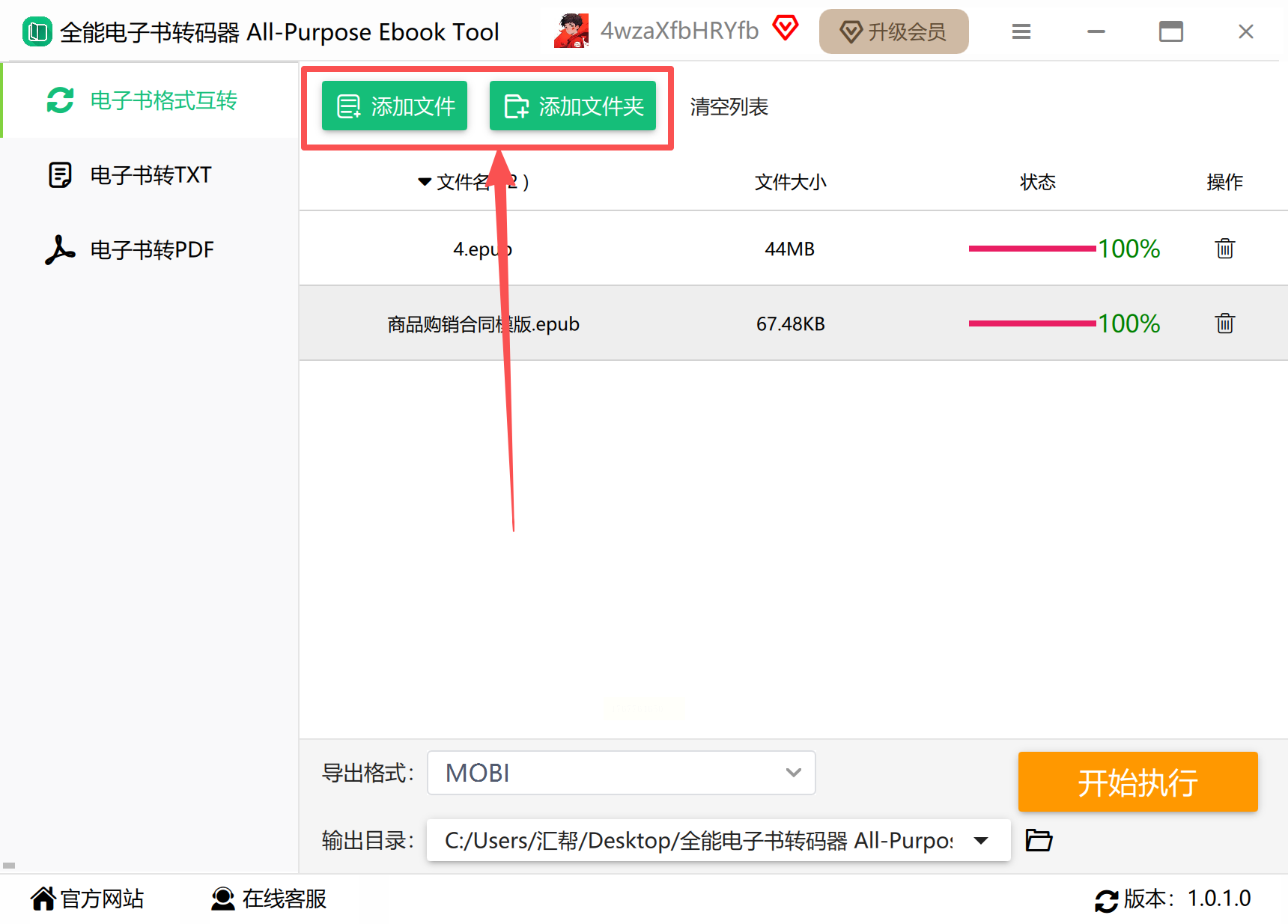
步骤一:启动软件,首要操作就是添加文件。利用其批量导入功能,可以迅速准备好待转换的EPUB书库。
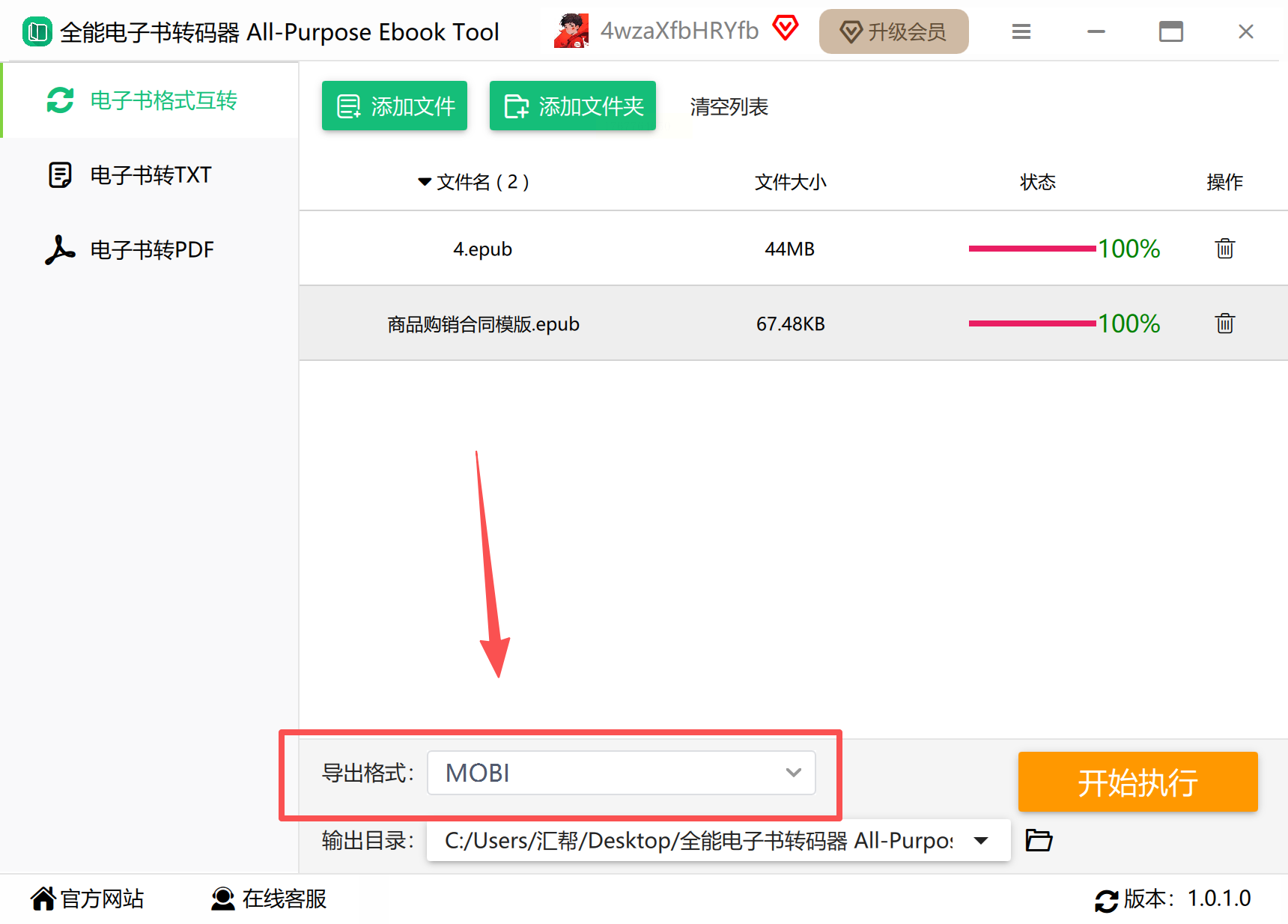
步骤二:在格式选择处,将输出目标设定为“MOBI”。软件支持的格式范围通常很广,方便你应对各种转换需求。
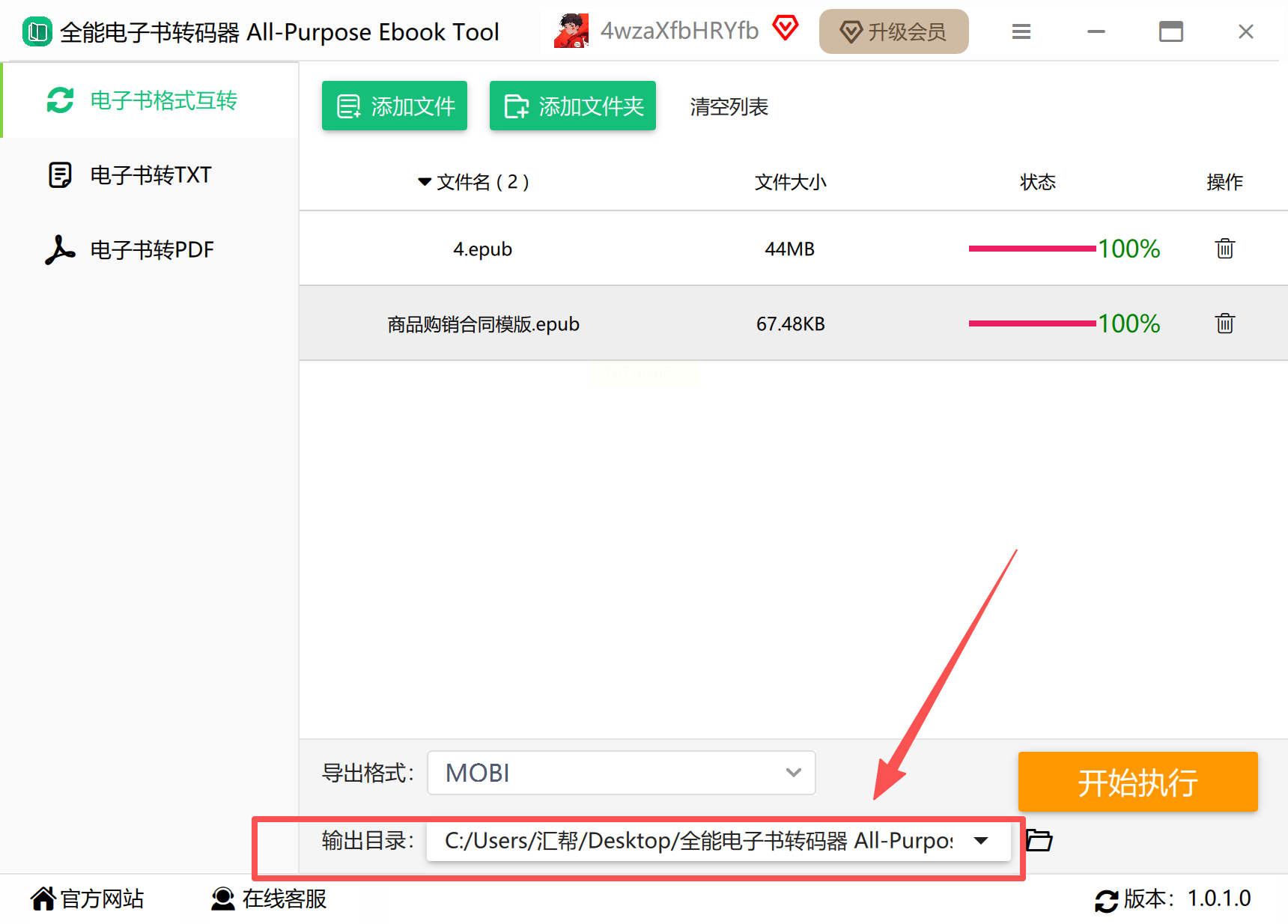
步骤三:预先设置好输出目录。是存放到桌面方便查找,还是归类到专门的电子书文件夹,由你决定。
步骤四:一键启动转换流程。通过界面上的动态进度条,你能实时掌握转换的完成情况。
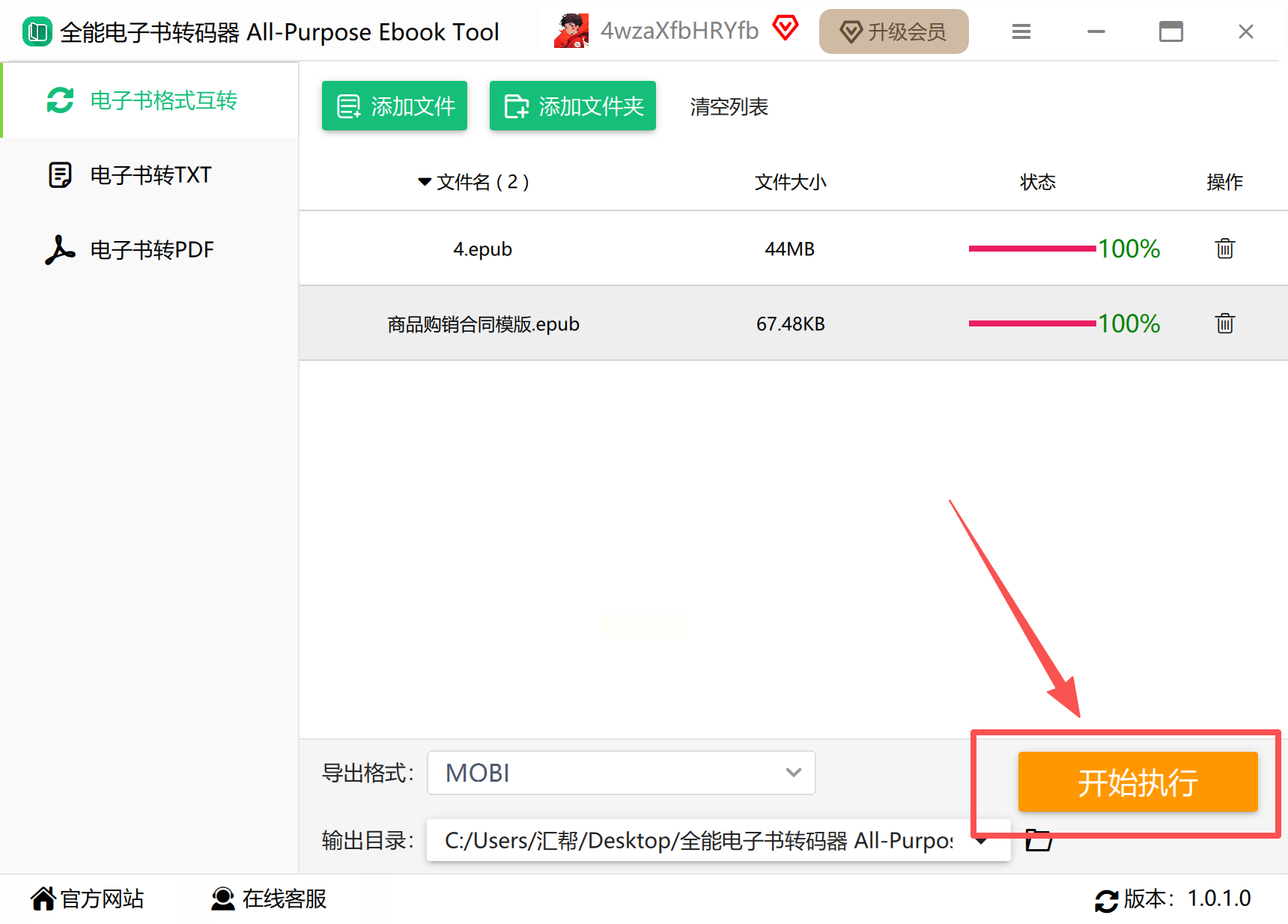
步骤五:转换结束后,养成好习惯,立即去查看生成的文件。快速浏览一下内容,确保这次“翻译”工作准确无误。
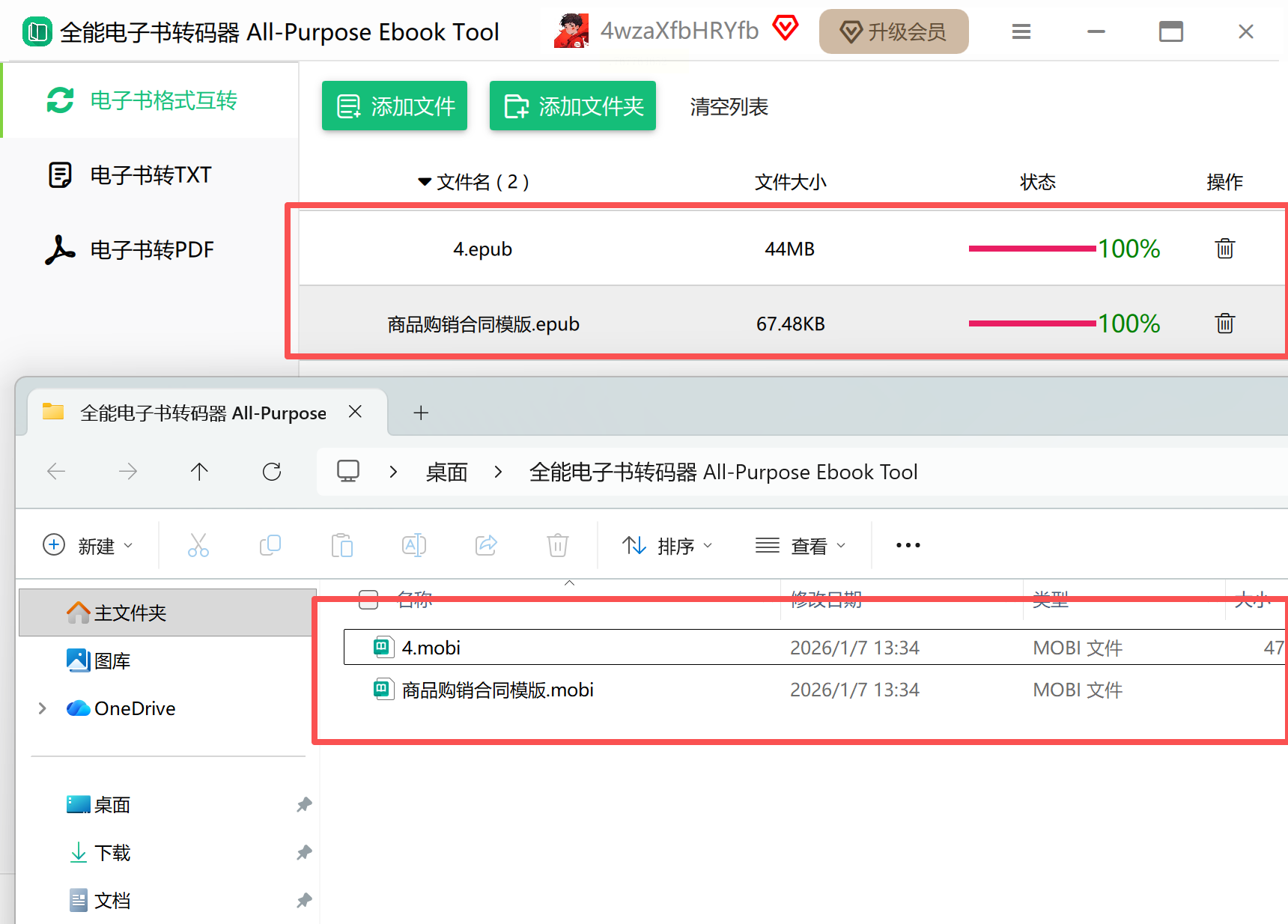
好了,以上就是从本地软件到在线工具的多种EPUB转MOBI方案。就像出门旅行可以选择高铁、飞机或自驾一样,没有绝对最好的工具,只有最适合你当下场景的选择。如果你经常处理大量书籍,功能全面的Calibre或汇帮转换器会是得力助手;如果只是偶尔应急,Convertio这样的在线网站能即开即用。最关键的是,转换完成后,别忘了花一分钟验证文件完整性。现在,就挑一个你觉得最顺手的方法试试吧,很快你就能在Kindle上享受那本期待已久的书了。阅读愉快!
