

电子书EPUB这格式吧,排版确实好看,可一旦你想改几个字、或者扔进那台老阅读器里看,就开始各种不配合。TXT就不一样了,什么设备都能打开,文件小得可以忽略不计,想怎么改就怎么改。
所以,怎么把电子书转换成txt?这事儿我折腾过不下十回。下面把用过的几种方案都摆出来,好坏你自己掂量。
 先交代下运行环境:Windows 10或Win11都行,Win7大部分工具也能跑。Mac用户部分软件需要找替代版本。硬件上没什么要求,我那台用了三年的老联想,4G内存照样跑得动。
汇帮电子书转换器
这是我目前用得最顺的一个。界面干净,没那么多花里胡哨的东西。
第一步,双击打开软件,主界面上有个“电子书格式转换”的入口,点进去。
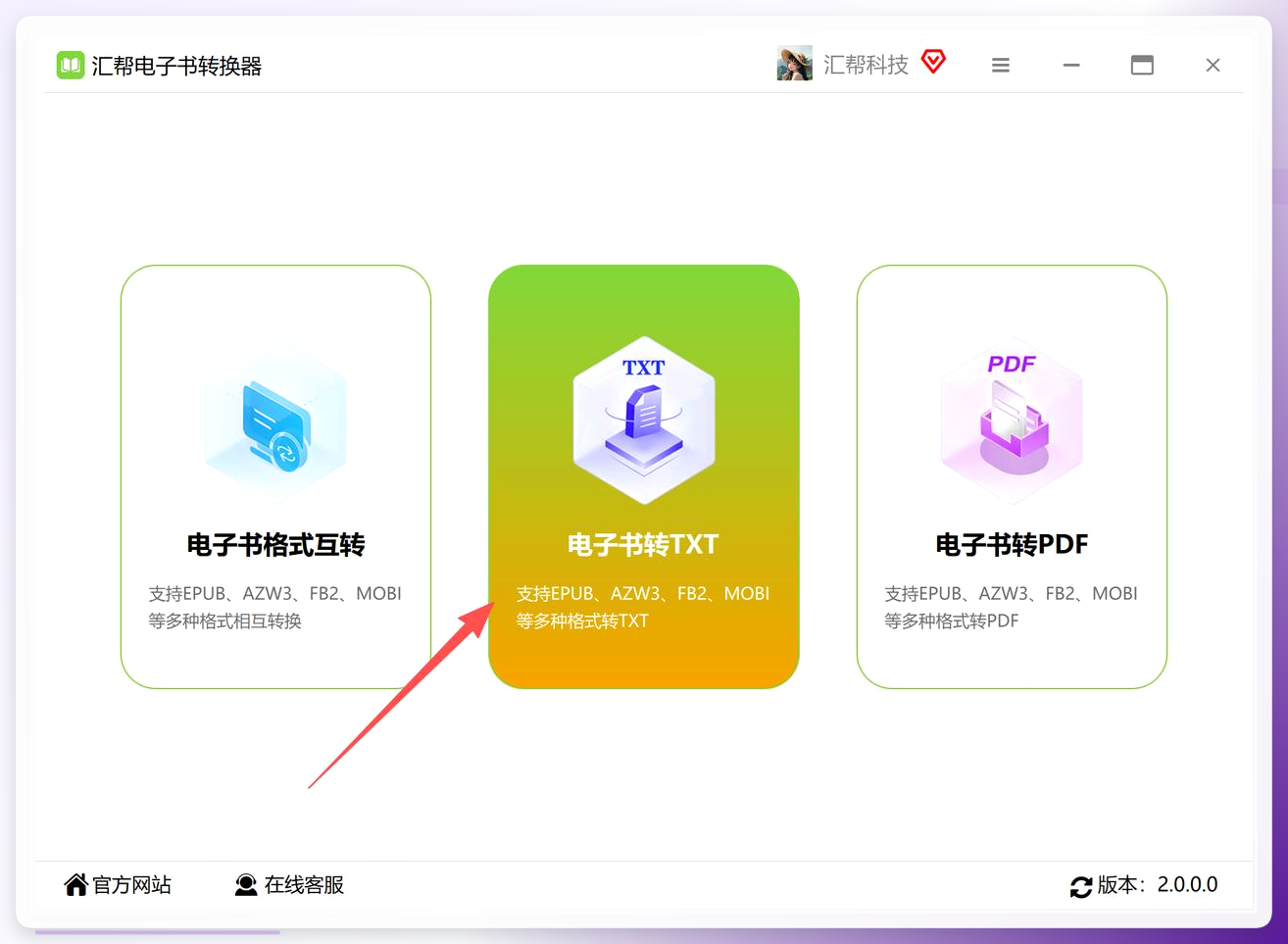 第二步,点“添加文件”把EPUB导进去。支持批量添加——我上周三晚上一口气扔了十二本进去,毫无压力。
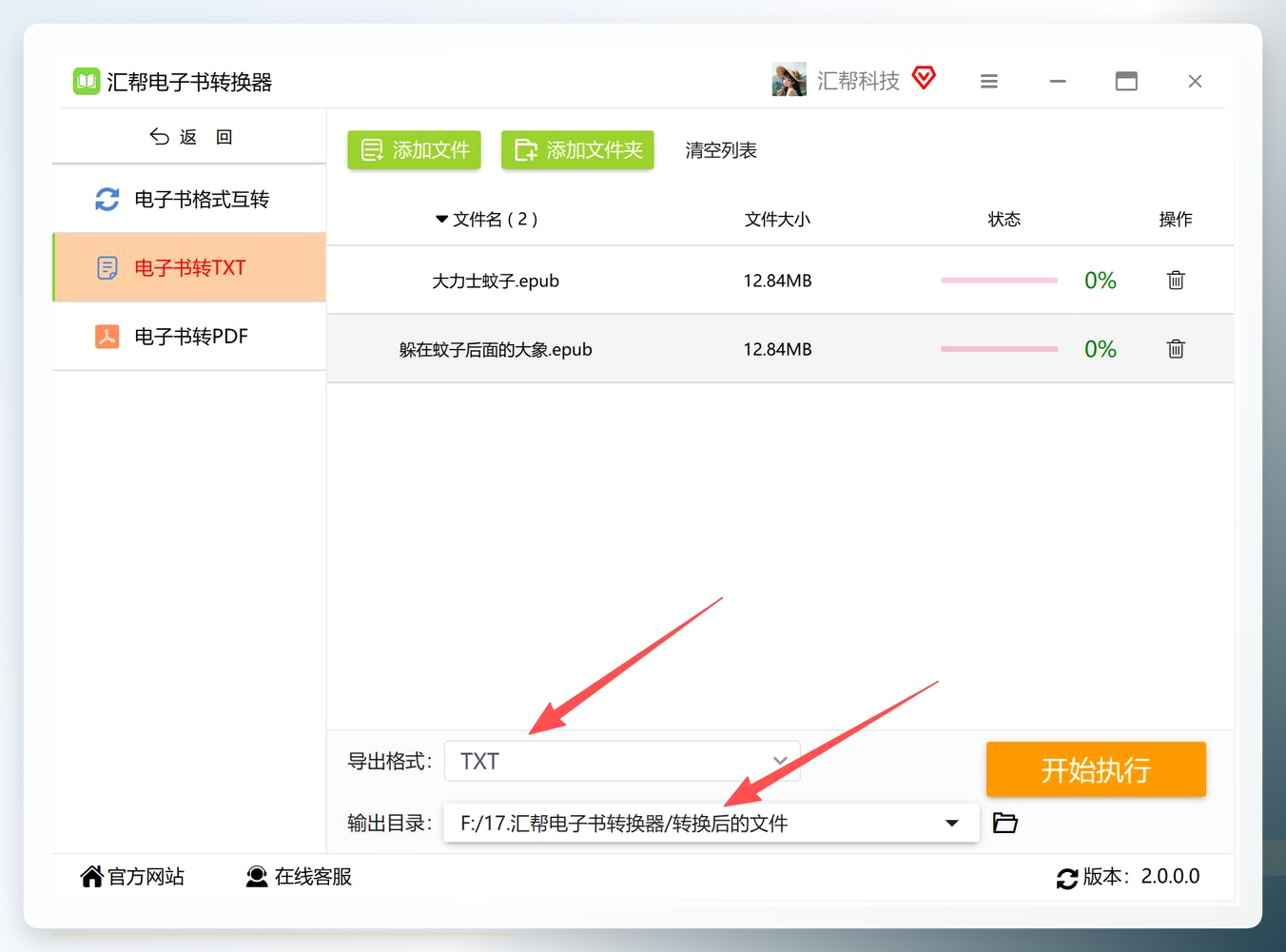 第三步,在底部找到“导出格式”,下拉选“TXT”。然后自定义输出目录,比如在D盘建个“转换后的TXT”文件夹。懒得设?保持默认也完全没问题。
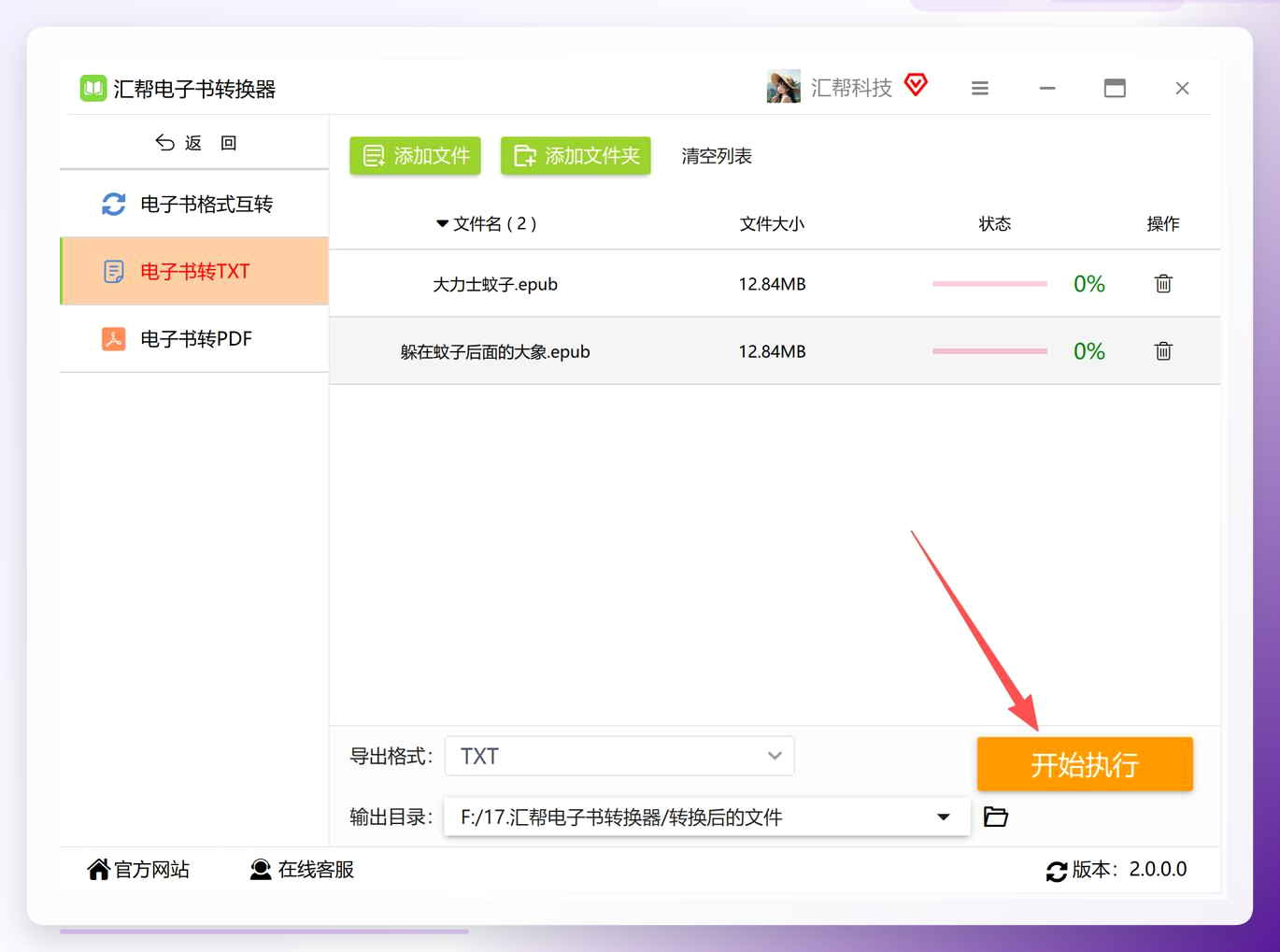
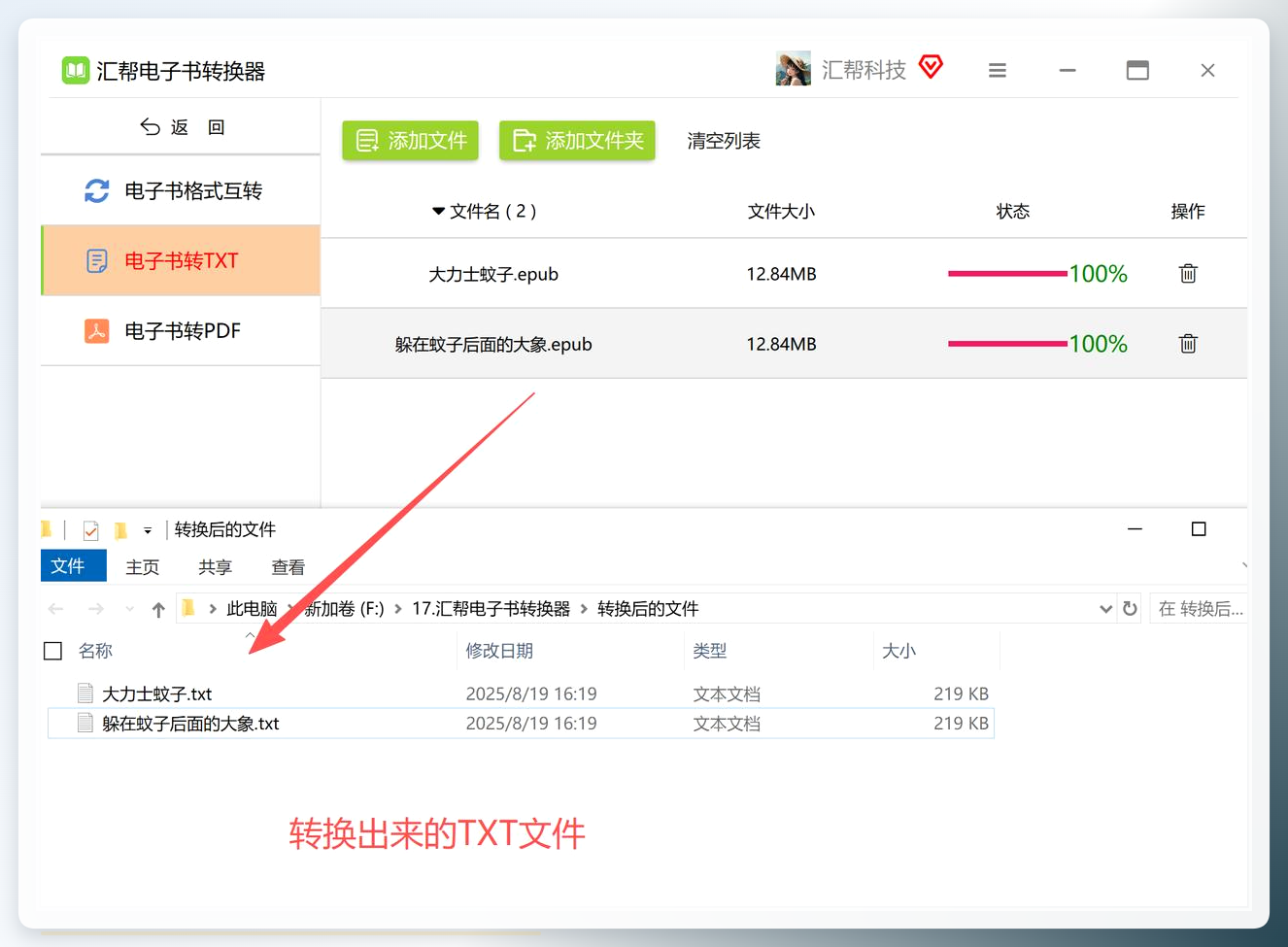
第四步,点右下角“开始执行”。文件状态会从“等待中”跳到“转换中”,然后变成“已完成”。整个过程快得有点意外。
 转换完打开输出目录,TXT文件已经躺在那儿了。
 WPS文字处理
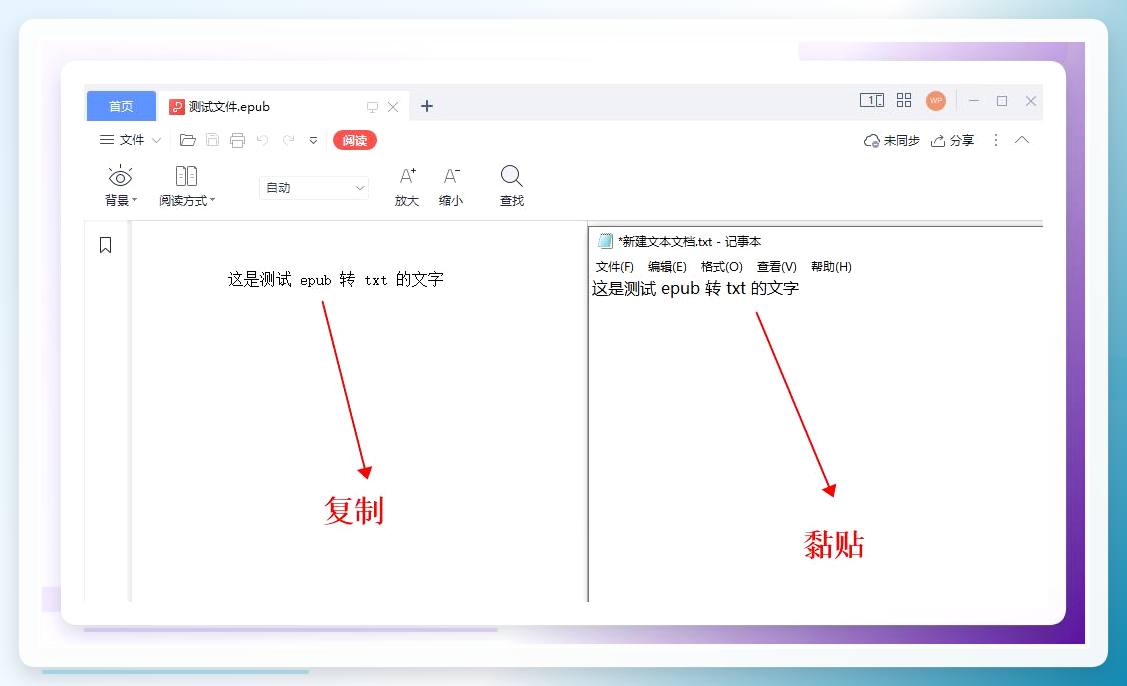
手边没装转换工具的时候,WPS可以顶一下。用它打开EPUB,全选复制,粘贴到新建的TXT文档里保存。
操作确实简单,但问题也很明显:只适合零散文件应急,批量转换基本别想。而且碰上排版复杂的电子书,复制过去可能乱成一锅粥。
 PDF猫在线工具
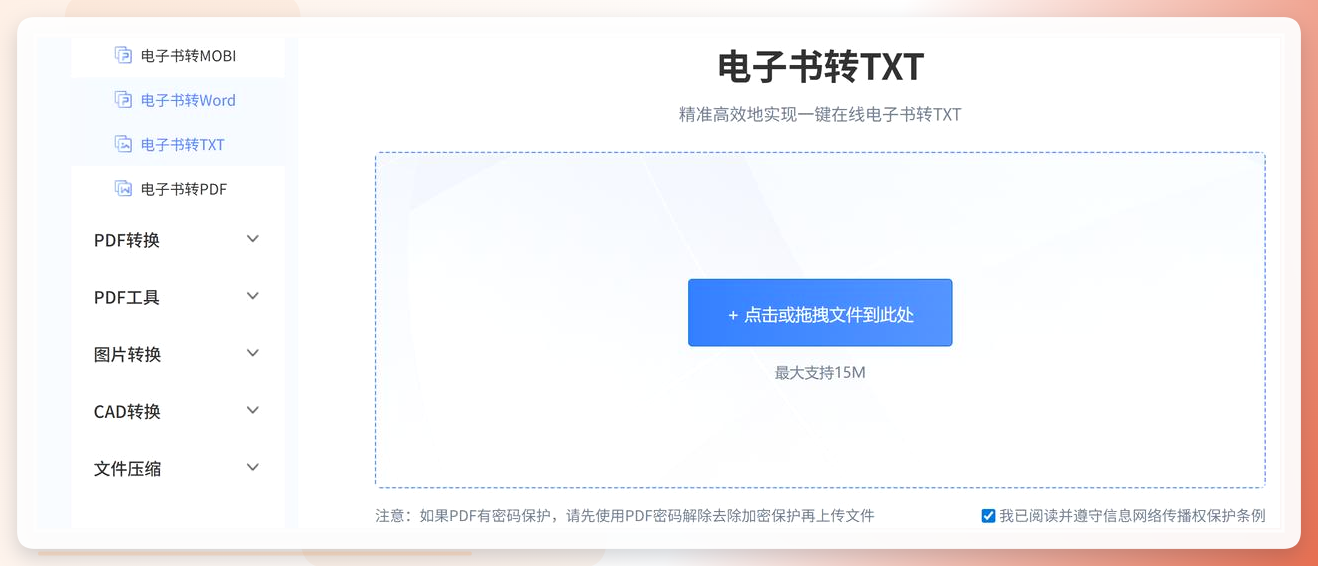
不想装软件的话,在线工具是个选择。浏览器里搜到PDF猫,点“电子书转TXT文本”。
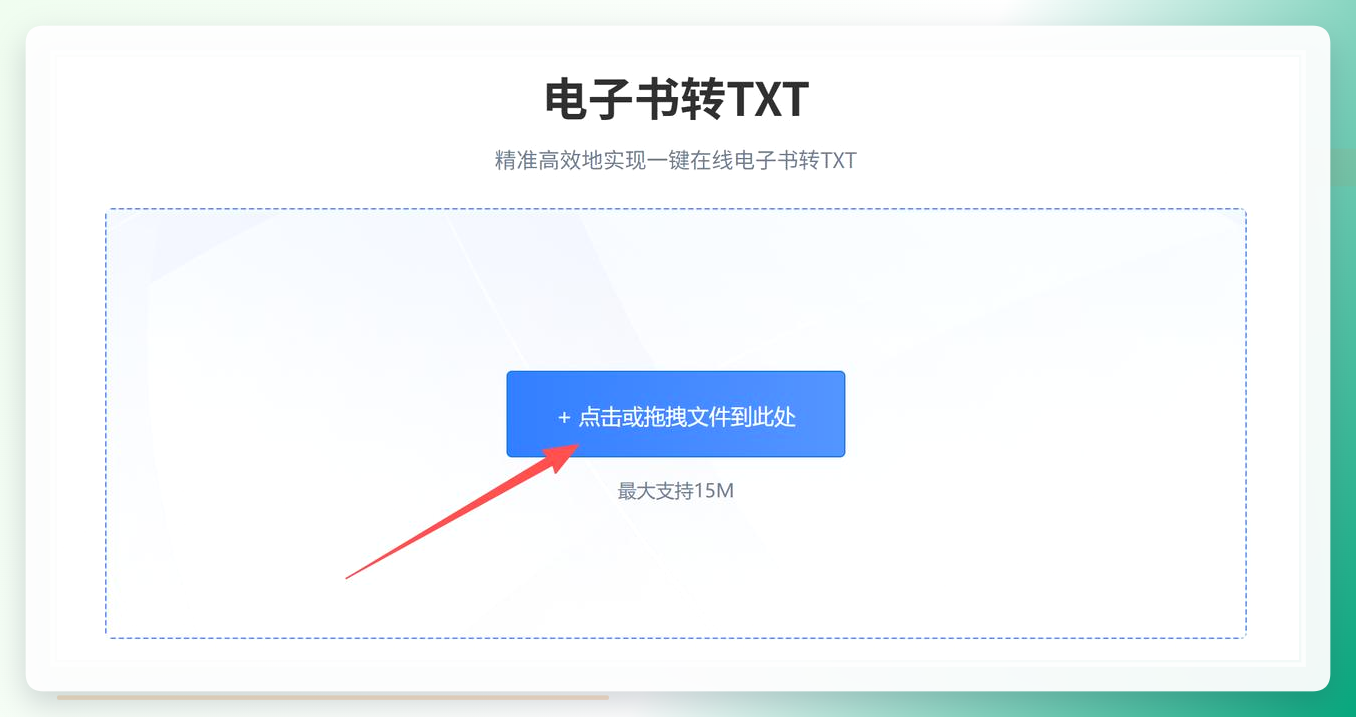
 把文件拖进去或者点按钮上传。
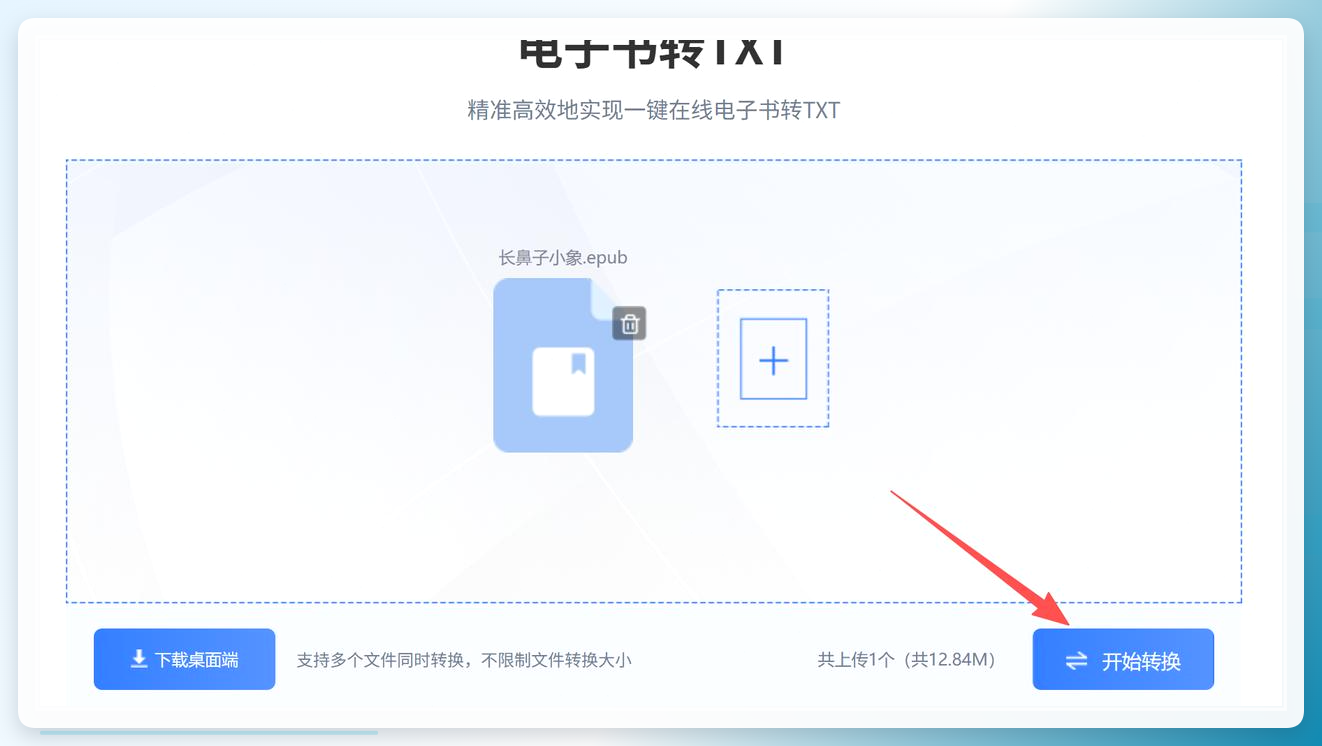
 点“开始转换”,等它跑完下载就行。方便是真方便,但隐私敏感的文件不太建议走在线——你懂的。
 全能电子书转码器
这款的逻辑跟汇帮差不多。
打开后首页选“电子书转TXT”——注意,得手动在左侧功能栏点一下,不然默认是别的功能,容易点了个寂寞。
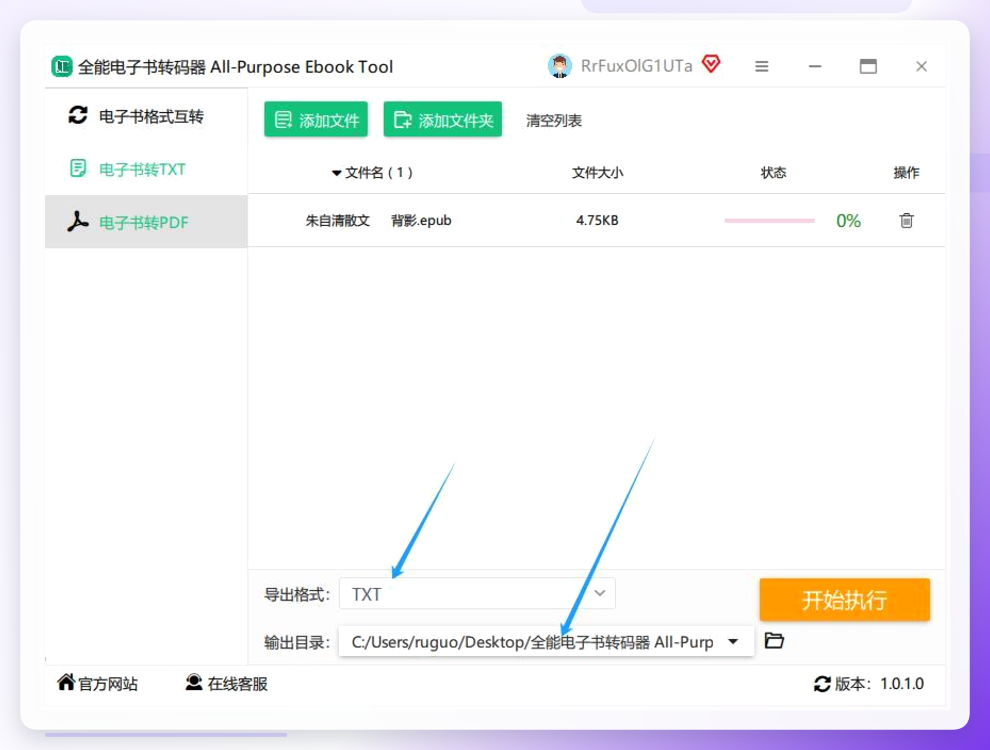
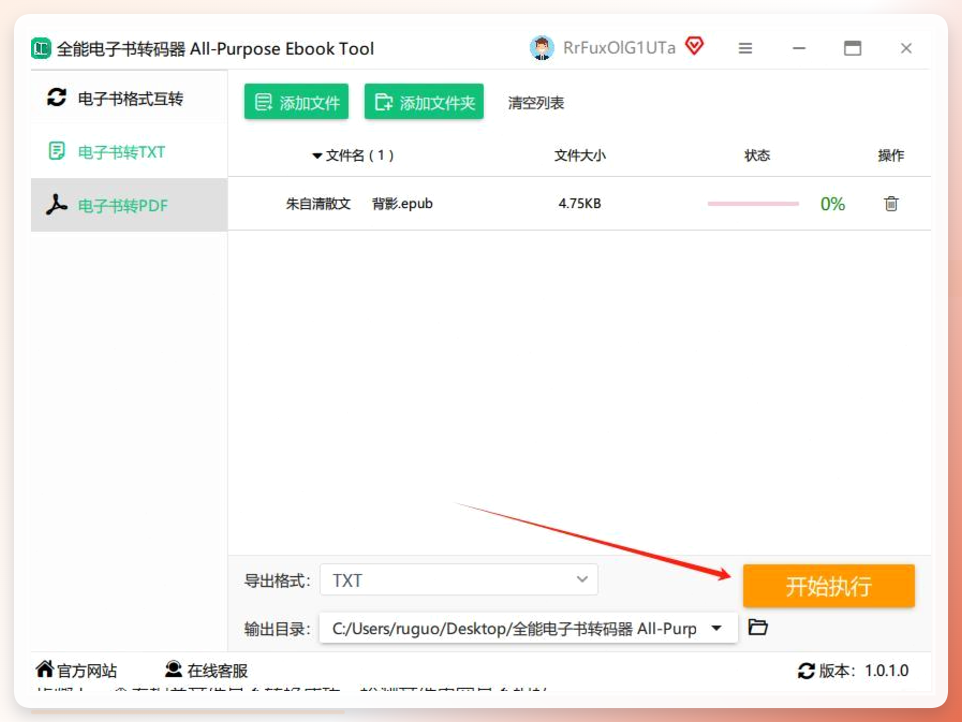
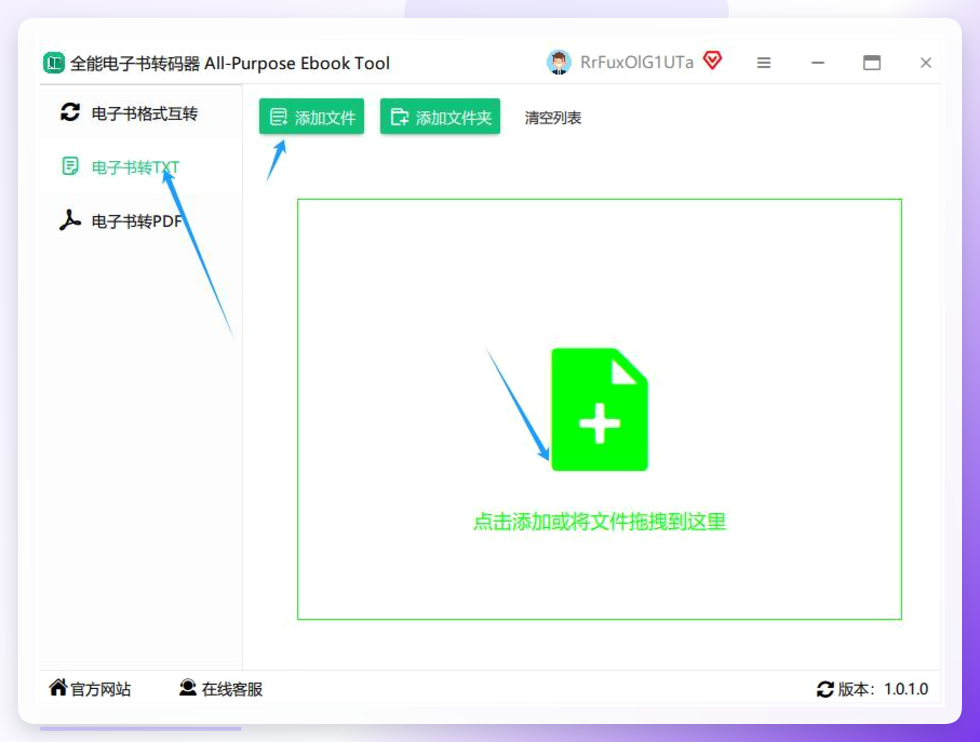 添加文件时可以直接拖文件夹进去,导出格式默认就是TXT不用动。设好保存位置,点“开始执行”等进度条跑完。
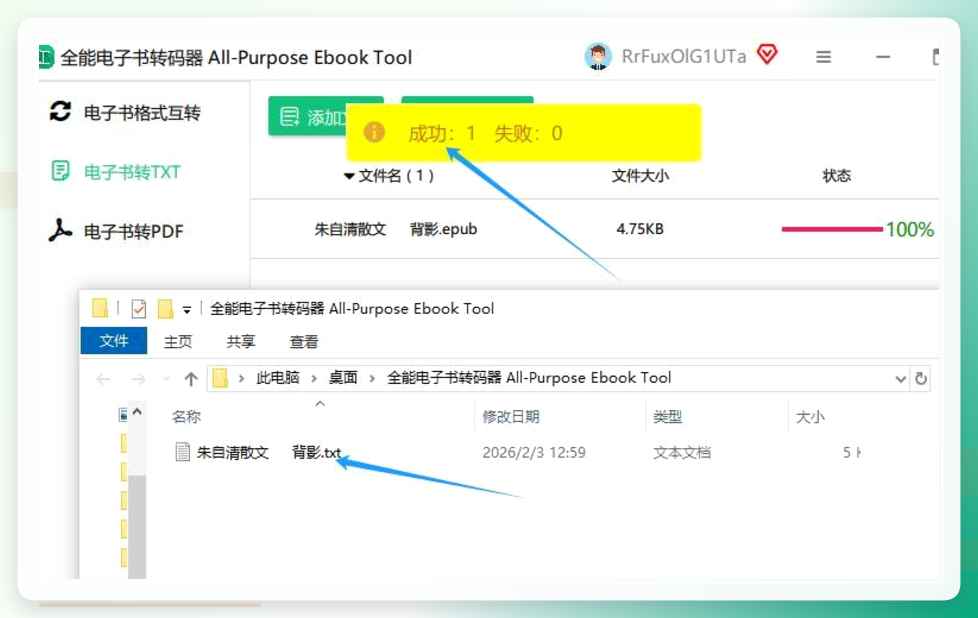
 最后一步别偷懒——打开转换出来的文件翻一翻,检查内容有没有损坏、排版乱不乱。
 eberUltimate
这个工具名字有点绕(我第一次打还打错了),
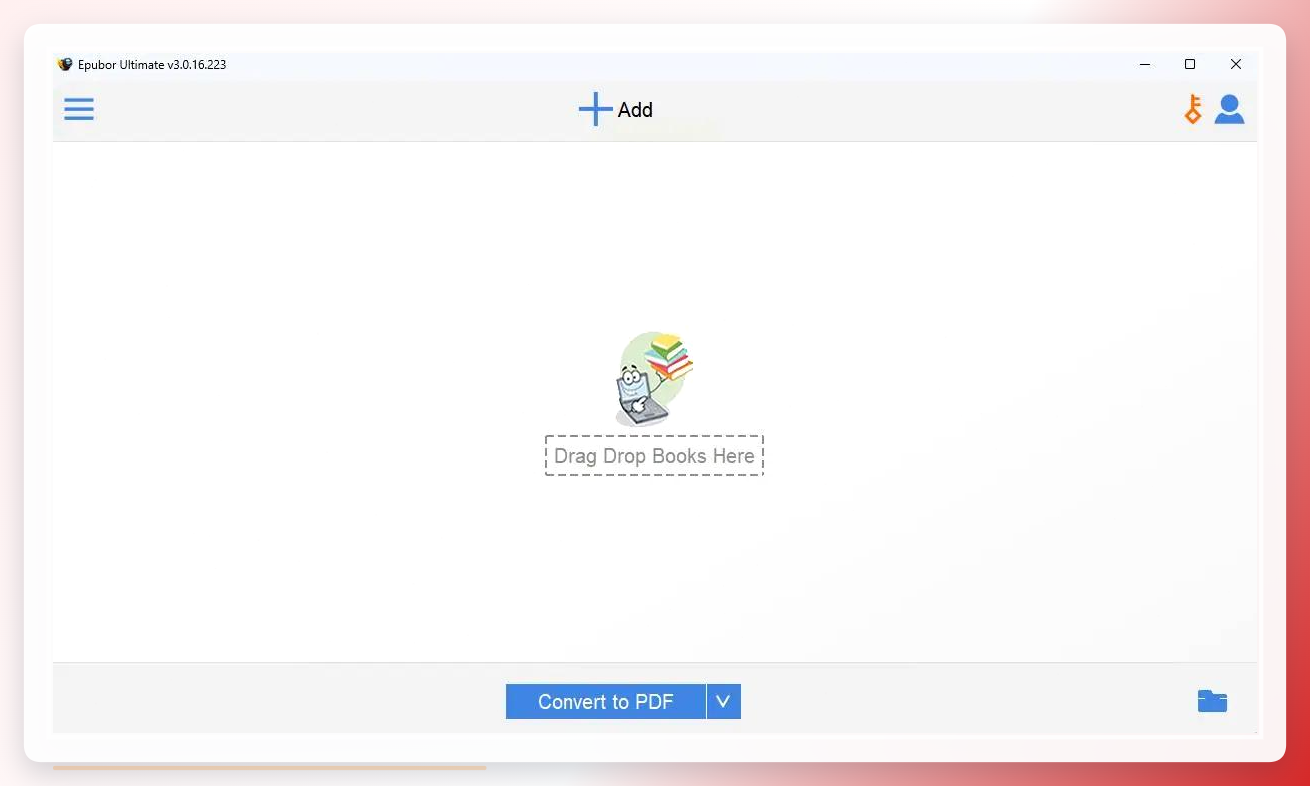
操作倒是不复杂。把EPUB拖到主界面,或者点左上角“添加文件”导入。
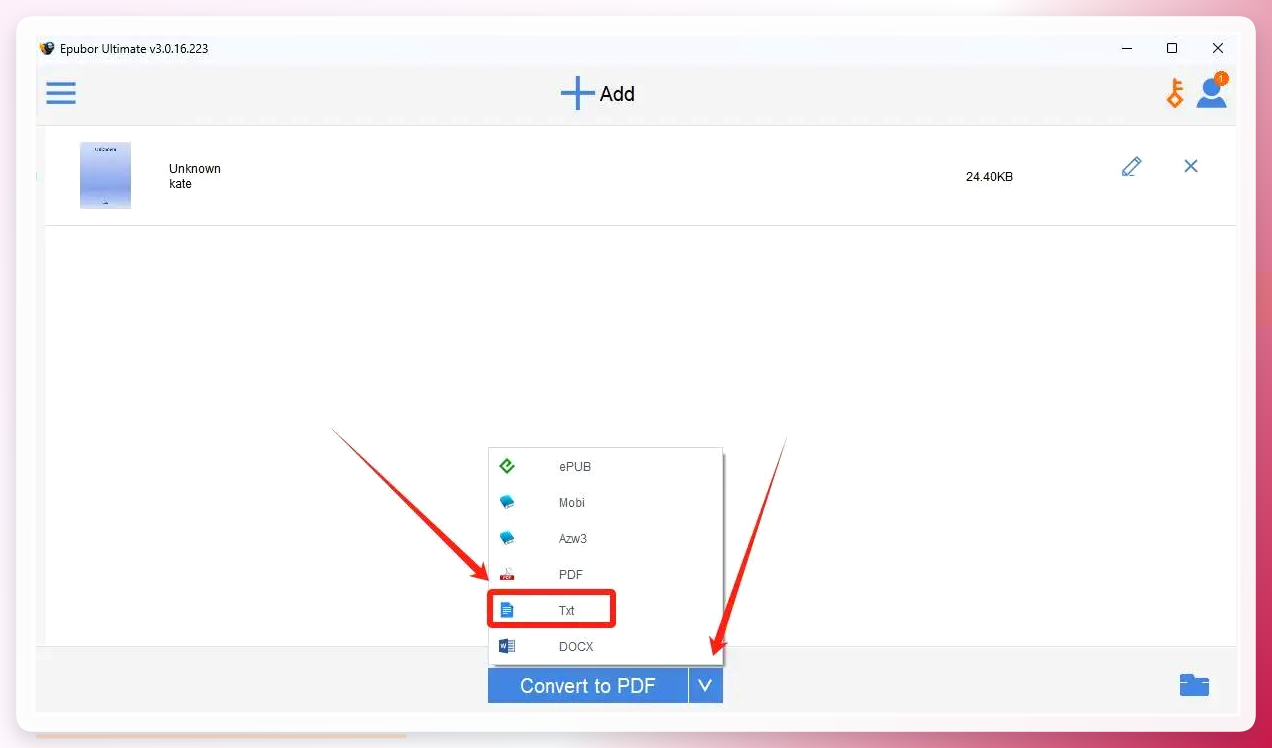
 在下方格式选项里选TXT。
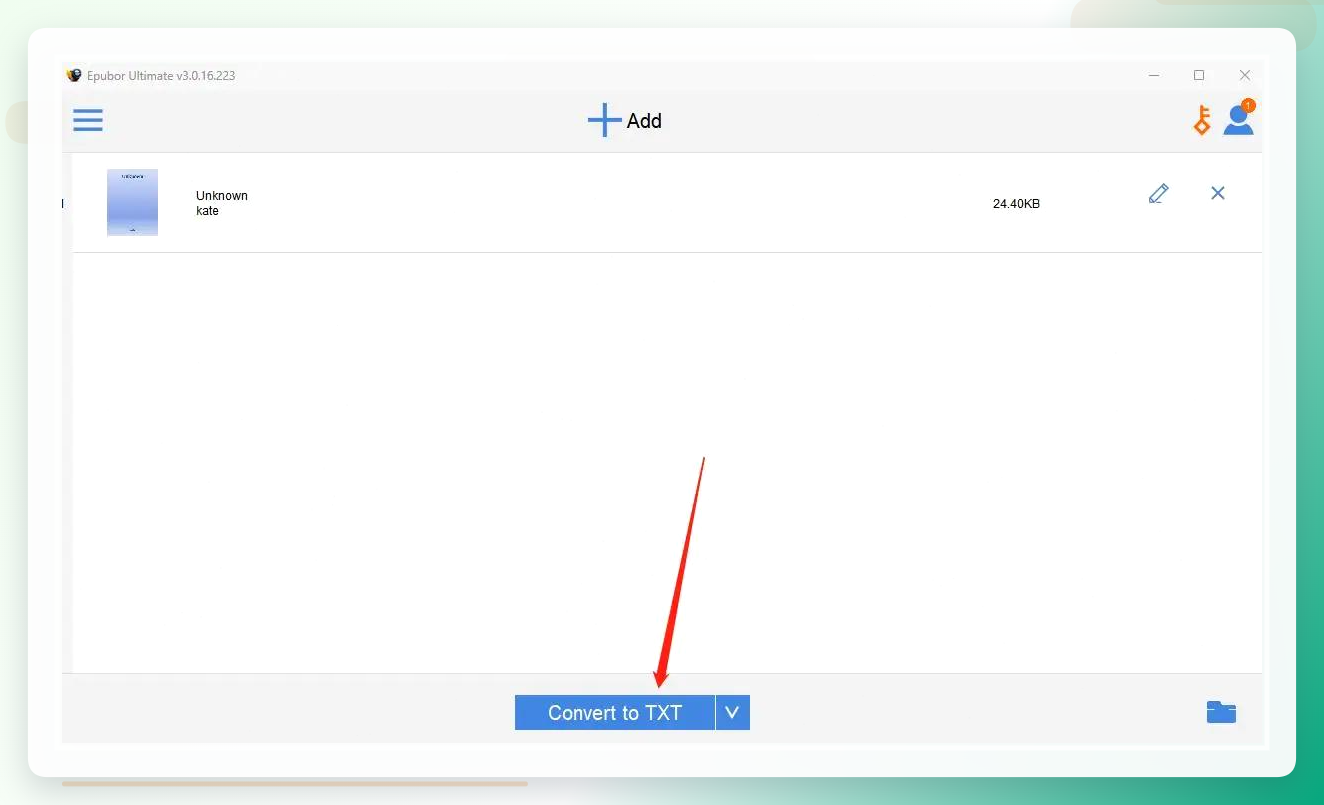
 点“Convert to TXT”,进度条走完,文件自动存到指定文件夹。
 几个容易踩的坑
转换前最好确认原文件没加密。有些从某些渠道下载的EPUB带DRM保护,任何工具都转不了——这不是软件的问题是版权限制。
批量转换时注意看输出目录,文件多了容易搞混。我一般按书名建子文件夹,虽然麻烦点但后面找起来省事。
另外,TXT不支持图片和复杂排版,转换后目录、脚注这些可能会丢失。如果原书结构很重要,建议保留一份EPUB原件。
偶尔转一两本,在线工具或者WPS够用了,胜在不用装东西。但如果你跟我一样,电子书攒了几百本、隔三差五就要批量处理,本地软件还是更省心——速度快、没隐私顾虑、批量也不在话下。汇帮和全能转码器都行,看哪个界面顺眼就用哪个。
怎么把电子书转换成txt这件事,说到底没什么技术含量,选对工具、按步骤走就行。希望这篇能帮你少走点弯路。有写得不到位的地方,欢迎拍砖。
