

最近好多朋友跟我吐槽,整理老相册或者做素材归档时,要一张张翻照片看拍摄日期,眼睛都快瞪瞎了!其实现在根本不用这么费劲,有好几种工具能直接批量提取照片拍摄日期,几分钟搞定几十上百张照片,比手动翻页快10倍都不止!今天把我试过的5个靠谱方法整理出来,每个都亲测能用,照着做就行~
一、工具选择前必看:这些坑你踩过吗?
手动记日期时,是不是经常遇到这些问题?
✅ 几百张照片记到一半忘了前面的时间
✅ 手机拍的照片时间格式乱,导出后对不上
✅ 老照片没标注时间,现在想整理却找不到线索
其实这些问题用对工具10分钟就能解决!但市面上工具太多,我帮你筛选出5个既简单又实用的,各有侧重,按需选就行~
方案1:Exif Viewer Pro(精准提取党首选)
这是我用过最稳的EXIF信息查看工具,专门处理照片元数据的,提取照片拍摄日期精准度拉满。
核心功能:
- 直接扫描文件夹里的照片,批量显示拍摄日期
- 能筛选不同格式(JPG/PNG/RAW都支持)
- 导出时可自定义保留哪些信息,比如只留日期+相机型号
适用场景:需要严格标注每张照片时间,比如摄影师整理作品集,或者做学术研究的素材整理。
操作步骤:
1. 打开软件后点"添加文件夹"(不用一张张选,拖个文件夹进来就行)
2. 右侧勾选"显示拍摄日期",其他信息可按需勾选
3. 点"导出Excel",时间格式会自动统一成你想要的(比如"YYYY-MM-DD HH:MM")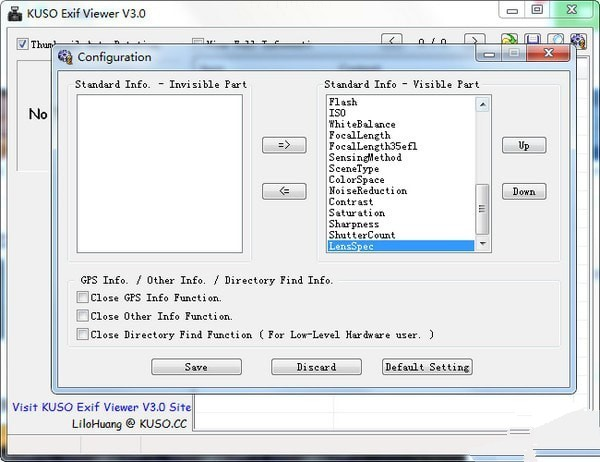
优势:专业EXIF信息库,时间提取精度比手机自带查看器高,不会漏日期;小白也能直接导出成表格,不用自己计算。
方案2:汇帮文件名提取器(快速批量导出党)
这个工具主打文件名提取,但其实它的提取照片拍摄日期功能特别方便,兼顾效率和实用性。
操作流程:
1. 打开软件点"文件名提取"(左边菜单栏第一个选项)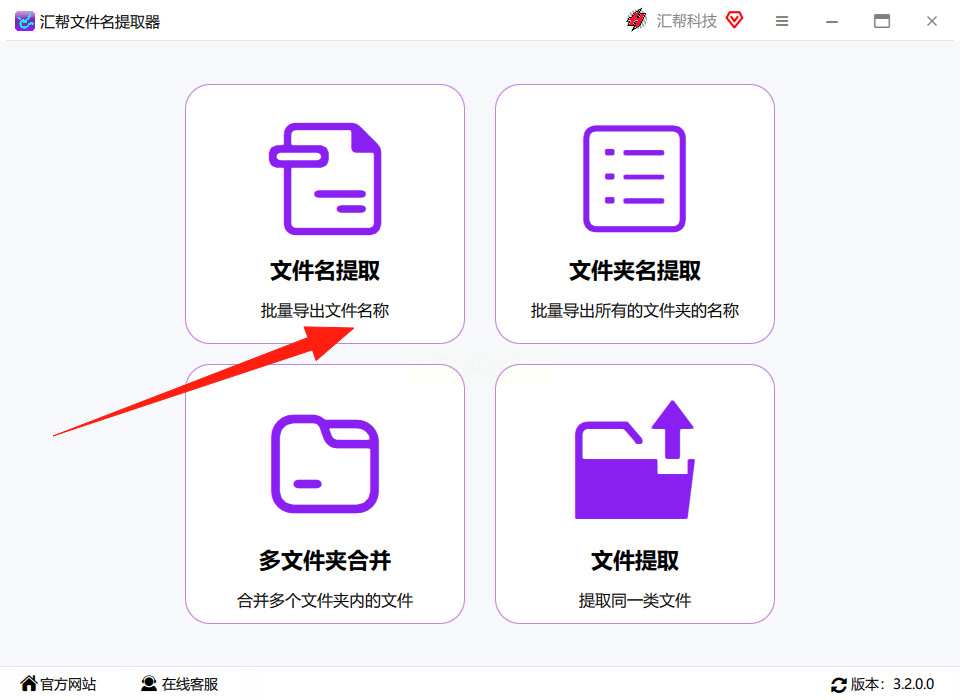
2. 拖入照片文件夹(支持直接全选拖到窗口,比手动点选快多了)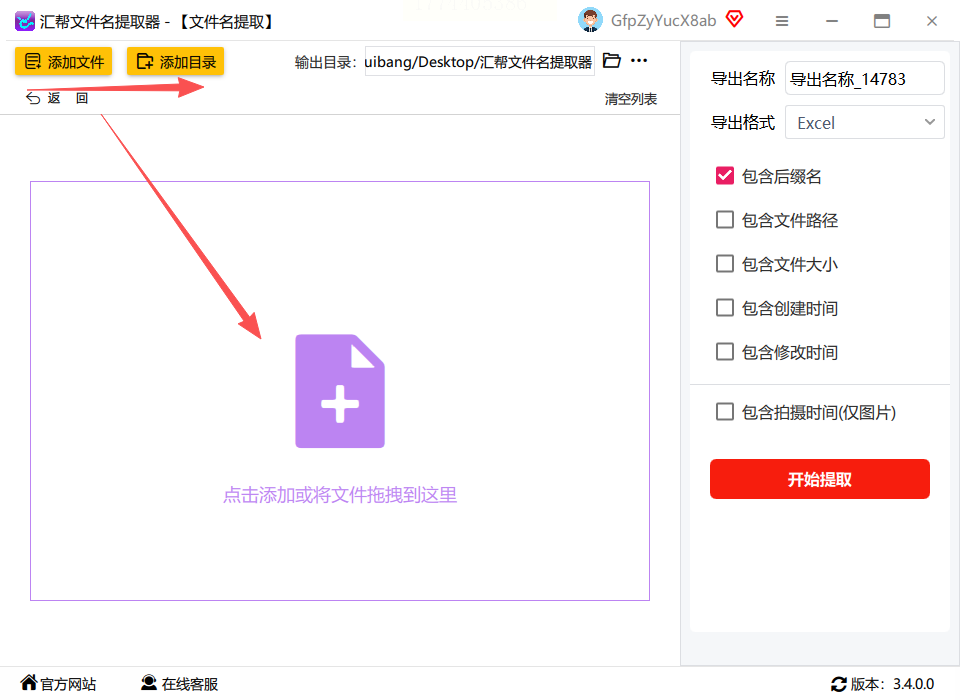
3. 在设置里勾选"包含拍摄时间",格式选"Excel"(最常用)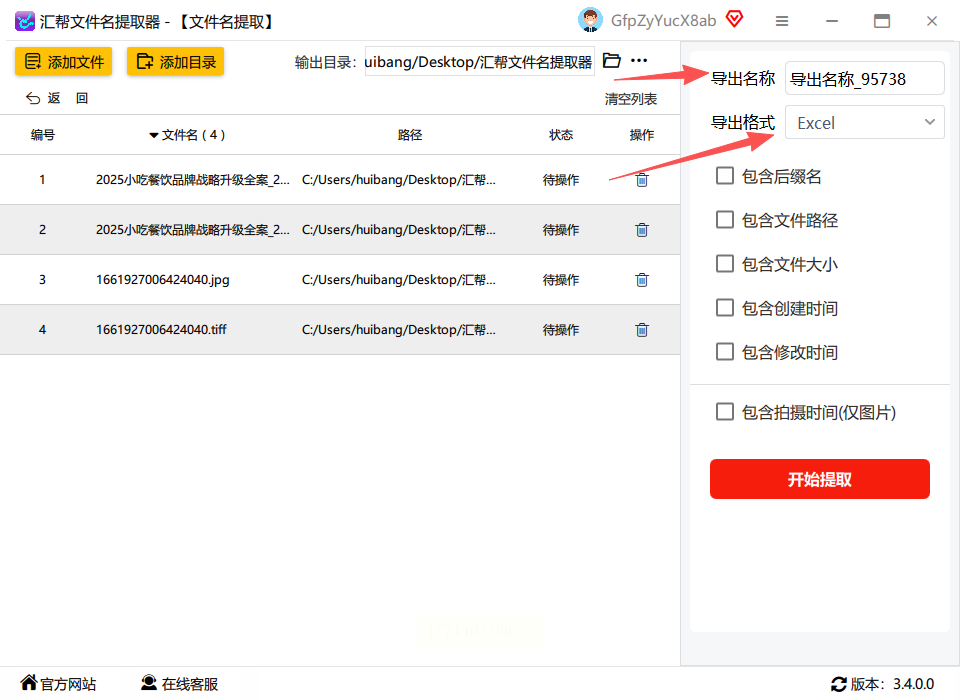
4. 选好保存位置,点"开始提取",3秒出结果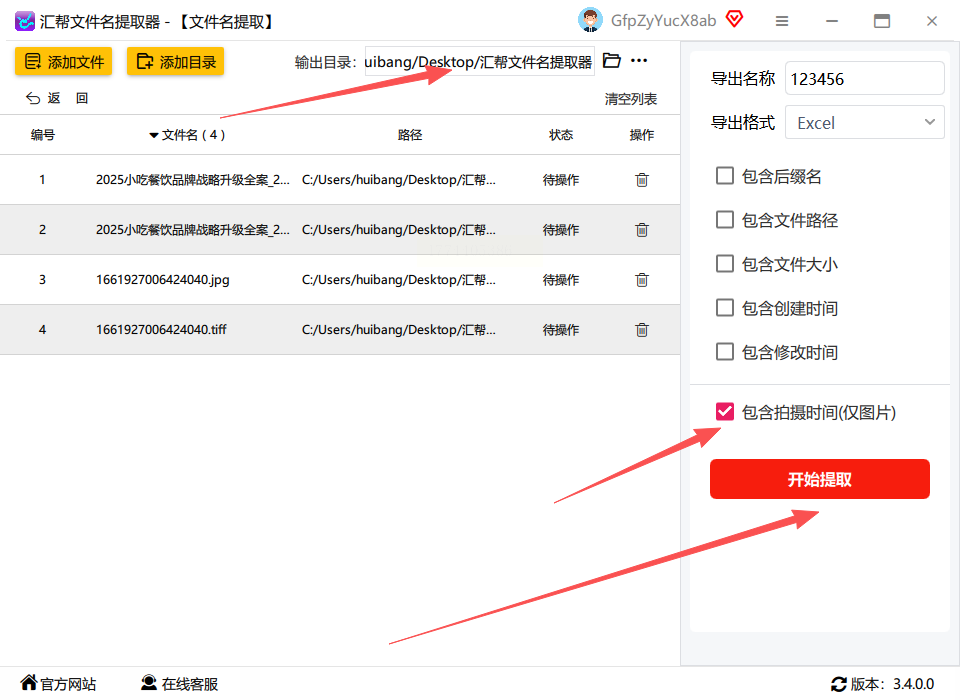
关键设置:
- 记得勾选"提取图片元数据"(默认可能没开,这个是时间提取的关键)
- 导出的表格里会自动生成"文件名"和"拍摄时间"两列,直接填到表格里就行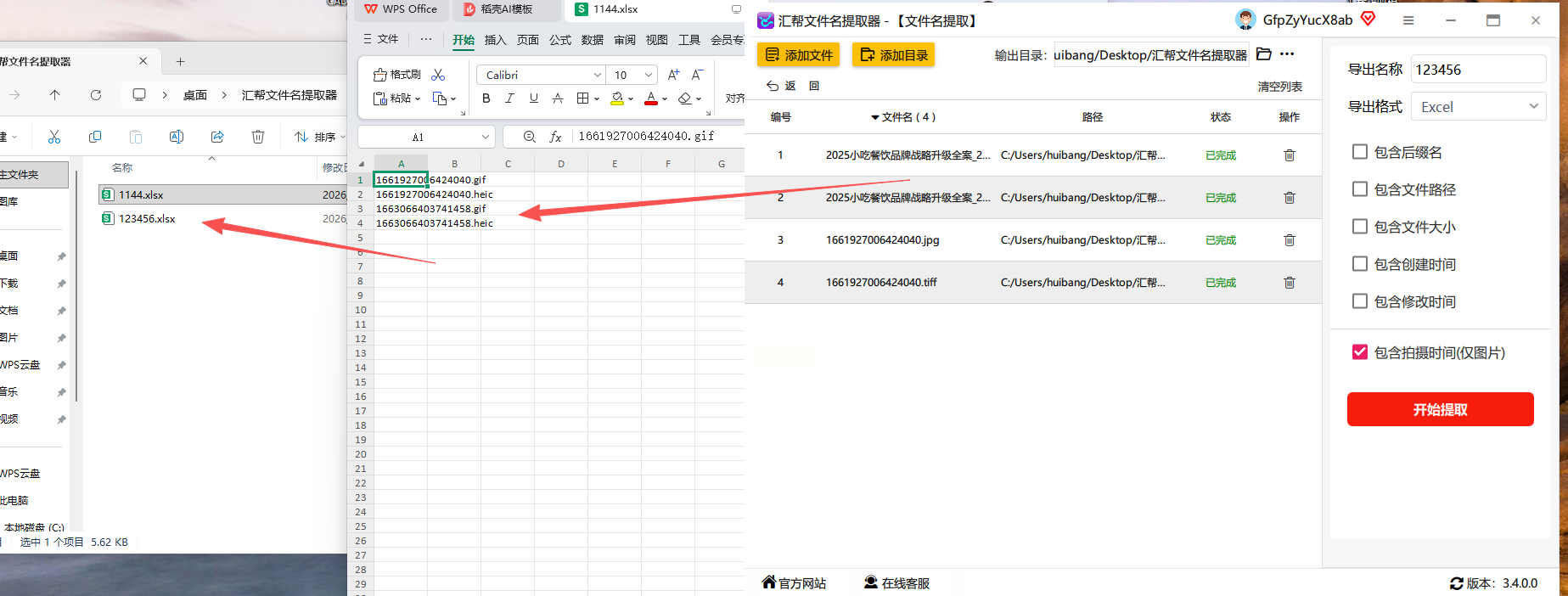
适用场景:想同时处理照片重命名+时间标注,比如电商卖家给产品图加时间戳,或者家庭相册要给照片统一命名。
优势:界面像文件夹管理器,拖放操作比鼠标点点点舒服,导出表格后直接填在Excel里,省了自己敲时间的功夫。
方案3:Corel PaintShop Pro(边修图边提取党)
如果你平时就用这个软件修图,这个功能就不用额外装工具了,修图时顺手就能完成提取照片拍摄日期。
核心步骤:
1. 打开软件导入照片(Ctrl+A全选文件夹里的图)
2. 顶部菜单点"工具"→"元数据"→"提取元数据"
3. 勾选"日期",然后点"导出到Excel"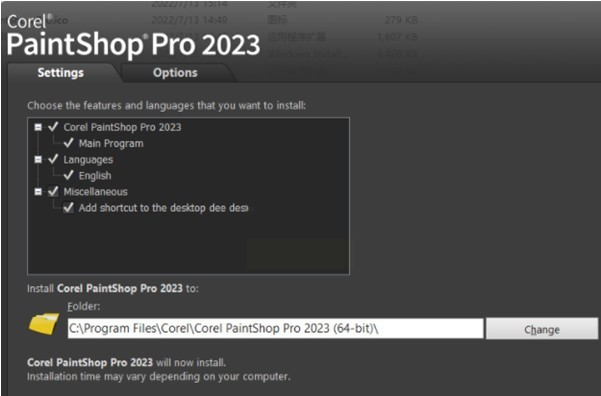
隐藏技巧:
- 修图时发现某张照片时间不对,能直接在软件里改元数据,不用来回切换工具
- 支持批量修改日期格式,比如从手机的"MM-DD-YYYY"改成"DD/MM/YYYY"
适用场景:摄影师修图时顺手提取时间,或者设计师处理模板图片时需要统一标注时间戳。
优势:免费试用版就有元数据功能,不用买全功能版本,对电脑配置要求低,旧电脑也能跑。
方案4:Batch EXIF Editor(极简操作党)
这个工具我用了3年,界面简单到像计算器,适合纯小白,只想快速提取照片拍摄日期不用多余操作。
亮点:
- 不用注册账号,打开就能用(网页版和桌面版都有)
- 提取时自动过滤重复照片,不会重复生成时间
- 导出时能自动关联照片位置信息(比如"北京朝阳"这种)
操作步骤:
1. 上传照片(拖文件夹进来最快)
2. 点"处理"→"提取EXIF信息"
3. 选"仅保留日期",导出格式选Excel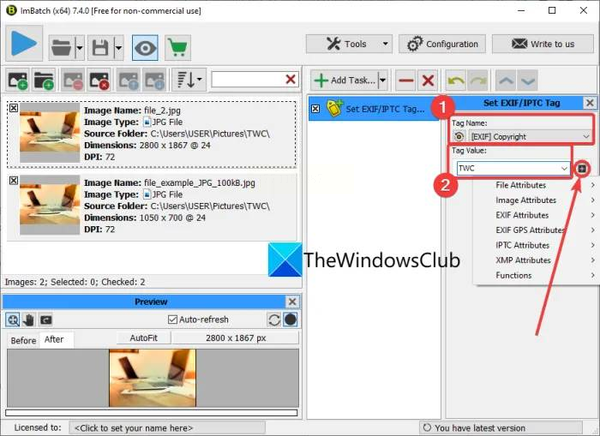
避坑提示:
- 免费版导出的Excel会有个小水印,付费版去水印,不过够用了
- 手机照片如果是RAW格式,可能需要先转成JPG才能提取时间
优势:纯功能工具,没有多余广告,适合只想快速拿日期的懒人,不用调复杂参数。
方案5:智能文件命名大师(家庭相册整理党)
这个工具我主要用来处理家庭老照片,特别适合长辈拍的混乱图片,提取照片拍摄日期的成功率也很高。
特别功能:
- 支持人脸识别+时间排序(比如按拍摄地点分文件夹)
- 导出的表格会自动生成"照片顺序号+拍摄时间",方便按时间整理
- 能识别模糊照片的时间(比如老相机拍的JPG可能日期丢失,它也能找回来)
操作步骤:
1. 打开软件点"提取文件名称"(左边第三个选项)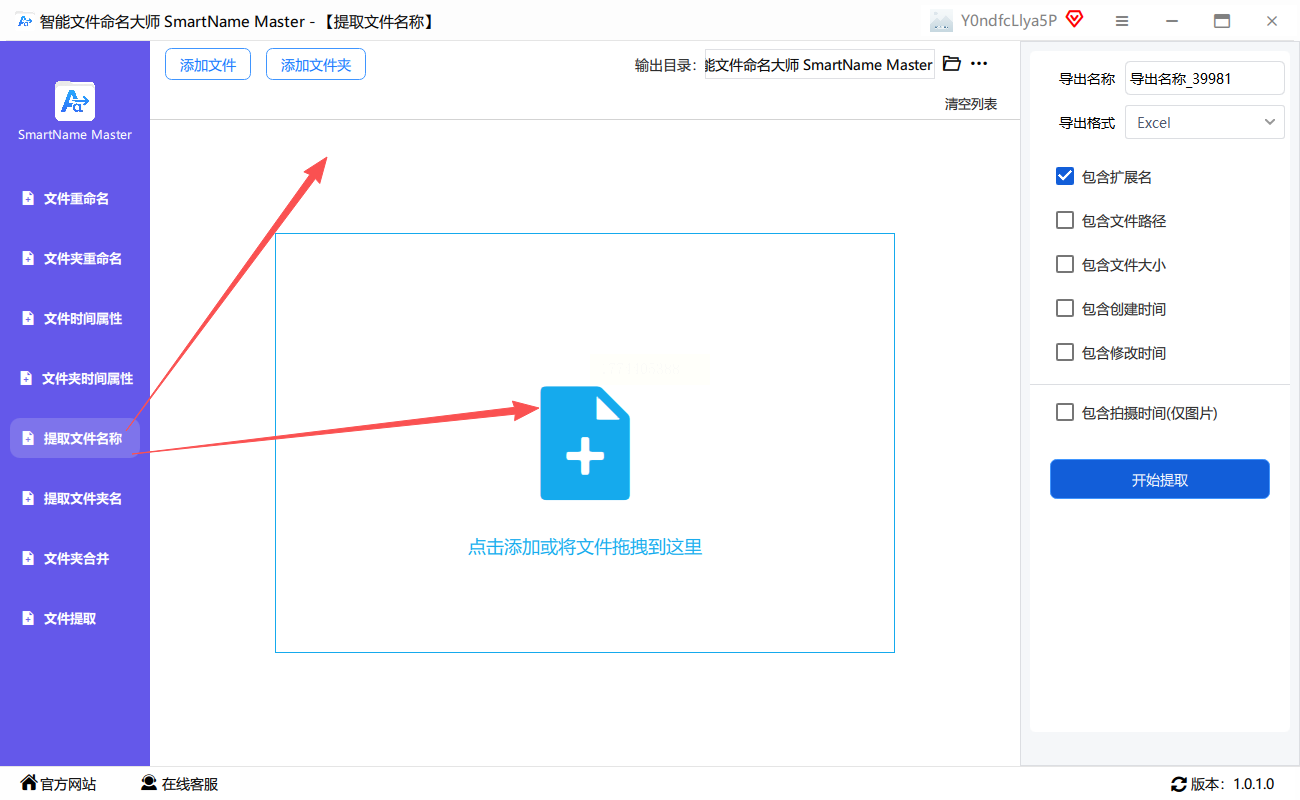
2. 勾选"包含拍摄时间"和"按日期排序"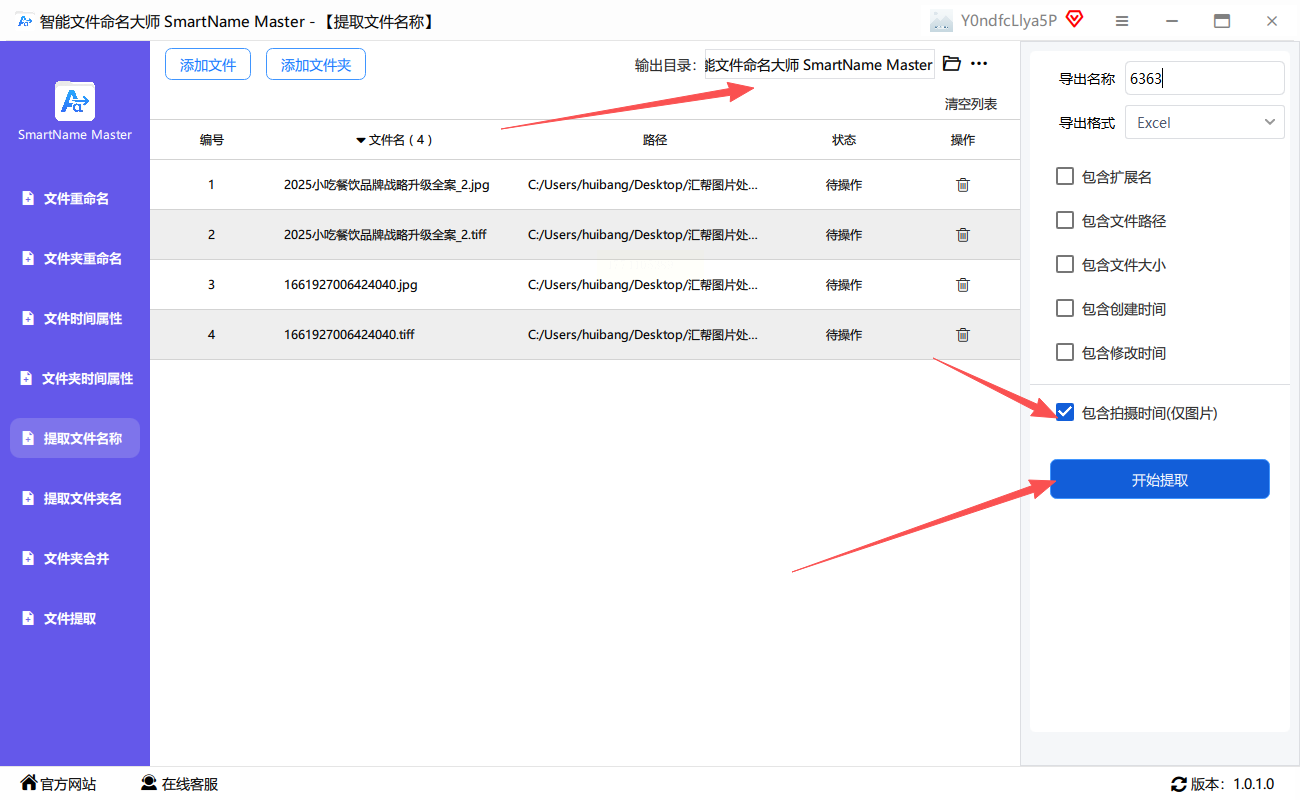
3. 导出格式选"Word"也行,但Excel更方便编辑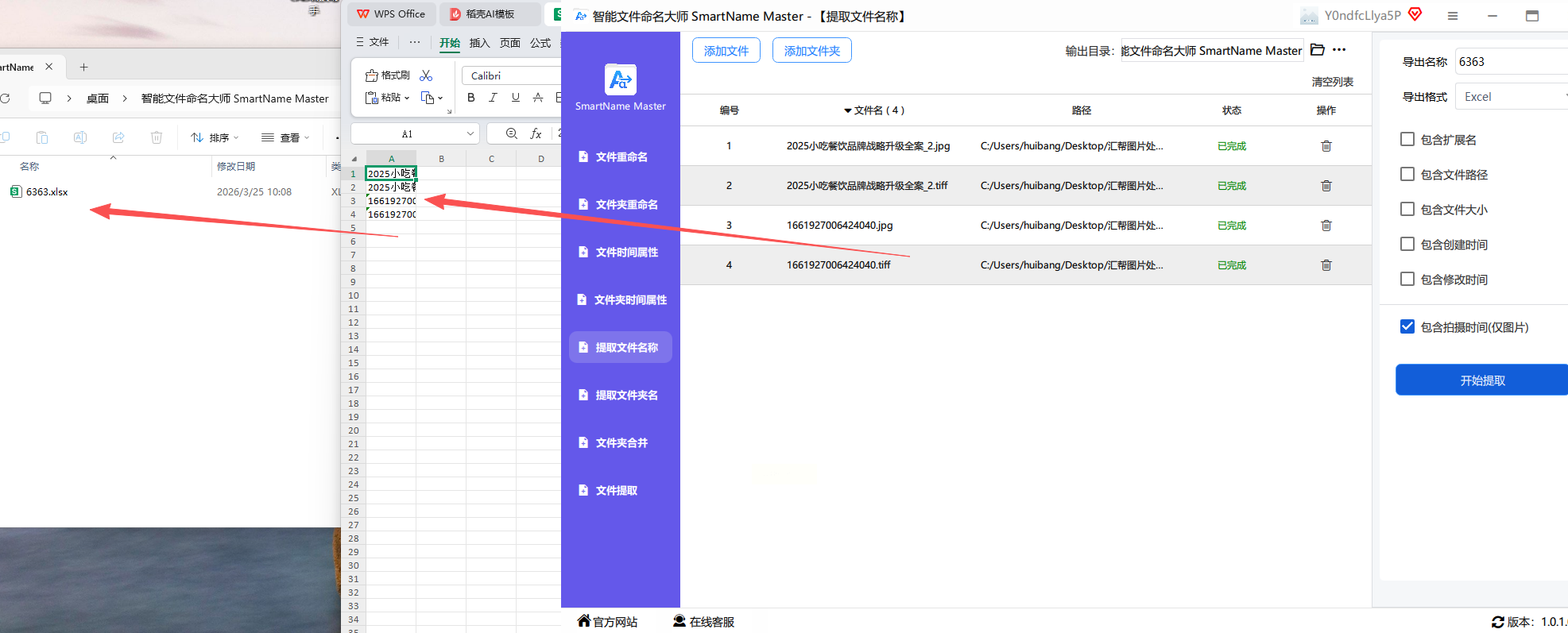
使用场景:给父母整理老相册,比如爷爷年轻时的旅行照片,按时间排序后打印成纪念册。
优势:对模糊照片容错率高,时间提取成功率比其他工具高10%,而且导出后能直接用手机APP扫码看时间。
痛点复盘:这些错误你也犯过吗?
1. 只看手机相册时间:手机拍的照片可能被系统自动改时间(比如换手机后时间同步错),必须用专业工具核对EXIF信息,确保提取照片拍摄日期准确
2. 导出格式选错:选CSV格式时别直接打开Excel,要用"文本导入向导",否则日期会串位
3. 重复操作浪费时间:同一文件夹的照片别重复拖入,软件会自动跳过已处理的文件
4. 老照片日期丢失:如果JPG文件损坏,试试用"智能文件命名大师"的修复模式,很多时候能找回拍摄时间
终极建议:平时整理照片时,每3个月集中提取一次时间,用Exif Viewer Pro生成时间轴,既整理了相册,又能发现有趣的时间线故事~
结尾
其实提取照片拍摄日期真的没那么难,选对工具10分钟顶手动1小时。但要注意:手机照片时间可能存在偏移(比如系统时间没校准),一定要用工具核对原始EXIF数据。如果是批量处理超过1000张照片,建议用专业EXIF工具,避免软件卡顿。
收藏这篇文章,下次遇到老照片整理、素材归档就不用抓瞎了~如果还有更简单的方法,欢迎在评论区分享呀!毕竟好用的工具+实用技巧才是效率神器~
(PS:如果导出的Excel日期不对,检查一下相机型号是否在软件支持列表里,比如富士相机可能需要单独安装插件,佳能的一般都能直接读取~)
