

朋友们,工作中有没有遇到过这种头大的情况?从各个部门、各个项目组收集回来的资料,全是一个个分散的文件夹。要整理这些材料,就得一个个点进去,把文件复制出来,再粘贴到一起。几百个文件夹倒还好,几千个呢?那真是让人崩溃,手指头都能点抽筋了。今天就跟大家聊聊怎么高效地合并多个文件夹下的文件,帮大家从这种重复又枯燥的劳动里解脱出来,把宝贵的时间花在更有价值的事情上。
 #### 一、高效偷懒法:用“汇帮文件名提取器”,一键搞定
这个方法是我自己一直在用的,效率高到离谱。
第一步:下载并打开“汇帮文件名提取器”
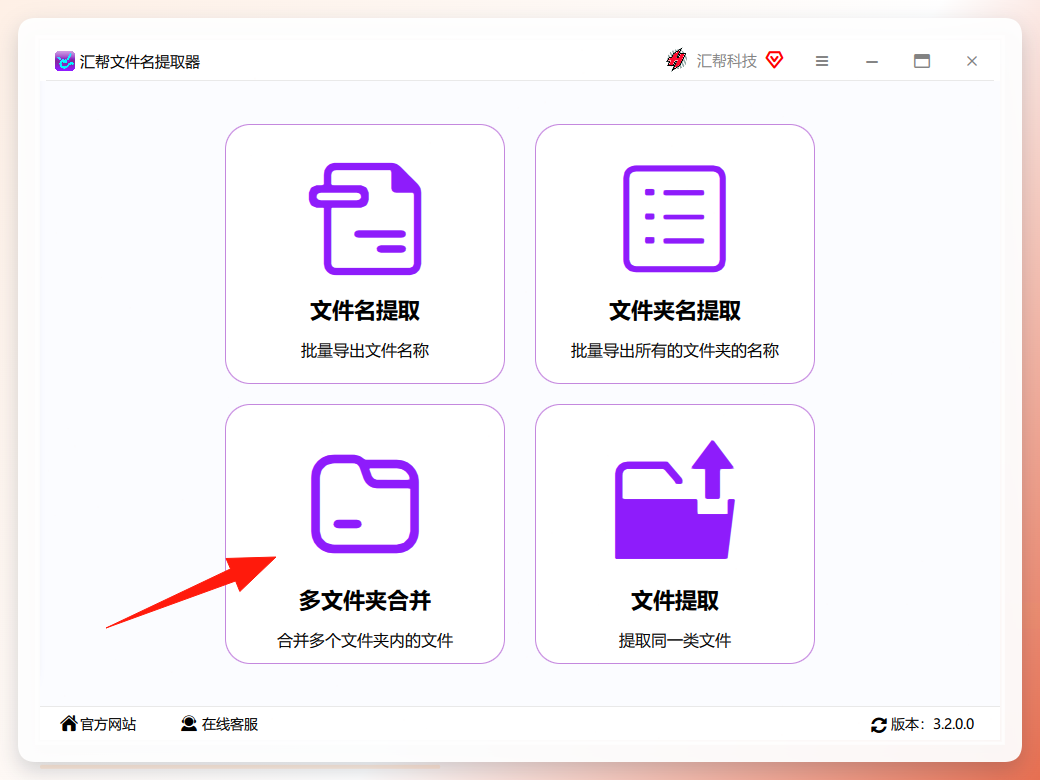
软件打开后,界面很清爽。我们直接选择左侧的“多文件夹合并”功能。这个字面意思就很清楚了,专门解决合并多个文件夹下的文件问题。
 第二步:选择和设置
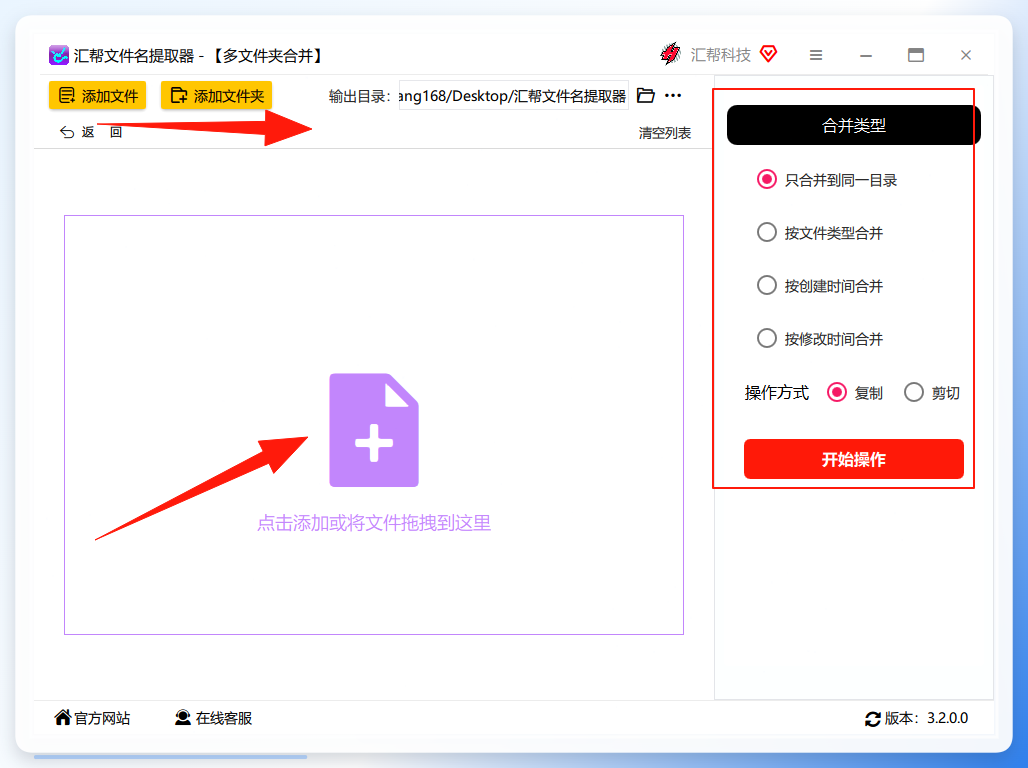
点击界面左侧的“选择需要合并的文件夹”按钮,把你要合并的那些文件夹一股脑儿全选上。支持批量拖拽上传,非常方便。在右侧“合并类型”里,我们选第一个“合并到同一目录”,意思就是把分散在各个角落的文件,都汇集到同一个文件夹里。
 第三步:选择操作方式并开始
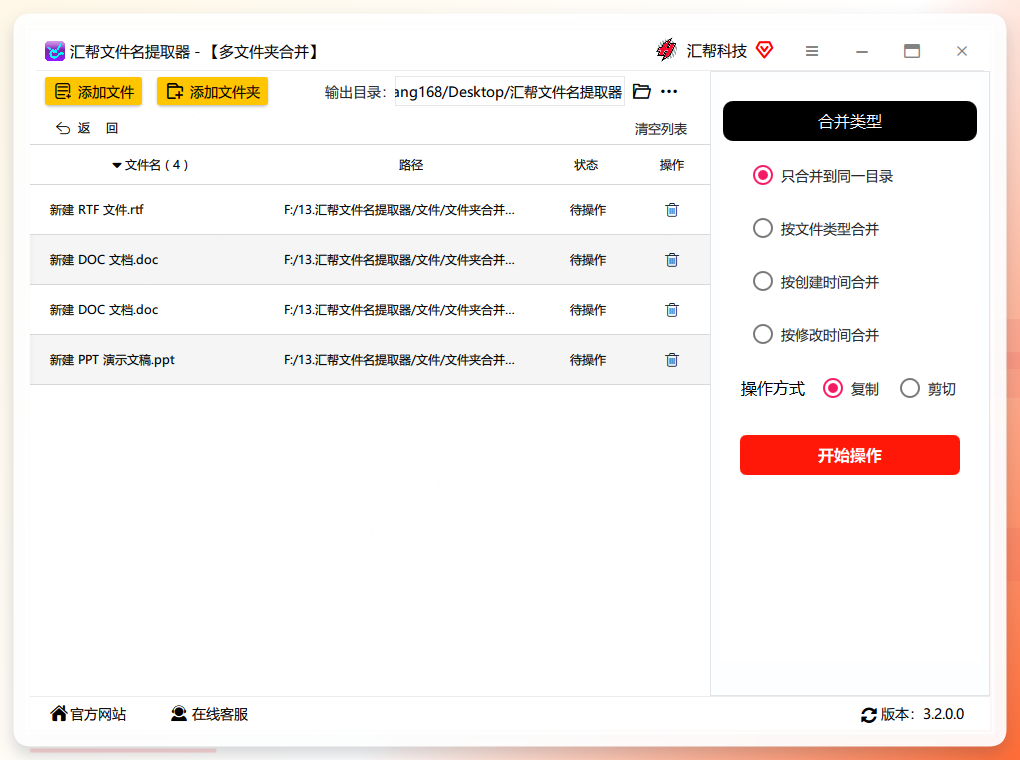
这里有个小细节,操作方式建议选“复制”。为啥?“复制”会在原来的文件夹里保留一份备份,万一合并过程出了点意外,或者以后想找原始文件,还能找得到。而“剪切”是直接移除源文件,风险比较大。选好后,点击下方的“开始操作”,等进度条走完就OK了。
 第四步:见证奇迹
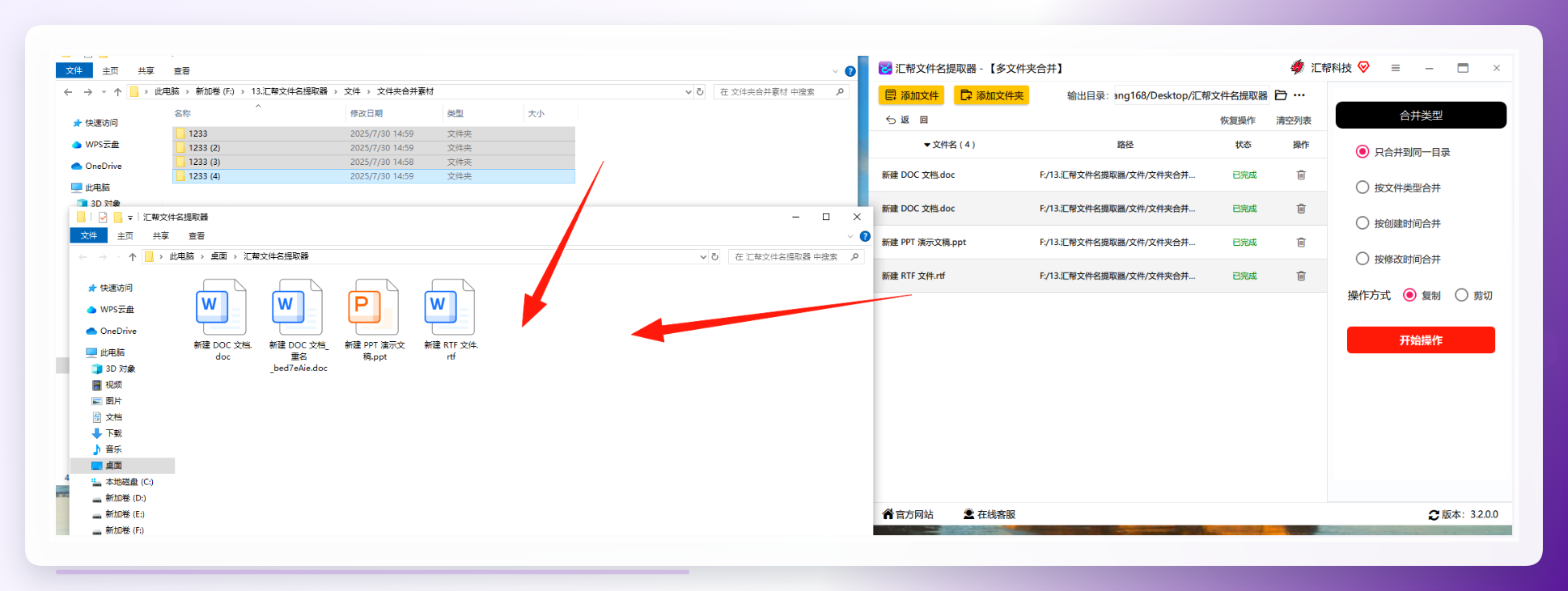
几秒钟工夫,软件就会自动生成一个新的文件夹,所有散落在各个角落的文件都被整整齐齐地收纳在里面,层次分明,一目了然。
 #### 二、纯手动操作法:老方法,但很稳
如果你手头没有这种专门的工具,或者合并的文件量特别少,比如就两三个文件夹,那用系统自带的“复制-粘贴”功能也能搞定。
操作步骤也很简单:
- 先新建一个文件夹,取个名,比如叫“合并总库”。
- 打开第一个子文件夹,按
Ctrl+A全选所有文件。 - 按
Ctrl+C复制所有文件。 - 回到“合并总库”,按
Ctrl+V粘贴。 - 重复以上步骤,把第二个、第三个...子文件夹里的内容,都复制粘贴进来。
这种方法虽然原理简单,不用下载任何软件,但缺点也很突出。如果文件夹层级特别深,或者总容量很大,你就得不停地来回切换,手忙脚乱还容易出错。所以它只适合文件少的时候用,文件一多效率就直线下降。
三、命令行法:技术流玩家的玩法
对于懂一点电脑命令的朋友,可以用Windows系统自带的 xcopy 命令。这个方法看起来更“高大上”,但其实也不复杂。
- 按下键盘上的
Win + R键,输入cmd回车,打开命令提示符窗口。 - 假设你想把
D:\项目A资料和E:\项目B资料两个文件夹下的所有文件合并到F:\全部资料库这个文件夹里。 - 在命令行里输入以下命令,然后按回车:
xcopy D:\项目A资料*.* F:\全部资料库 /e /h /k
xcopy E:\项目B资料*.* F:\全部资料库 /e /h /k
这里面,/e 表示复制所有子目录,即使是空目录也复制;/h 表示复制隐藏文件和系统文件;/k 表示复制文件属性。这几条指令组合起来,就能完成合并多个文件夹下的文件的任务。
这种方法的好处是无需任何第三方软件,系统自带,功能强大。但缺点也很明显:
- 有学习门槛,代码记不住或者输错了,结果可能就错了。
- 一次只能操作两个路径,还是不够方便。
四、几个小贴士,帮你避坑
- 文件重名怎么办? 这是合并多个文件夹下的文件时最常见的问题。如果两个文件夹里都有一个叫“报告.docx”的文件,你直接复制粘贴的话,后粘贴的那个会把前面的覆盖掉。手动操作的话,建议在粘贴前,把文件名加个后缀区分开,比如“报告_项目A.docx”、“报告_项目B.docx”。用汇帮文件名提取器这类工具时,它通常会提供“自动重命名”的选项,帮你自动化处理。
- 文件数量巨大怎么办? 如果文件夹里包含几万个文件,手动操作几乎是不可能的。这时候,用汇帮文件名提取器这类专业工具就是最优解。因为它的核心功能就是批量处理,速度飞快,而且稳定性高,能应对大量文件的搬运任务。
- 操作前备份。 无论你用哪种方法,在操作前,最好把源文件备份一下。尤其是用命令或者批量操作时,万一操作失误,备份就是你的“后悔药”。
五、最后总结一下
好了,三种方法都分享完了,我们来简单对比一下:
- 汇帮文件名提取器:效率最高、最省心,特别适合文件量极大的情况,有自动处理重名、报告统计等功能。可以说是合并多个文件夹下的文件这件事上的“顶配”选择,强烈推荐。
- 手动复制粘贴:操作门槛最低,但效率极低,只适合处理两三个文件夹,文件数量很少的场景。
- 命令行法:看起来很酷,功能强大,但有一定的技术门槛,且操作不够直观,适合偶尔秀一把的技术流朋友。
如果你的日常工作经常需要处理大量杂乱无章的文件,真心建议你试试第一种方法。它真正做到了“把复杂留给自己,把简单留给用户”。告别手动复制粘贴的痛苦从今天开始,让你的文件管理工作变得井井有条!今天的分享就到这里,希望能帮到大家。
