

每次整理电脑文件,最头疼的就是怎么把几个文件夹的东西归到一起保存。比如工作攒了五六个素材文件夹,每个里面都散落着文档、图片和表格;又或者手机导出的照片分了好几个目录,想统一放到一个总文件夹里。
我以前的做法特别笨:先新建一个空文件夹,然后逐个打开源文件夹,全选、复制、切换窗口、粘贴。文件夹少还好,一旦超过五个,光是来回切换窗口就让人手忙脚乱,粘贴时还经常弹出“是否覆盖同名文件”的提示,一不留神就点错。更麻烦的是,有时候只想合并某一类文件,手动操作几乎没法完成。
后来我试了几种不同的方法,下面把实际体验记录下来,给有同样需求的朋友做个参考。

方案一:换了汇帮文件名提取器之后
1. 第一次打开的感受
对于不懂电脑操作的新手用户,这款软件提供了简单直观的操作界面,跟着点几下就能完成,具体流程如下:
2. 详细操作流程
步骤1:进入多文件夹合并功能
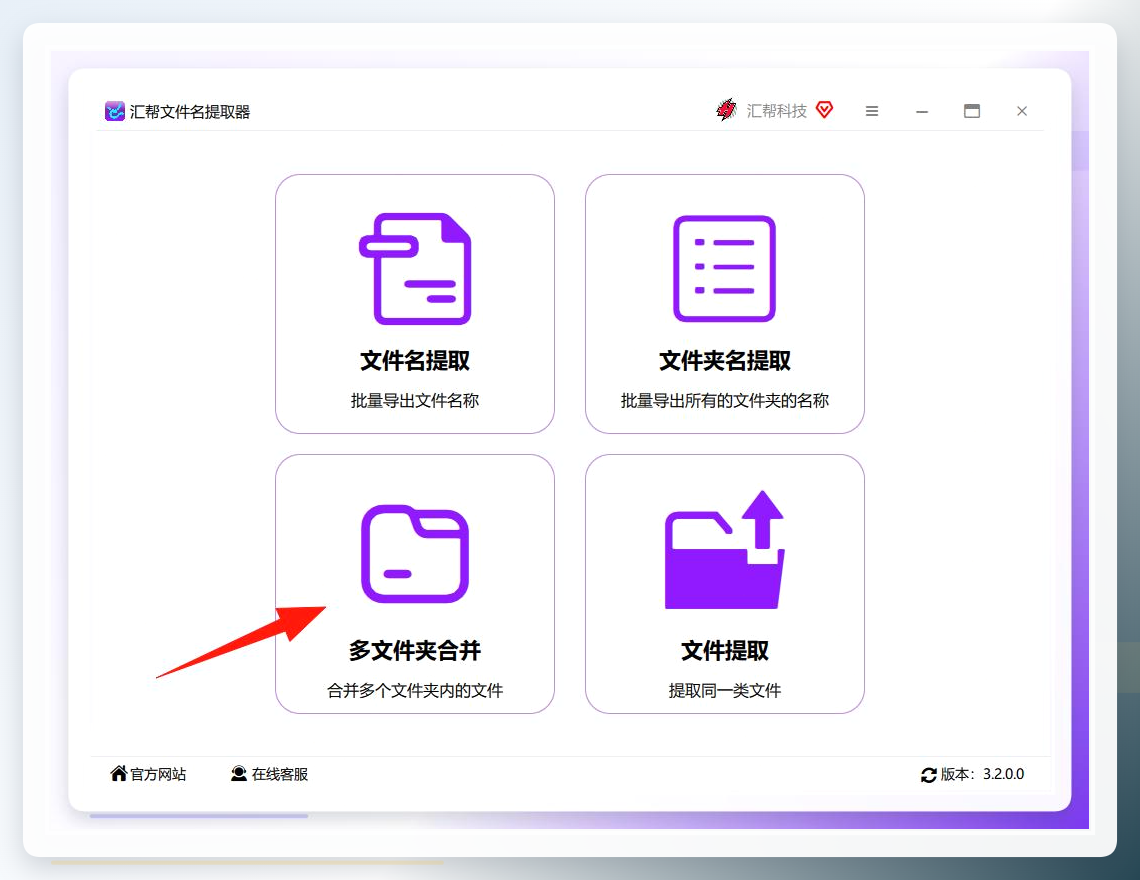
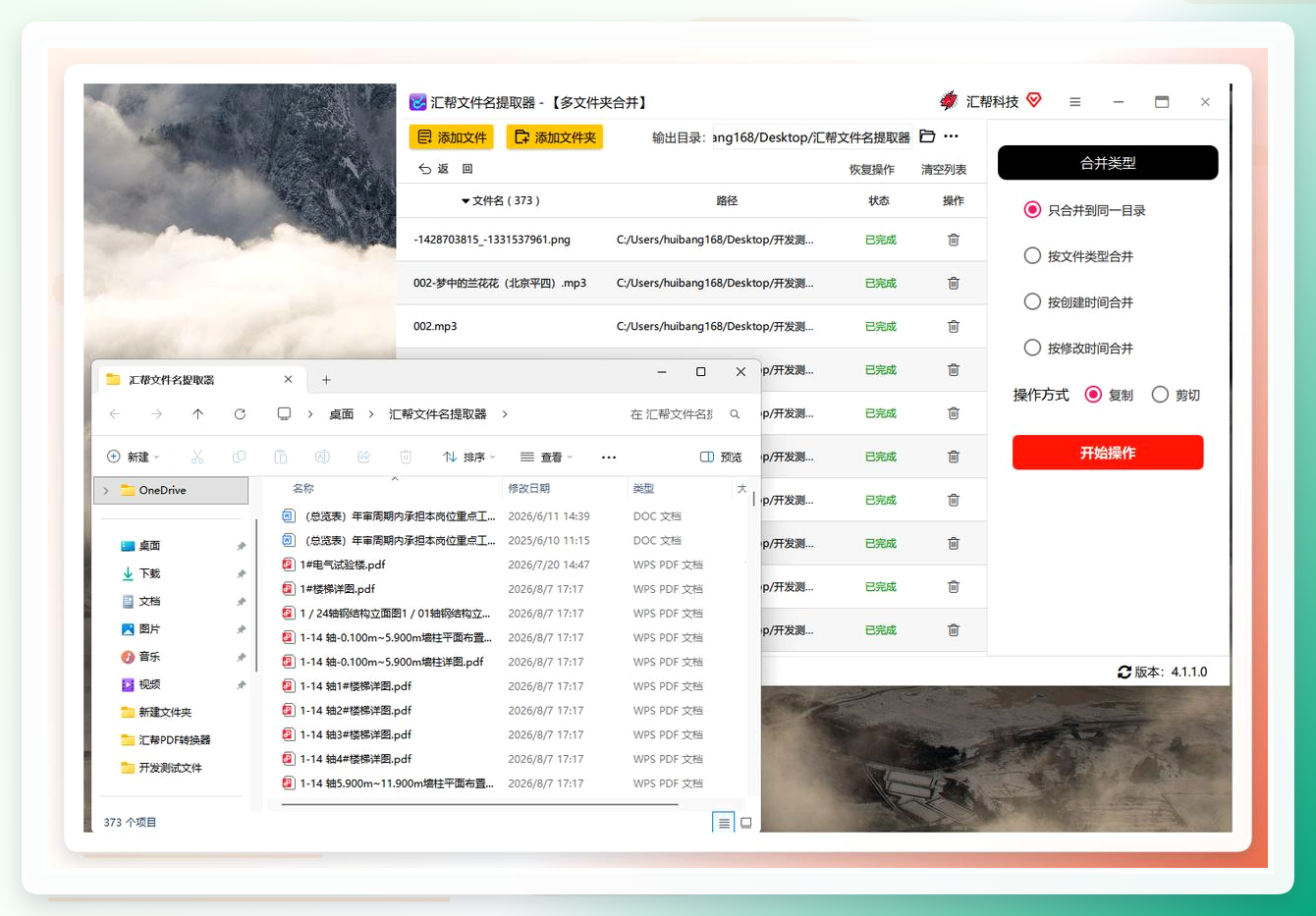
下载并打开软件后,在左侧导航栏中找到并点击多文件夹合并,右侧操作面板会切换到合并界面。
步骤2:添加文件夹并选择合并类型
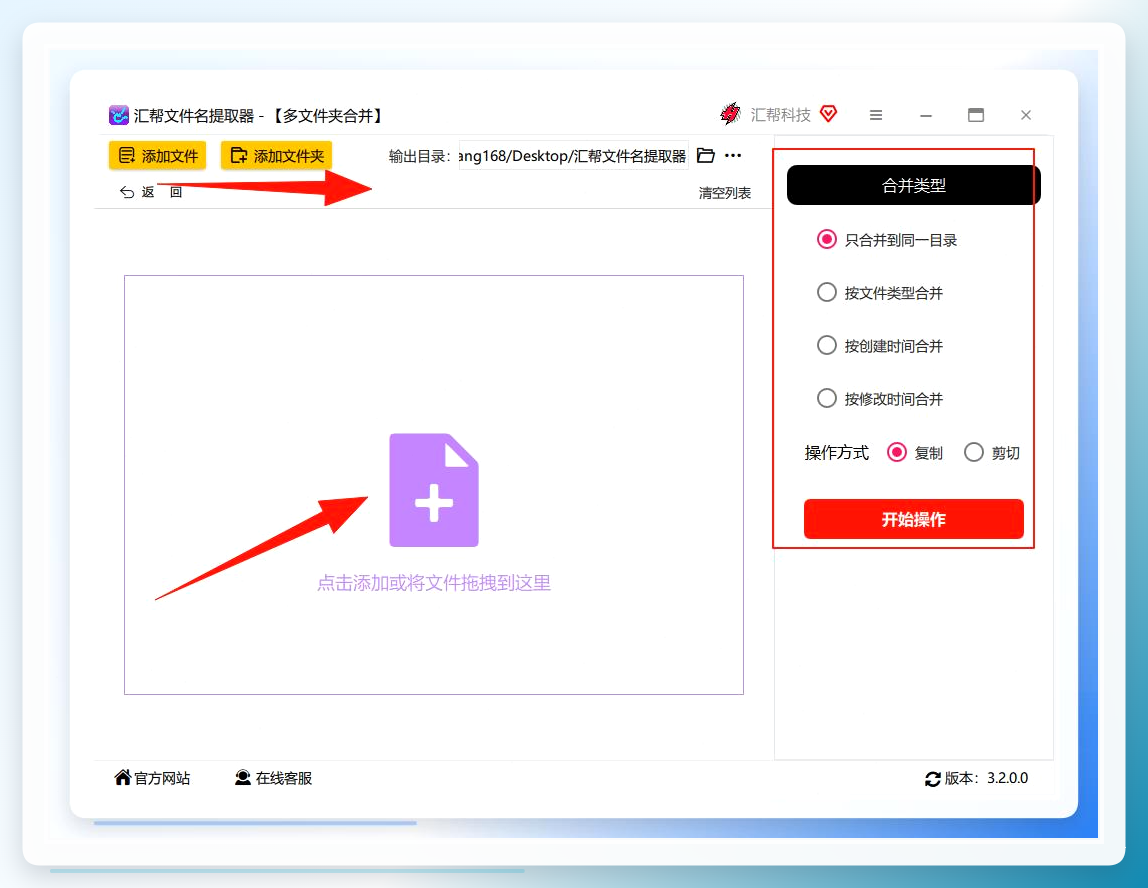
在左侧区域点击添加按钮,把需要合并的文件夹全部选进来,支持批量拖拽。右侧选择合并类型,默认推荐选只合并到同一目录,也就是把所有文件平铺到一个文件夹里。
如果有更细分的需求,还可以选按文件类型合并——把所有jpg归到一个目录、所有docx归到另一个目录;或者按创建时间合并、按修改时间合并,适合按月归档文件的场景。
步骤3:选择复制还是剪切
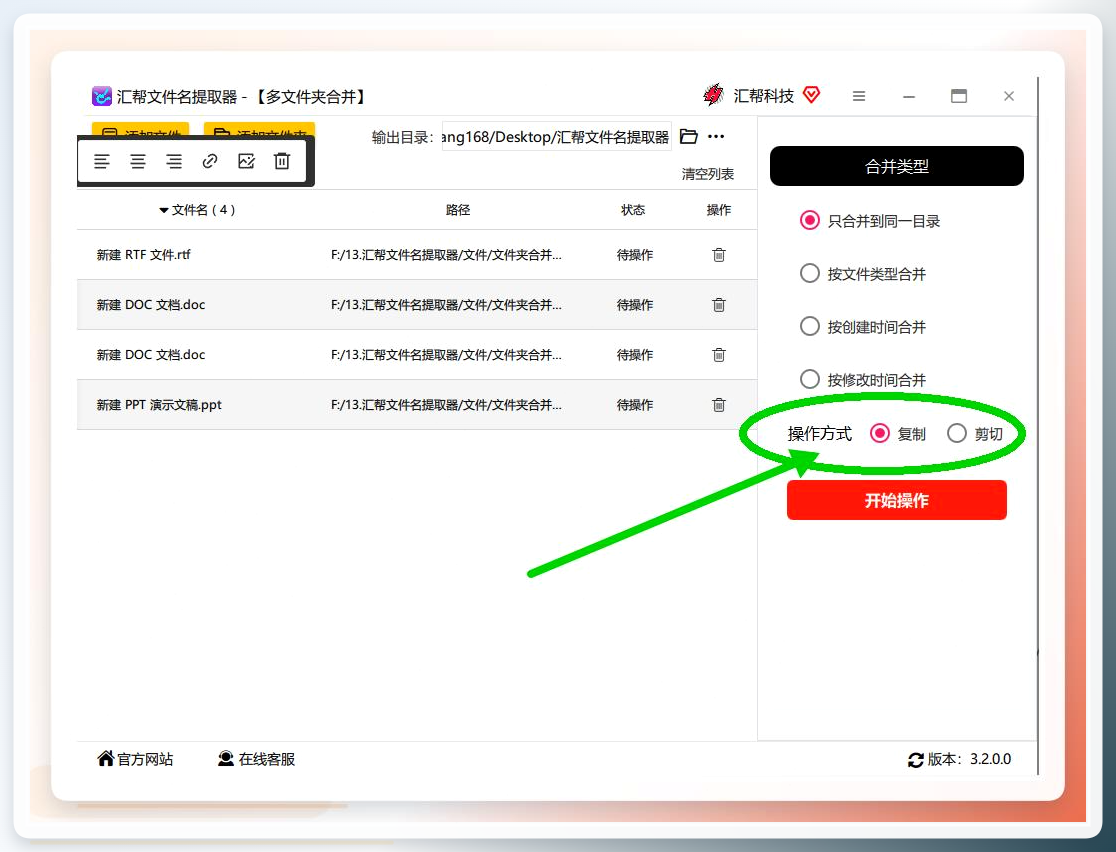
操作方式建议选复制。复制会保留源文件夹里的原始文件,相当于多了一层备份。如果选剪切,源文件会被移走,适合磁盘空间紧张或者确认不再需要原文件的情况。大多数办公场景选复制更稳妥,合并完成后核对一遍,确认没问题再手动清理源文件夹也不迟。
步骤4:点击开始操作
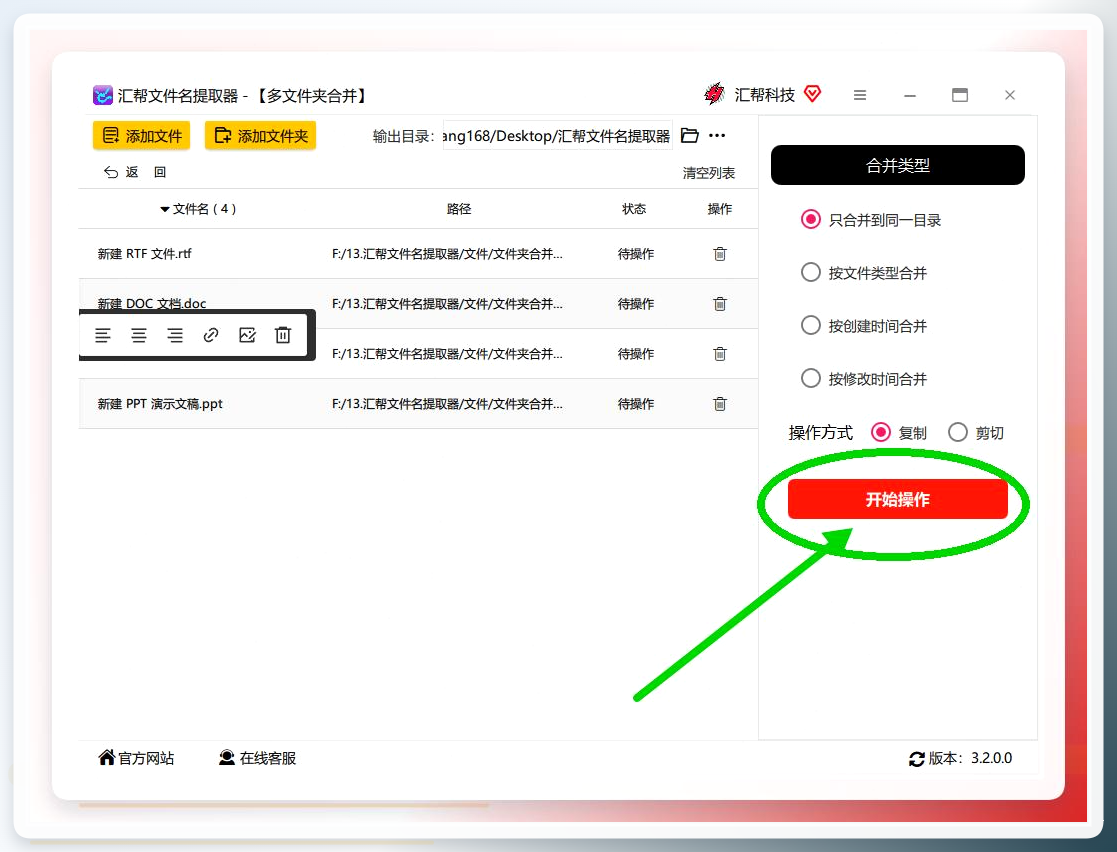
确认前面的设置无误后,点击界面右下角的红色开始操作按钮,软件开始执行合并任务。
步骤5:等待完成并检查结果
稍等片刻,操作完成后软件会自动打开输出目录。所有源文件夹里的文件都出现在同一个文件夹中了。可以按文件类型或修改时间排序,快速核对文件数量和完整性。
方案二:FreeFileSync 同步工具
1. 适用场景
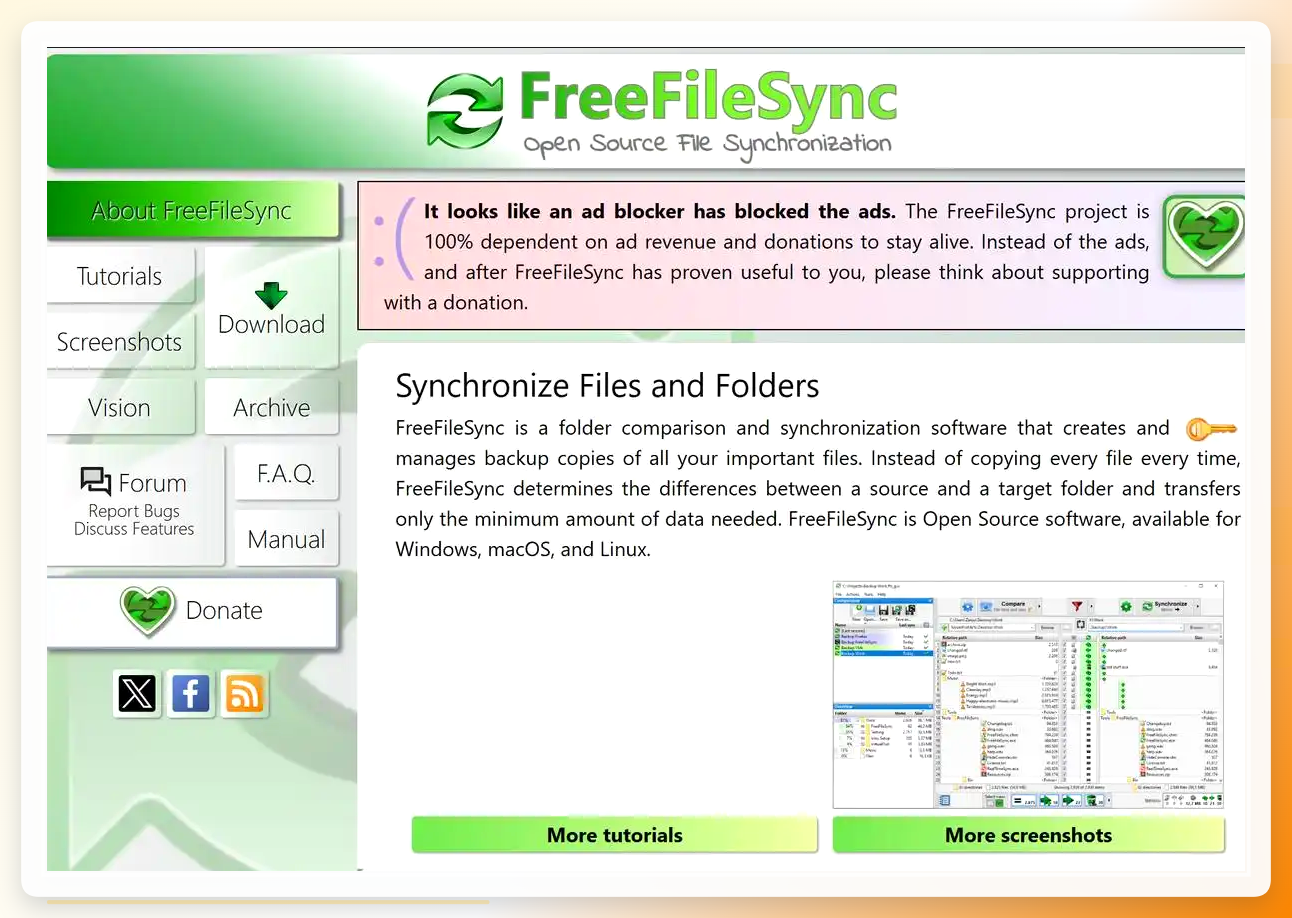
FreeFileSync 是一款免费的文件夹同步工具,适合需要对比两个文件夹差异后再合并的情况。比如你想知道两个文件夹里到底哪些文件重复了、哪些是新增的,用它可以看得清清楚楚。
2. 操作步骤
打开软件,左侧绿色文件夹图标选择源文件夹(包含需要合并的多个子文件夹),右侧选择目标文件夹(合并后的存放位置)。
点击中间齿轮图标设置同步类型:
镜像同步:删除目标文件夹中源文件夹没有的文件,适合彻底清理冗余。
更新同步:仅复制新文件,跳过已存在的旧文件,适合增量合并。
点击比较查看文件差异,绿色表示新增文件,红色表示目标文件夹有但源文件夹没有的文件。
确认无误后点击同步执行合并。
方案三:手动合并(适合文件量少的情况)
1. 适用场景
如果只有两三个文件夹要合并,文件总量也不大,手动操作其实最直接,不用装任何软件。
2. 操作步骤
- 先新建一个文件夹,命名为“合并后文件”。
- 打开文件管理器,按住
Ctrl键(Mac 上按住Command键)逐个点选所有要合并的文件夹。 - 把它们一起拖到目标文件夹中,系统会弹出提示问“文件夹已存在,要合并还是替换”,选
合并。 - 系统会自动按名称排序,同名文件夹会嵌套合并,文件会按修改时间保留最新版本。

方案四:WinRAR 间接合并
1. 适用场景
电脑上已经装了 WinRAR,不想额外装其他工具,偶尔合并一次文件夹。
2. 操作步骤
- 新建一个空文件夹作为最终存放位置。
- 按住
Ctrl选中所有待合并的文件夹,右键选择添加到压缩文件。 - 压缩完成后,把生成的压缩包解压到刚才新建的文件夹里,变相实现合并。

我的建议
如果你只是偶尔合并两三个文件夹,手动拖拽就够了,不用折腾软件。
如果经常需要怎么把几个文件夹的东西归到一起保存,尤其是文件夹数量多、里面有同名文件需要统一处理的情况,用汇帮文件名提取器会省心很多。
FreeFileSync 更适合需要先对比差异再合并的场景,但同步模式的选择需要留心,选错了可能删文件。
WinRAR 的方法只适合应急,不推荐作为常规操作。
大家在实际操作中如果遇到同名文件处理、合并后文件排序之类的问题,欢迎在评论区交流。
