

技术背景与需求分析
在日常办公或开发交付中,“批量提取文件名到excel”是一个高频且刚性的需求。比如整理项目交付清单、归档设计素材、盘点音频视频资源,或是制作台账,都需要将某个目录下的所有文件名称导出为表格。
本文将以实操视角,对比几种主流的提取方案。汇帮文件名提取器提供了图形化的替代方案,具体配置流程如下:

方案一:使用汇帮文件名提取器
这是最直接、零学习成本的方法,软件体积小,无需配置环境变量,适合批量处理大文件量目录。
1. 核心功能优势
- 支持全类型文件:不限制文件格式,图片、视频、文档、压缩包均可提取。
- 批量无上限:文件数量没有限制,可以一次性导入整个文件夹层级。
-
导出格式丰富:支持导出为
Excel、TXT、Word,满足不同台账需求。 - 可提取元数据:除文件名外,可自定义包含完整路径、创建时间、修改时间等属性,按需勾选。
2. 详细操作流程
步骤1:导入源文件
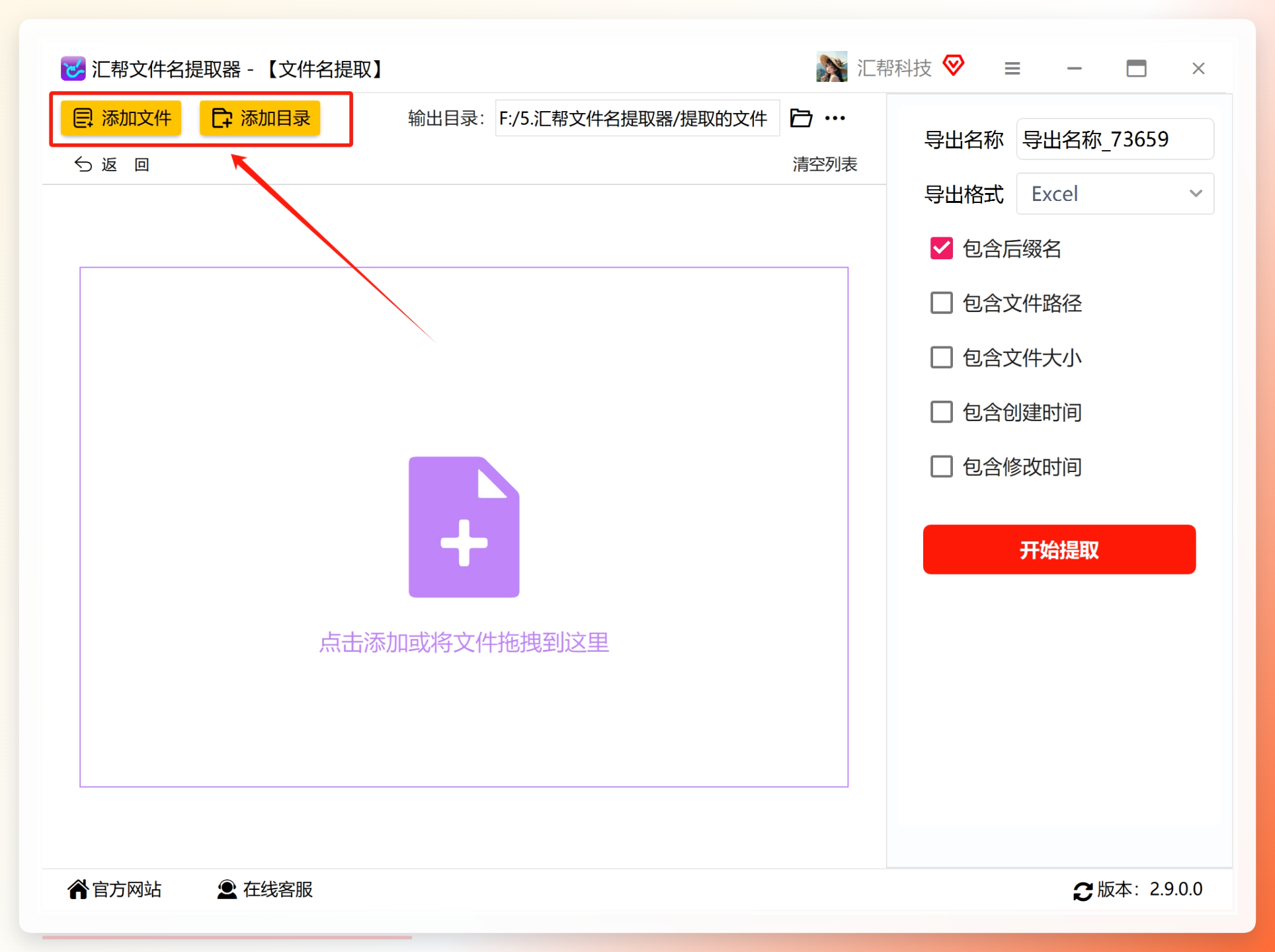
打开软件,在主界面选择“文件名提取”功能。点击左上角的“添加文件”按钮,将目标文件夹中的所有文件全选导入。这里支持多选,也可以直接拖拽文件到列表区域。

步骤2:设置导出名称与格式
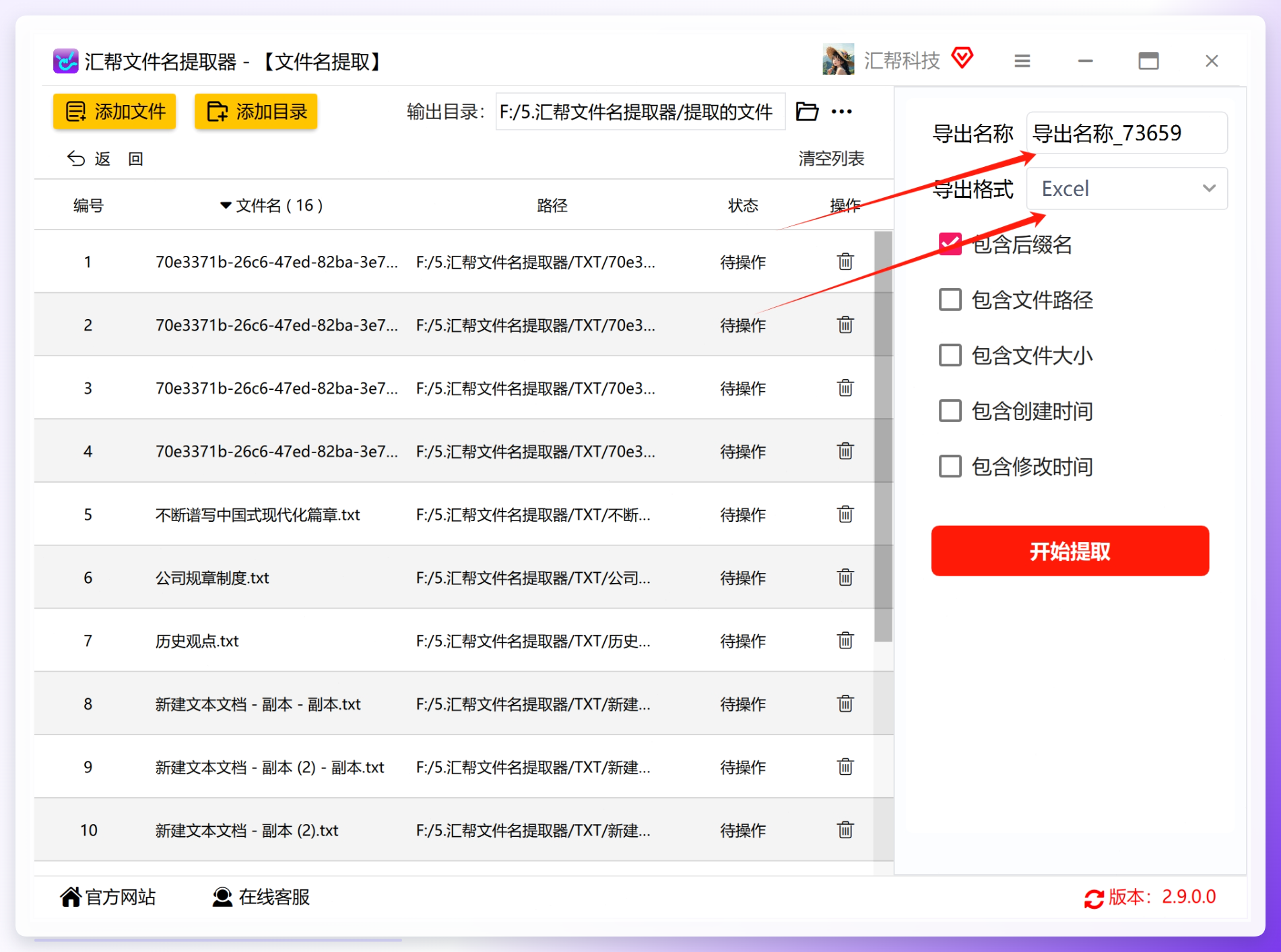
在右侧配置区域,自定义“导出名称”,即生成的表格文件名。在导出格式中,选择 Excel文件。如果你需要后续导入数据库,也可以选择TXT或Word格式。
步骤3:勾选需要包含的选项
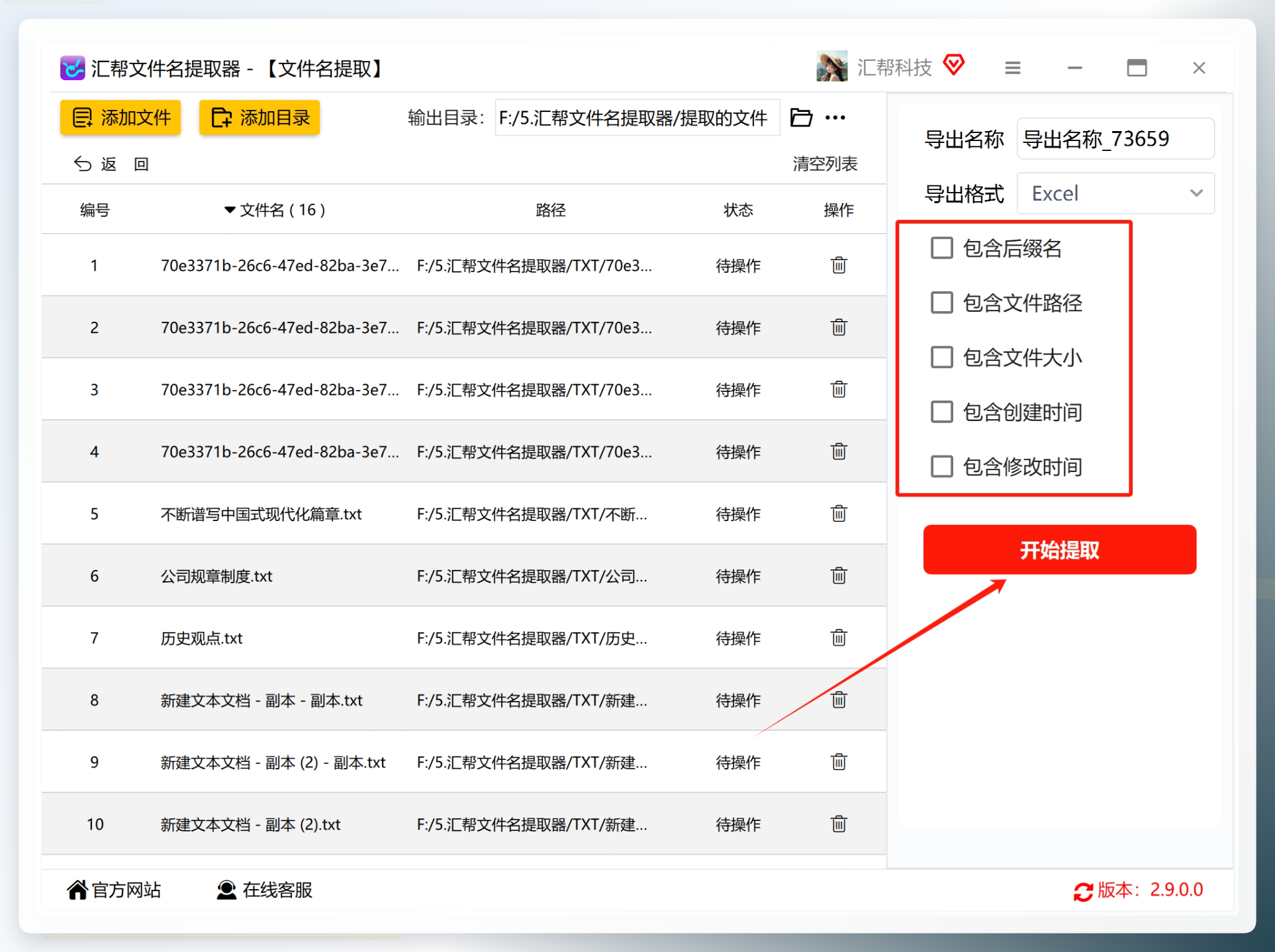
在下方选项列表中,根据你的实际需求勾选。例如,只需要文件名时,仅保留“名称”;如果需要记录文件来源,则勾选“路径”。也可以提取创建时间、修改时间等元数据,形成更完整的信息清单。
步骤4:开始提取并查看结果
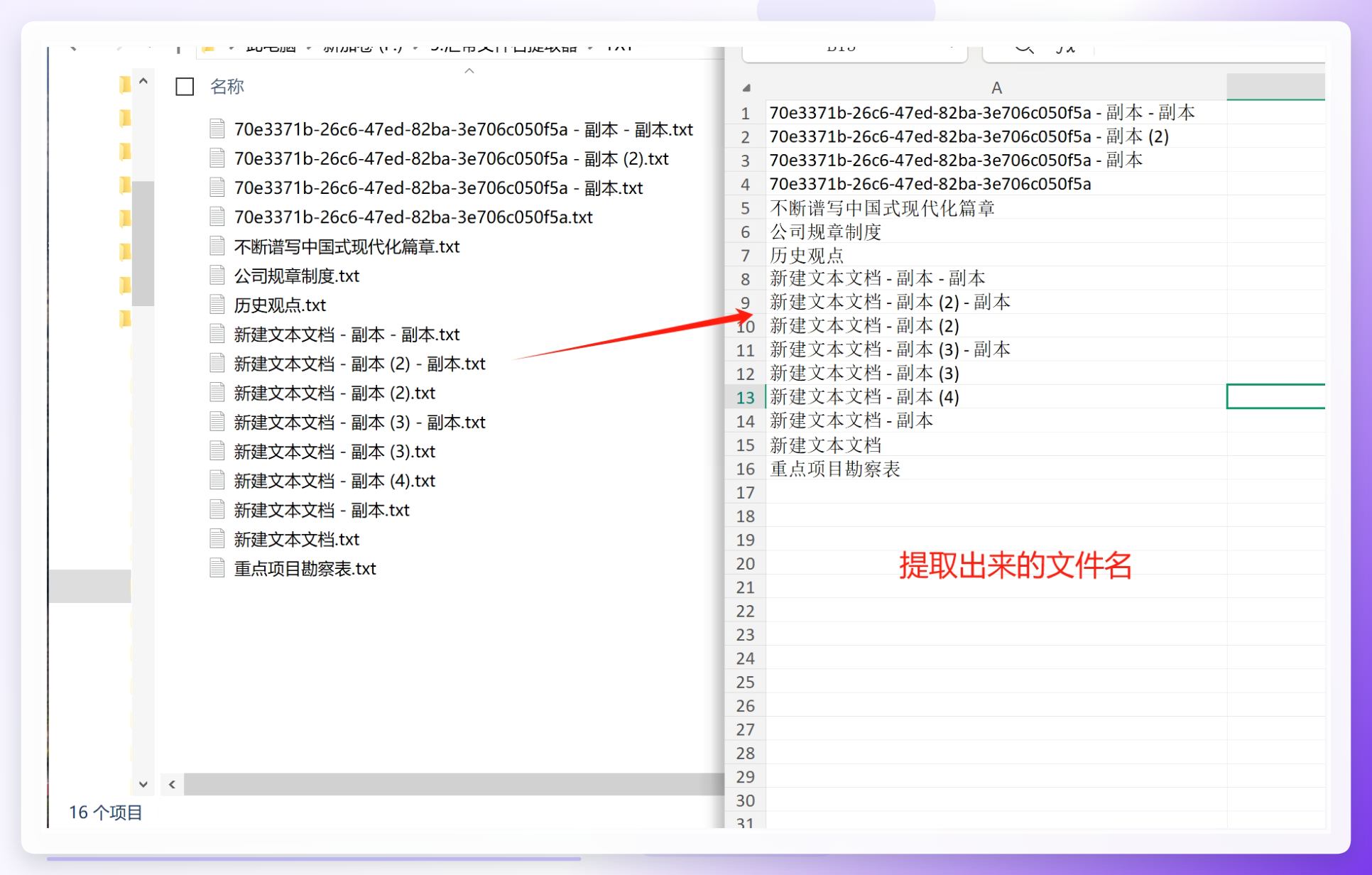
点击“开始提取”按钮,等待提示“操作完成”。此时,在设置的输出目录中即可看到生成的Excel文件。
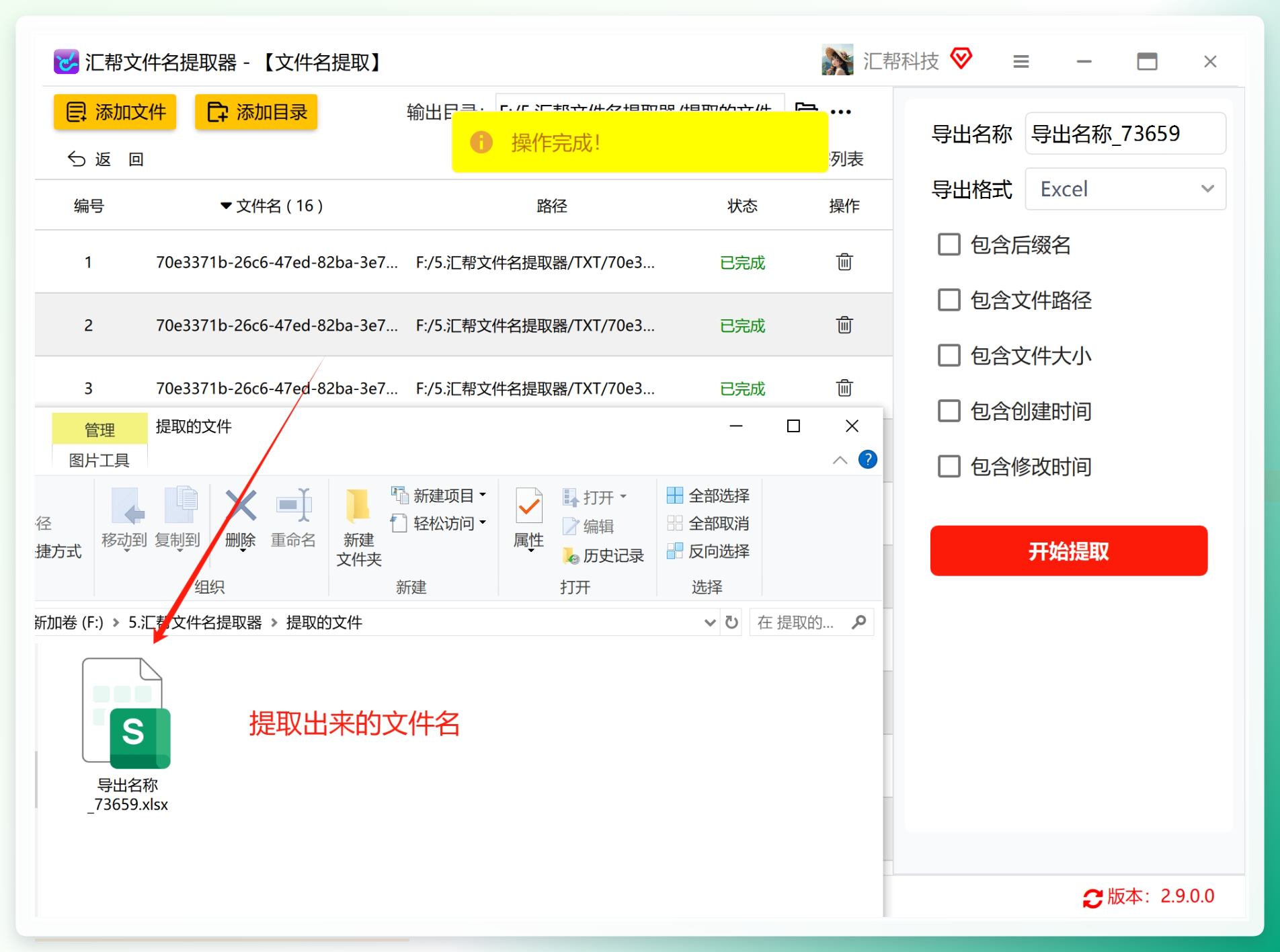 打开该表格,可以看到所有文件名已被统一、有序地提取到单元格中。相比手动复制,这个流程的效率提升是数量级的,且不会有遗漏。
方案二:BAT批处理命令(轻量级替代)
如果你需要的是一个无需安装任何软件、可重复执行的轻量级方案,批处理命令是首选。它适合临时快速获取文件名清单,但输出格式较为单一。
1. 适用场景与前置条件
- 适合文件数量在几百以内的目录。
- 不需要附加时间戳等元数据,只要文件名。
- 前置条件:Windows操作系统,文件资源管理器。
2. 操作步骤
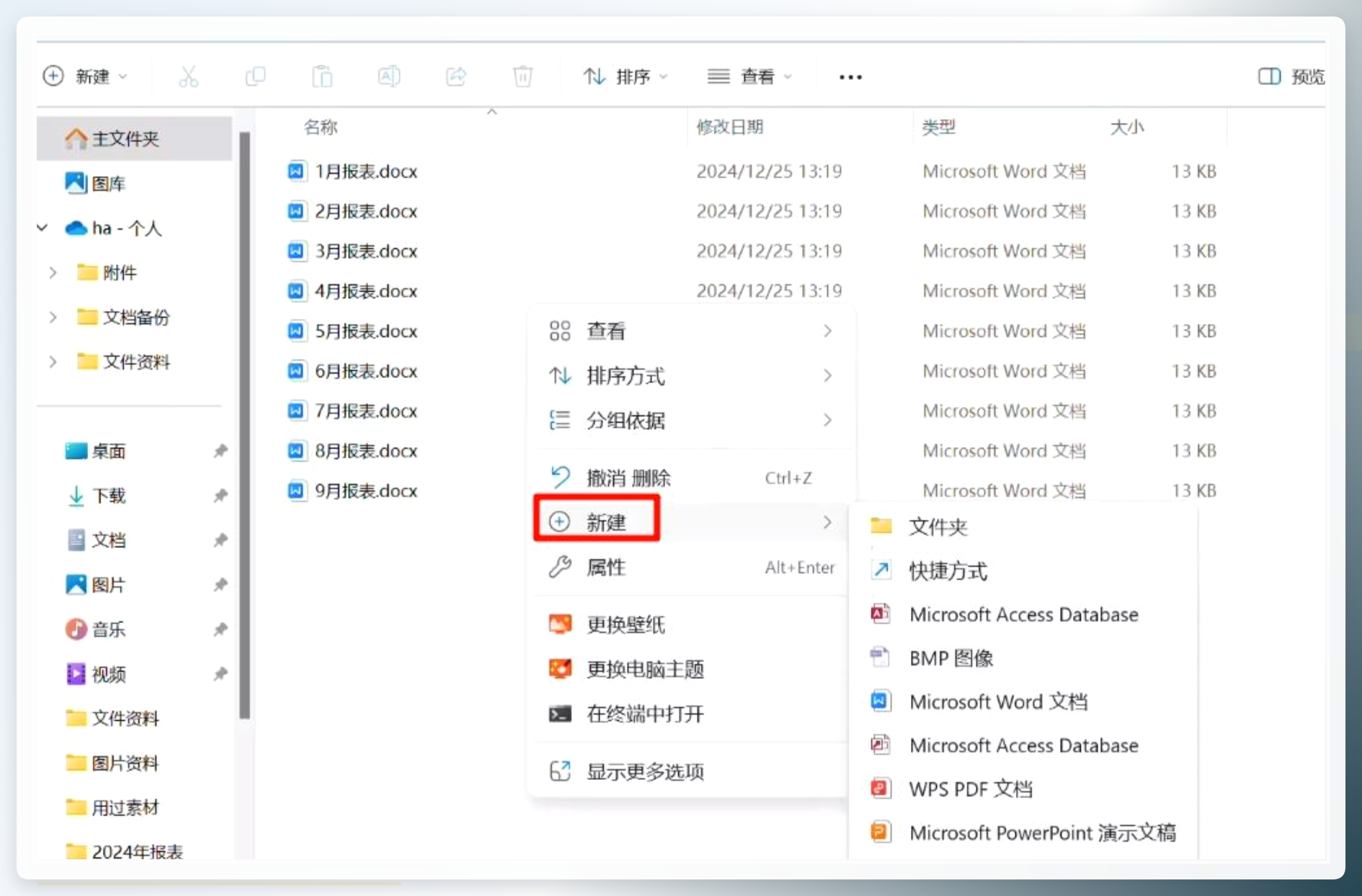
- 在目标文件夹内空白处,右键新建一个
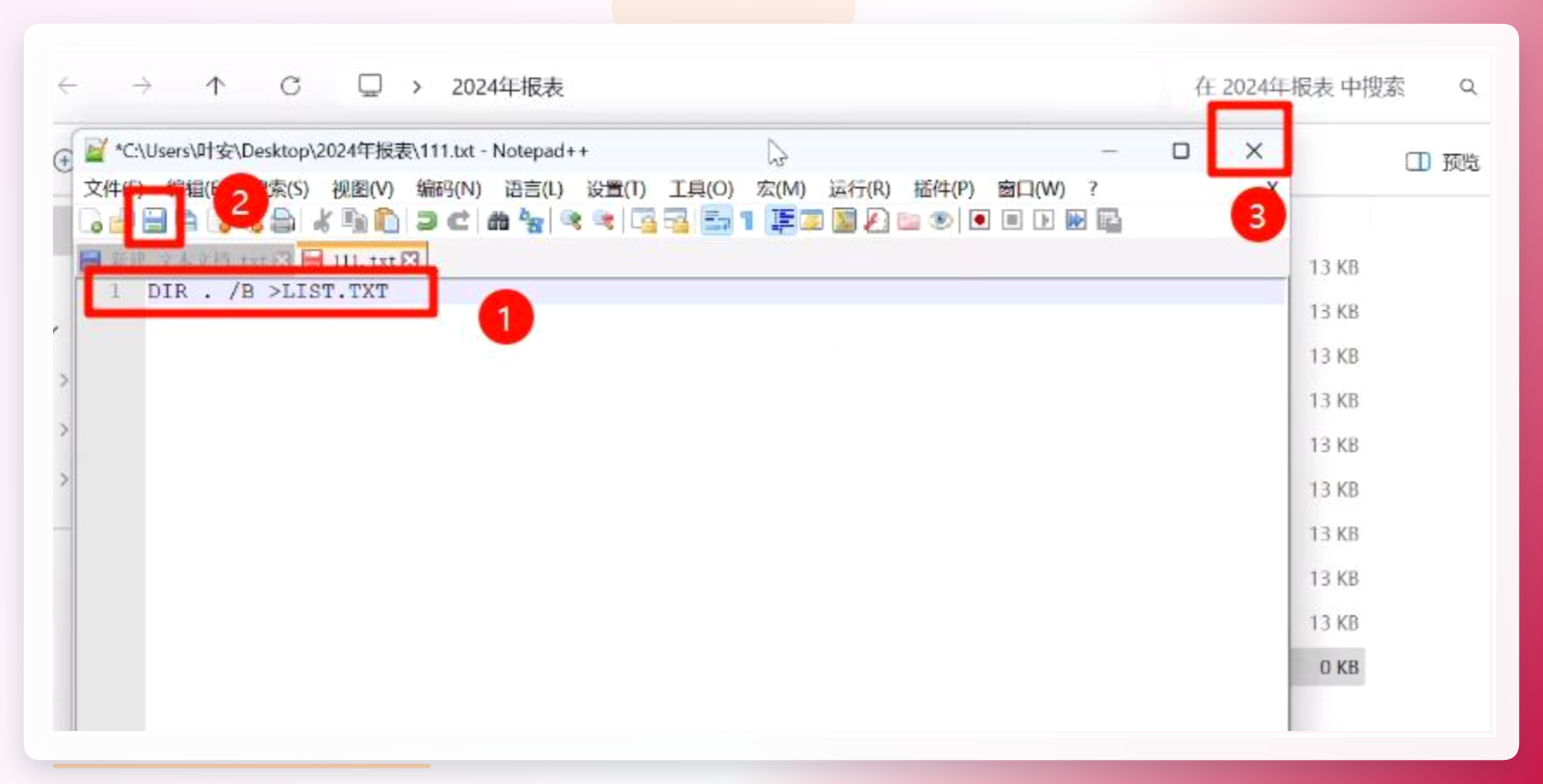
文本文档.txt。 - 打开该文件,输入以下命令:
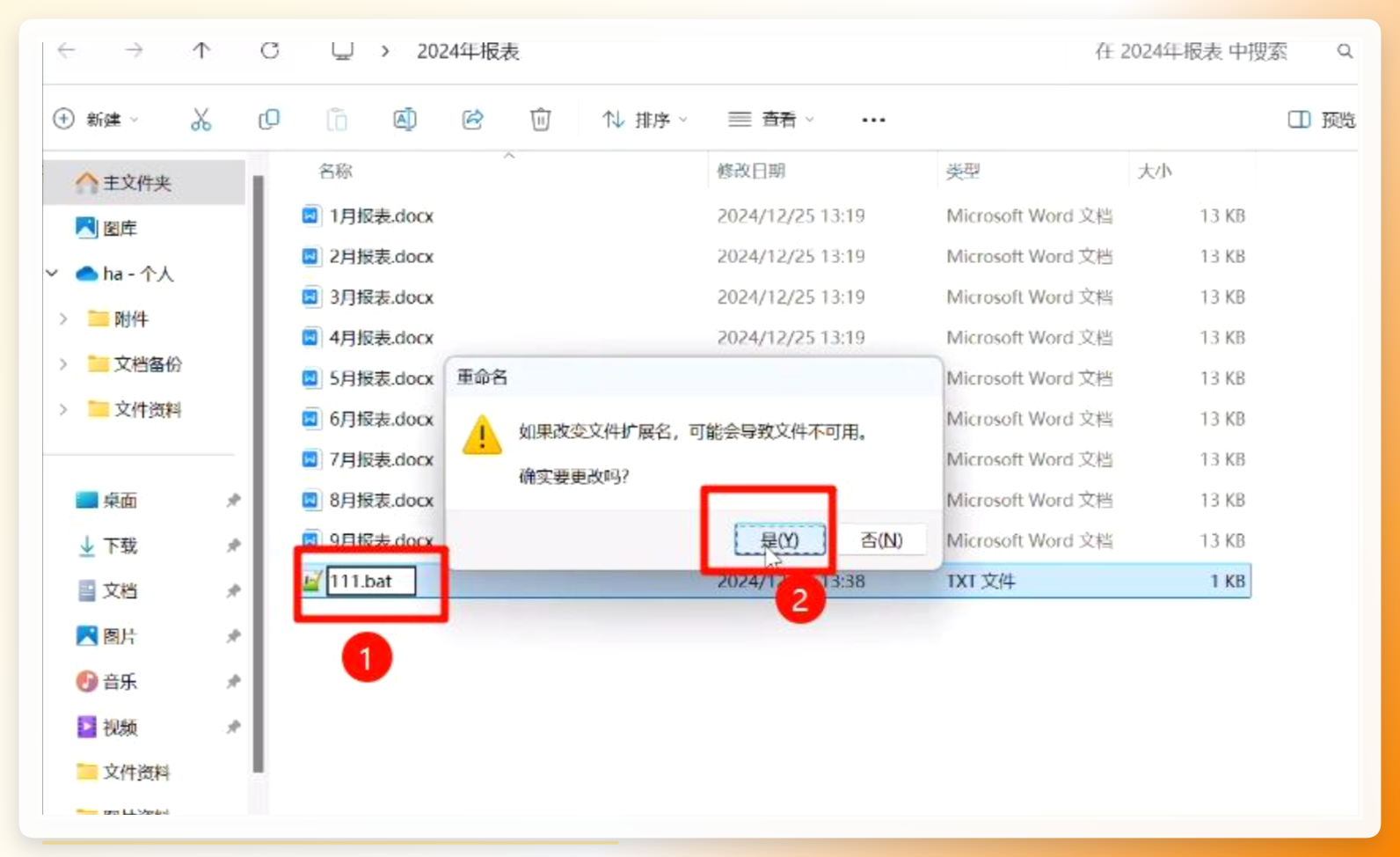
DIR . /B >LIST.TXT - 保存文件,然后将扩展名由
.txt修改为.bat。系统会弹出确认对话框,点击“是”。 - 双击运行该
.bat文件,会在同一目录下生成一个LIST.txt。 - 打开
LIST.txt,即可看到所有文件名的列表。将此文本内容复制到Excel中即可完成批量提取。
3. 限制与风险
- 该命令只提取当前目录的文件,不包含子文件夹的完整递归。
- 如果文件夹中本身存在
LIST.txt或.bat文件,也会被一并提取,需要注意过滤。 - 生成的是纯文本,若文件名包含特殊Unicode字符,在部分旧版Windows上可能显示为乱码。
方案三:VBA宏代码(Excel内嵌自动化)
对于经常需要处理表格的办公人员,将提取逻辑内嵌到Excel中,可以实现“一键刷新”的效果,适合需要定期更新清单的场景。
1. 适用场景与前置条件
- 需要将文件名提取功能集成到日常的Excel工作模板中。
- 需要跨目录读取文件,甚至进行更复杂的文件名解析。
- 前置条件:需要启用Excel的“开发工具”选项卡。
2. 操作步骤
-
新建一个Excel工作簿,并另存为
.xlsm格式(启用宏的工作簿)。 -
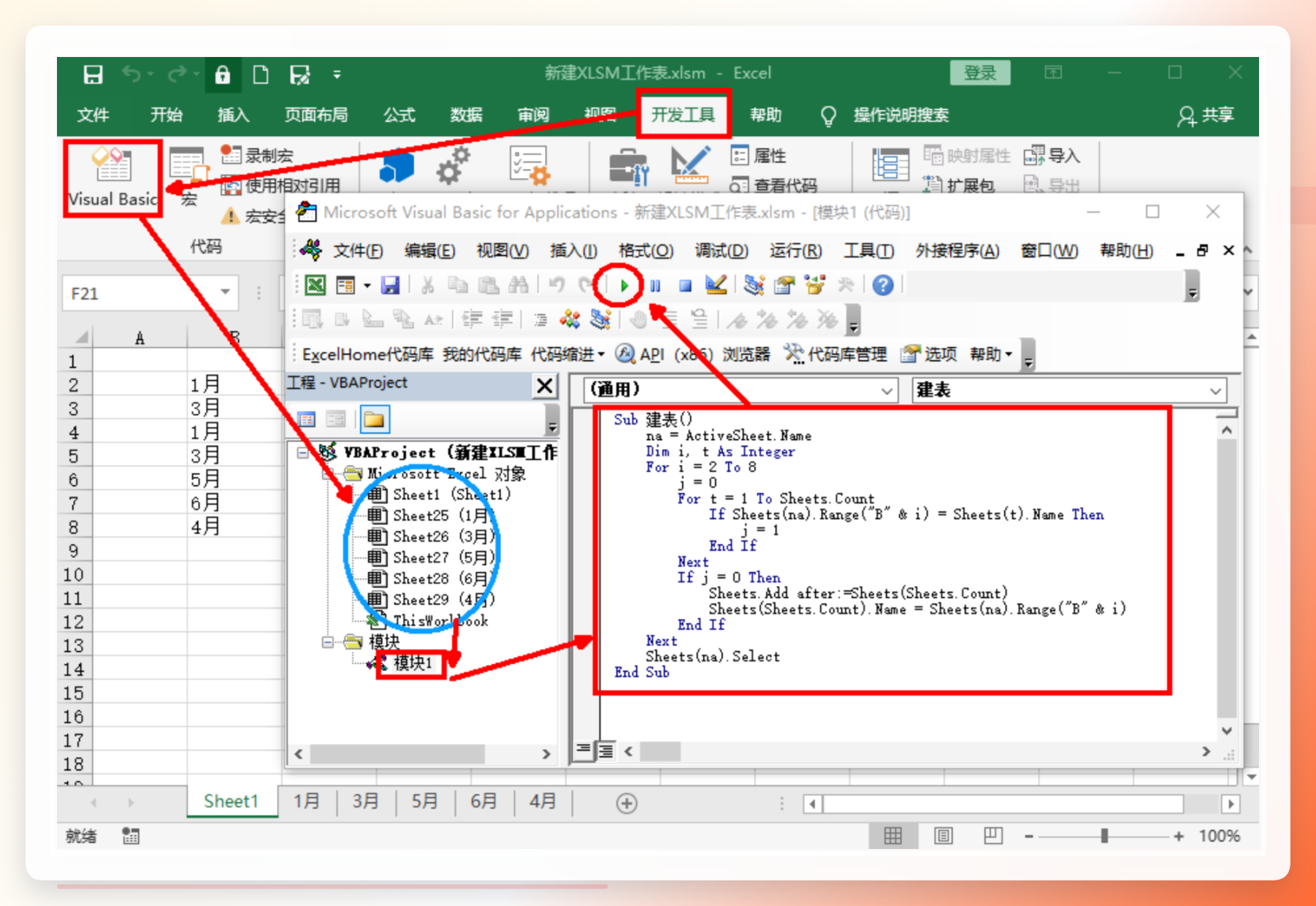
切换到“开发工具”选项卡,点击“Visual Basic”打开VBA编辑器。
-
双击
Sheet1,在代码区输入以下核心逻辑(示例为遍历指定文件夹并写入当前工作表):Sub 提取文件名() Dim fso As Object, folder As Object, file As Object Dim path As String, i As Long path = "C:\你的目标文件夹路径\" Set fso = CreateObject("Scripting.FileSystemObject") Set folder = fso.GetFolder(path) i = 1 For Each file In folder.Files Cells(i, 1).Value = file.Name i = i + 1 Next file End Sub -
关闭VBA编辑器,插入一个按钮并关联此宏,之后每次点击按钮即可重新提取。
3. 限制与风险
- 若文件目录路径发生变化,需要手动修改代码中的
path变量。 - 宏代码受Excel安全策略限制,默认情况下打开含有宏的文件会提示禁用。
- 如果文件数量极大(数万级),VBA的遍历速度会明显下降,不如软件方案快速。
方案总结与选型建议
| 对比维度 | 方案一:汇帮文件名提取器 | 方案二:BAT命令 | 方案三:VBA宏 | | :--- | :--- | :--- | :--- | | 难度系数 | ⭐(零基础) | ⭐⭐(需了解命令) | ⭐⭐⭐⭐(需懂代码) | | 处理效率 | 高(批量、多线程) | 中(需二次复制) | 低(逐行遍历) | | 功能扩展 | 强(格式多、属性多) | 弱(仅名称) | 强(可自定义逻辑) | | 兼容性 | 独立软件,无需环境 | 依赖Windows命令行 | 依赖Excel与宏权限 | | 适用人群 | 所有办公人员 | 技术运维人员 | 进阶开发者 |
选型建议:
- 如果你是普通办公文员,面对临时性、大批量的整理需求,直接选择方案一,它是将你从重复劳动中解放出来的最稳妥路径。
- 如果你是开发或运维,且需要写自动化脚本,可能更倾向用
Python或PowerShell。但如果是临时给同事演示或快速拉取清单,方案二的BAT命令是最高效的。 - 如果你需要做周期性汇报,建议采用方案三,将宏封装进模板,每次只需替换目录路径。
最后提醒一个常见的坑:无论使用哪种方法,生成Excel后务必检查第一列是否为“文本”格式,否则包含长数字(如某些加密文件名)时可能会出现精度丢失显示为科学计数法的情况。如果在操作中遇到其他格式问题,欢迎在评论区具体描述,我会帮你定位原因。
