

在日常音频资产管理中,无论是制作播客、整理音效库还是清理磁盘空间,都需要整理音频文件的名称和大小信息。当文件数量达到几十甚至上百个时,逐个右键查看属性显然不现实。本文围绕 怎么提取音频名称和内存大小 这个问题,介绍几种可行的批量处理方案,并对比各自的适用场景和限制。

方案一:使用汇帮文件名提取器批量导出音频名称和内存大小
对于无编程基础的用户,或者需要经常处理音频文件的技术人员,使用图形化工具可以显著提升操作效率。汇帮文件名提取器 提供了一种直观的批量提取方式,支持将音频文件名和大小等信息直接导出为 Excel 表格。
1. 核心功能优势
- 批量导入:支持一次性添加多个音频文件,不限制文件数量和总体积,实测几百个文件的目录可以一次处理完成。
- 多格式支持:兼容 mp3、wav、flac、ogg、aac 等主流音频格式。
- 属性可选:除了文件大小,还可以提取后缀名、文件路径、创建时间、修改时间等属性字段。
- 导出灵活:默认导出为 Excel (.xlsx),便于后续排序、筛选和数据透视分析。
2. 详细操作流程
步骤1:启动软件并进入文件名提取模块
打开 汇帮文件名提取器,在主界面找到 文件名提取 功能入口,点击进入操作页面。

步骤2:导入音频文件
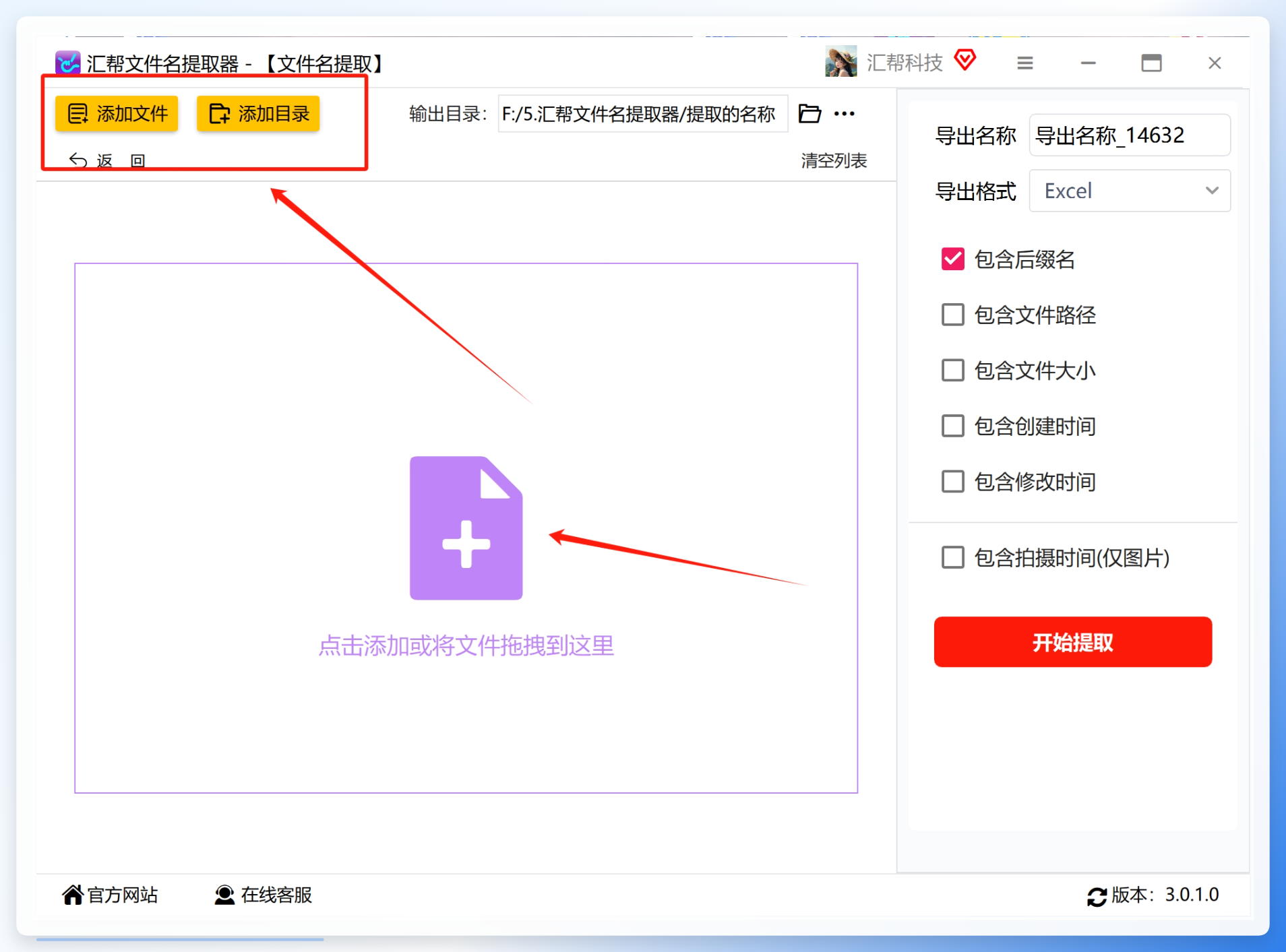
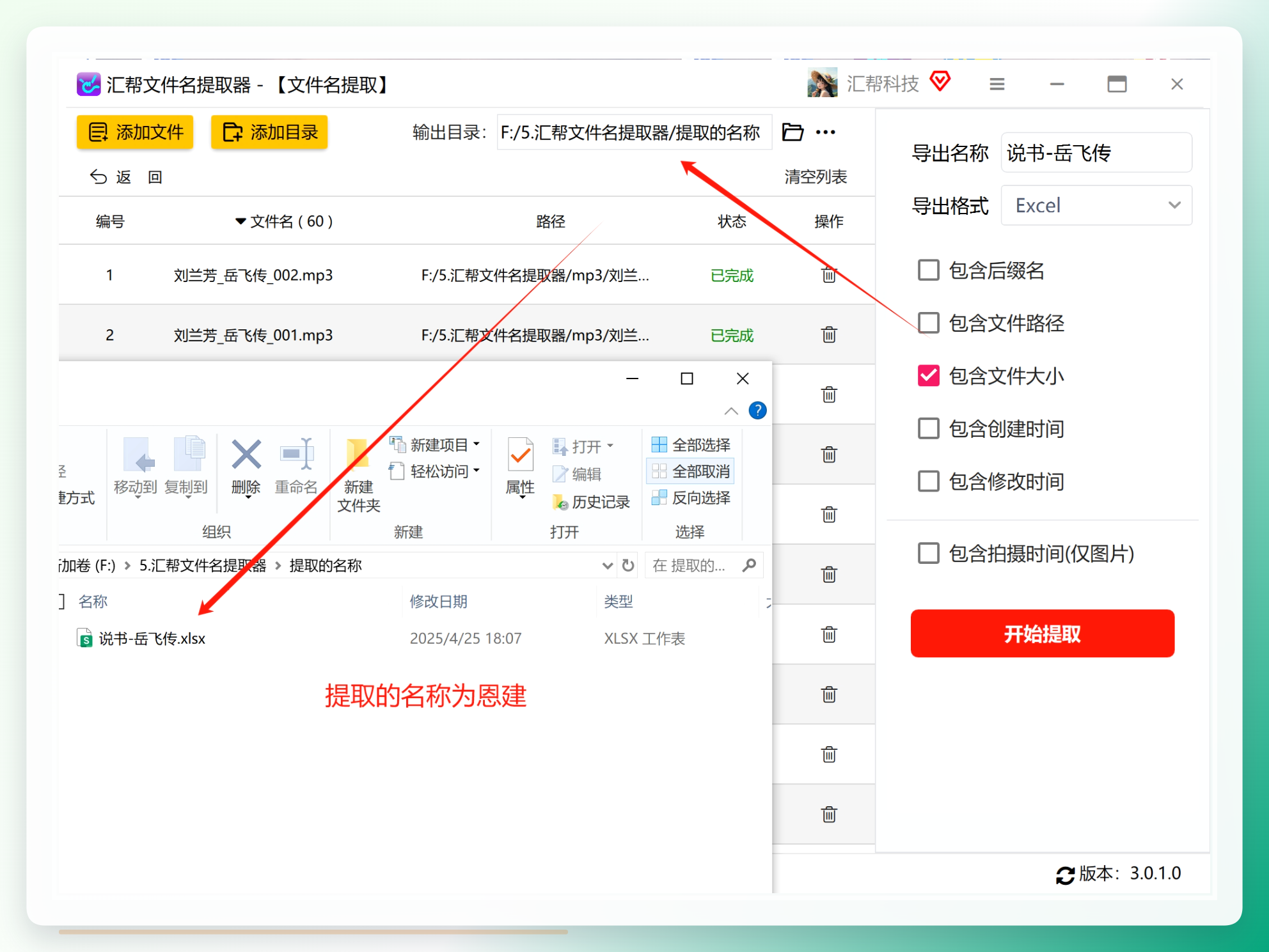
点击 添加文件 按钮,在弹出的文件选择框中选中需要提取的音频文件。支持多选,也可以配合操作系统的 Ctrl+A 全选后批量导入。此工具对文件数量不设限制,可以放心添加整个音频库的目录。
步骤3:配置导出参数
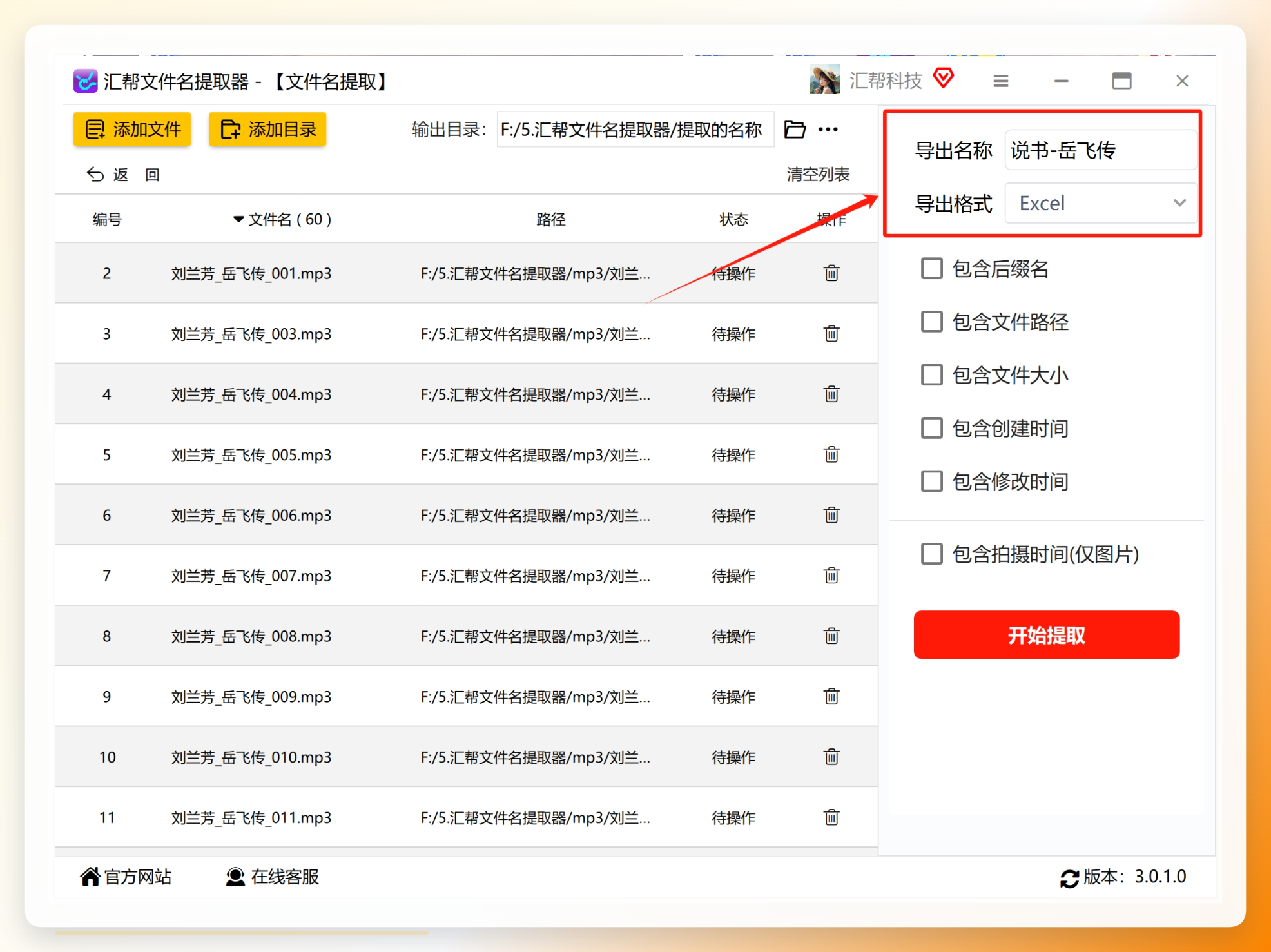
在右侧面板输入一个自定义名称作为导出文件的文件名。导出格式默认是 .xlsx,无需修改,保持默认即可。
步骤4:勾选需要提取的属性字段
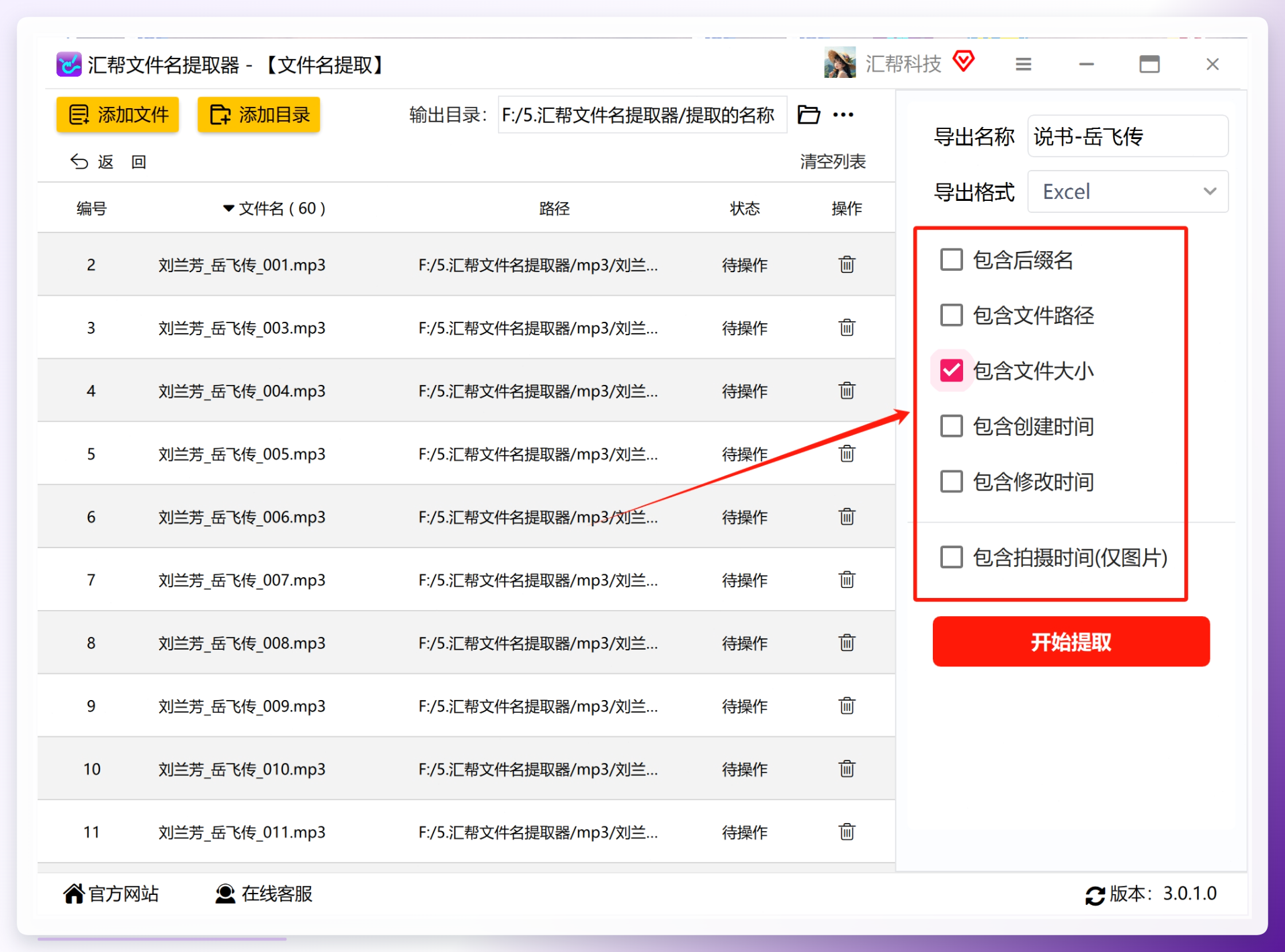
下拉选中 包含文件大小 选项——这个选项对应的就是音频文件的内存大小。如果需要路径、后缀名、创建时间等附加信息,一并勾选即可。字段可以根据实际需求自由组合。
步骤5:执行提取操作
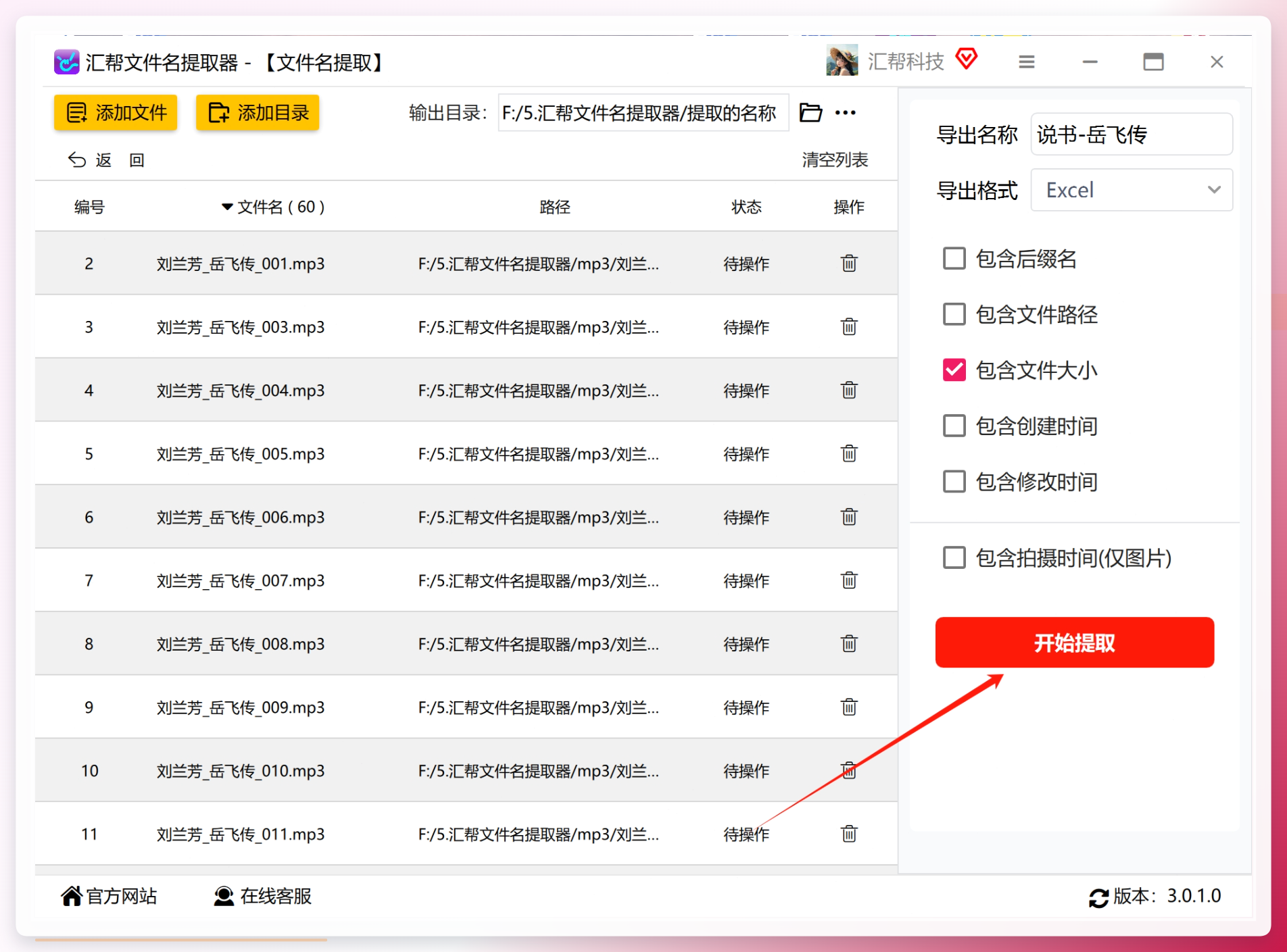
点击 开始提取 按钮,软件自动遍历所选文件并生成结构化报告。整个处理过程在本地完成,不涉及任何网络请求。
步骤6:查看输出结果
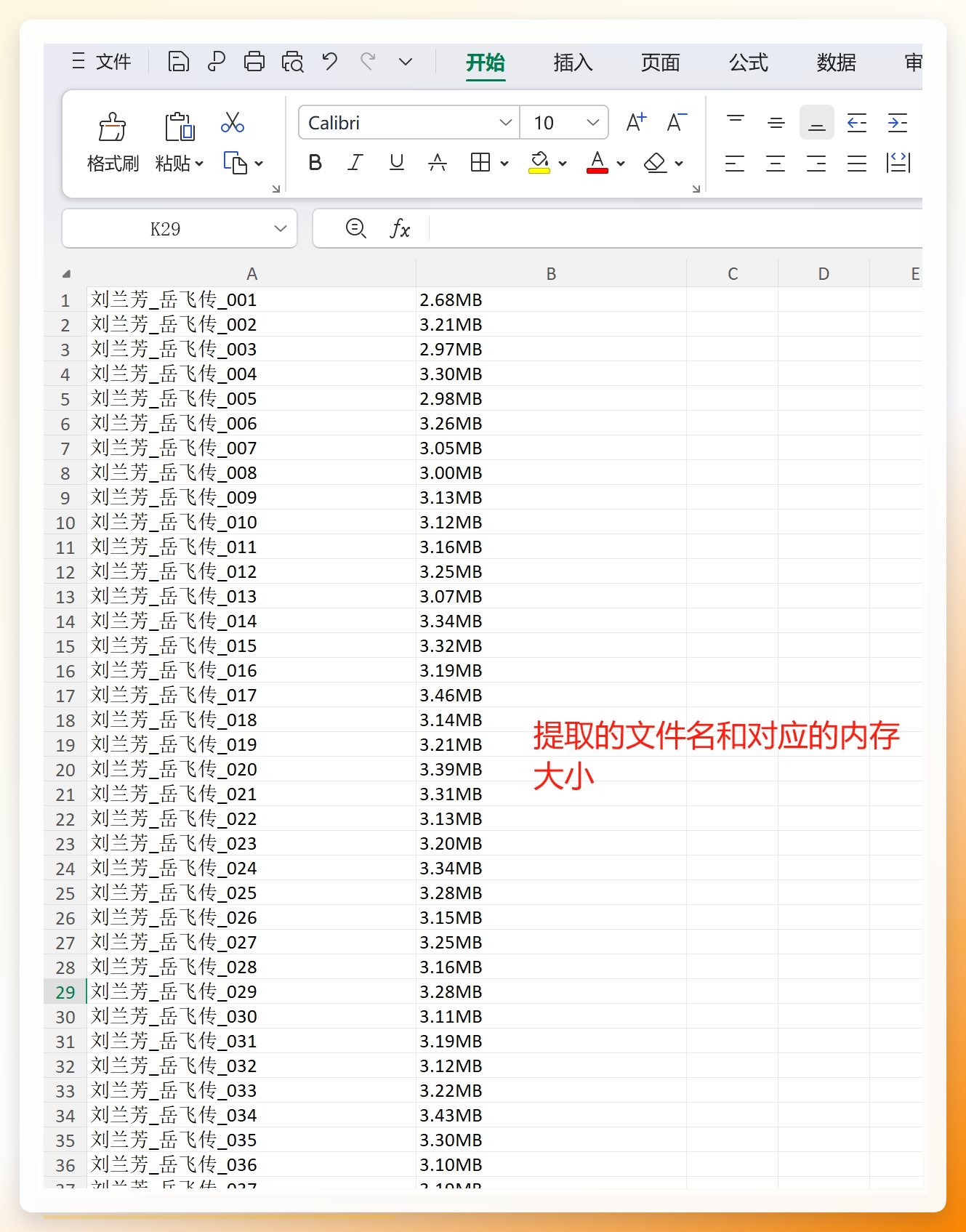
操作完成后,输出目录中会生成对应的 Excel 文件。打开这个文件,可以看到每一条音频记录包含文件名、内存大小等字段,点击工作表内的任意单元格即可对数据进行排序或筛选,方便后续做磁盘占用分析。
 打开 Excel 后,可以看到每一列分别对应文件名和文件大小等信息。数据可以直接用于报告撰写、资产盘点或存储空间清理决策。
 限制说明:需要明确的是,该软件生成的报告基于文件系统元数据,不读取音频内部的编码参数。如果需要提取时长、比特率、采样率等信息,则需要配合专门的音频元数据工具(如
MediaInfo 或 Python 的 mutagen 库)。
方案二:使用 Python 脚本提取文件名和内存大小
对于有编程经验的技术人员,使用 Python 脚本可以实现更细粒度的控制,且不依赖任何图形界面工具,适合集成到自动化工作流中。
1. 适用场景
- 需要定时批量扫描音频目录并生成报告。
- 需要将文件名和大小直接写入数据库或对接其他系统。
- 需要在服务器(无图形界面的 Linux 环境)上执行统计任务。
2. 核心代码实现
使用 os 模块遍历目录,pandas 库生成表格:
import os
import pandas as pd

audio_files = []

for root, _, files in os.walk("D:/Audio"):
    for file in files:
        if file.endswith((".mp3", ".flac", ".wav")):
            path = os.path.join(root, file)
            size_mb = os.path.getsize(path) / (1024 * 1024)
            audio_files.append({"Name": file, "Size(MB)": round(size_mb, 2)})

df = pd.DataFrame(audio_files)
df.to_excel("audio_report.xlsx", index=False)
print(f"共提取 {len(audio_files)} 个音频文件")
代码说明:
-
os.walk("D:/Audio")递归遍历指定目录下的所有子目录和文件。 -
.endswith()方法过滤出指定音频扩展名的文件。 -
os.path.getsize()返回文件的字节大小,除以1024 * 1024换算为 MB。 -
pandas的to_excel()方法将结果输出为 Excel 文件,便于进一步分析。
如需提取时长、比特率等深层属性,可以集成 mutagen 库,示例代码如下:
from mutagen import File
audio = File(path)
duration = audio.info.length  # 时长为秒
bitrate = audio.info.bitrate  # 比特率
限制说明:此方案要求本机已安装 Python 3.x 环境,且需要额外安装 pandas、openpyxl(Excel 写入依赖)等依赖库。对于没有编程环境的用户,搭建环境本身也是一道门槛。
方案三:使用批处理命令快速提取文件名
如果需要提取的只是一层目录下的文件名,不考虑内存大小和嵌套子目录,使用 Windows 自带的批处理命令是最轻量化的方案。
1. 操作步骤
在目标文件夹下创建一个 x.txt 文件,输入以下内容:
@echo off
dir /s/b . > a.txt
exit
保存后将文件重命名为 x.bat,双击运行。运行结束后,当前目录会生成 a.txt 文件,里面包含当前目录及所有子目录下所有文件的完整路径和文件名。注意该结果也会包含 x.bat 和 a.txt 自身。
如果只需要文件名而不需要路径,将 dir 命令改为 dir /b . 即可。
2. 限制说明
- 纯批处理方式无法直接提取文件大小信息,只能获取文件名或完整路径。
- 输出格式仅限 txt 文本,不支持结构化导出。
- 该方法包含
.bat文件本身及生成的.txt文件,需要在结果中手动剔除。 -
dir /s的递归逻辑在某些权限受限的系统目录下可能因访问被拒而中断。
方案四:使用 Total Commander 复制文件名
Total Commander 是一款经典的文件管理器,其“复制文件名”功能可以快速将选中文件的名称以列表形式复制到剪贴板。
1. 操作步骤
在 Total Commander 中选中需要提取的音频文件,然后进入菜单栏的 选择 → 复制文件名,即可将全部文件名复制出来。
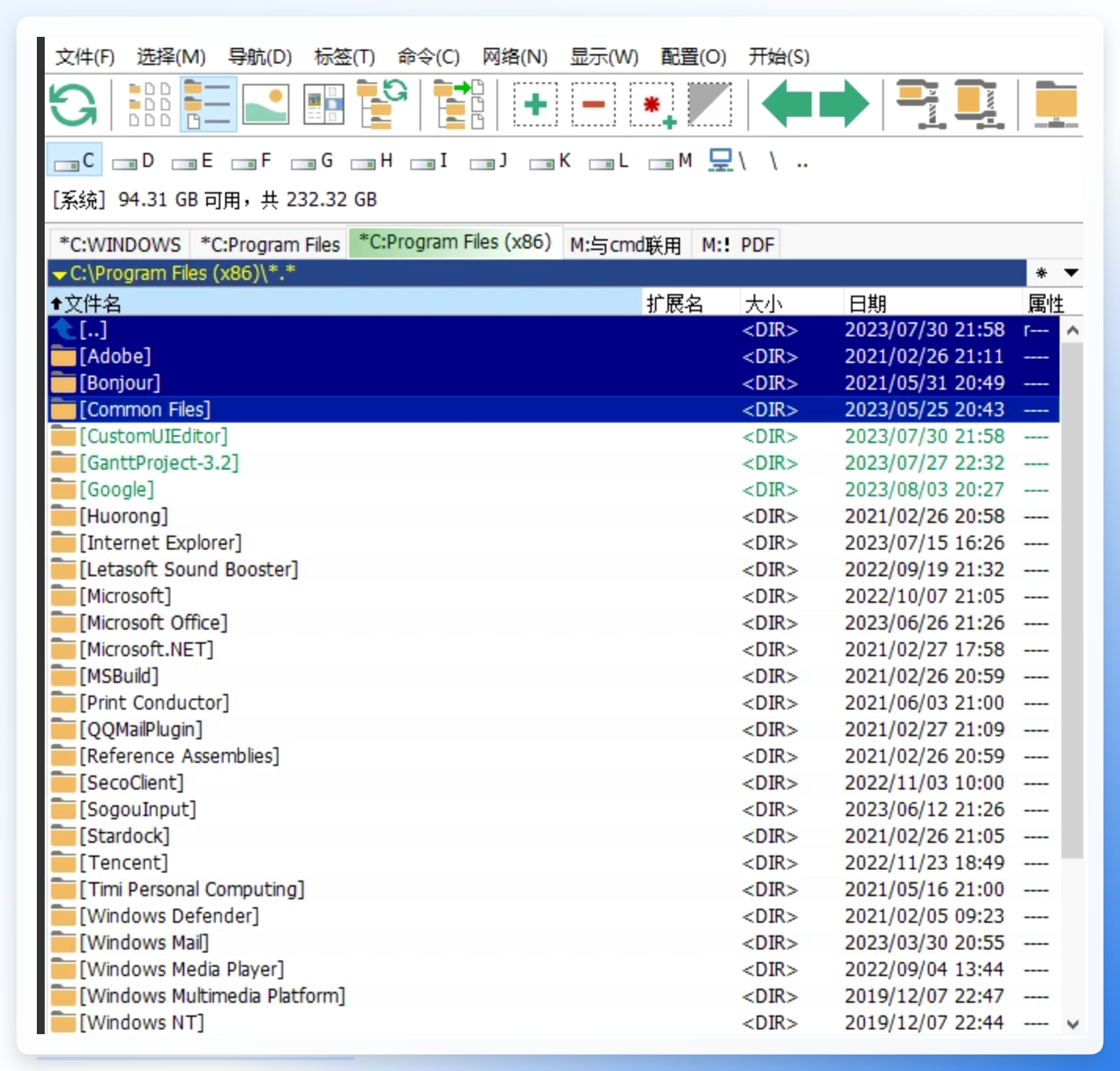
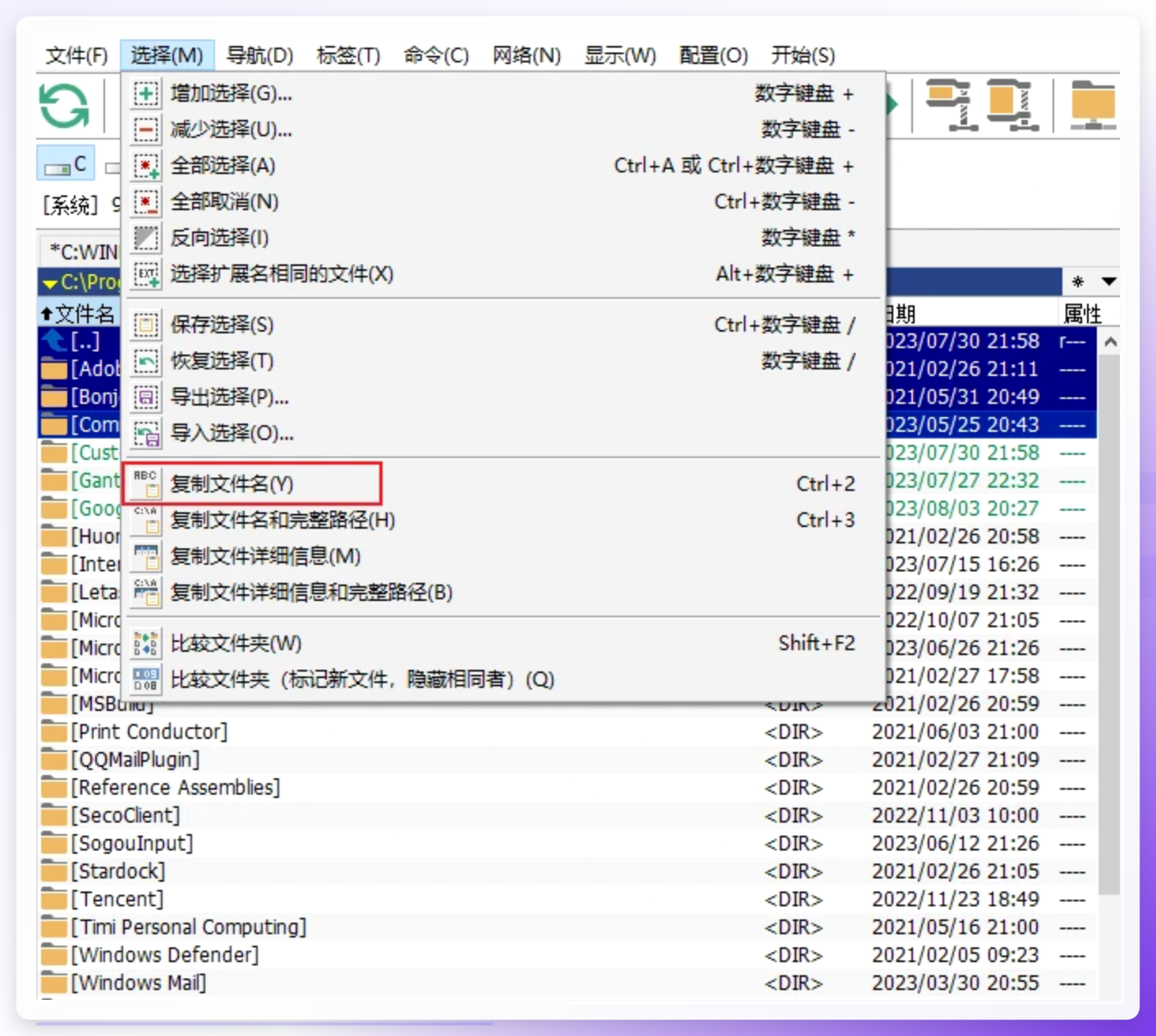 复制后粘贴到 Excel 或文本编辑器中即可得到文件名列表。
2. 限制说明
- 此方案仅提取文件名,不包含文件大小。
- Total Commander 为付费软件(有试用期),未注册版本每次启动会提示购买信息。
- 如果只是偶尔使用,Windows 自带的文件资源管理器也支持通过“复制为路径”的方式获取带路径的文件名,但步骤更为繁琐。
方案总结与选型建议
| 方案 | 工具类型 | 是否能提取大小 | 是否支持递归目录 | 技术门槛 | 导出格式 | |---|---|---|---|---|---| | 汇帮文件名提取器 | 图形化软件 | ✅ | ⚠️ 需按目录配置 | 低 | Excel | | Python 脚本 | 编程语言 | ✅ 可自定义 | ✅ 原生支持 | 高 | Excel/CSV | | 批处理命令 | 系统命令 | ❌ | ✅ | 中低 | TXT | | Total Commander | 文件管理器 | ❌ | ❌ 需手动选中 | 低 | TXT |
选型建议:
- 如果你需要提取音频文件名和内存大小,且要求输出为 Excel 便于归档分析,
汇帮文件名提取器是最直接的选择,无编程门槛,操作路径清晰。 - 如果你是开发者,且需要将提取流程集成到自动化脚本或周期性任务中,建议使用 Python 方案,灵活性更高。
- 如果只是在临时场景下快速拿一份文件名清单,批处理命令即可胜任,无需安装任何额外工具。
关于怎么提取音频名称和内存大小,没有绝对的“最佳方案”,关键在于结合你的实际场景:文件数量、频率、技术背景和后续处理需求。如果你在实际操作中遇到其他问题,或了解其他可行的提取方法,欢迎在评论区补充交流。
标签建议:文件名提取 音频管理 批量处理 汇帮文件名提取器 Python自动化
