

在大量视频文件存储的情况下,提取视频文件名称和对应内存大小能够帮助我们提升文件管理效率。从名称方面来看,清晰的文件名可帮助用户快速识别视频内容,比如在教学视频文件夹中,通过文件名能迅速找到所需的课程视频,避免在众多文件中盲目查找,节省时间成本。而内存大小信息还有利于帮助我们了解文件占用空间情况,及时清理大体积的无用视频,释放磁盘空间,保证存储设备高效运行。

方案一:使用“汇帮文件名提取器”一键导出Excel
对于无代码基础的用户,汇帮文件名提取器提供了图形化的替代方案,具体配置流程如下。
1. 核心功能优势
- 支持
mp4、mov、amv等多种常见视频格式 - 不限制导入文件的数量和单个文件大小
- 一键导出为
Excel、txt或Word格式,便于二次分析 - 纯本地运行,无需上传文件,避免隐私泄露风险
2. 详细操作流程
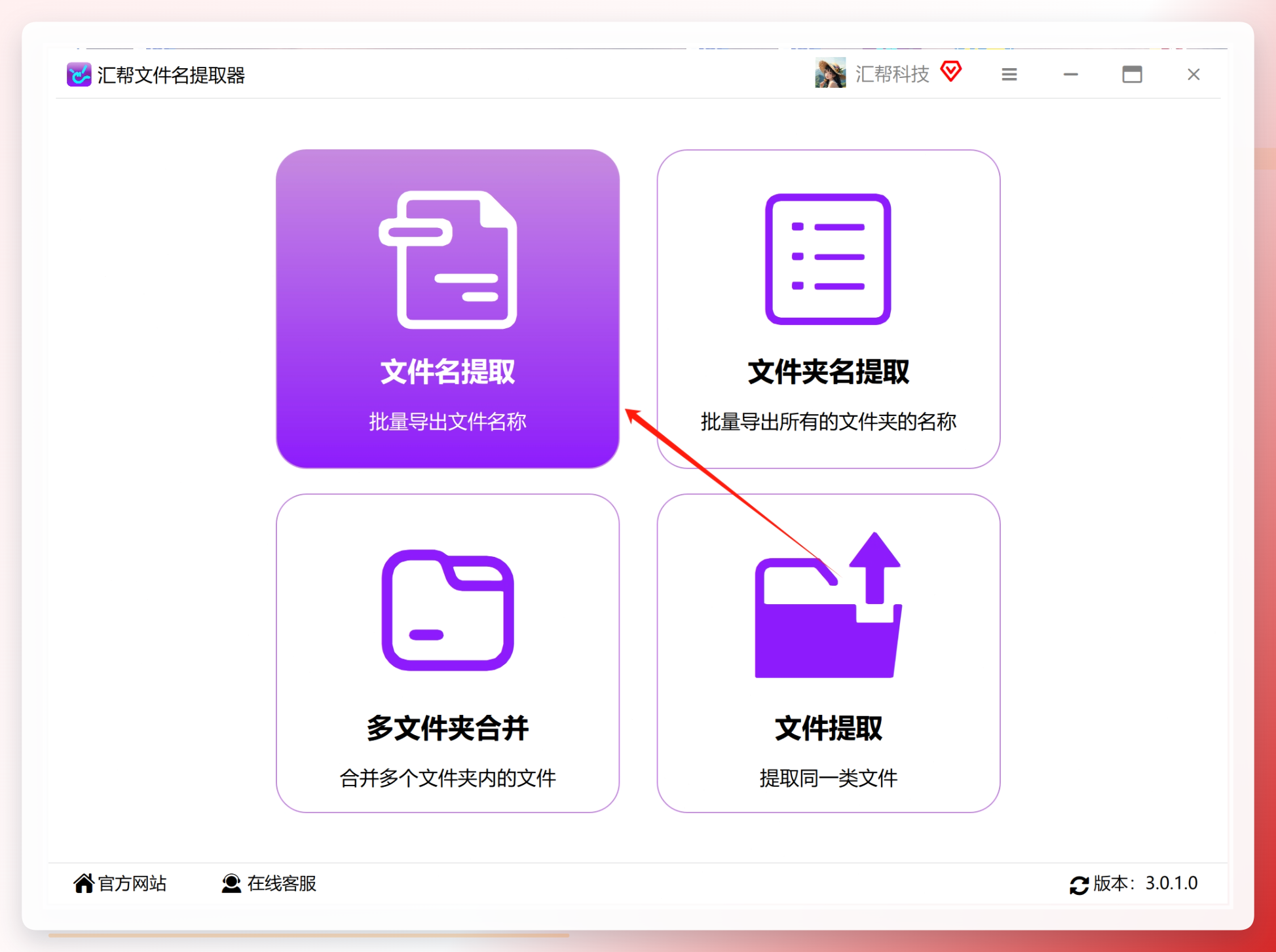
步骤1:启动软件并选择功能模块
打开安装好的“汇帮文件名提取器”软件,在界面上找到“文件名提取”功能选中进入。
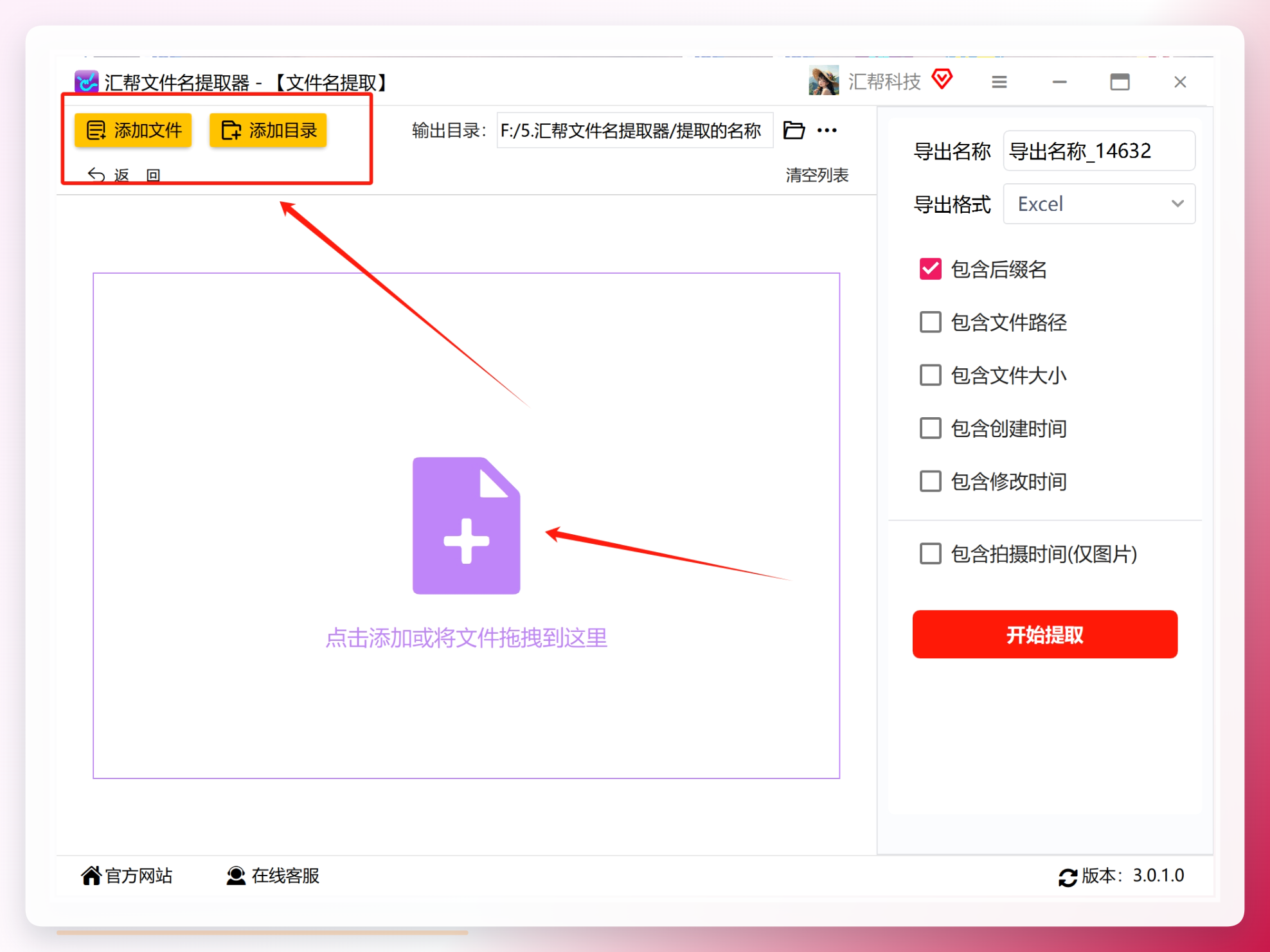
步骤2:导入视频文件
把需要提取名称和大小的视频文件全部添加到软件中,支持mp4,mov,amv等多种视频格式,不限制文件的数量和大小。
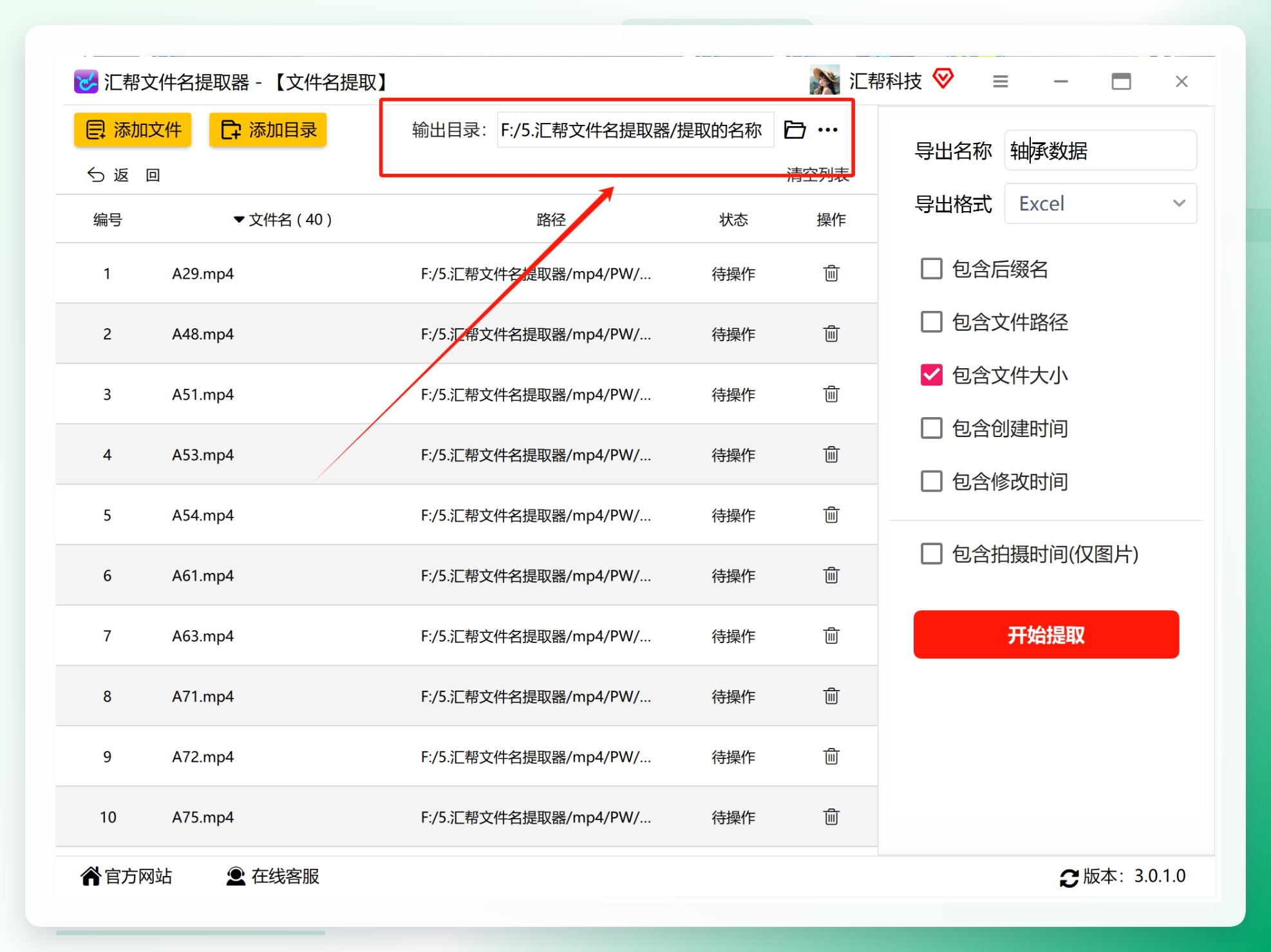
步骤3:设置输出目录
视频添加后,上面的输出目录处可以选择一个文件夹用于存放被提取的数据文件。
步骤4:自定义导出文件的名称
在对应输入框中填入你希望生成的表格文件名,避免多个批次导出时相互覆盖。
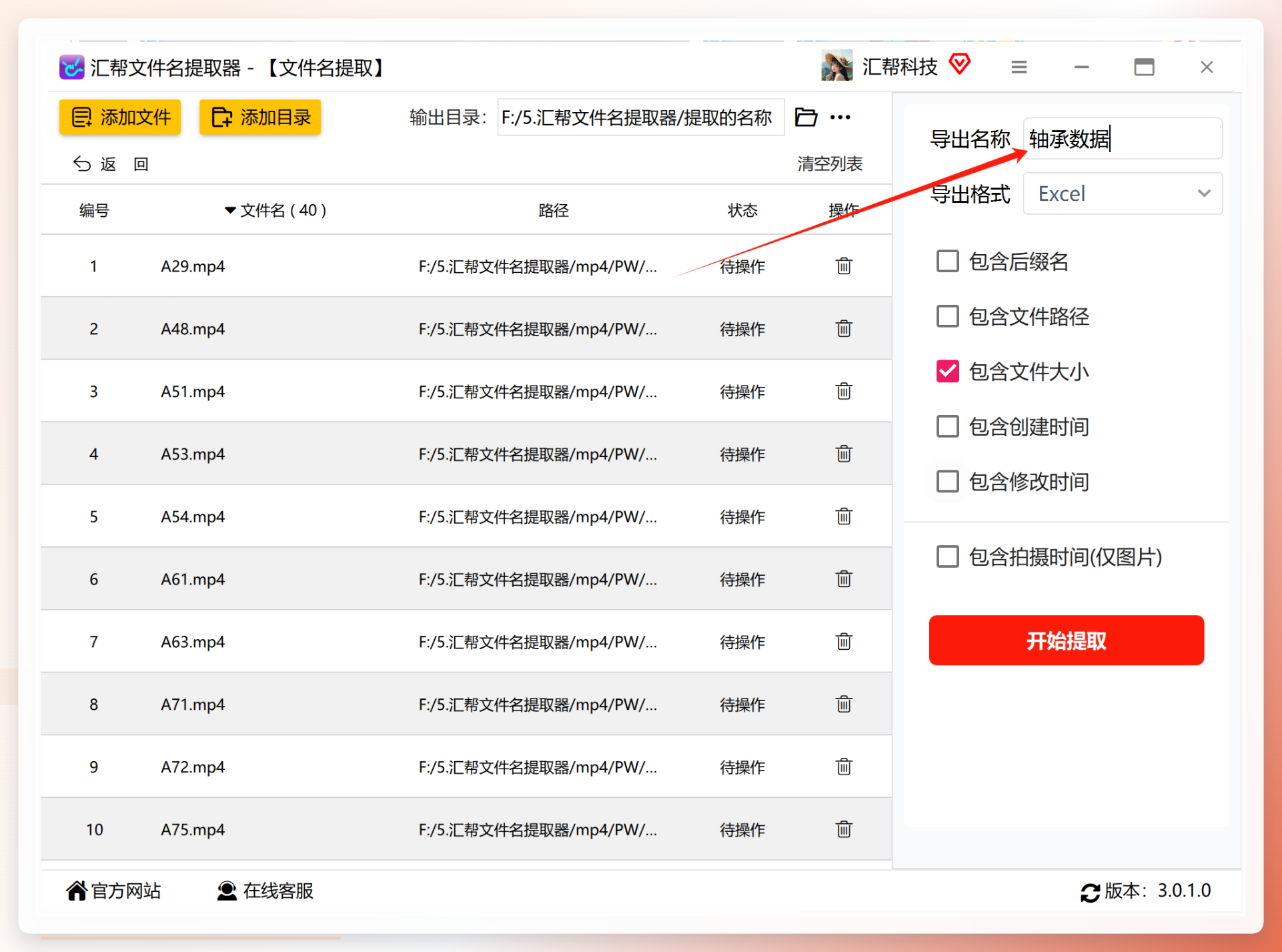
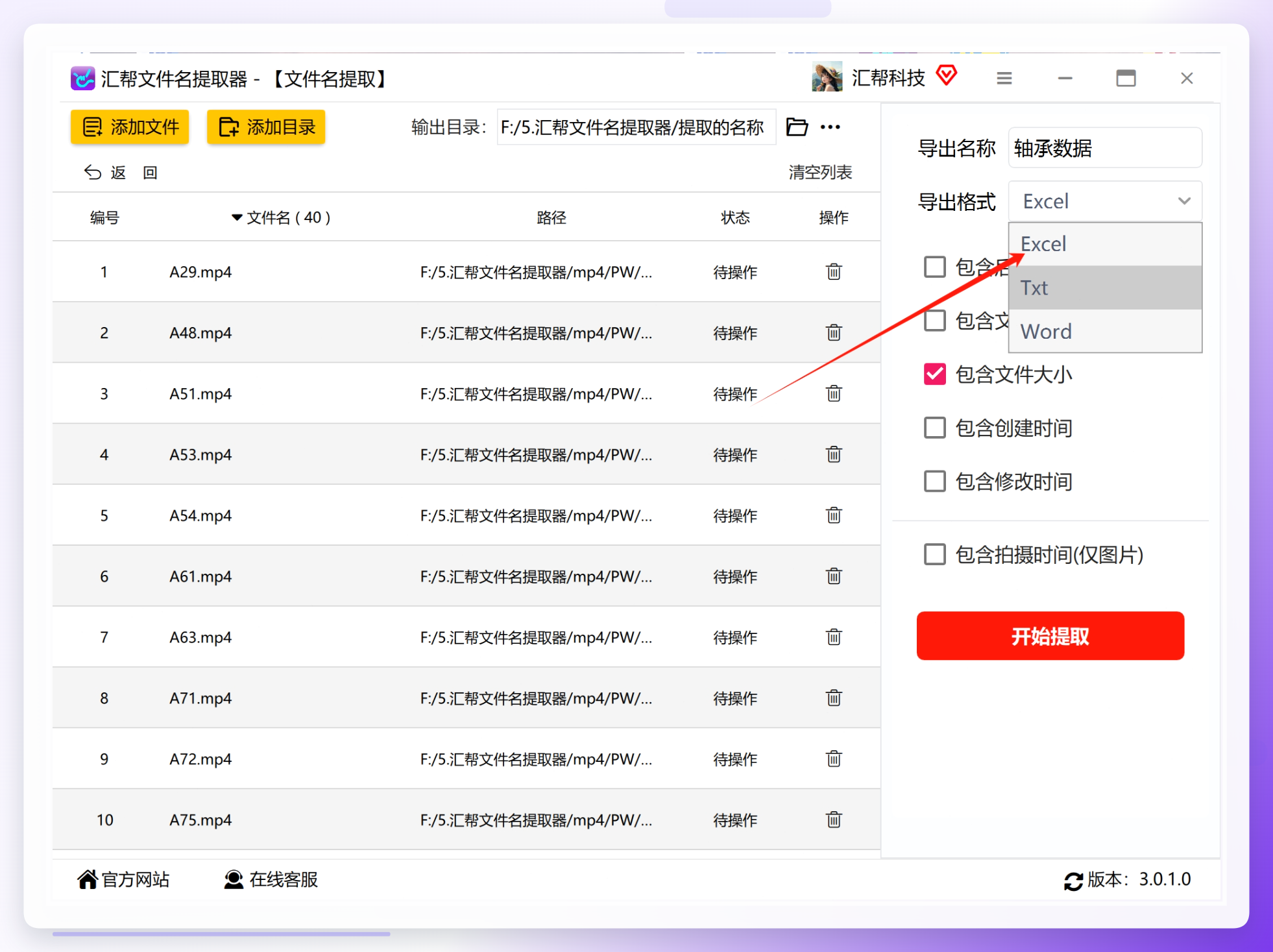
步骤5:选择导出格式
选择一个导出文件的格式,可以是Excel,txt或word,一般Excel选择比较多,方便我们查看和分析。
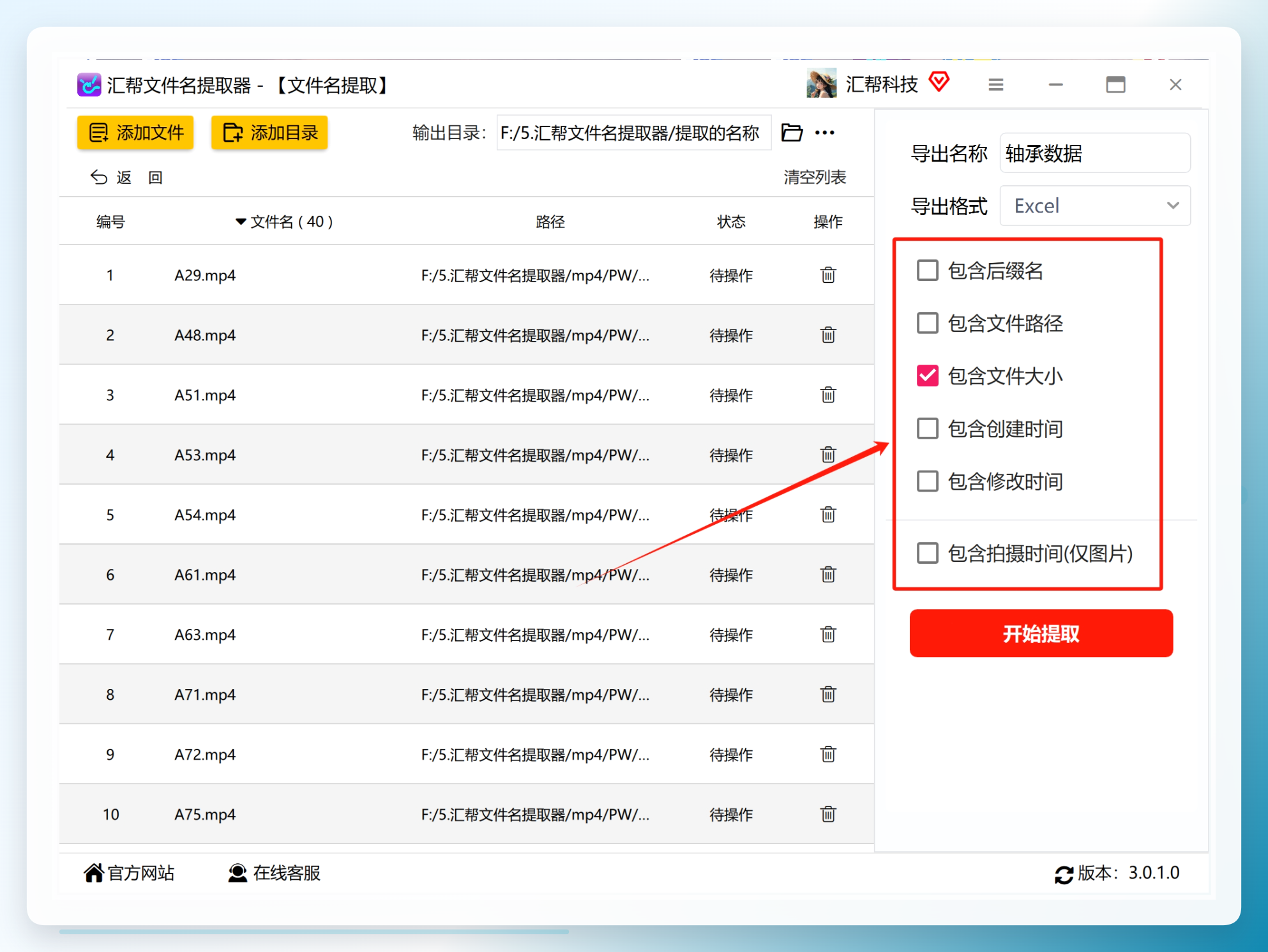
步骤6:勾选提取内容
在下面选中我们需要提取的内容处,这里主要是选中“包含文件大小”。
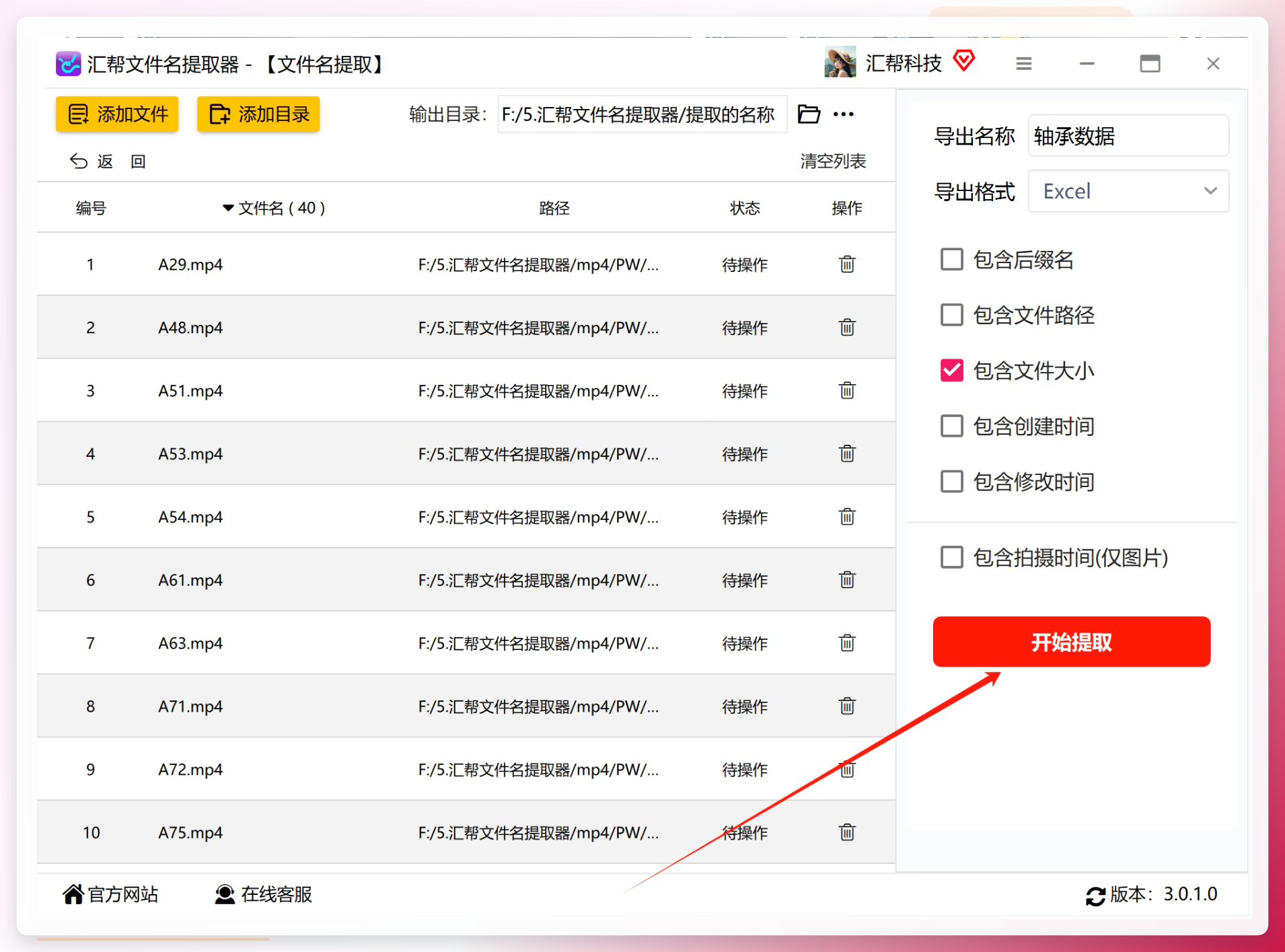
步骤7:执行提取
点击“开始提取”按钮,软件将开始提取。
 等待提取完成,我们可以在输出目录中看到被提取出来的文件。
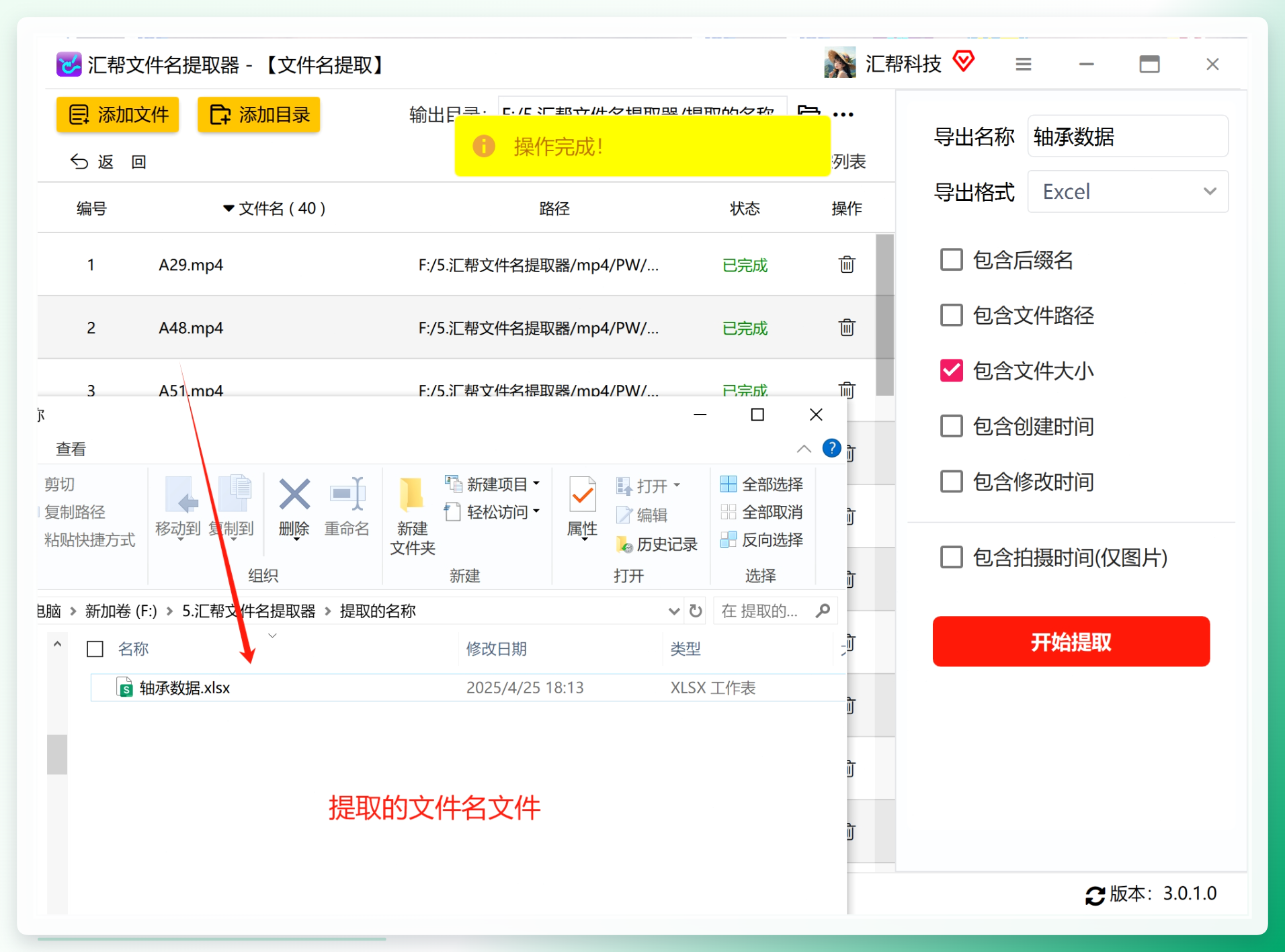 打开文件,可以看到里面存放着每个视频名称和对应的视频内存大小。
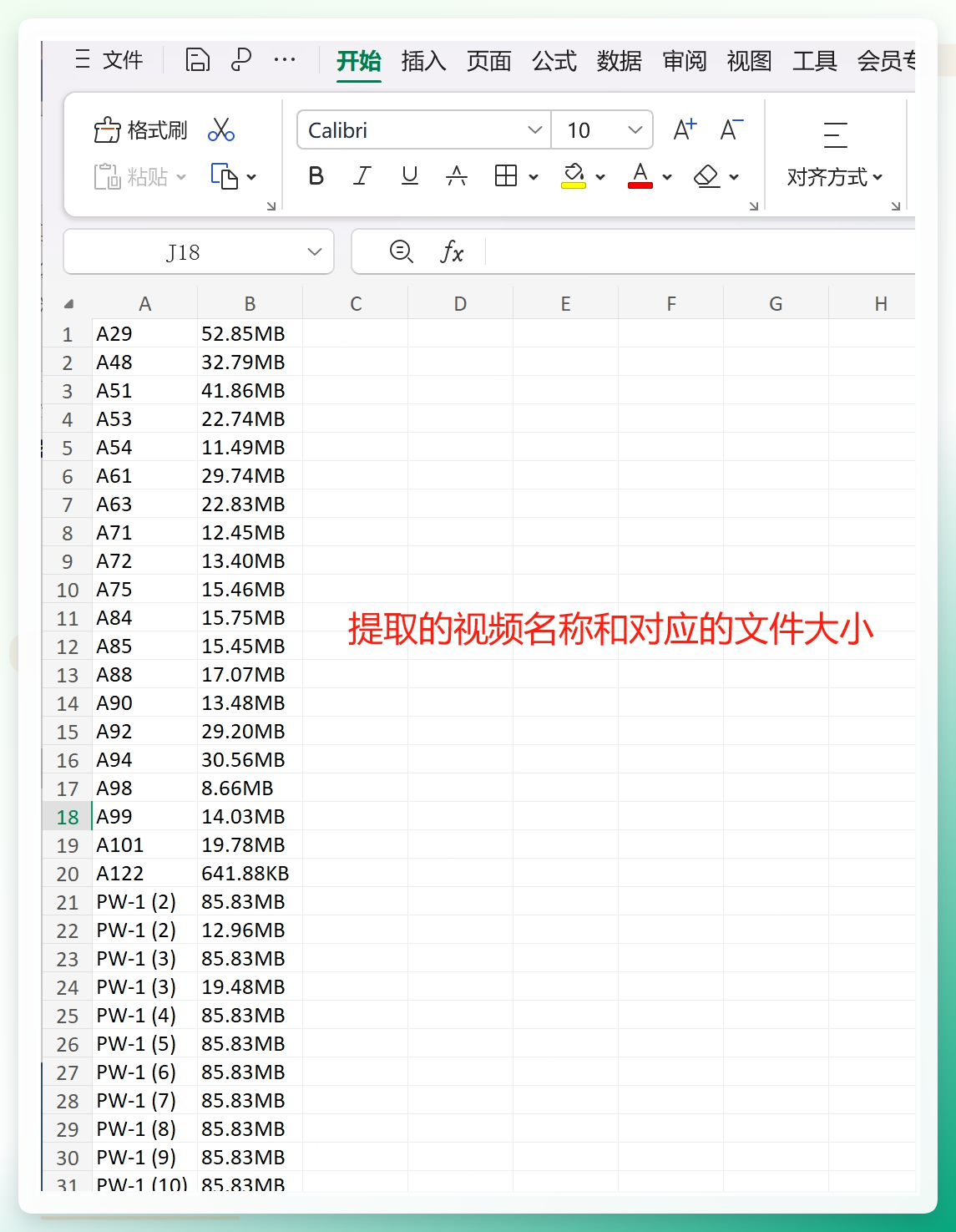 结果:整个流程大约 1 分钟内可完成上千个文件的提取,最终得到一个结构化的Excel表格,包含文件名和字节大小两列,可直接用于后续排序、筛选和清理决策。
限制:该工具是图形化软件,需要安装;提取逻辑是“所见即所得”,不支持复杂的正则过滤或递归嵌套扫描的自定义脚本逻辑。如果需要更深度的定制,继续看方案二。
方案二:使用Python脚本定制提取逻辑
如果我们会一些编程知识,可以使用Python的方式进行提取。这个方案适合需要定期重复运行、或需要集成到自动化工作流中的场景。
1. 适用场景与前置条件
- 已安装 Python 3.x 环境
- 需要递归提取子文件夹中的视频文件
- 需要自定义视频格式过滤或输出格式
2. 完整代码实现
import os

def get_video_info(folder_path):
    video_info = []
    for root, dirs, files in os.walk(folder_path):
        for file in files:
            if file.endswith(('.mp4', '.avi', '.mkv')):
# 可根据需要添加或修改视频格式
                file_path = os.path.join(root, file)
                file_size = os.path.getsize(file_path)
                video_info.append((file, file_size))
    return video_info

folder = 'your_video_folder_path'
# 替换为实际视频文件夹路径
info_list = get_video_info(folder)
for video_name, size in info_list:
    print(f"视频名称: {video_name}, 大小: {size} 字节")
3. 执行方式与输出结果
-
os.walk递归遍历指定文件夹及其所有子文件夹 -
os.path.getsize返回文件的字节大小,如需转换为MB,可除以1024 * 1024 - 默认在控制台打印结果,可改用
csv模块写入文件,便于归档
4. 边界与限制
- 需要额外的编码工作来支持导出Excel格式
- 命令行执行方式对非技术用户不友好
- 递归遍历大量文件时,建议增加异常处理(如权限不足的文件)
方案三:使用bat批处理命令(轻量级但注意坑)
如果只是临时需要一次,而且不想安装任何软件,可以使用Windows自带的批处理命令。
1. 操作步骤
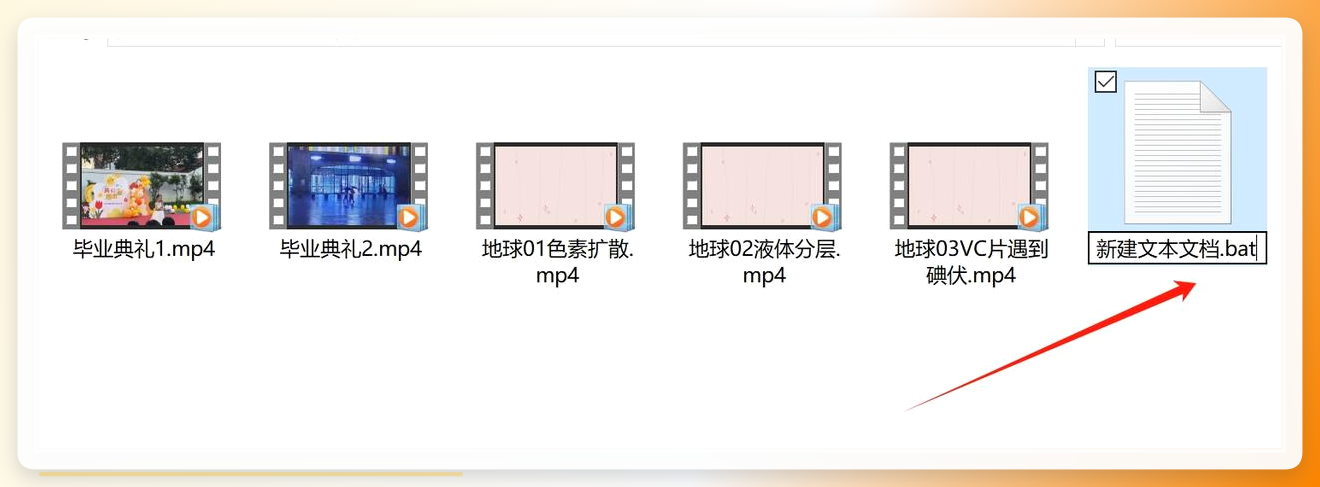
步骤1:进入存放视频文件的目标文件夹,在空白处右键单击,在弹出的菜单中选择【新建】-【文本文档】。
 步骤2:双击打开这个新建的文件,在空白编辑区域输入命令
dir . /b>list.txt
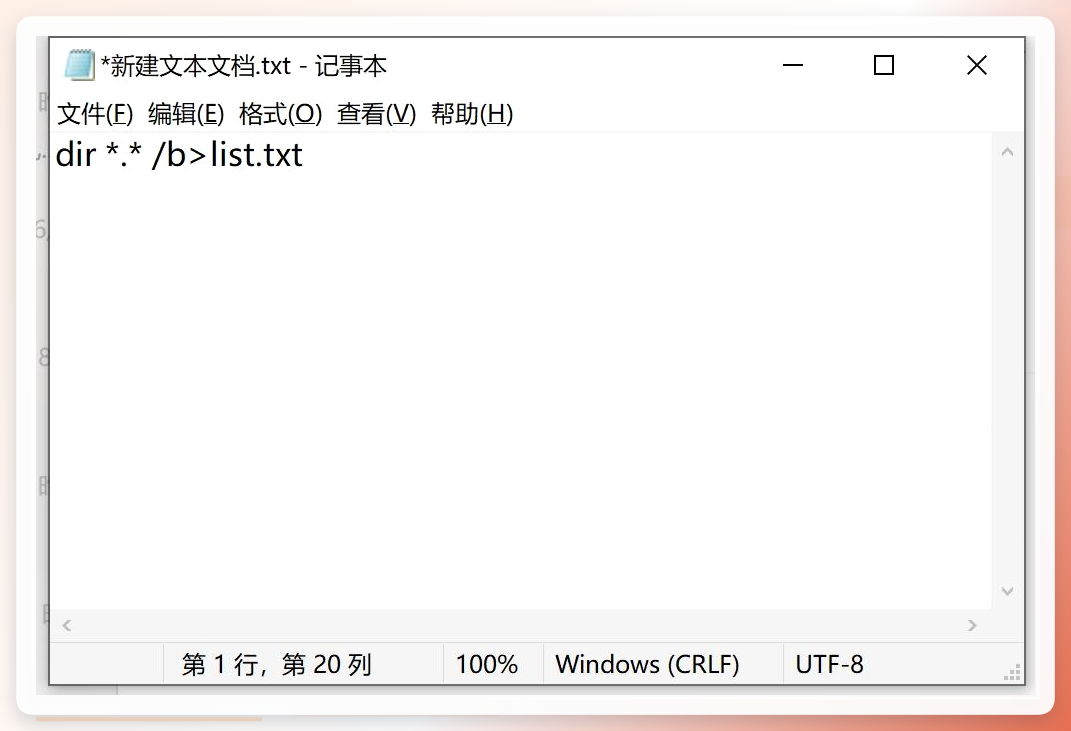 这里有一个关键细节:
/b 参数表示仅显示文件名,不包含文件大小。如果希望列表里同时出现文件名和大小,应该使用 dir > list.txt(去掉 /b),此时会在文件中记录文件的完整目录信息,包括大小、日期。
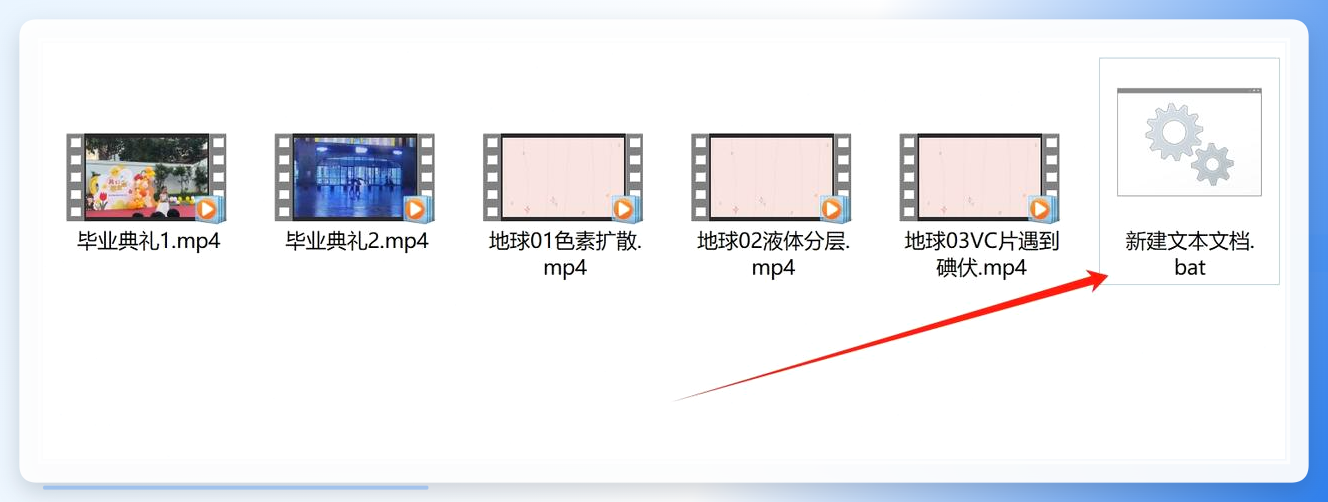
步骤3:将文件后缀名 txt 修改为 bat。若电脑未显示文件后缀名,可打开【此电脑】→ 顶部菜单栏【查看】→ 勾选【文件扩展名】。
 步骤4:双击bat文件,系统自动执行命令,稍后文件夹内生成
list.txt。
步骤5:打开 list.txt 查看结果。
2. 方案总结与延伸
这个bat文件可以重复使用:复制到任意目标文件夹,双击即可生成包含该目录下所有文件名的 list.txt,适合快速获取纯文件名清单的场景。
限制:dir 命令默认不会递归子文件夹;若使用 /s 参数可以递归,但输出信息量会显著增加。且每次需要重新生成,无法增量更新。
方案四:PowerShell 递归导出(补充方案)
如果系统是 Windows 10/11,还可用 PowerShell 以更结构化的方式完成提取:
Get-ChildItem -Path "C:\your\folder" -Recurse -Include *.mp4,*.avi,*.mkv |
Select-Object Name, Length |
Export-Csv -Path "video_list.csv" -NoTypeInformation
这个方法的好处是:原生支持递归、支持管道处理、可输出为 CSV 且可直接用 Excel 打开。适合有一定命令行基础但不想写完整 Python 脚本的用户。
方案总结与选型建议
方案
学习成本
批量效率
递归支持
导出格式
适用人群
汇帮文件名提取器
低
高
不支持(批量导入)
Excel / txt / Word
办公人员、非技术用户
Python 脚本
较高
高
支持
自定义
开发者、自动化需求
bat 批处理
低
中
需加 /s
txt
临时应急
PowerShell
中
中
支持
CSV
有一定命令行基础
回到标题提出的问题——怎么批量提取视频名称和大小:如果你追求“开箱即用”的直接结果,汇帮文件名提取器是最省时省力的路径;如果后续需要定时执行或做二次处理,Python脚本则更能满足工程化需求。bat命令虽然轻量,但输出格式和字段控制较弱,更适合纯文件名列表的快速获取。
希望这篇文章能把你的视频文件管理效率提升一个台阶。如果在操作过程中遇到问题,欢迎在评论区留言补充。
