

电脑里的图片越积越多,格式五花八门,jpg、png、webp、bmp……手动新建文件夹,逐个拖拽归类,几百张图就能耗掉一个晚上。今天直接回答 图片按类型分类怎么分 这个问题:如果只追求效率,优先选择带“按文件类型合并”功能的批量工具;下面用三种方案分别演示,按需选用。

方案一:使用“汇帮文件名提取器”按类型批量归类
1. 核心功能优势
- 支持多级嵌套文件夹:导入时可以选择多个文件夹,也可以选择包含子文件夹的根目录,软件会递归读取,无需手动展开。
-
按文件类型合并:自动识别扩展名(
jpg、png等)并生成同名文件夹,实现一键归档。 - 保留独立副本:分类后的文件存储到指定输出目录,不会破坏源文件夹结构。
2. 详细操作流程
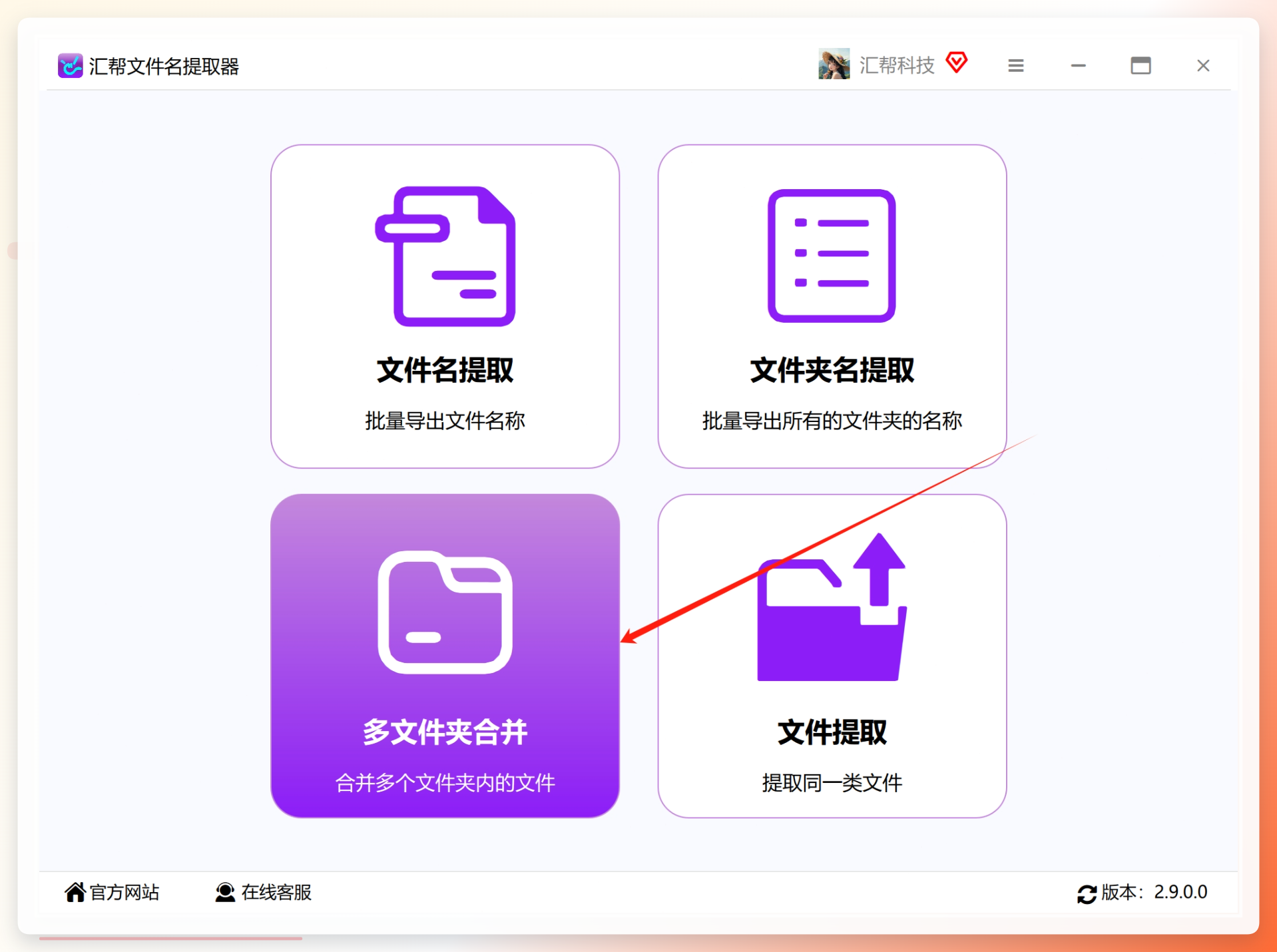
步骤1:打开“多文件夹合并”功能
启动“汇帮文件名提取器”,在主界面找到 多文件夹合并 模块,点击进入详情页。
步骤2:添加待分类的图片文件
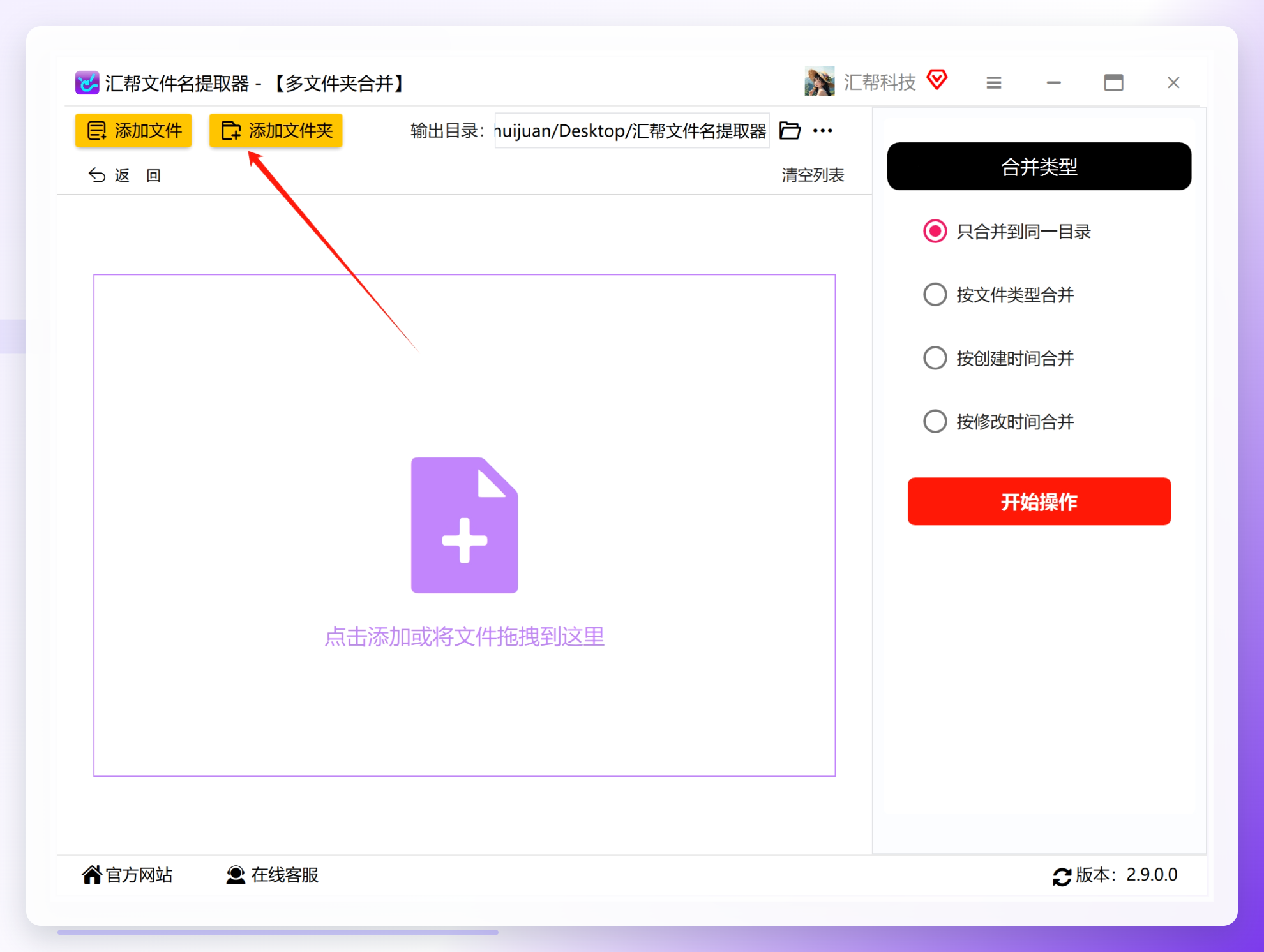
点击 添加文件夹 按钮,将包含待分类图片的文件夹导入工具。支持同时添加多个文件夹,也支持包含子目录的嵌套文件夹。
步骤3:设置输出目录
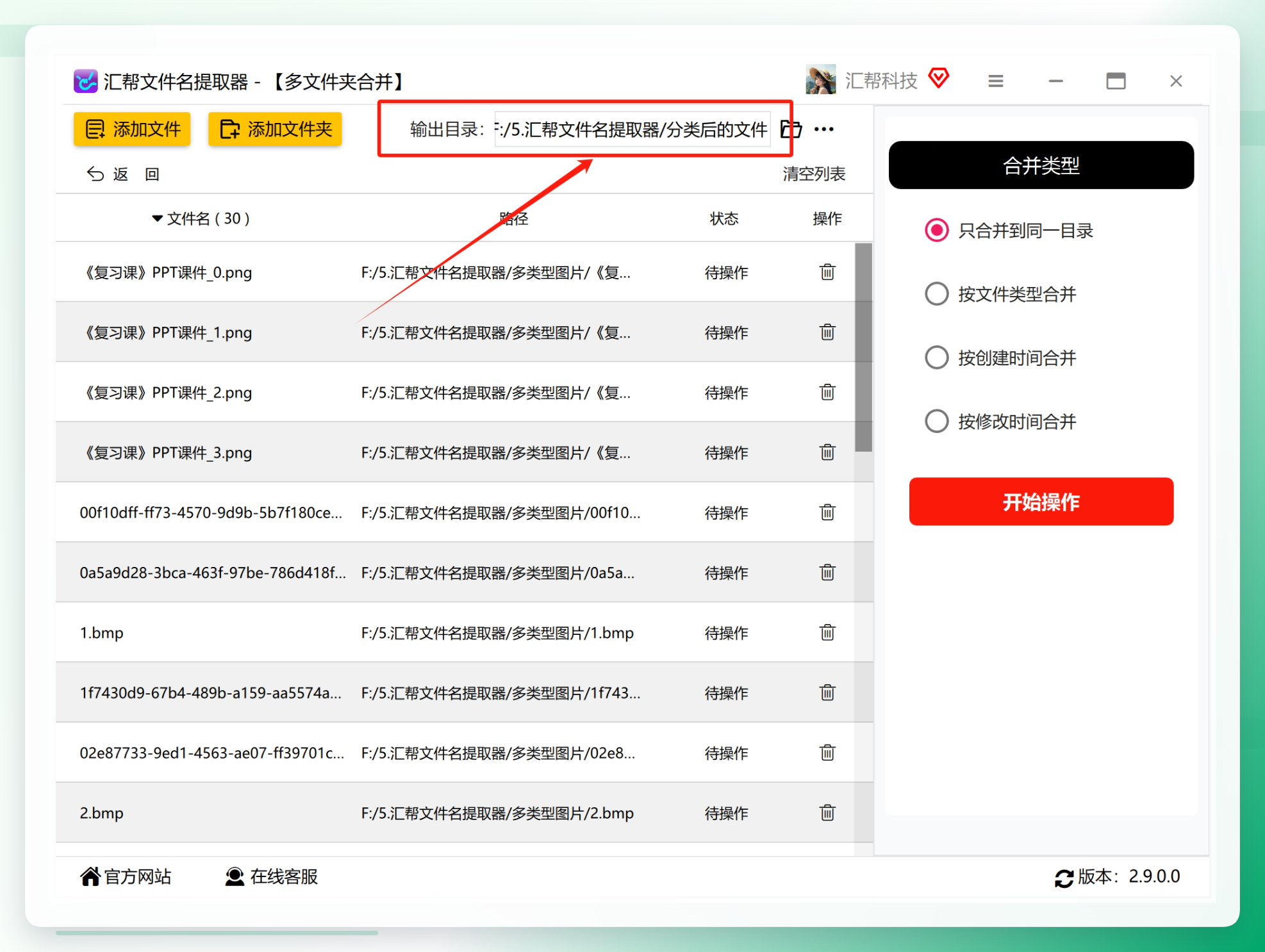
在软件顶部的输出目录区域,选择一个空文件夹作为分类后文件的存放位置。
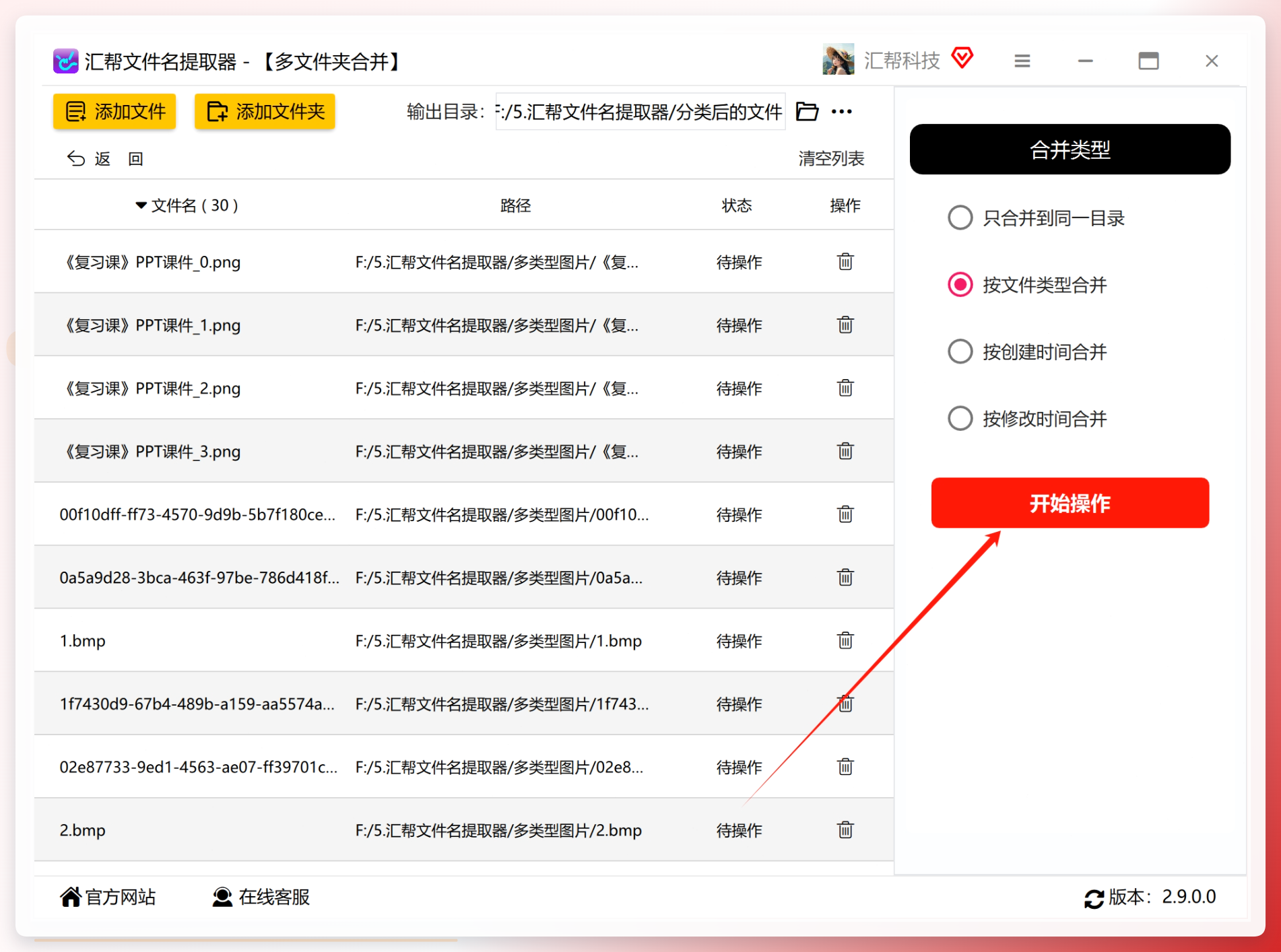
步骤4:选择“按文件类型合并”
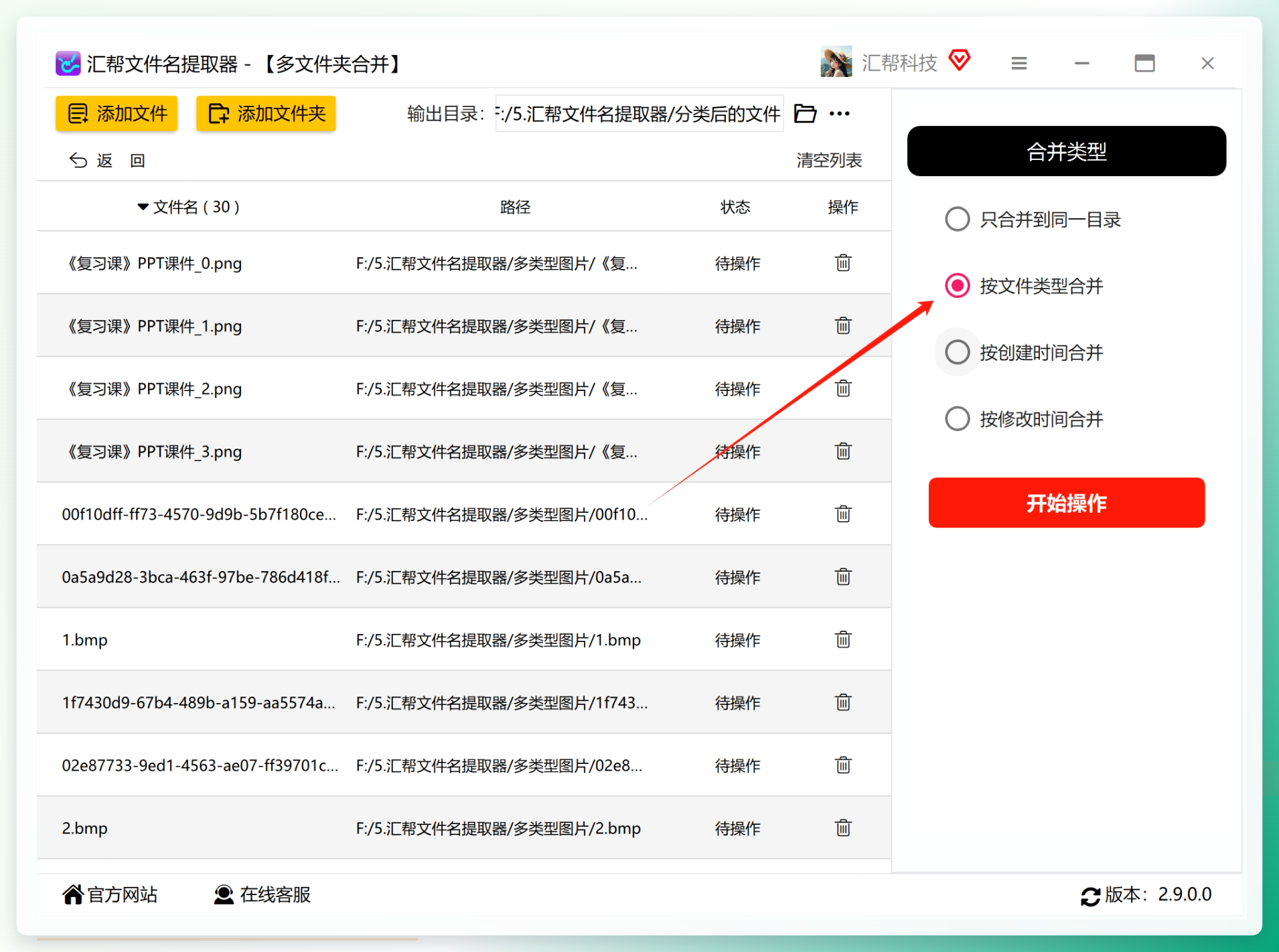
在合并类型下拉列表中,选择 按文件类型合并。这一步是核心——软件会根据文件的扩展名自动分组,无需手动指定映射规则。
步骤5:执行分类操作
点击 开始操作 按钮,软件会立即执行分类任务,处理过程通常在一秒内完成。
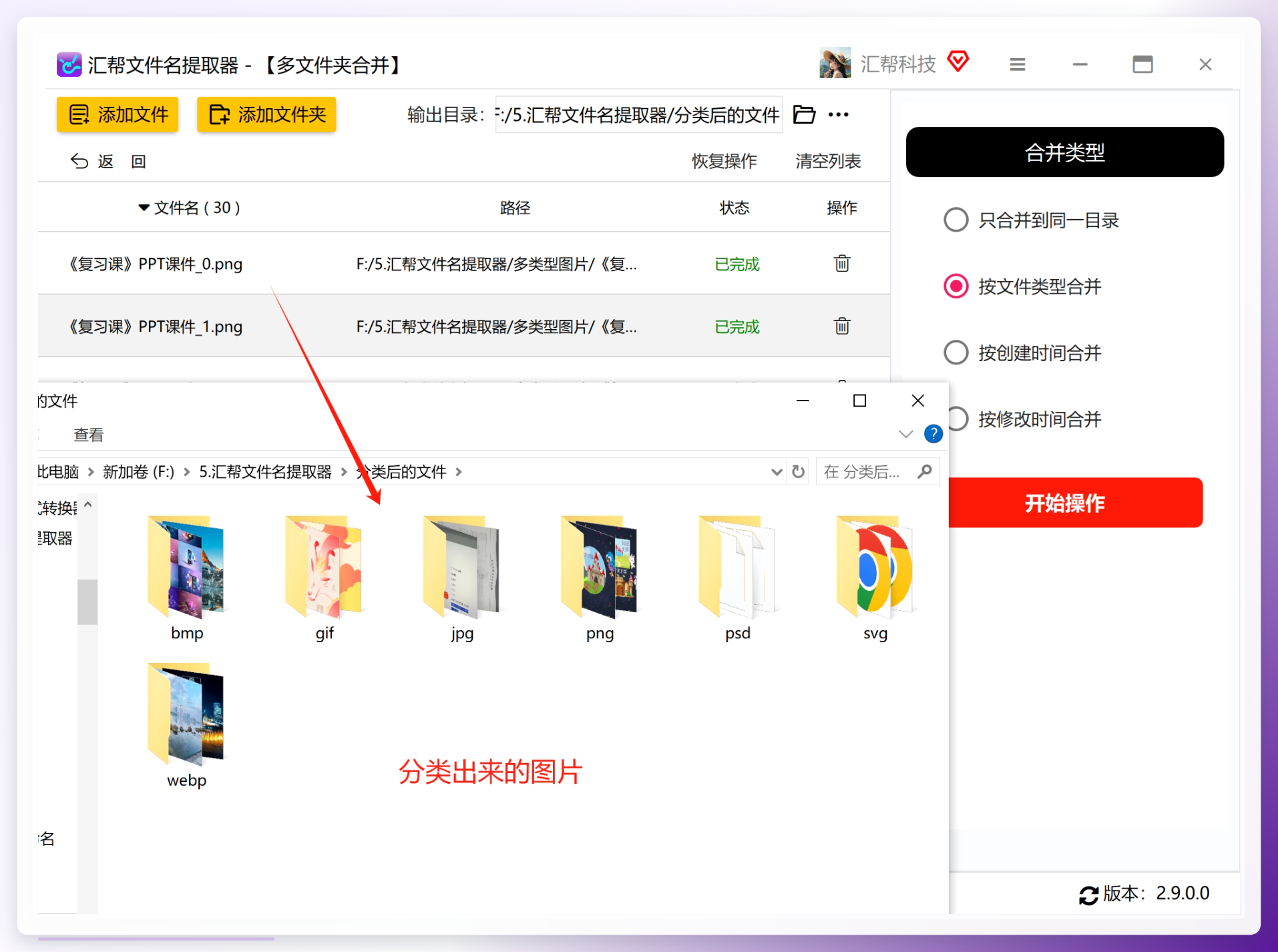
查看分类结果
操作完成后,输出目录中会自动生成多个子文件夹,文件夹名称即为文件类型(如 jpg、png),所有同类图片均落入对应目录中。
 限制与风险:此方案基于扩展名分类,若图片文件被改了后缀(如把
png 改成 jpg),软件无法识别真实格式。这时需要借助工具解析文件头信息,或人工干预。
方案二:使用 Python 脚本自定义分类规则
1. 适用场景
当分类规则需要定制、或希望将分类流程集成到已有自动化脚本中时,Python 是灵活的选择。此方案完全离线,不依赖任何 GUI,适合服务端批量处理。
2. 前置条件
- 已安装 Python 3.6+,配置了
os和shutil标准库(随 Python 自带,无需额外安装)。
3. 代码实现
import os
import shutil
from pathlib import Path

def classify_by_extension(source_dir: str, target_dir: str = None) -> None:
    """
    按扩展名对图片分类,移动到目标目录下的对应子文件夹。

    :param source_dir: 源图片目录(含待分类文件)
    :param target_dir: 分类输出根目录,默认在源目录同级创建 image_sorted
    """
    # 扩展名 -> 目标文件夹名称的映射表
    format_map = {
        '.jpg': 'JPG', '.jpeg': 'JPG',
        '.png': 'PNG',
        '.gif': 'GIF',
        '.webp': 'WEBP',
        '.bmp': 'BMP',
        '.svg': 'SVG'
    }

    if not os.path.isdir(source_dir):
        raise NotADirectoryError(f"源目录不存在: {source_dir}")

    if target_dir is None:
        target_dir = os.path.join(os.path.dirname(source_dir), "image_sorted")
    os.makedirs(target_dir, exist_ok=True)

    for item in os.listdir(source_dir):
        file_path = os.path.join(source_dir, item)
        if not os.path.isfile(file_path):  # 跳过子目录
            continue

        ext = Path(item).suffix.lower()
        if ext in format_map:
            category = format_map[ext]
        else:
            category = "其他类型"

        dest_folder = os.path.join(target_dir, category)
        os.makedirs(dest_folder, exist_ok=True)
        shutil.move(file_path, os.path.join(dest_folder, item))
        print(f"[已移动] {item} -> {category}/")

if __name__ == "__main__":
    src = r"C:\Users\你的用户名\Pictures\待整理"
    classify_by_extension(src)
4. 执行说明与限制
- 运行前替换
src变量为实际图片目录路径。 -
format_map字典可直接增减格式,灵活度高。 -
风险点:脚本直接执行
shutil.move,建议先拷贝一份数据或在测试目录中跑通后再用于正式数据。 - 优点:完全可控,适合二次开发和个性化逻辑(如按修改日期自动归档)。
方案三:使用 ACDSee 旗舰版按内容语义智能分类
1. 适用场景
如果你需要的不仅是按格式分类,而是按图片内容自动归类(如人像、宠物、风景),ACDSee 2025 旗舰版的 AI 功能可以直接完成。这对摄影师或图片素材管理者来说能省去大量人工打标签的时间。
2. 关键功能配置
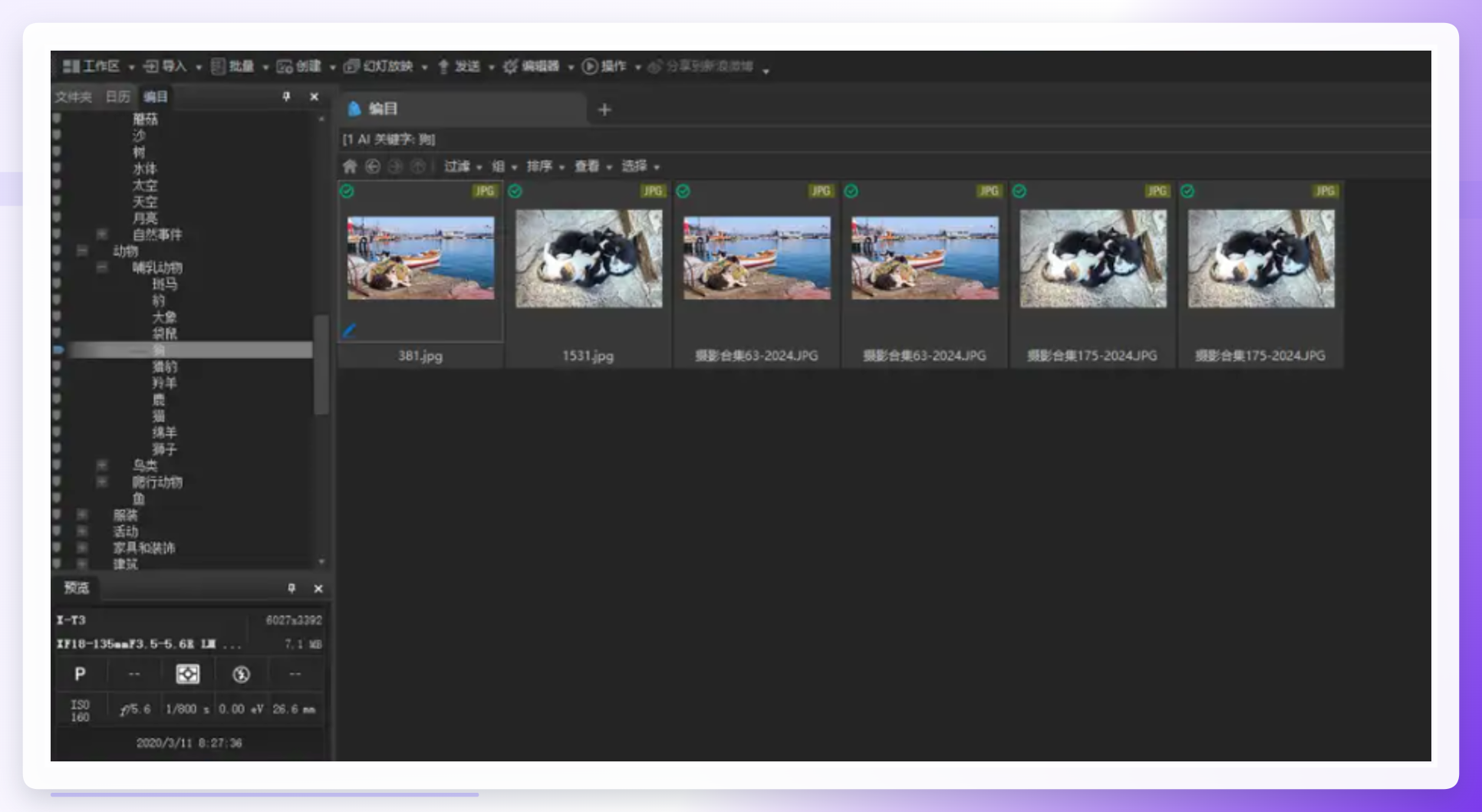
AI 关键字自动扫描
在管理模式中启动 AI 扫描,软件会自动为每张图片生成关键字标签,并按内容层级列出分类,例如“动物 → 哺乳动物 → 狗”。
人物模式自动聚类
针对人像照片,人物模式会基于人脸识别将同一人物的照片自动归入同一组。在“已命名”视图中还能手动合并识别错误的人脸分组。
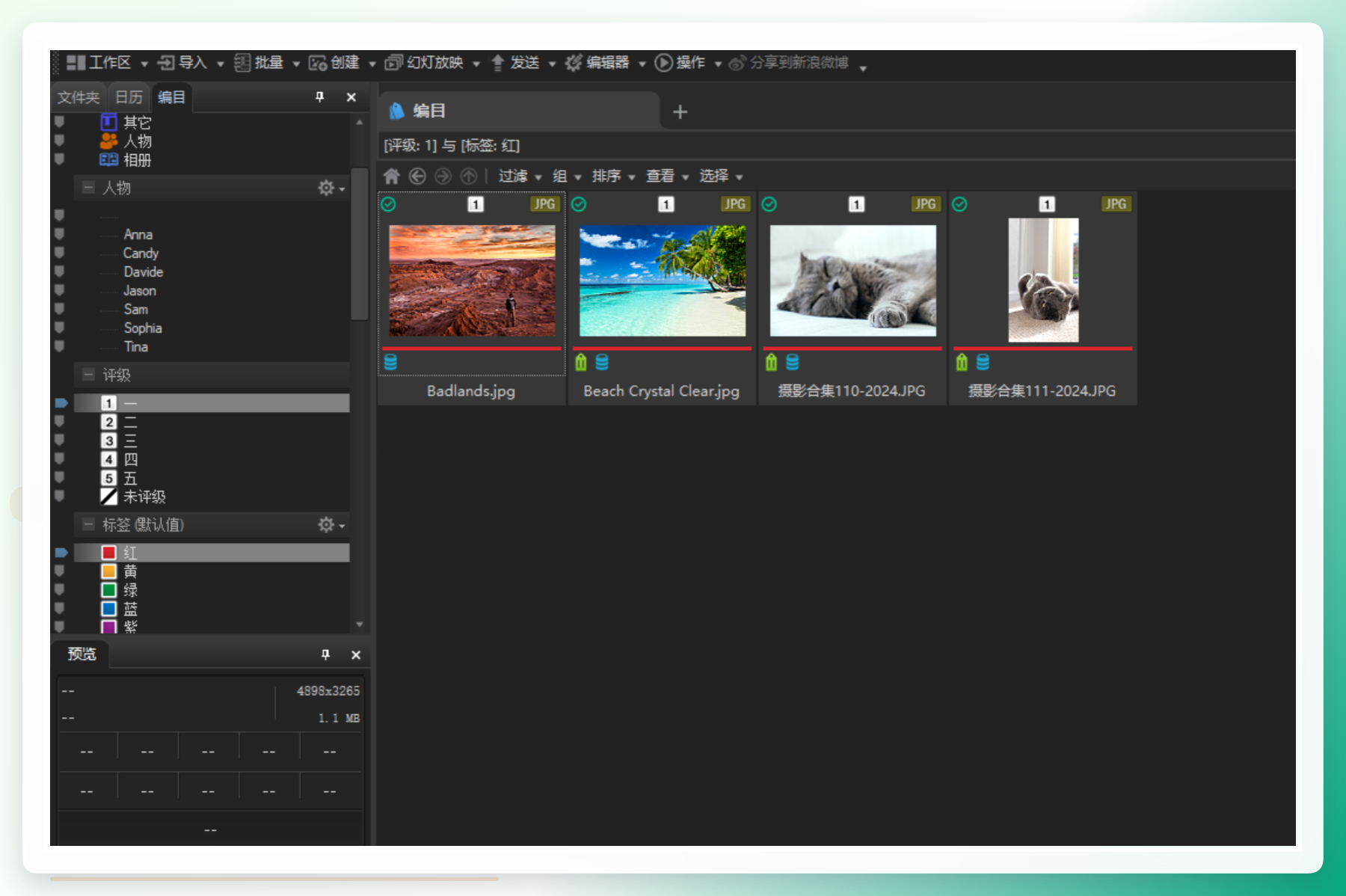
时间线浏览与评级
在日历窗格中按年、月、日查看照片分布,配合评分系统筛选出质量较高的照片,适合做摄影精选。
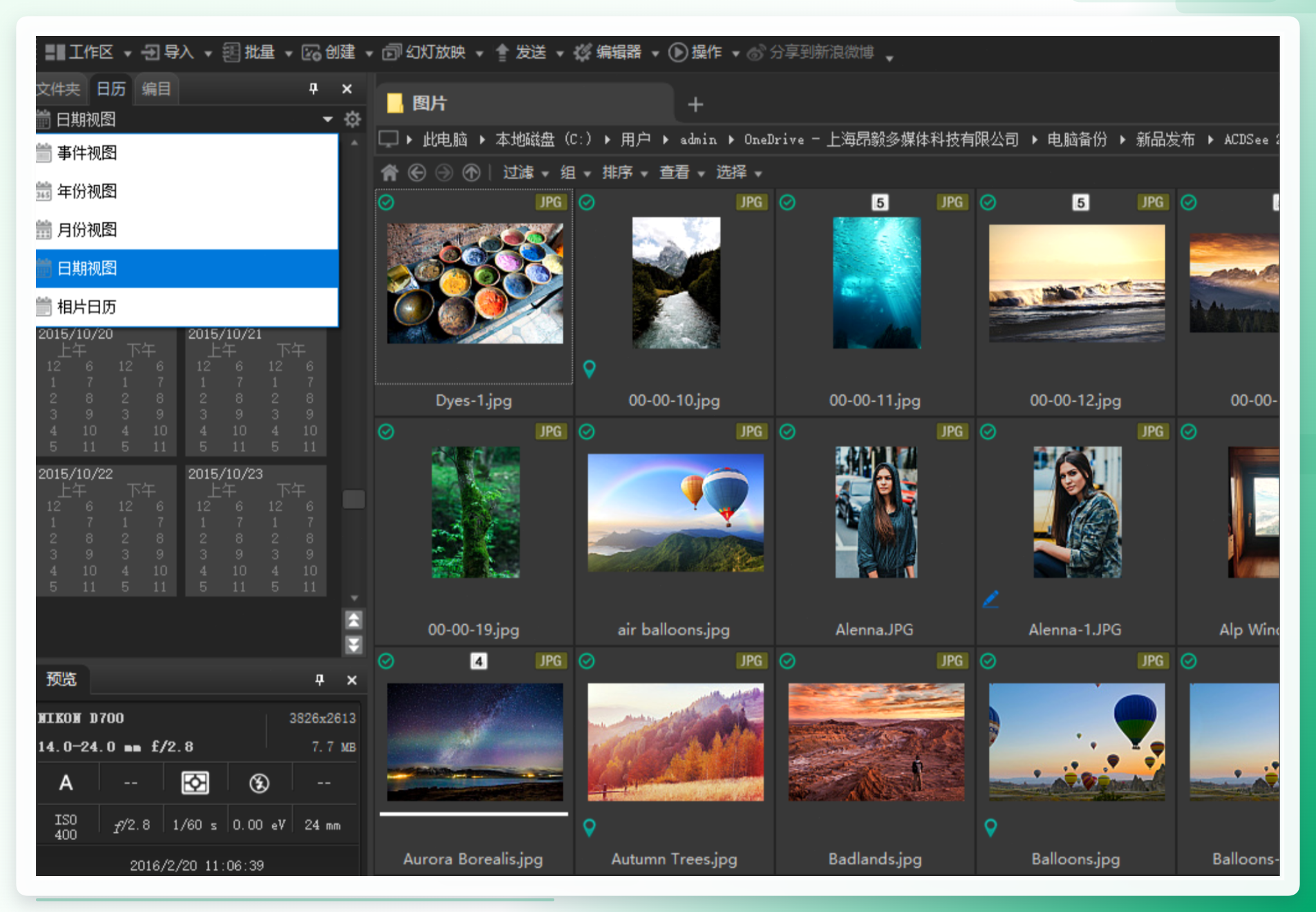 限制与风险:ACDSee 是商业软件,AI 扫描首次运行耗时较长且占用系统资源;分类结果依赖模型精度,部分图片的自动标签可能不准确,需要人工复核。此外,此方案不适用于服务器端批量自动化分类场景。
方案总结与选型建议
| 方案 | 适用场景 | 分类维度 | 效率 | 学习成本 | 批量能力 | |------|---------|---------|------|---------|---------| | 汇帮文件名提取器 | 日常办公、普通用户 | 扩展名 | 高(秒级) | 极低 | 支持多文件夹嵌套 | | Python 脚本 | 开发者、自动化管线 | 扩展名 | 中(取决于文件量) | 中(需懂基础语法) | 可定制、可定时执行 | | ACDSee 旗舰版 | 摄影师、设计师 | 内容语义(人像/景物) | 中(AI 扫描耗时) | 中 | 依赖 GUI,不适合脚本化 |
结论:
- 如果你的需求是纯粹的“按格式快速归档”,汇帮文件名提取器是效率最优解,配置一次后即可重复使用,适合非技术用户和日常文件管理。
- 如果你已经具备编程能力且有自定义规则需求,Python 脚本是最可控的方案,便于集成到现有的数据处理流程中。
- 如果分类的目的是内容检索(如按人物找照片、按场景找图片),ACDSee 的 AI 分类能力明显领先,但成本也更高。
图片按类型的分类没有“银弹”方案,只有最适合当前场景的工具。你平时整理图片是更看重格式还是内容?欢迎在评论区交流你的工作流。
