

我们每天处理文件的时候,文件夹一多,整理起来就头疼。特别是需要把文件夹名字都列出来的时候,手动复制粘贴简直是场噩梦!效率低不说,还容易出错。
我最近发现了几种特别实用的方法,能把文件夹名称快速导出到Excel表格里,这样我们就不用一个一个地手动复制了。今天这篇文章,我就把压箱底的三招全分享出来,保证你看完就能用,以后再也不用为文件夹命名发愁了!
说到“怎么一键提取所有文件夹名称”,很多朋友第一反应就是“这还不简单,一个个复制不就行了?”但当你面对上百个文件夹的时候,立刻就会明白什么叫崩溃。浪费两个小时,最后可能还漏掉几个,那种感觉经历过的人都懂。下面这三个方法,一个比一个省心,特别是最后一个,简直就是为我这种懒人量身定做的。
怎么一键提取所有文件夹名称?三个方法帮你告别手动复制粘贴

方法一:专业工具一键提取,省心省力(强烈推荐)
这个方法是我目前最常用的,靠的就是一个叫“汇帮文件名提取器”的软件。它的功能非常纯粹,就是专门处理各种文件、文件夹的名称提取。我之所以推荐它,是因为它支持多种导出格式,而且操作傻瓜到极致,完全不需要任何电脑基础。
有人说,我怎么一键提取所有文件夹名称还不用费脑子?那你就必须试试这个工具。具体操作只要六步:
步骤1:打开软件,直奔主题。找到软件的安装目录,双击运行“汇帮文件名提取器”。进入主界面后,一眼就能看到“文件夹名提取”的选项,别犹豫,点击它。软件界面设计得非常清晰,不会让你在眼花缭乱的菜单里乱找。
 步骤2:把需要提取的文件夹拽进去。界面上有一个“添加文件夹”按钮,点击后会弹出选择窗口。你可以直接在电脑里找到目标文件夹,选中它,点“确定”。或者,更简单的方法:直接把文件夹从桌面或者资源管理器里拖拽到软件界面中间的区域。我平时都是用拖拽,因为真的比鼠标点来点去快多了。
 步骤3:设置导出格式,选Excel最实用。软件右侧有一块专门的设置区域。你可以根据需要选择输出格式:Excel、TXT、Word甚至CSV。对于大多数办公场景,我强烈建议选择Excel文件,因为后续做数据处理、排序、筛选都极其方便。你想一下,一键提取所有文件夹名称后直接得到一个表格,后续操作直接起飞。
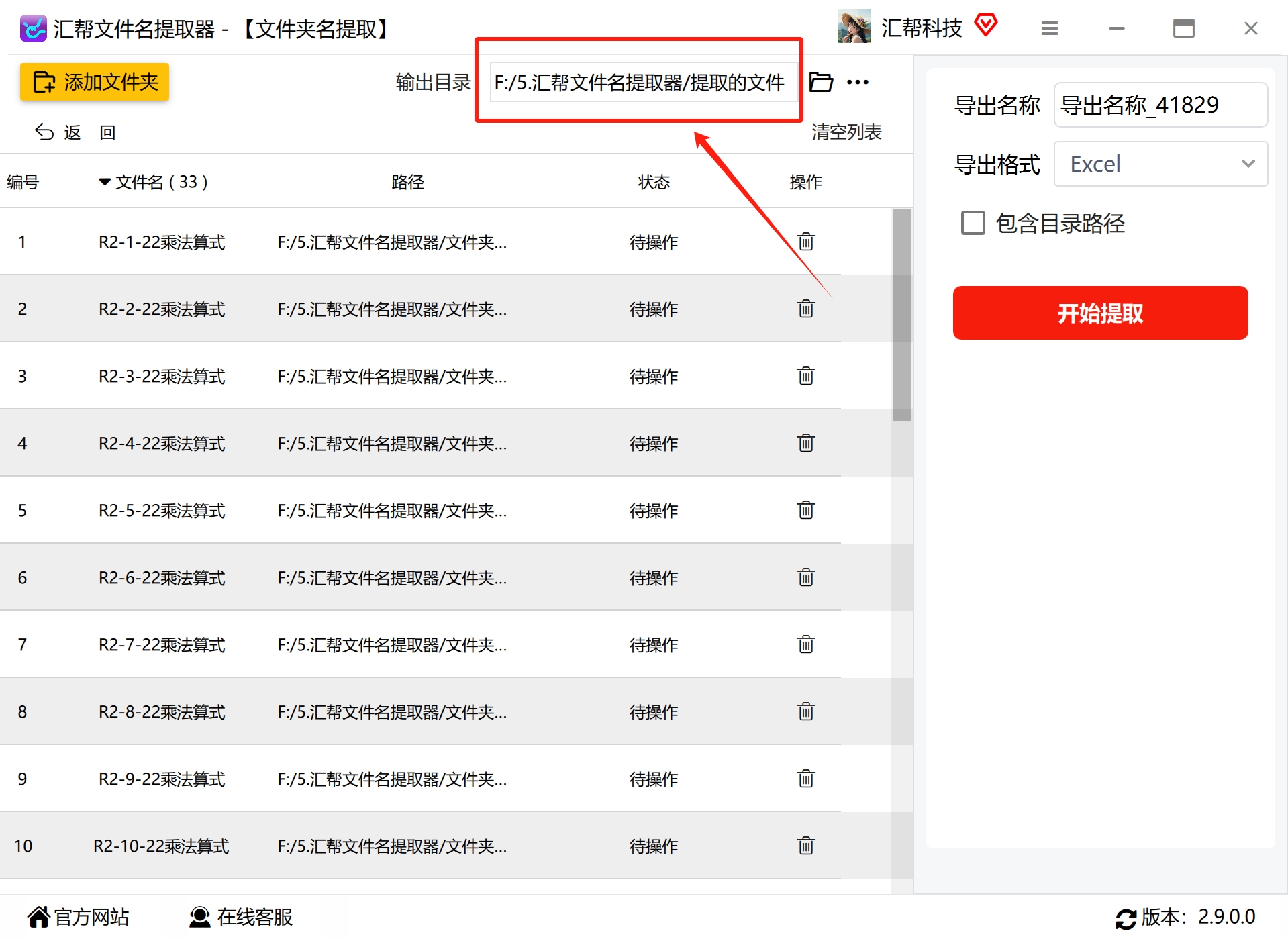
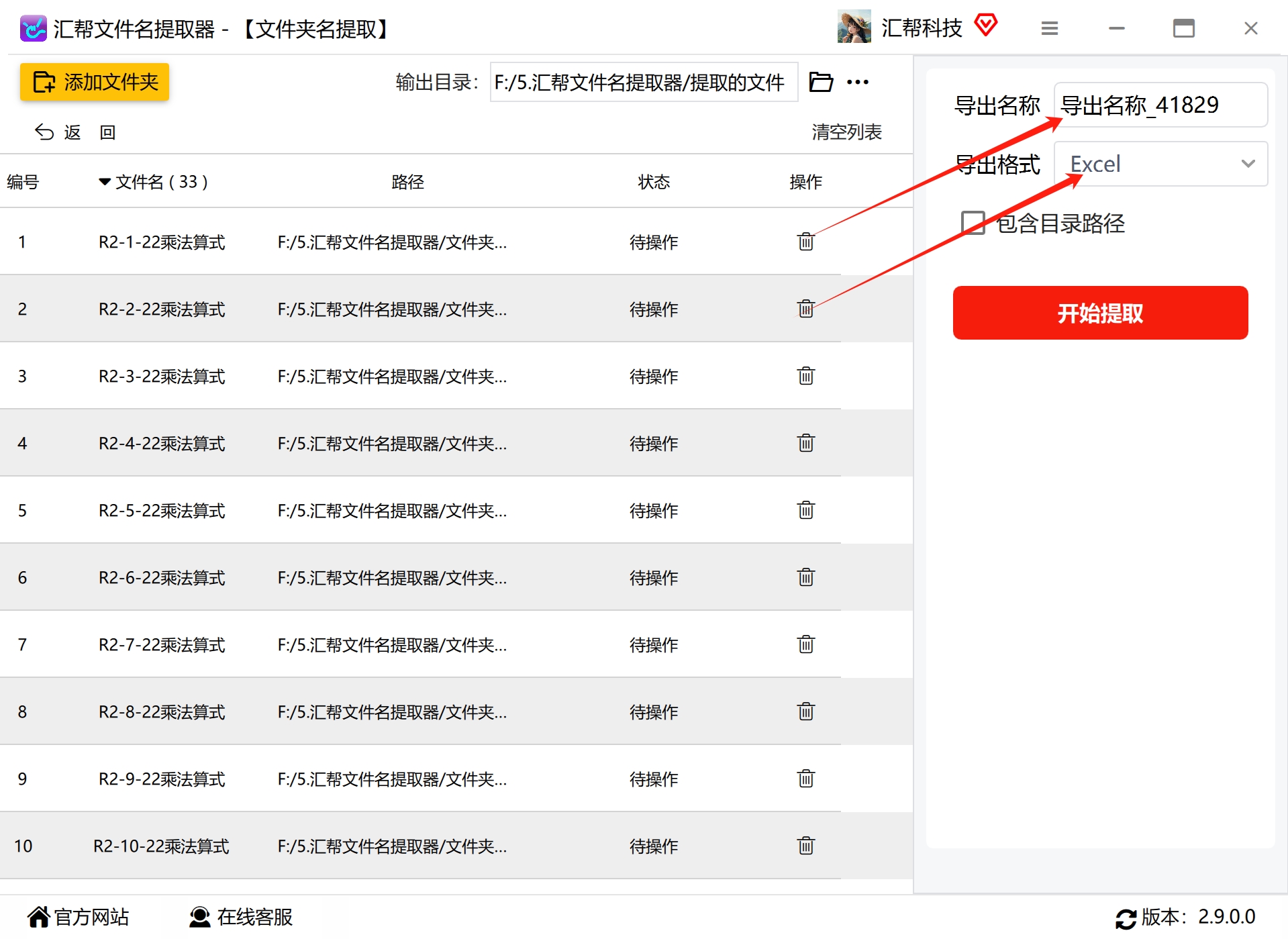 步骤4:选好文件夹保存位置。界面上有个“输出目录”的选项,点一下就能选择你希望把导出文件存到哪个文件夹里。我习惯专门建一个“文件夹清单”的文件夹,把所有导出的表格都放进去,方便以后查找。
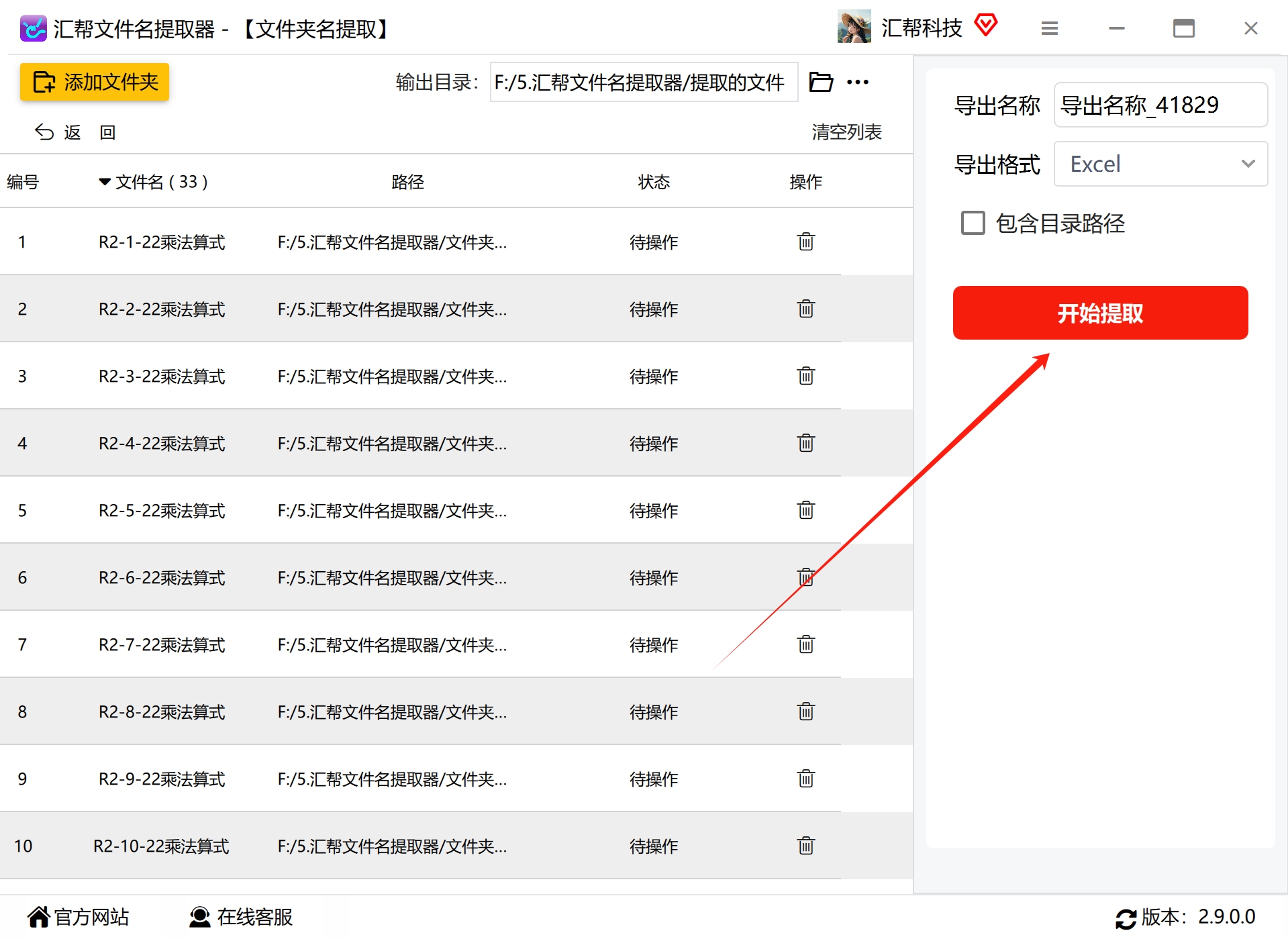
 步骤5:点击开始提取,等着就行。所有设置都搞定后,点击那个醒目的“开始提取”按钮。软件会自动开始工作,速度非常快。就算你有几百个文件夹,也不过是几秒钟的事。这个时候你完全不用盯着屏幕,可以去喝口水。
 步骤6:打开文件,一切搞定。操作完成后,直接去你刚才保存的目录里,找到那个Excel文件,双击打开。
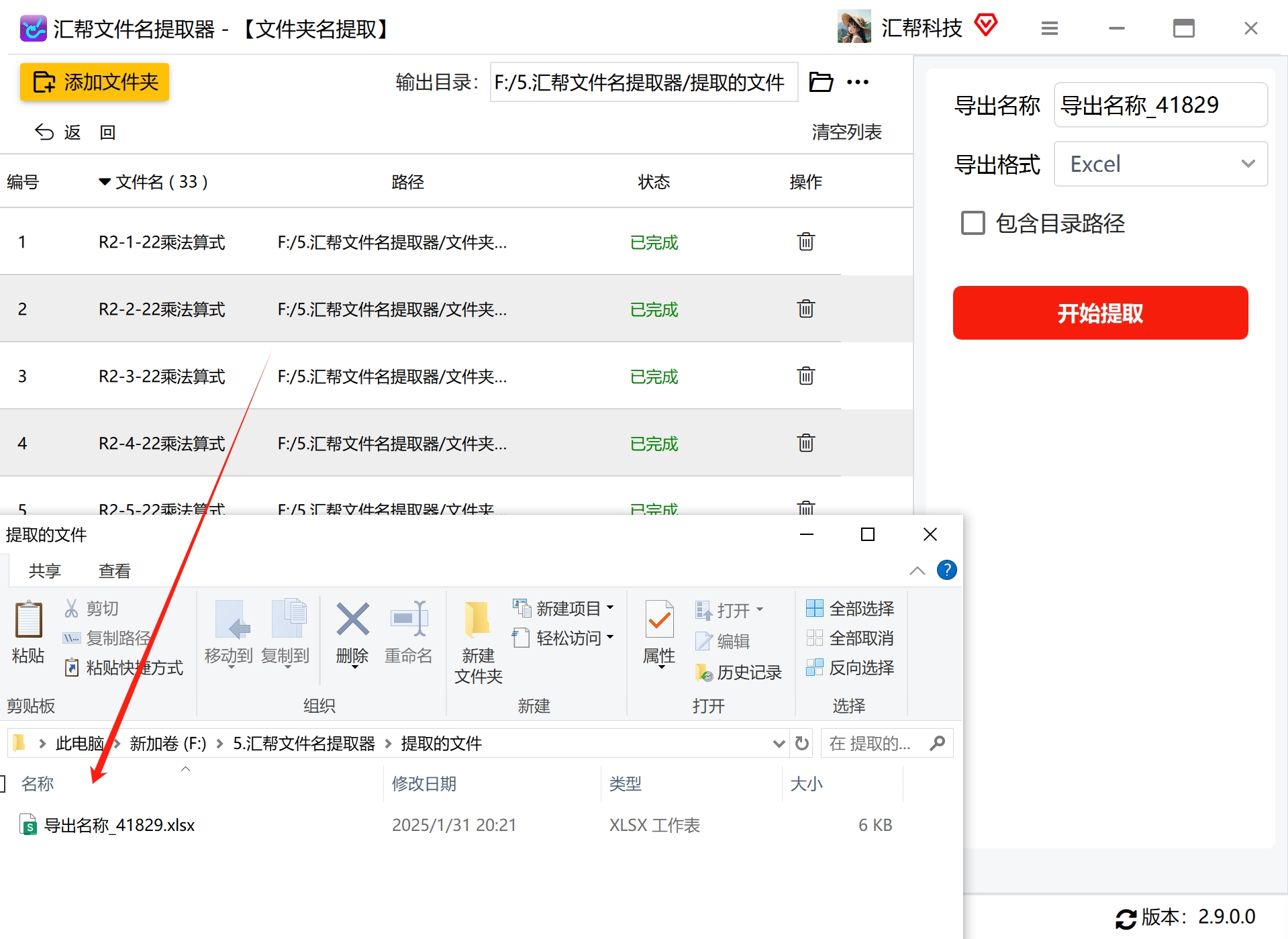 你就会看到所有的文件夹名称已经整整齐齐地排列在表格的第一列里了。每一个名字都准确无误,没有任何遗漏。
 个人体验: 我用这个方法已经快两年了,从来没有出过错。之前公司整理几千个客户项目文件夹,全靠这个工具帮我加班省了几个小时。你要是也想一键提取所有文件夹名称,这绝对是零门槛、低风险的第一选择。
方法二:电脑自带资源管理器,不用装软件
如果你不想安装任何第三方工具,那电脑系统自带的资源管理器也能帮上忙,不过这个方法只适用于提取当前文件夹下的文件夹名称(不能导入子文件夹)。它也算是另外一种“一键提取所有文件夹名称”的土办法。
第一步:提前新建一个Excel文件。在桌面上或者任意位置新建一个空白的Excel工作簿,给它起个名,比如“文件夹名称清单”。
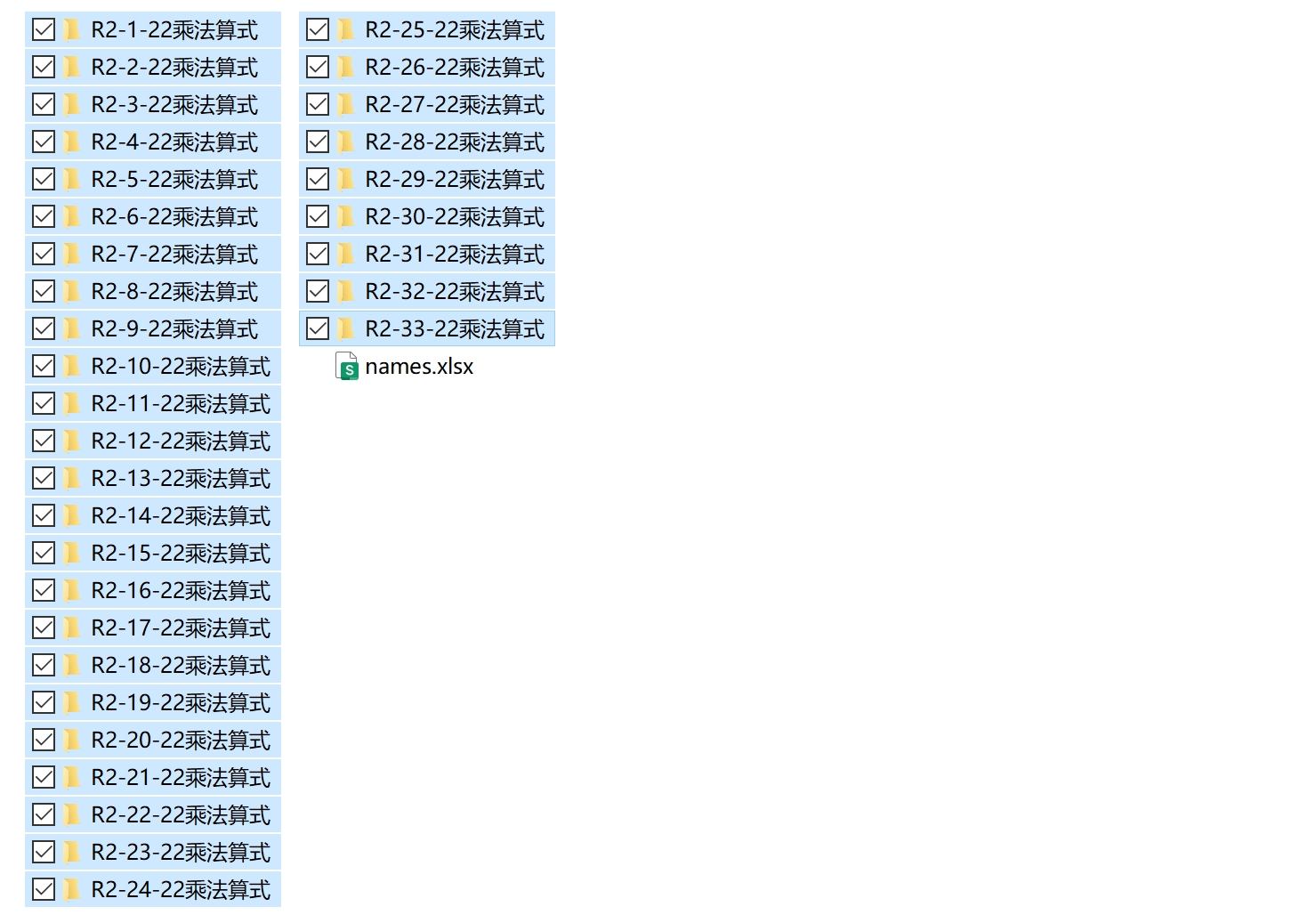
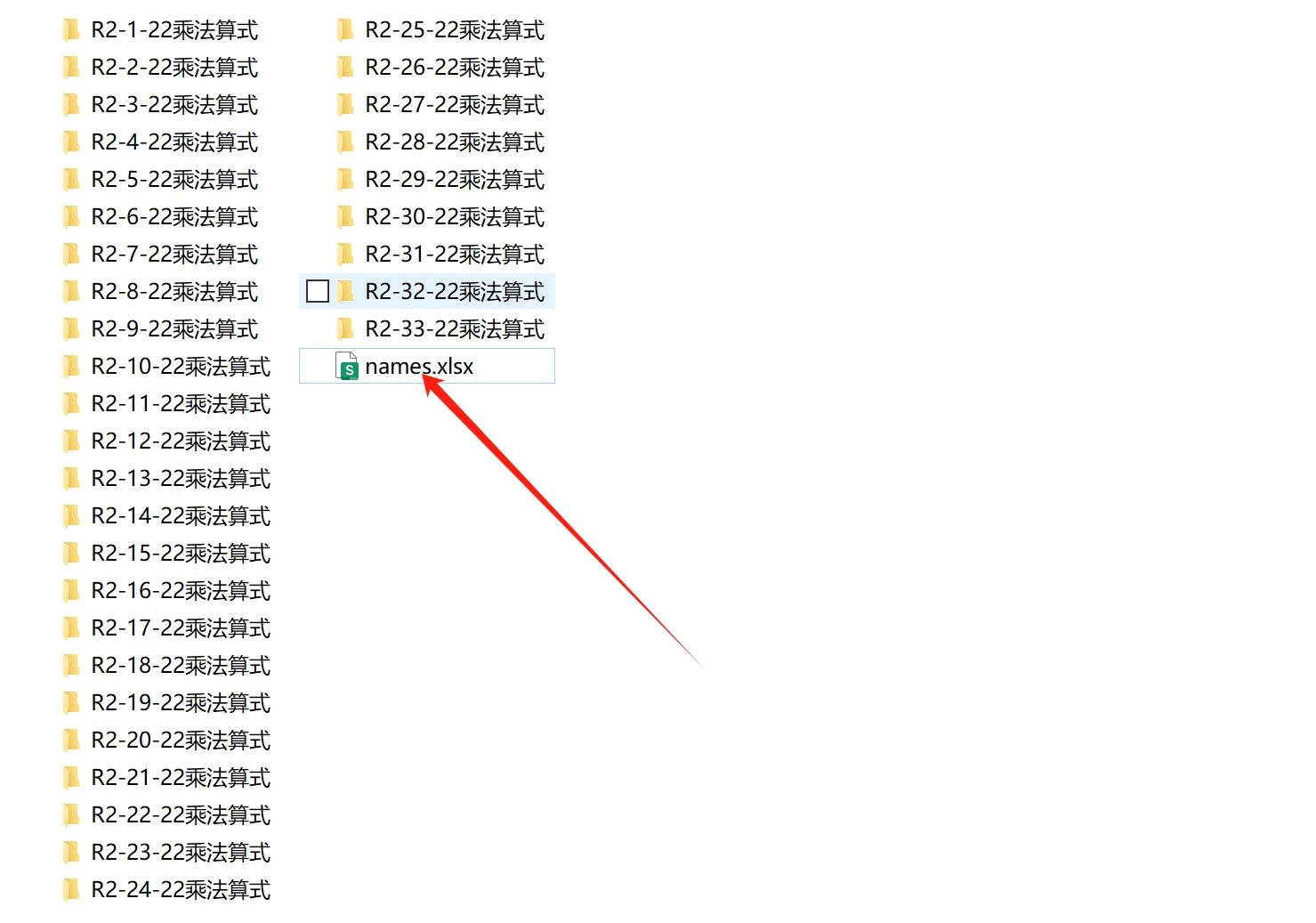 第二步:选中需要提取名称的文件夹们。打开那个存放着大量文件夹的目录,按住键盘上的Ctrl键,然后用鼠标逐一单击选中你想提取的文件夹。如果文件夹是按顺序排列的,也可以先点第一个,再按住Shift键点最后一个,实现连续选中。
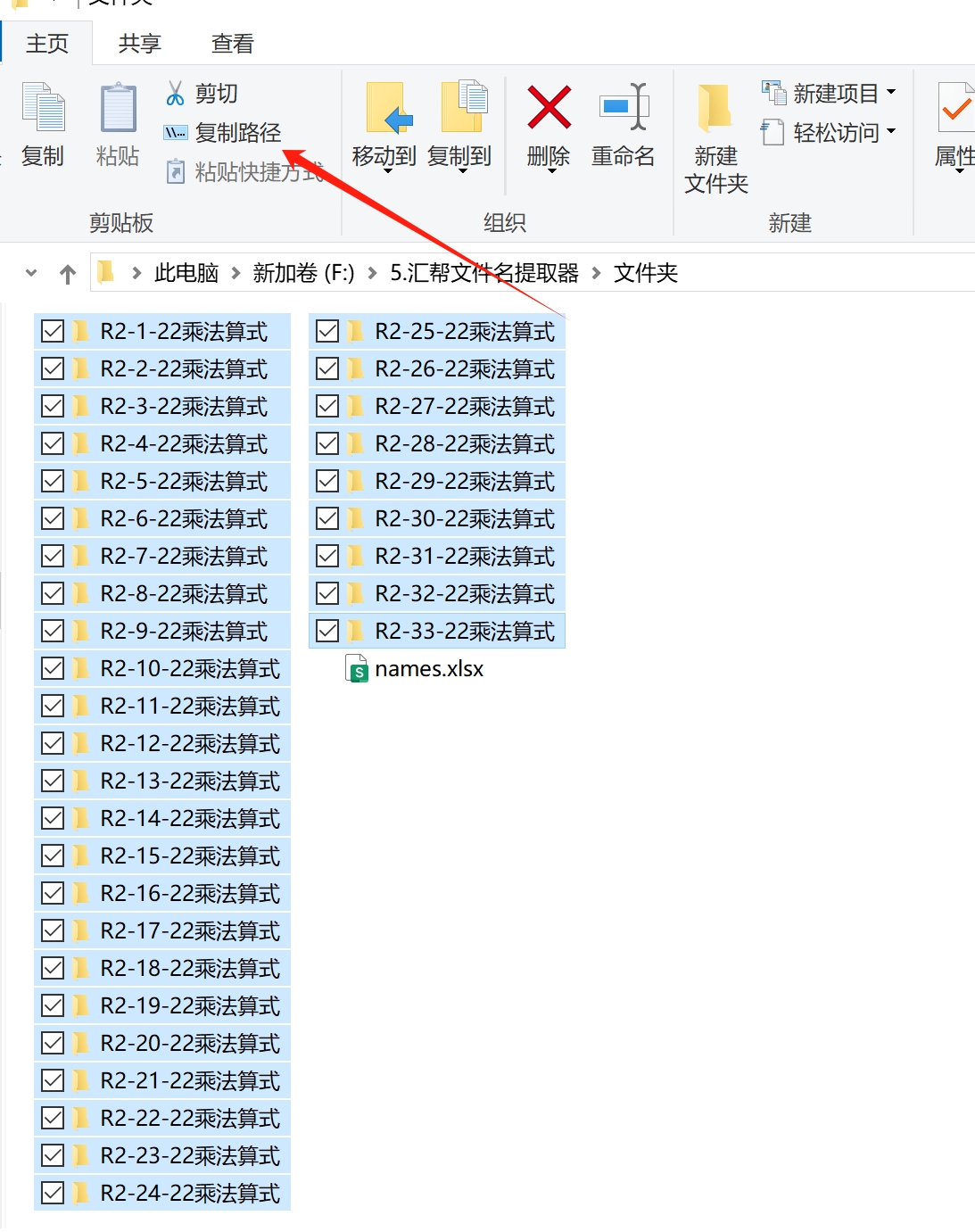
 第三步:复制文件夹路径。选中文件夹之后,在资源管理器窗口的顶部菜单栏里,找到“主页”选项卡,里面有一个“复制路径”按钮,点击它。或者更简单,直接按快捷键Ctrl+Shift+C(部分系统可能不同)。
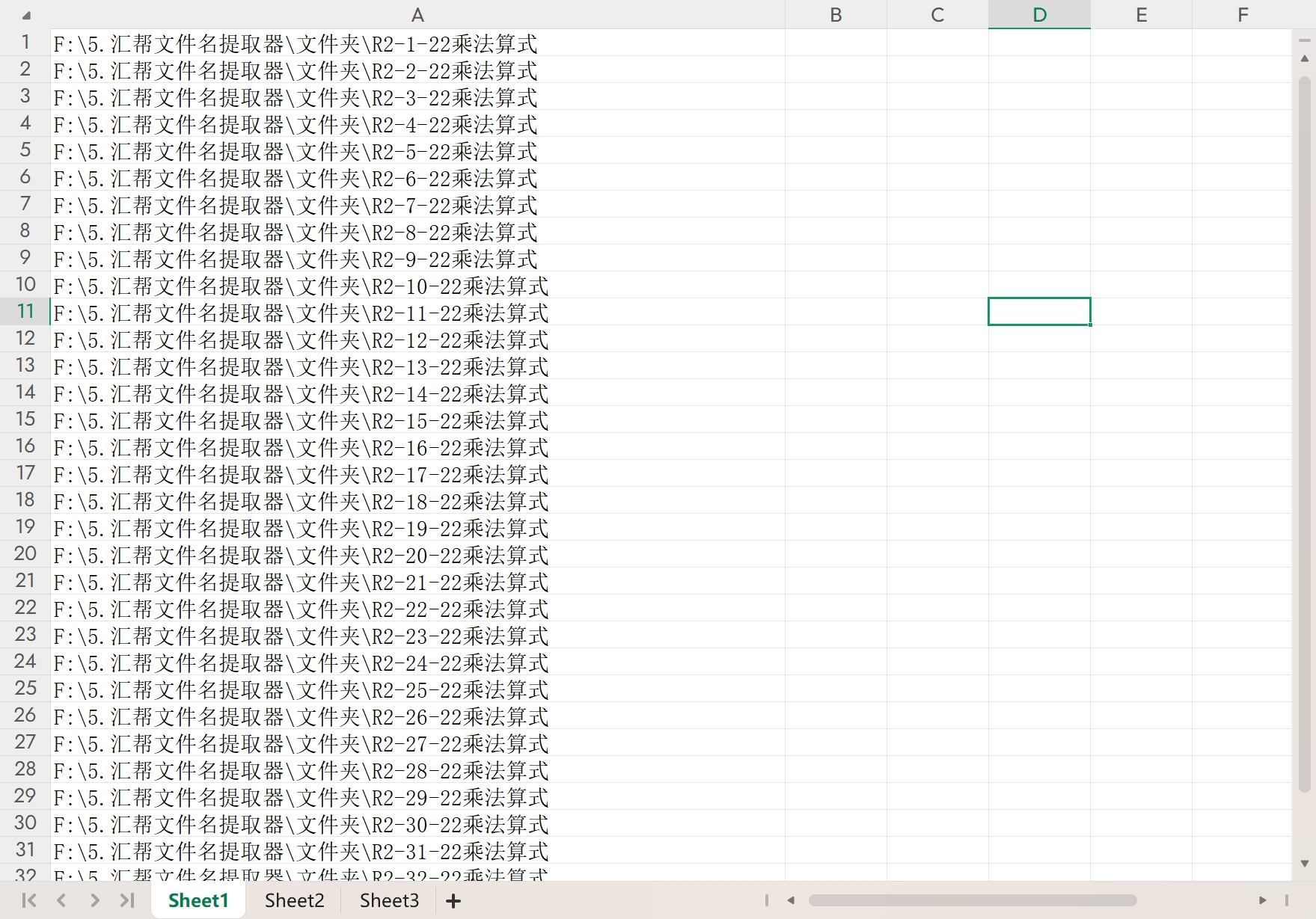
 第四步:粘贴进Excel,处理一下。打开刚才新建的Excel文件,把复制的路径粘贴进去。你会看到类似“C:\用户\桌面\项目一”这样的完整路径。接下来,你只需要批量替换掉前面的路径部分,只保留文件夹名称就可以了。比如用Excel的替换功能,查找“C:\用户\桌面\”替换为空,剩下的就是纯名称了。
 优点: 不用安装新东西,系统自带。缺点: 只能提取当前层的文件夹,而且路径里会有多余信息需要手动清理,如果文件夹有几百个,选中和替换也比较费时。不过对于偶尔一两次的需求,已经够用了。
方法三:写个bat批处理,程序员范儿
如果你会一点点命令行,或者愿意尝试,bat批处理文件是最快速且无需安装软件的方法之一。它只需要你写一行代码。
第一步:创建文本文档,输入命令。在你需要提取文件夹名称的目标文件夹里,右键选择“新建”→“文本文档”。打开这个文本文档,输入这样一行代码:
DIR *.* /B > names.txt
这行命令的意思是把当前目录下的所有文件和文件夹名称(只显示名称,不显示日期大小等信息)输出到一个叫names.txt的文本文档里。
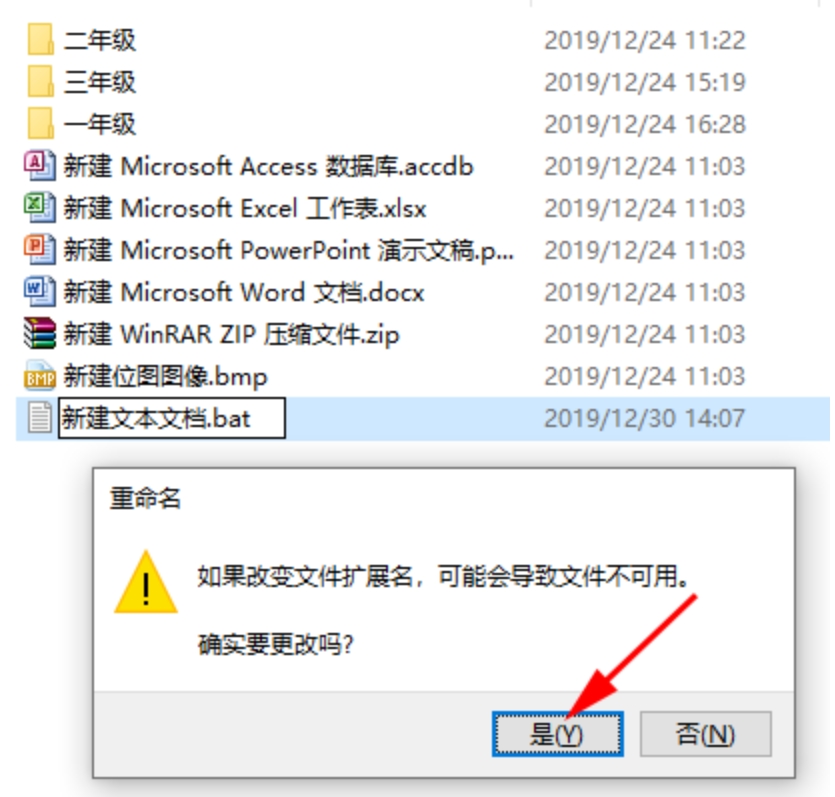
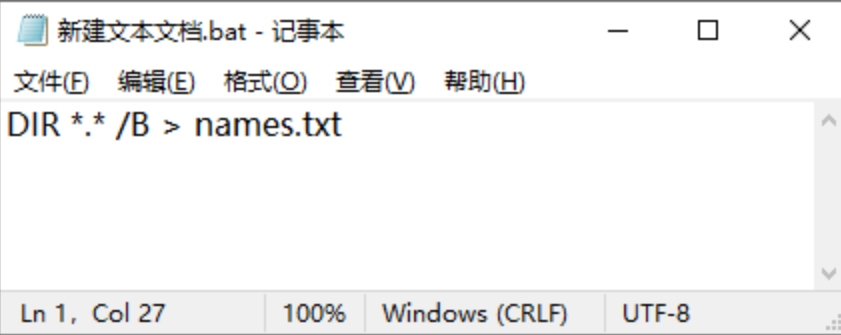 第二步:改后缀名为.bat。保存文本文档后,把它的后缀名从
.txt改成.bat。系统可能会弹出警告,说更改扩展名可能会导致文件无法使用,不要怕,直接点击“是”确认。这样我们就创建好了一个DOS批处理程序。
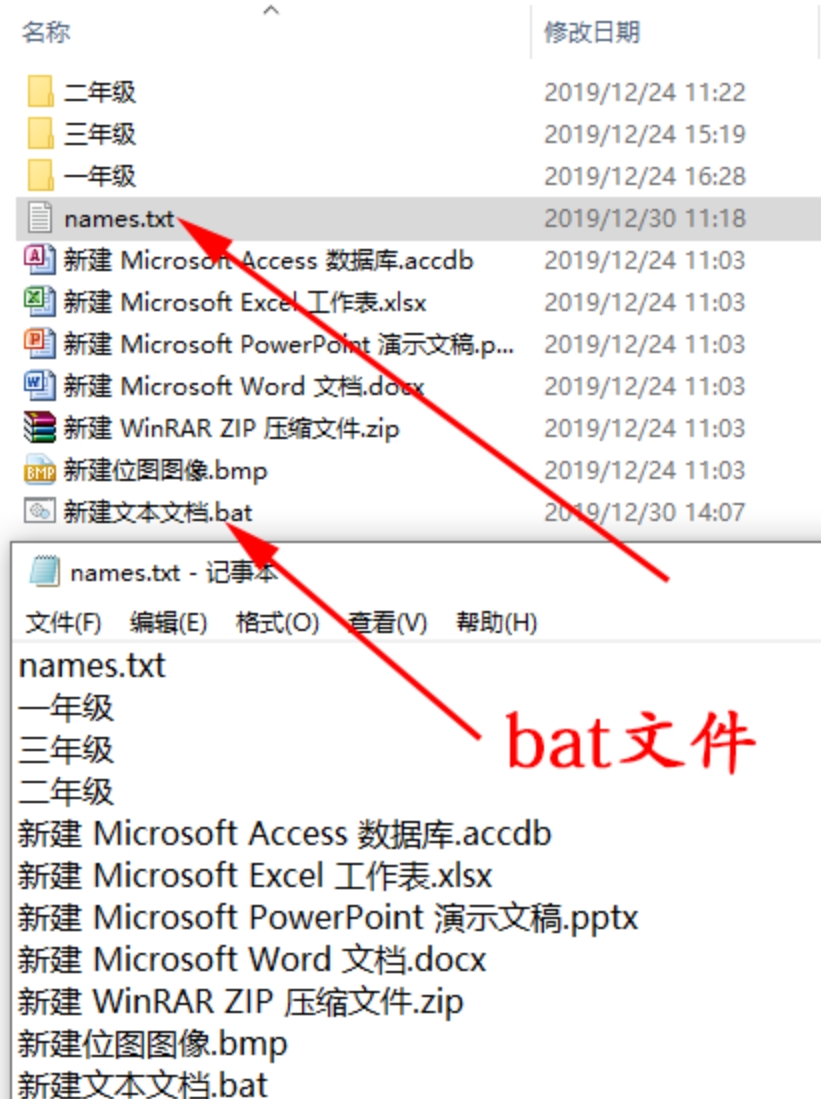
 第三步:双击运行,得到清单。双击这个bat文件,屏幕可能会一闪而过(不要惊慌),然后你会发现文件夹里多了一个名叫
names.txt的文本文档。打开它,里面就是当前文件夹内所有文件和文件夹的名称列表。如果你只想提取文件夹名称而不包括文件,可以把命令改成 DIR /AD /B > names.txt。
 优点: 完全原生,不用装任何软件,且速度飞快。缺点: 对新手不太友好,输入命令容易出错,而且默认会提取文件加文件夹(如果想纯文件夹需要加参数)。如果你想一键提取所有文件夹名称包含子文件夹的,还得用更复杂的命令,门槛相对较高。
所以,我的最终建议是:如果要追求效率和零门槛,直接选汇帮文件名提取器,一键提取所有文件夹名称,导出为Excel表格,后续处理最方便。 如果你只是偶尔用一两次,且数量不多,资源管理器的方法也够用。如果你是编程爱好者,bat批处理也可以拿来玩玩。
总之,告别手动复制粘贴,早日用上这些方法,你的工作效率绝对翻倍。如果你在操作过程中遇到任何问题,欢迎在评论区留言,我会尽我所能帮你解答。希望这些方法能够实实在在地帮到你!
