

平时工作里,谁还没遇到过几百张图片堆在一个文件夹里的情况?尤其是做电商、做设计、做档案管理的朋友,图片一多,光靠肉眼一个个看名字再手动敲进表格,那真是又慢又容易出错。
其实,批量提取图片的命名这件事,根本不用这么费劲。今天这篇文章就给大家整理了4种实测有效的方法。全程都是大白话讲解,跟着步骤走,几分钟就能搞定。

方法一:用「汇帮文件名提取器」一键导出
操作步骤:
步骤1:打开软件,选择“文件名提取”
双击打开“汇帮文件名提取器”,进入首页后,你会看到几个功能选项,咱们这里直接点击“文件名提取”就行。
 步骤2:把图片批量添加进来
这一步特别简单,支持两种方式:一种是点击“添加文件”按钮去选择图片,另一种更省事——直接把图片文件夹里的图片全选,然后拖拽到软件窗口里,松开鼠标就加好了。
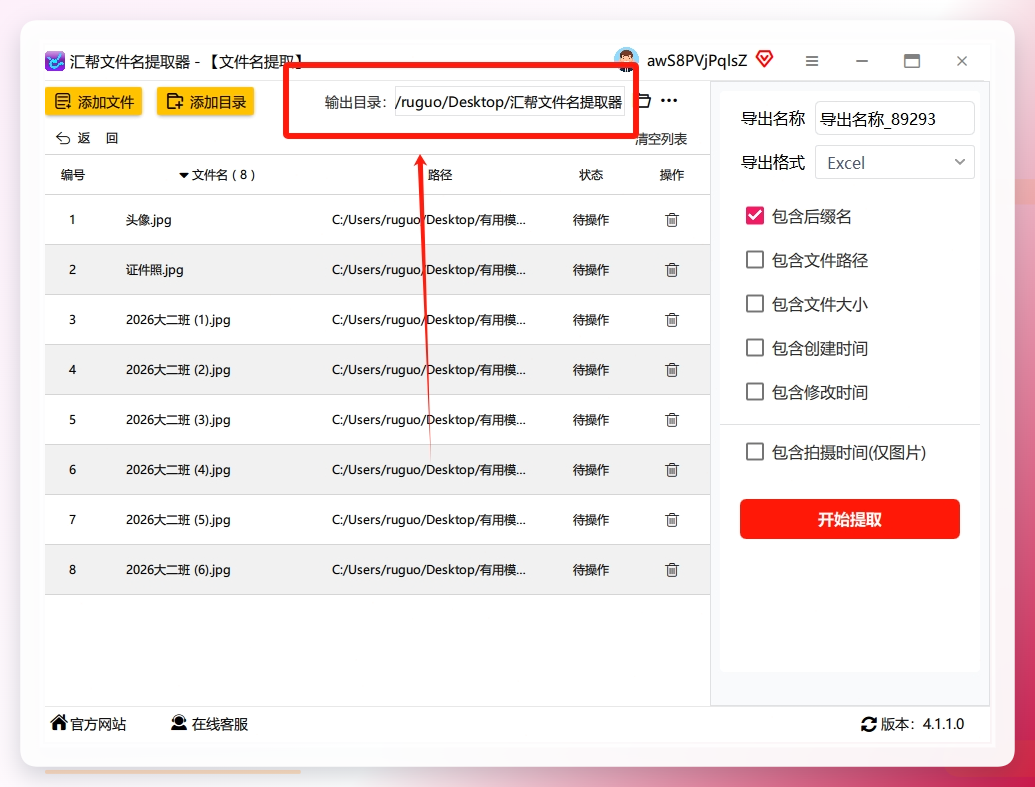
 步骤3:设置输出目录
在软件顶部,选择一个文件夹用来存放后面生成的Excel文件。建议单独建一个文件夹,方便后面找。
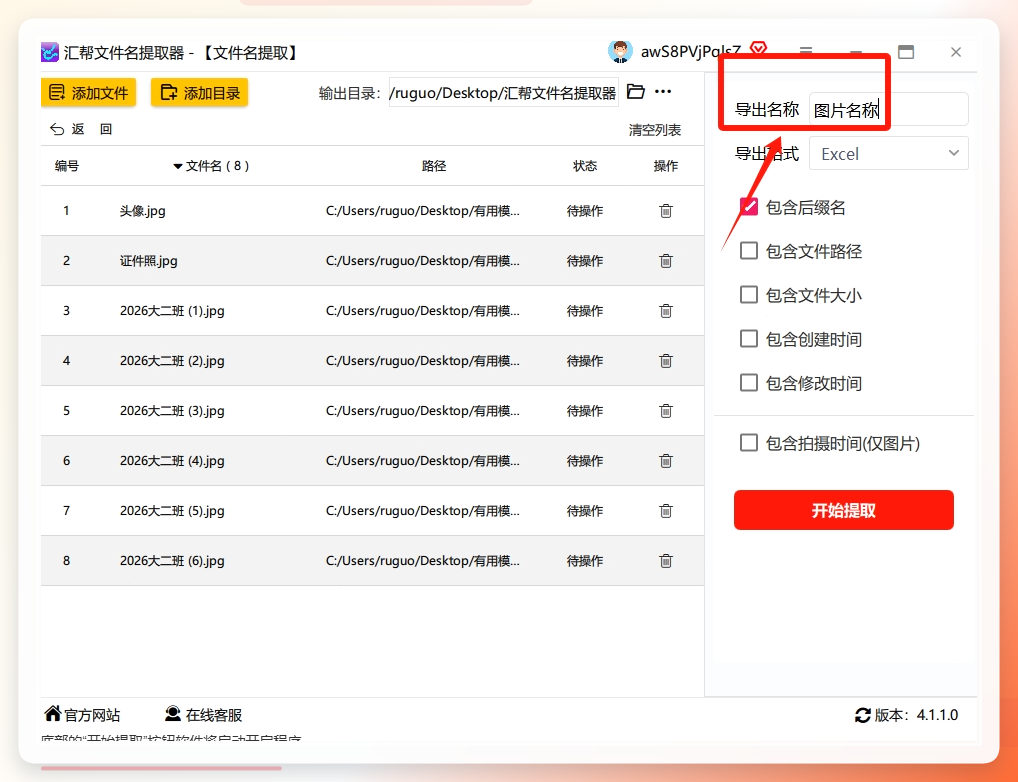
 步骤4:自定义Excel文件名
你可以给导出的表格起个名字,比如“2025年图片清单”,这样整理归档的时候一目了然。
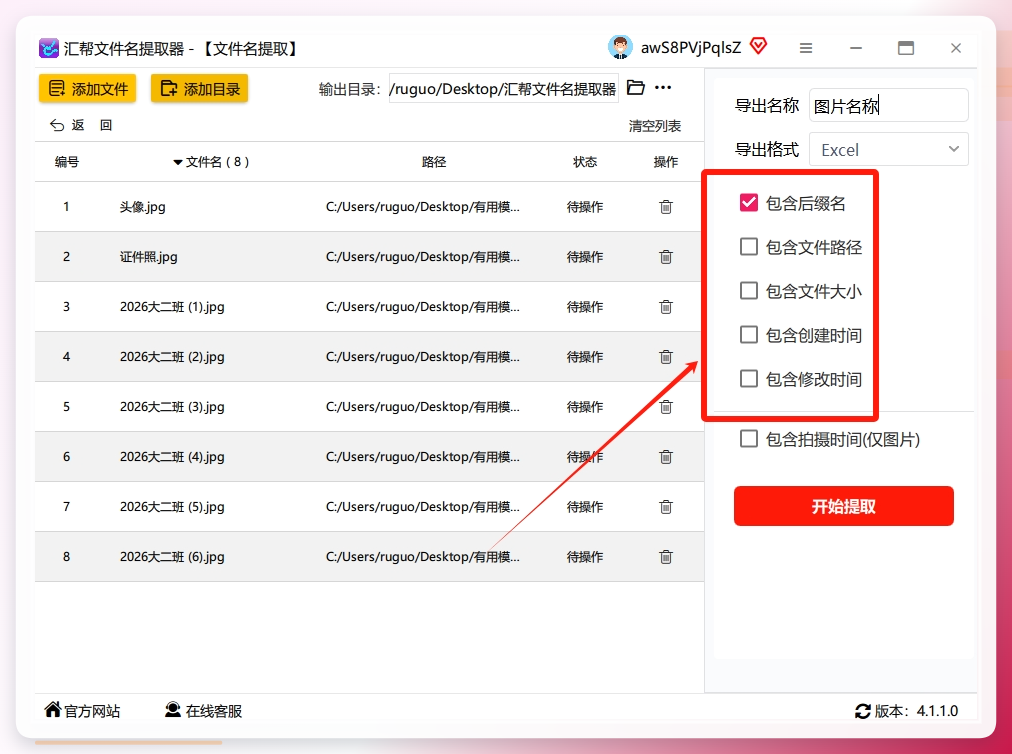
 步骤5:勾选需要提取的信息
除了图片文件名之外,软件还支持同时提取后缀名、文件路径、文件大小、创建时间、修改时间。如果你只需要名字,那其他选项空着不勾就行;如果想做个详细的图片台账,就把这些全部勾上,信息非常全。
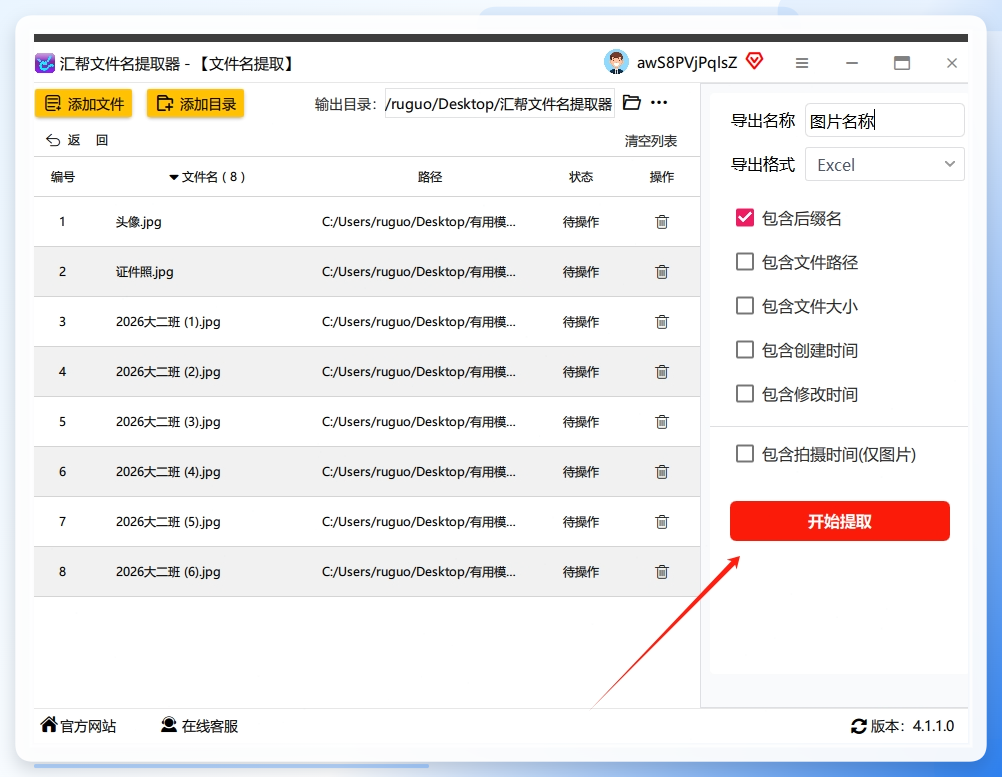
 步骤6:点击“开始提取”
确认前面的设置都没问题,直接点底部的“开始提取”按钮,软件就开始干活了。整个过程很快,几百张图片也就几秒钟的事。
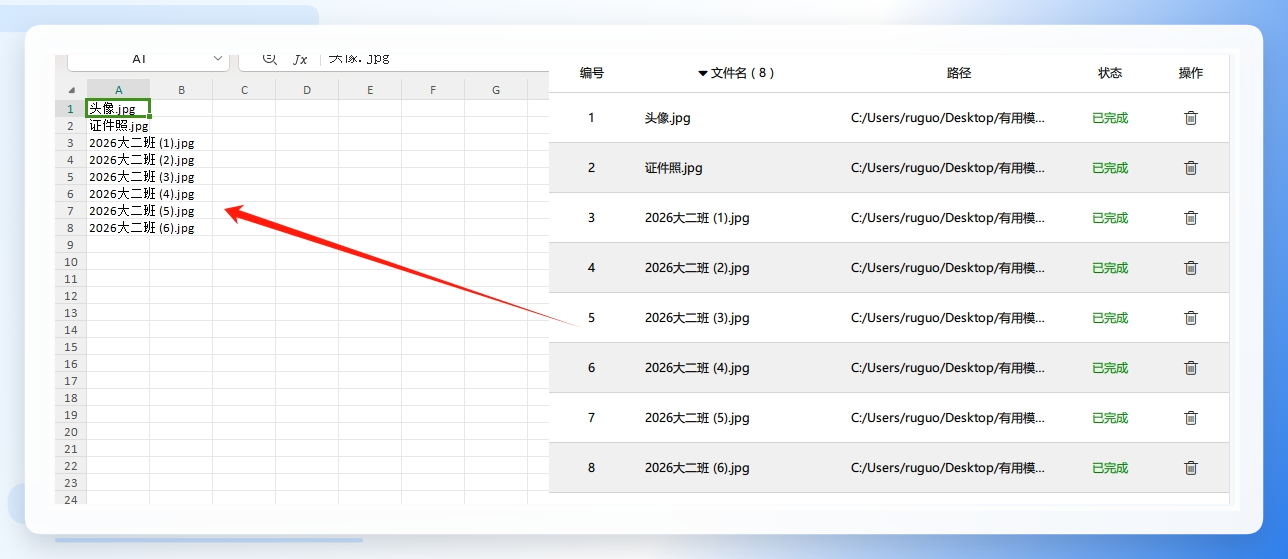
 提取完成后,打开你设置的输出文件夹,就能看到生成的Excel文件了。
 双击打开这个Excel,里面的图片名称整整齐齐地排列着,复制到其他地方或者直接存档都很方便。
 ---
---
方法二:用VBA编程,适合爱折腾的朋友
具体操作步骤:
- 打开Excel,按
Alt+F11打开VBA编辑器,就像打开了隐藏控制台。 - 在菜单里点“插入”→“模块”,把下面这段代码粘进去:
Public Sub PicName()
Dim Pth As String
Dim Pic As String
ActiveSheet.Range("A1").Select
Pth = "E:\你的文件夹路径" '重点修改这里!
Pic = Dir(Pth & "*.jpg")
Do While Pic <> ""
Selection = Pic
Pic = Dir
Selection.Offset(1, 0).Select
Loop
End Sub
- 唯一需要你动脑的地方:把代码里的
E:\你的文件夹路径改成图片实际存放的位置。注意反斜杠方向,建议直接从文件夹地址栏复制路径。 - 按
F5运行代码,图片文件名就会像瀑布一样“哗啦啦”地出现在Excel列里,那股成就感还是很爽的。
这个方法适合对Excel有一定基础的朋友,而且只提取 .jpg 后缀的图片,如果还有其他格式,可以稍微改改代码里的后缀名。
方法三:Excel自带的「DIY工具箱」插件
具体步骤:
打开Excel,在顶部菜单栏找到“DIY工具箱”选项卡,如果没看到说明还没安装插件,先去装一下。
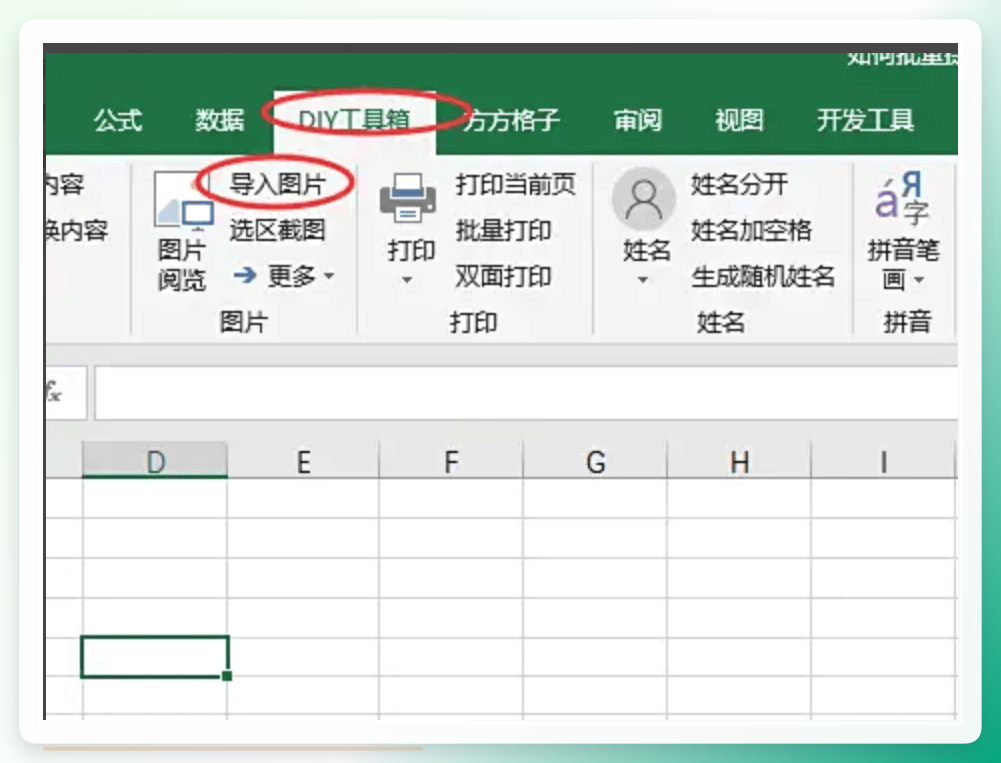 点击“导入图片”,在弹窗里用
 Ctrl+A 全选所有图片,像批量选中文件那样,把图片全部导进来。
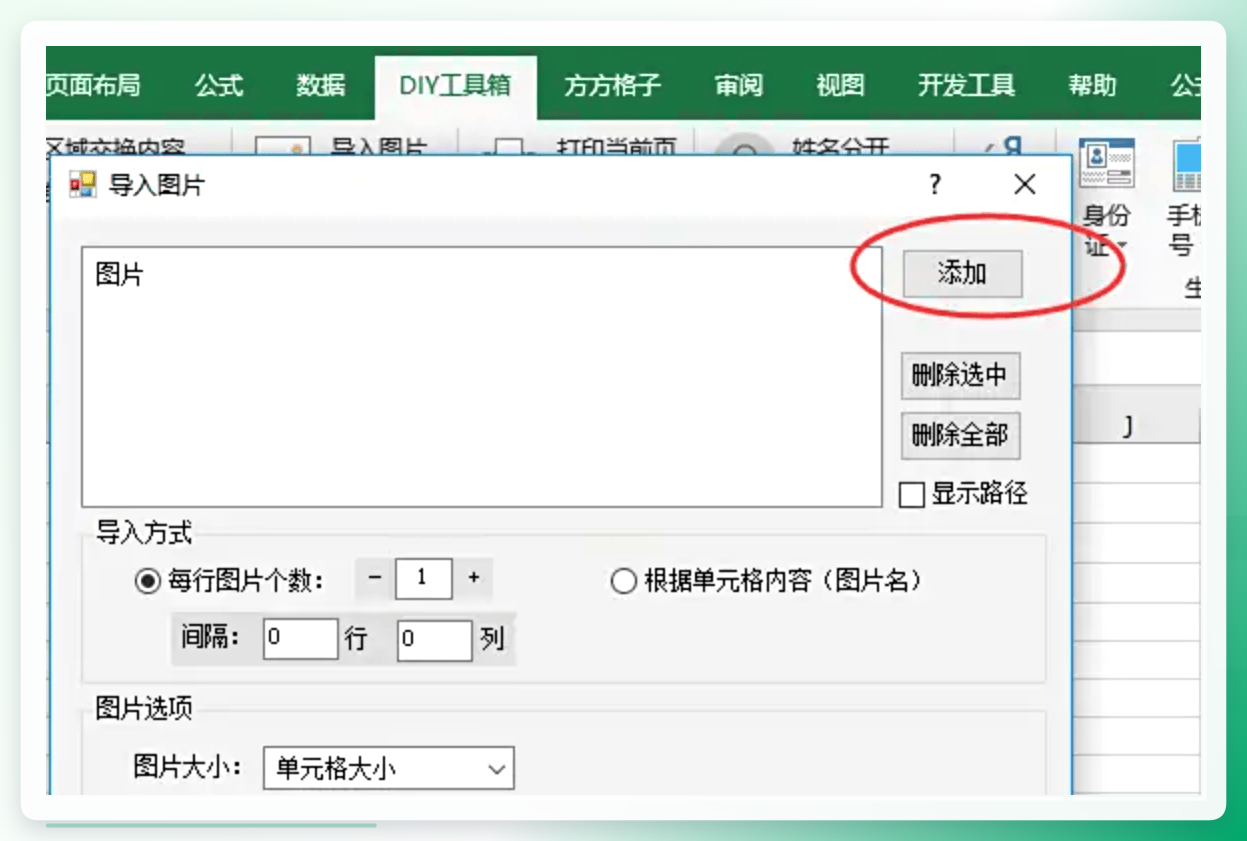 这里有个关键步骤:一定要勾选“标注图片名”!如果漏了这一步,表格里最后只有图片,没有名字,等于白忙活。
 用鼠标点一下Excel里某个单元格(比如A1),告诉程序把结果放在这里。
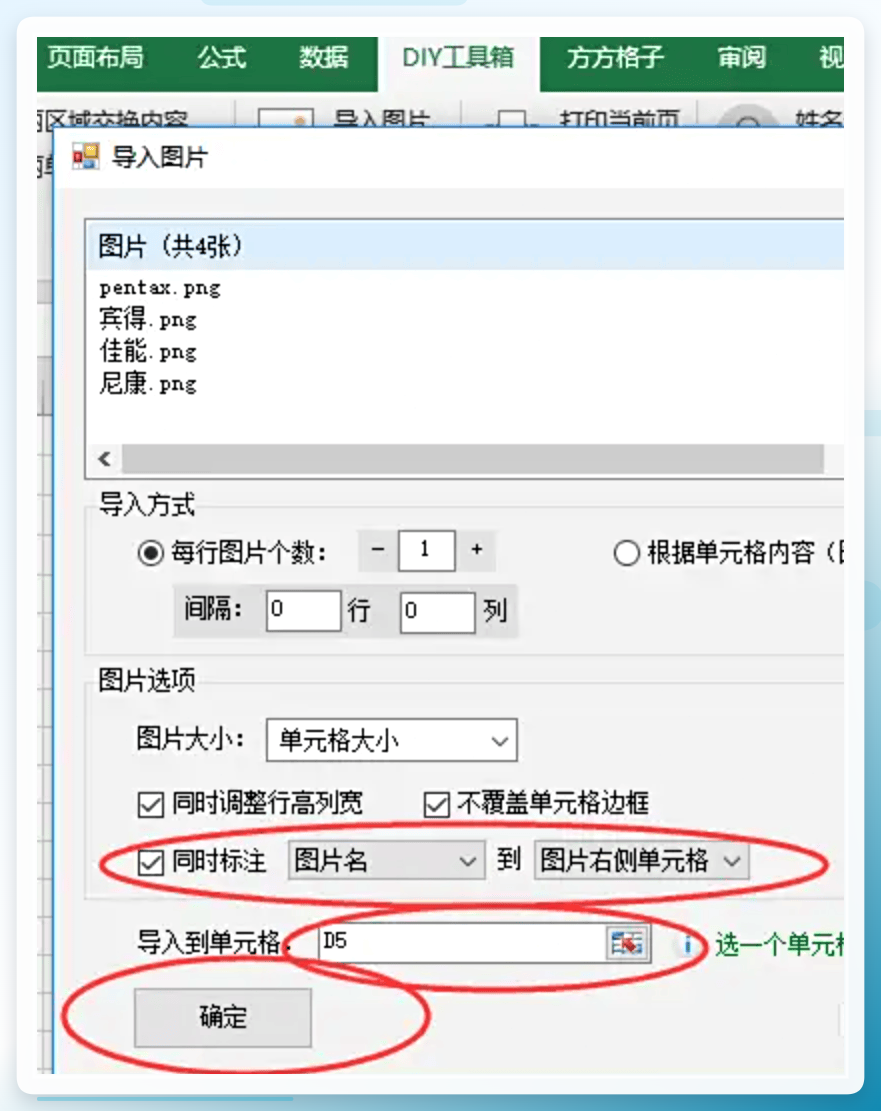 图片和名字都导进来之后,如果只需要文件名不想要图片,选中图片右键删除就行,名字会乖乖留在单元格里。
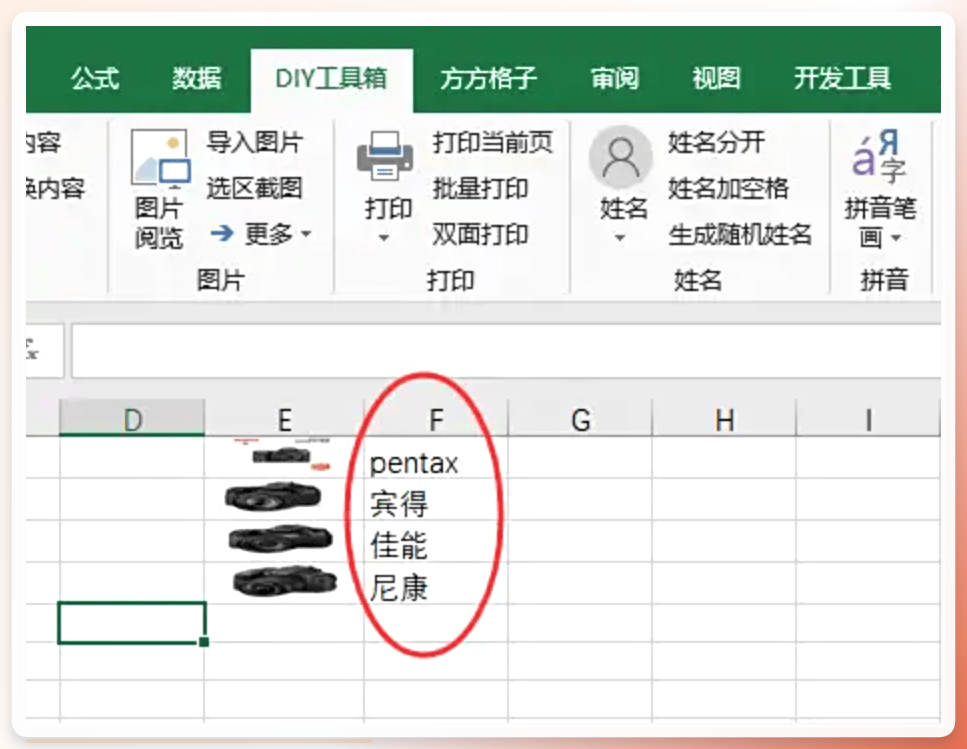 这个方法适合不希望安装太多独立软件的Excel重度用户。
方法四:CMD命令行,Win系统自带
操作步骤:
打开图片所在的文件夹,在顶部地址栏里输入 cmd,然后按回车,会弹出黑色命令行窗口。
在窗口里输入 dir /b > 文件列表.txt,回车。
回到文件夹,你会发现多了一个 文件列表.txt 的文本文档,打开后里面就是所有文件的名称。
全选复制,粘贴到Excel里就能用了。
把图片文件名整理到excel中,其实核心诉求就两个字:省事。四招总结一下:
方法
适合人群
是否需要装软件
汇帮文件名提取器
所有人,追求效率
需要(免费)
VBA编程
Excel高手
不用
DIY工具箱
Excel常用用户
需要插件
CMD命令
不想装软件的朋友
不需要
希望这篇关于“如何批量提取图片的命名?”方法的介绍能够帮到大家!划走之前,别忘了点赞哦🙈,毕竟码字不易!😳
