

办公时总遇到这种情况:电脑里存了几百个文件,想找全所有PDF却要一个个翻,要么漏了要么误删。尤其是文件夹套文件夹,或者压缩包里还有嵌套PDF,手动找真的能把人逼疯!其实用对工具超简单,今天分享4个亲测有效的方法,不管是压缩包还是多层文件夹里的PDF,一键就能全抓出来,轻松搞定提取pdf文件的难题,小白也能秒会~
【汇帮文件名提取器】—— 专门处理文件名的PDF提取神器
操作步骤:
1. 打开工具后,点左边菜单的「文件提取」选项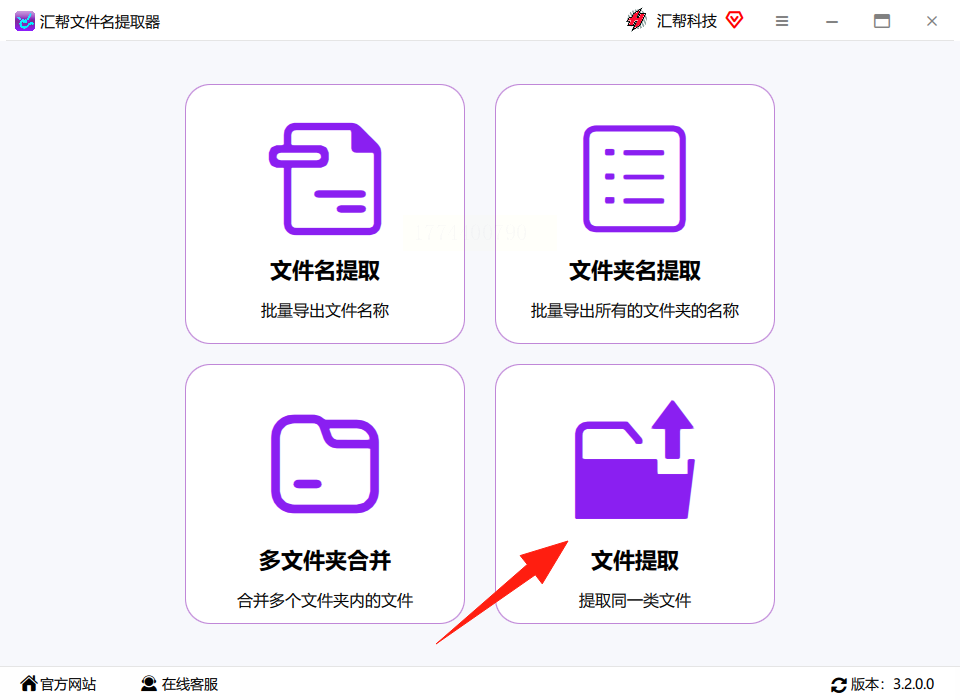
2. 直接把要处理的文件夹/压缩包拖进去(支持批量,几千个文件也能扫)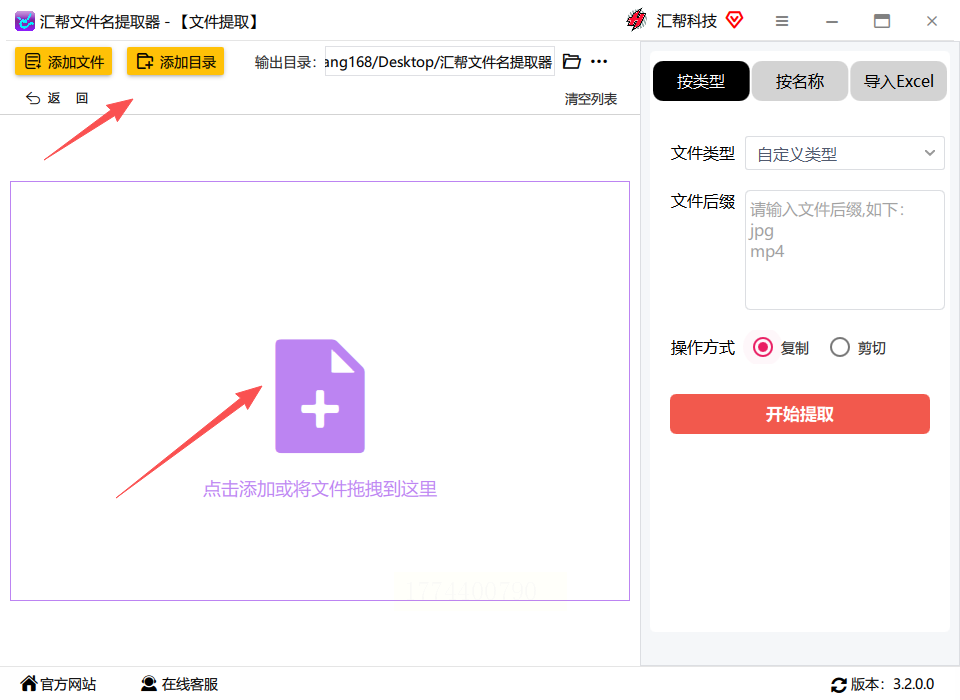
3. 右侧类型选「PDF文档」,软件会自动识别所有.pdf后缀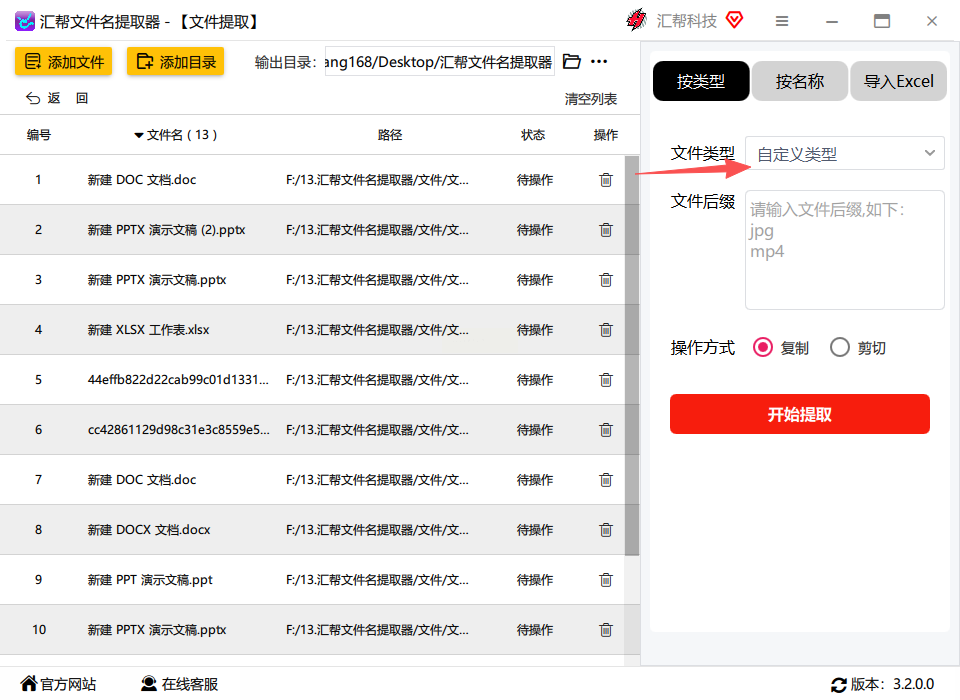
4. 下方选「复制文件」(避免误删原文件),也能改保存路径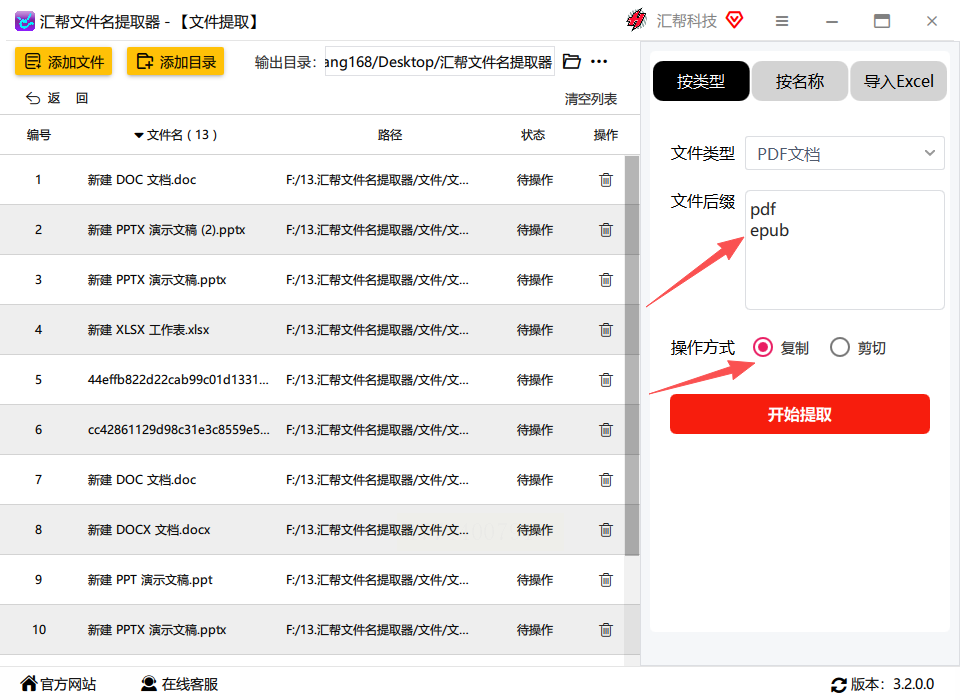
5. 点「开始提取」,进度条走完就能看到所有PDF躺在新文件夹里了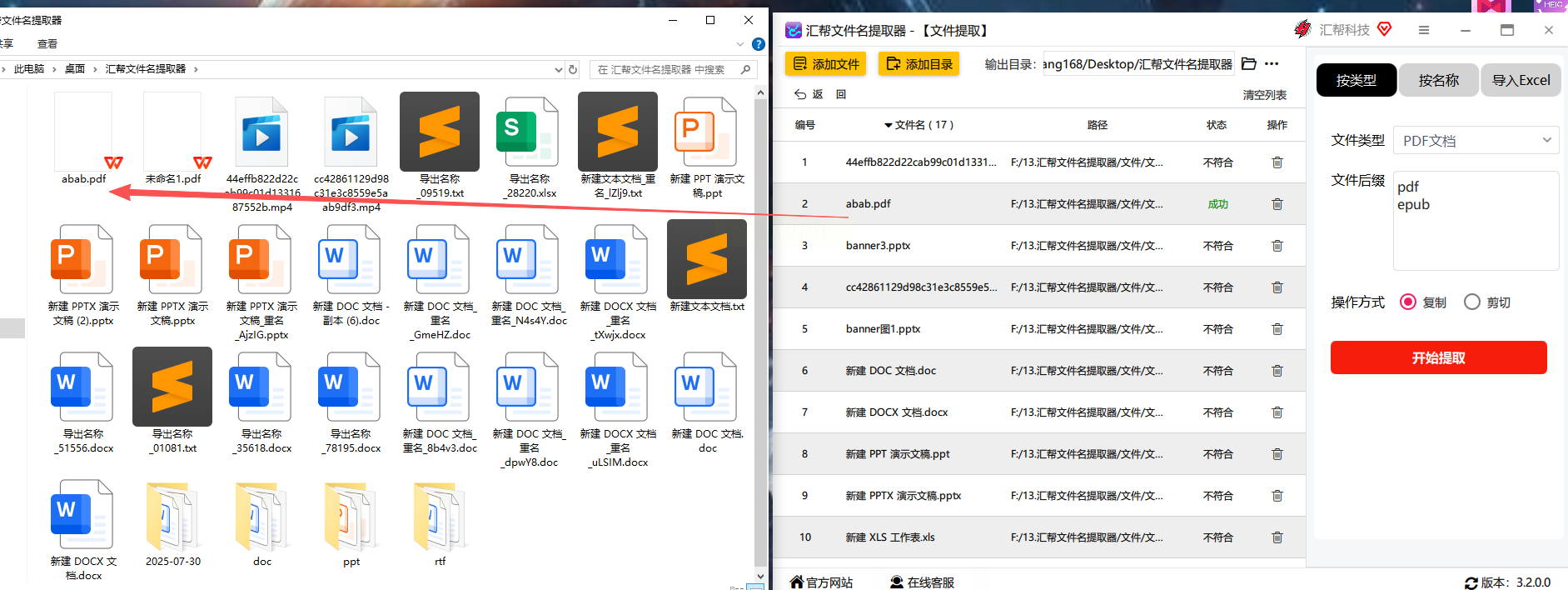
适用场景:
适合办公党批量整理多个来源的PDF,比如从客户发的几十份资料包、或者同事给的混合文件夹里筛选PDF,高效完成提取pdf文件的需求。
核心优势:
- 纯绿色软件,不用安装,解压就能用
- 支持压缩包内PDF提取,不用先解压,提取pdf文件更省心
- 可自定义保留/删除原文件,适合怕出错的新手
【Ashampoo Zip Free】—— 免费压缩工具里的PDF提取小能手
操作步骤:
1. 打开软件后,选「添加文件」导入要处理的压缩包或文件夹
2. 左侧树形结构里找到PDF文件(软件会自动标红PDF文件)
3. 右键点要提取的文件,选「提取到」
4. 勾选「仅提取PDF文件」,选好保存位置
5. 点「确定」,软件会自动把所有PDF从压缩包/文件夹里扒出来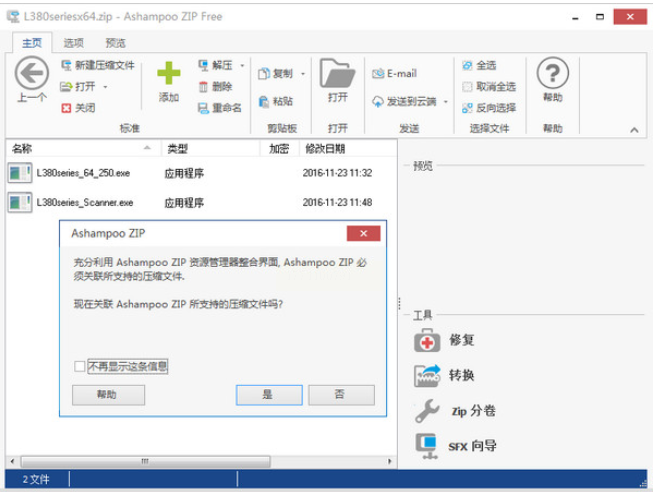
适用场景:
学生党整理作业PDF,或者从老师发的.zip/.rar压缩包里提取资料,快速完成提取pdf文件。
核心优势:
- 完全免费,无广告无捆绑
- 提取速度快,压缩包多的话也能秒处理,提取pdf文件效率拉满
- 界面像Windows资源管理器,操作逻辑一致
【Double Commander】—— 适合复杂文件结构的PDF猎手
操作步骤:
1. 打开软件后,左边窗口选要扫描的文件夹,右边窗口设提取目标路径
2. 顶部菜单点「搜索」→「筛选」,输入关键词「*.pdf」
3. 搜索结果里全是PDF文件,按Ctrl+A全选
4. 右键选「复制到」→ 右边窗口目标路径
5. 复制完成后,所有PDF就到新位置了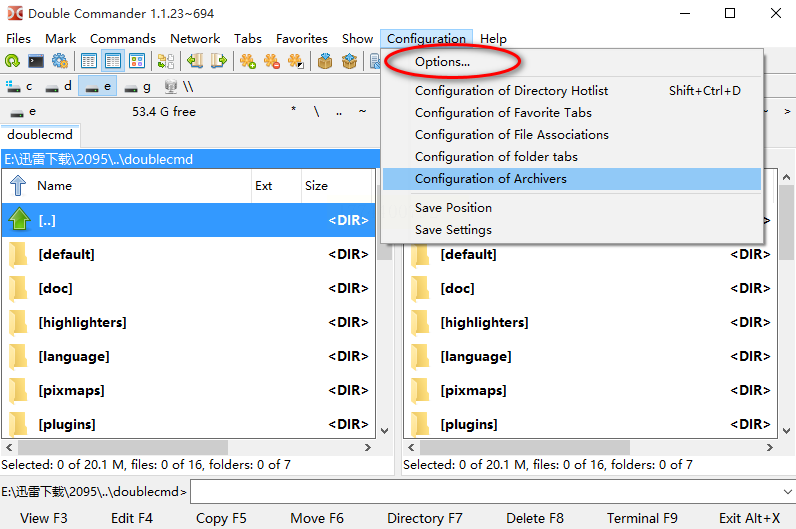
适用场景:
电脑里文件特别乱,比如工作文档、考试资料、学习笔记混在一起,需要按规则筛选PDF,精准提取pdf文件。
核心优势:
- 双窗口管理,左边看原文件右边看结果,不怕选错
- 能自定义筛选规则,比如只要「2023年」后的PDF,提取pdf文件更精准
- 开源免费,功能比普通工具多不少
【PeaZip】—— 支持拖拽操作的PDF提取神器
操作步骤:
1. 打开软件后,左边窗口找到要处理的文件(支持直接拖文件到界面)
2. 右侧窗口拖到目标文件夹(比如桌面新建的PDF汇总文件夹)
3. 选中PDF文件后,点顶部「Extract here」按钮
4. 或右键文件选「Extract to」,直接指定保存位置
5. 软件会自动识别所有PDF,提取时能看到进度条
适用场景:
经常处理混合格式文件的人,比如同时有PDF、Word、图片的压缩包,快速提取pdf文件。
核心优势:
- 支持拖拽操作,比鼠标点来点去快多了,提取pdf文件更便捷
- 提取速度比同类工具快30%,大文件也不卡
- 界面像Windows资源管理器,不用重新学操作
【用户痛点复盘】为什么你总搞不定PDF提取?
1. 文件来源太杂:同时有压缩包、U盘文件、本地文件夹,手动找容易漏
2. 担心原文件丢失:剪切操作误删原文件,导致返工
3. 文件太多没效率:一个文件夹几百个文件,翻到崩溃
工具选择指南:
- 只想快速提取:选Ashampoo Zip(免费且快)
- 要批量处理多个来源:用汇帮文件名提取器(支持压缩包和文件夹)
- 电脑里文件太乱:Double Commander双窗口筛选更清晰
- 习惯拖拽操作:PeaZip最顺手,开源工具无广告
现在很多人还在用手动复制粘贴找PDF,其实这些工具比你想象的简单。不管是汇帮文件名提取器的精准筛选,还是Ashampoo的简洁界面,都能帮你省出至少2小时工作时间,高效完成提取pdf文件。下次再遇到文件整理难题,直接用这4个方法试一遍,保证你效率翻倍!
PS:如果觉得操作麻烦,直接用「汇帮文件名提取器」最省心,三步搞定所有PDF提取。记得处理时别用「剪切」操作,选「复制」更稳妥~ 工具都在网上能找到,试试就知道多香了!
