在数字化办公的日常场景中,PDF文件早已成为传递资料、存档文件的核心载体,可随着工作推进,电脑里的PDF数量越来越多,想要整理、统计这些文件时,逐个复制文件名的低效操作,往往会拖慢整体进度。
解决批量复制pdf文件名难题的方案,帮你快速完成文档整理。
汇帮文件名提取器(小白首选,零门槛操作)
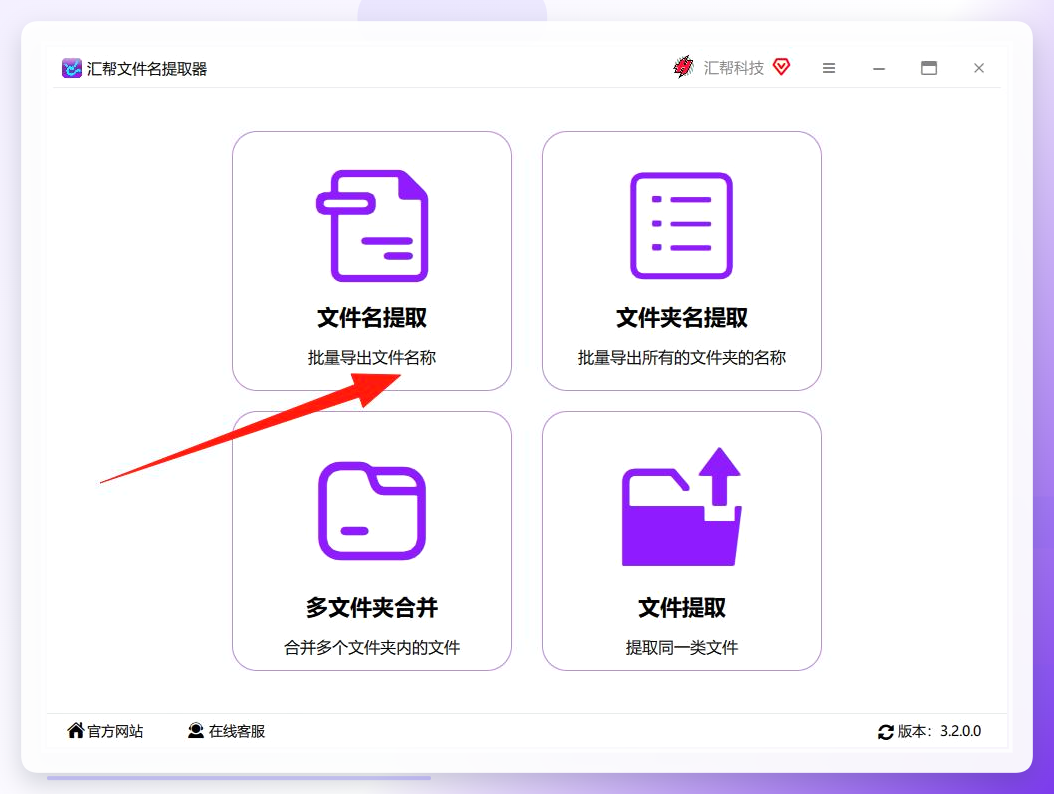
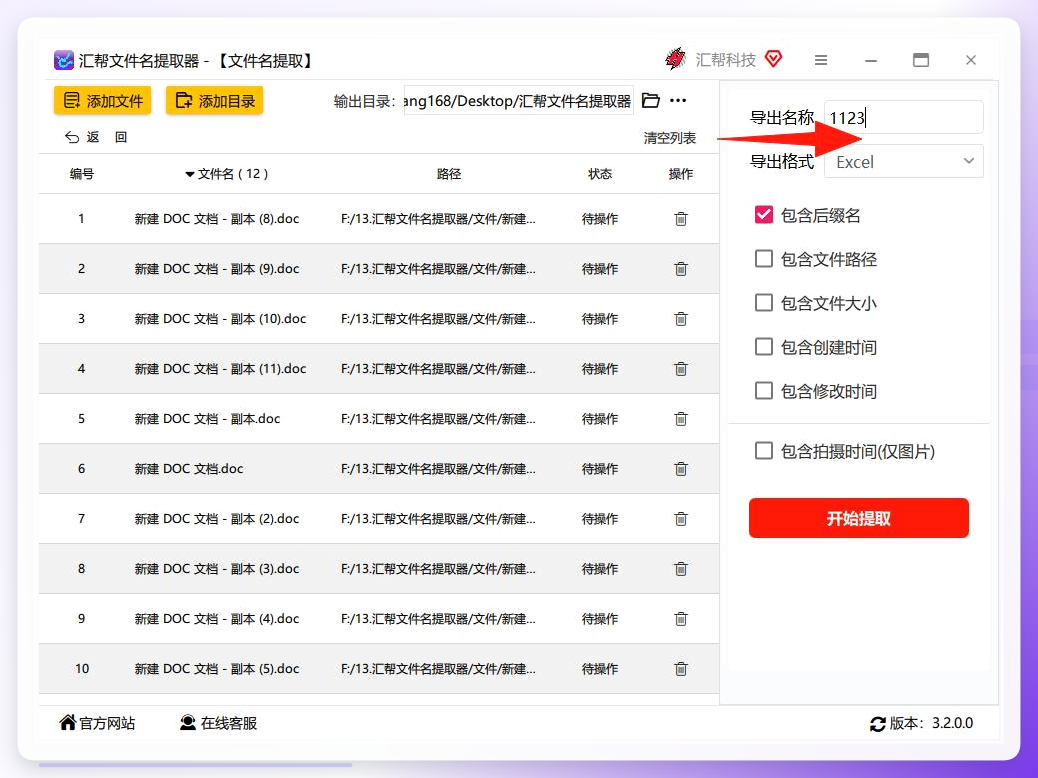
我用这款软件已经小半年,专门解决批量提取文件名的问题,完全不用复杂操作,是我目前用过最顺手的工具。 操作步骤:首先打开电脑上的【汇帮文件名提取器】,界面设计简洁,不用怕复杂,直接点击左侧的“文件名提取”功能。
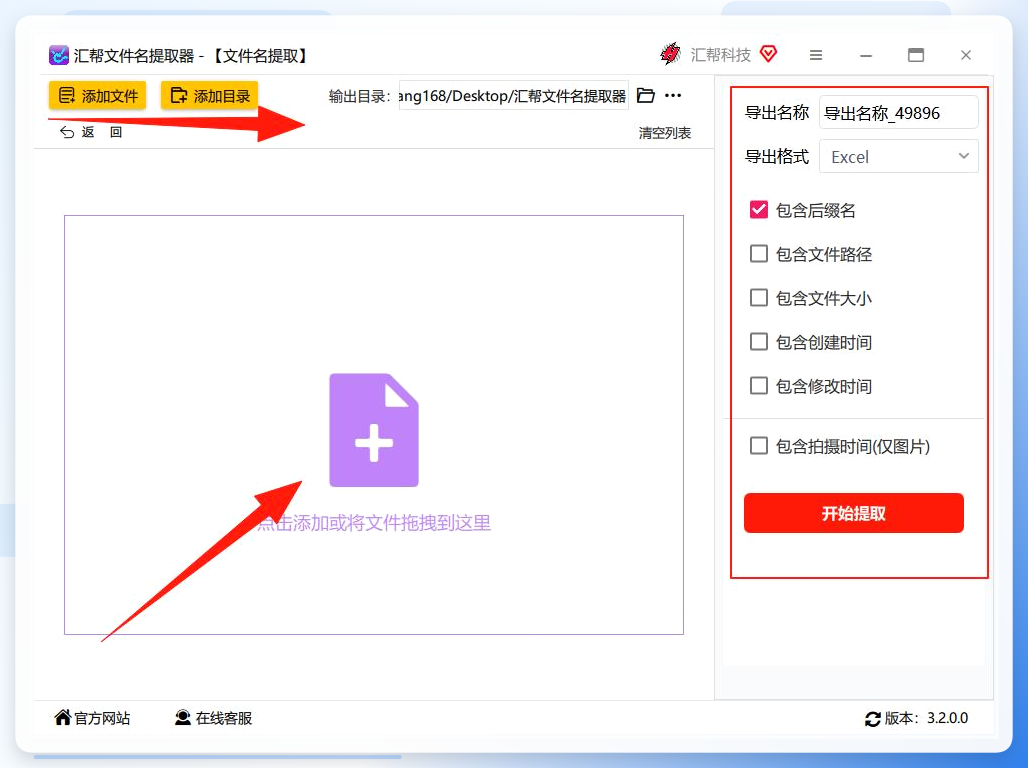
 进入功能页面后,直接全选需要整理的PDF文件,拖拽到软件界面的左侧区域,所有文件会快速生成列表。右侧的选项栏可以自定义需要提取的内容,比如是否保留文件后缀、是否添加文件大小、创建时间、修改时间,甚至可以添加备注信息,按需勾选即可。
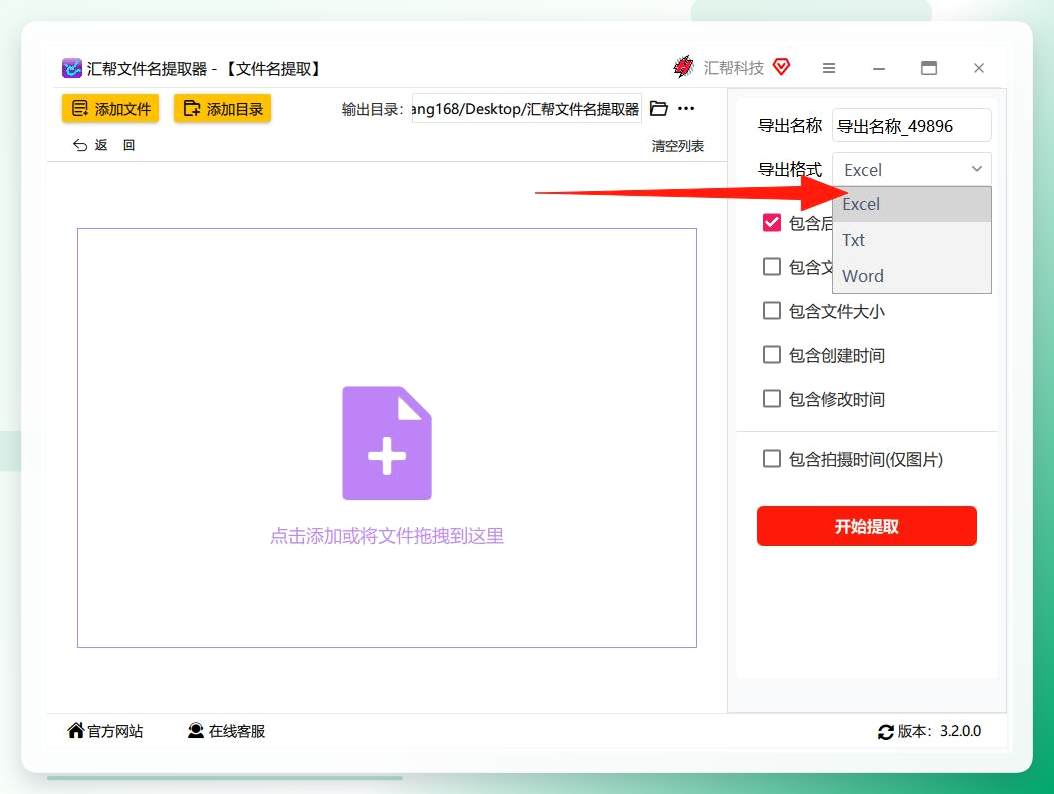
 参数设置完成后,选择导出格式,软件支持Excel、TXT、Word三种格式,日常整理用Excel最方便,直接选择即可。
 最后给生成的文件命名,比如“1123PDF清单”,点击右侧的“开始提取”按钮。
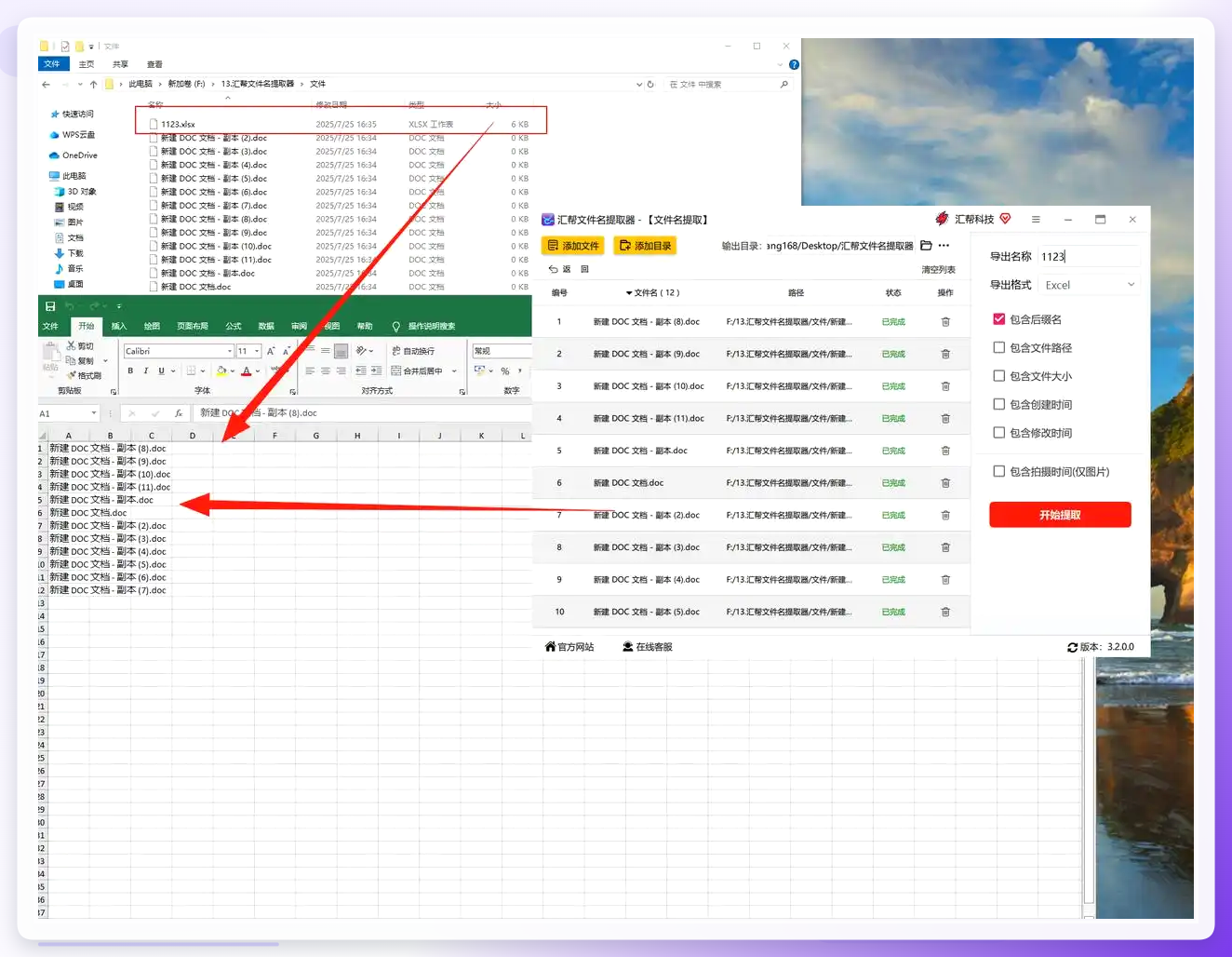
 仅需几秒钟,电脑就会生成对应的Excel文件,打开后所有PDF文件名会清晰罗列,原文件夹里的文件也不会有任何改动,整个流程顺畅高效。
智能文件命名大师(轻量型工具,操作简便)
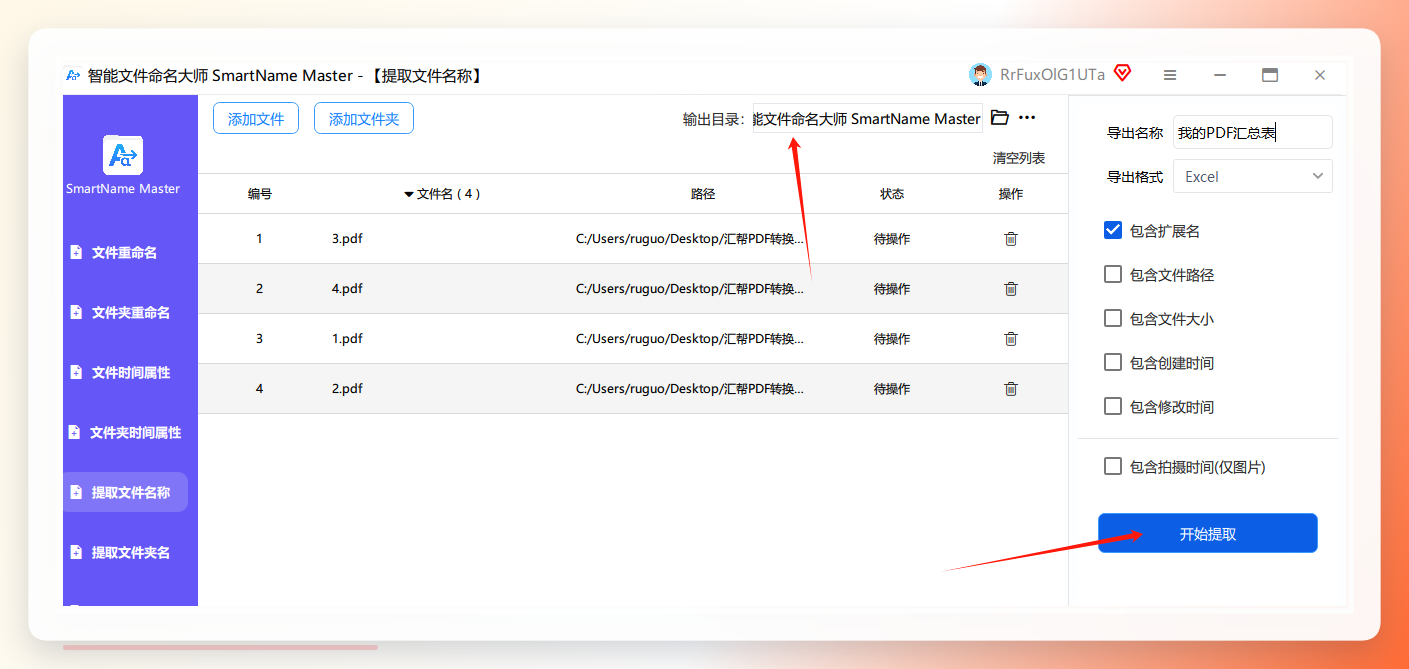
如果需要一款轻量型工具解决怎么批量复制pdf文件名的问题,智能文件命名大师也是不错的选择,界面简洁无广告,操作逻辑清晰。
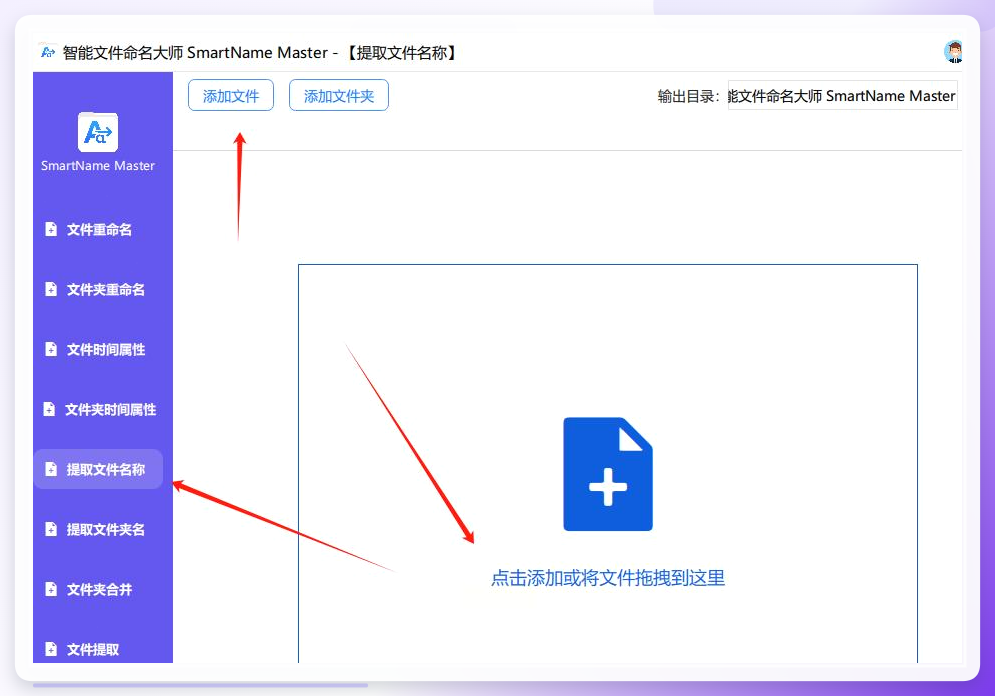
打开软件后,找到“文件名提取”按钮点击进入,界面清爽直观,没有冗余功能。
批量上传文件时,既可以点击“添加文件”逐个选择,也可以直接将整个存储PDF的文件夹拖拽到软件中,几百个文件能快速加载完成。
 3. 导出设置时,优先选择Excel格式,方便后续整理统计,还可以自定义文件名称,比如“我的项目PDF汇总表”,软件会自动生成规范表头。
4. 按需选择提取内容,除了基础的文件名,还可以勾选文件路径、大小等信息,根据自己的需求调整即可。
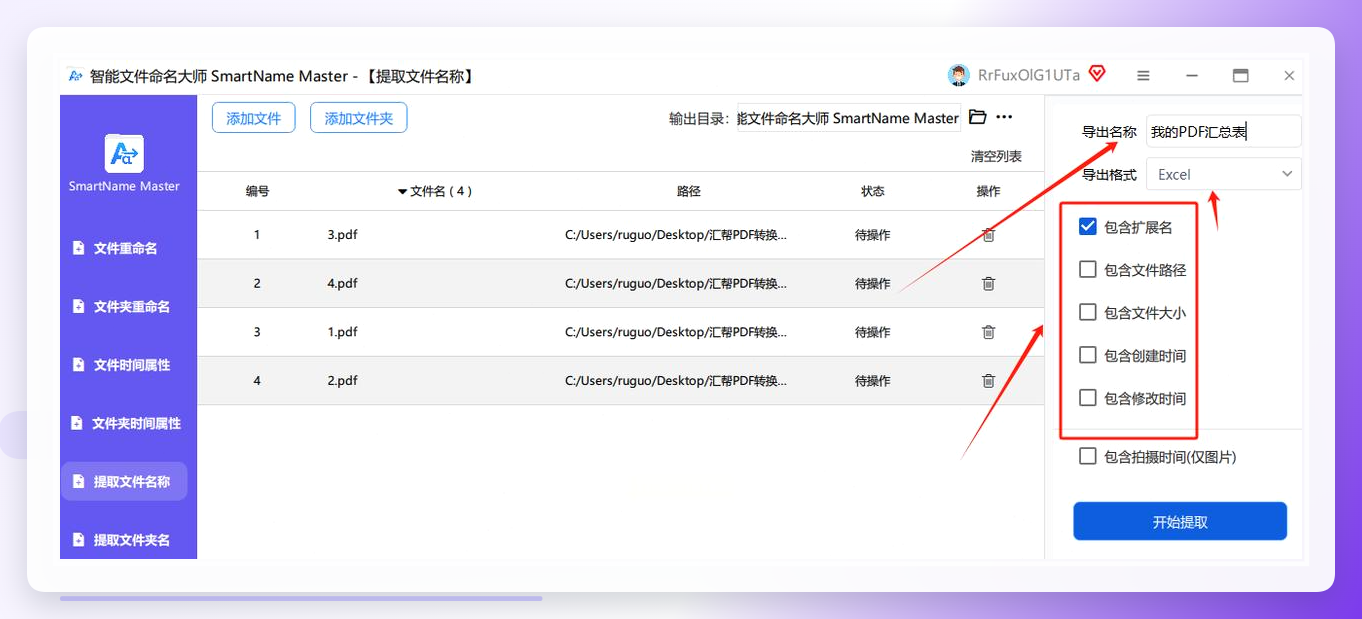 5. 点击“开始提取”,等待片刻就能完成,生成的Excel文件格式整齐,文件名清晰明了。