

在日常办公中,你是否遇到过这样的场景:领导让你整理一个文件夹里好几百个文档的清单,你需要把文件名一个不落地复制到Excel表格里。如果手动操作,不仅费时费力,还容易遗漏或出错,效率实在低下。
别担心,遇到这种情况,我们有多种高效的方法可以解决。今天这篇文章,我就为你整理了6种批量复制文件名到excel文档的实用技巧,从零基础到高手进阶,总有一款适合你。这些方法都非常简单易学,看完你就能上手操作。

方法一:使用专业工具 - 汇帮文件名提取器 (推荐)
如果你追求最高的效率和最全面的功能,那么“汇帮文件名提取器”绝对是个利器。它专门为了解决文件名提取问题而生,操作几乎零门槛,几步就能搞定批量复制文件名到excel文档。
以下是详细的操作步骤:
- 打开软件,选择功能:打开【汇帮文件名提取器】,在主界面直接点击“文件名提取”功能模块。
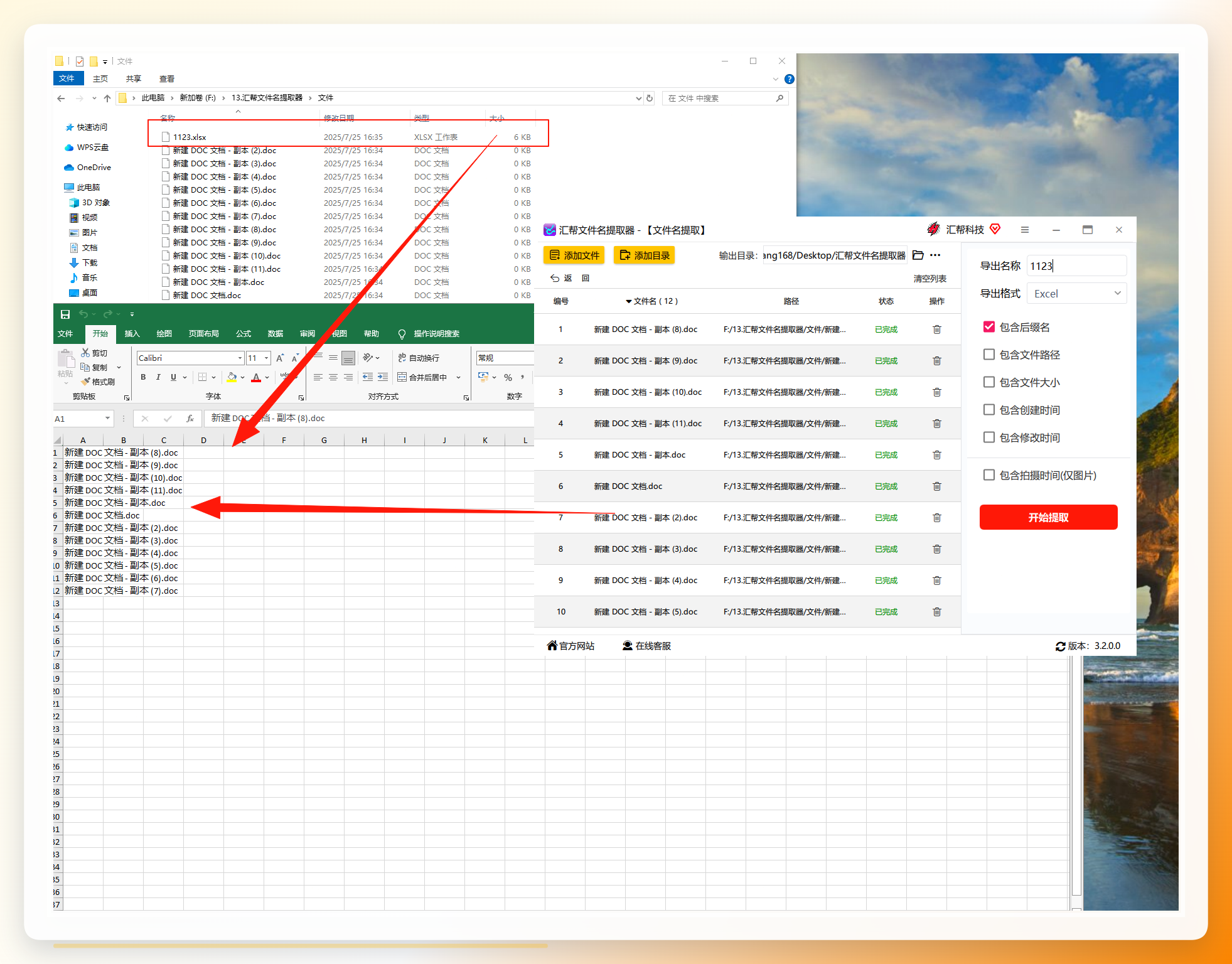
 2. 导入文件:点击“添加文件”或直接把整个文件夹里的文件全选后,拖拽到软件窗口里,非常方便。左侧区域会显示你导入的所有文件,右侧则是详细的设置参数。
 3. 设置导出的内容:在右侧参数区,你可以根据自己的需要,勾选“后缀名”、“文件大小”、“创建时间”等你想导出的信息,想包含哪些就勾选哪些,非常灵活。
4. 选择导出格式:在“导出格式”里,选择“Excel”,这是通用的表格格式,完全能满足我们批量复制文件名到excel文档的需求。
3. 设置导出的内容:在右侧参数区,你可以根据自己的需要,勾选“后缀名”、“文件大小”、“创建时间”等你想导出的信息,想包含哪些就勾选哪些,非常灵活。
4. 选择导出格式:在“导出格式”里,选择“Excel”,这是通用的表格格式,完全能满足我们批量复制文件名到excel文档的需求。
 5. 设置导出名称并开始:在“导出名称”这里,输入你想要的Excel文件名。最后,点击右下角的“开始提取”按钮。
6.
5. 设置导出名称并开始:在“导出名称”这里,输入你想要的Excel文件名。最后,点击右下角的“开始提取”按钮。
6.
 6. 查看结果:几秒钟后,软件就会提示提取完成。你会发现,在你的文件夹里多了一个你命名的Excel文件,打开后,所有的文件名已经整整齐齐地排列在里面,内容和你设置的一致。
7.
6. 查看结果:几秒钟后,软件就会提示提取完成。你会发现,在你的文件夹里多了一个你命名的Excel文件,打开后,所有的文件名已经整整齐齐地排列在里面,内容和你设置的一致。
7.
方法二:利用强大的命令提示符
如果你不太想安装额外的软件,Windows自带的CMD(命令提示符)也能完成批量复制文件名到excel文档的任务。
-
打开命令提示符:在文件夹的地址栏里,输入
cmd并按下回车键,这样打开的CMD路径直接就是当前文件夹。 -
输入命令:在CMD窗口中,输入以下命令:
dir /b > 文件名列表.txt,然后回车。dir /b的意思是列出当前目录下的所有文件和文件夹名,>代表输出到文件,后面的.txt就是文件的后缀。 - 导入Excel:之后,你会在文件夹里看到一个名为“文件名列表”的文本文件。用Excel打开它,按照向导,或者直接复制内容粘贴到Excel中即可。
方法三:使用批处理命令(.bat)
这个方法和方法二类似,但更自动化,适合需要重复操作的情况。
- 新建文本文档:在你需要提取文件名的文件夹里,新建一个文本文档。
-
输入代码:打开文本文档,输入以下命令:
dir *.* /b > 文件名列表.csv(这里用.csv格式,Excel可以直接打开) -
保存并修改后缀:将文件“另存为”,文件名改为
提取文件名.bat,注意后缀是.bat,编码选择ANSI以免乱码。 - 运行脚本:双击运行这个bat文件,文件夹里就会自动生成一个“文件名列表.csv”文件,用Excel打开它就能看到所有文件名了。
方法四:PowerShell脚本
对于比较熟悉Windows的玩家,PowerShell也是一个效率很高的选择。
-
快速打开PowerShell:在目标文件夹中,按住
Shift键并右键单击鼠标,在菜单中选择“在此处打开 PowerShell 窗口”。 -
输入命令:在PowerShell窗口中输入以下命令并回车:
Get-ChildItem | Select-Object Name | Export-Csv -Path "文件名列表.csv" -Encoding UTF8这个命令会获取当前文件夹下所有子项的“Name”(名字)属性,并导出到名为“文件名列表.csv”的CSV文件中。
方法五:使用Bulk Rename Utility等小工具
除了“汇帮文件名提取器”,市面上还有一些免费的文件批量重命名工具,比如Bulk Rename Utility。它们在批量重命名时,也往往具备将文件名导出到TXT或Excel的功能。你可以在其“Report”或“Export”菜单中找到相关选项,操作逻辑大同小异。
方法六:使用Excel VBA宏
如果你是个Excel高手,还可以通过编写简单的VBA宏来实现批量复制文件名到excel文档。
-
打开Excel,开启宏功能:新建一个Excel文件,点击“开发工具” -> “Visual Basic”,或者按
Alt+F11打开VBA编辑器。 - 插入模块并粘贴代码:在VBA编辑器中,点击“插入” -> “模块”,然后在空白处粘贴以下代码:
Sub GetFileNames()
    Dim xPath As String
    Dim xFile As String
    Dim xRow As Long
    xPath = InputBox("请输入文件夹路径(例如:C:\Users\...)")
    If xPath = "" Then Exit Sub
    xRow = 1
    Range("A1") = "文件名"
    xFile = Dir(xPath & "*.*")
    Do While xFile <> ""
        xRow = xRow + 1
        Cells(xRow, 1) = xFile
        xFile = Dir
    Loop
End Sub
-
运行宏:关闭编辑器,回到Excel。按
Alt+F8调出宏窗口,选择刚刚创建的“GetFileNames”宏并运行,在弹出的对话框里输入目标文件夹的路径,Excel就会自动把该文件夹下的所有文件名列在A列。
注意事项
- 在使用CMD或批处理时,如果文件夹路径或文件名包含中文,可能会出现乱码,建议导出时使用
.csv格式并用Excel打开时注意编码选择。 - 使用VBA宏时,需要启用Excel的宏功能,且代码路径错误可能会导致失败,务必检查。
- 专业工具如“汇帮文件名提取器”在功能和易用性上最好,特别是在处理批量复制文件名到excel文档时,支持一键导出更多文件属性(如大小、日期),且界面直观,几乎不出错。
总结
今天我们分享了6种实现批量复制文件名到excel文档的方法。从最专业的软件工具,到系统自带的命令提示符、批处理,再到适合高级用户的PowerShell和VBA,大家可以根据自己的电脑水平和使用频率来选择。
如果你经常需要处理这类工作,追求最高的效率和便利性,那么首推“汇帮文件名提取器”;如果你只是偶尔用一次,并且不介意记几个命令,CMD或批处理就足够了。希望今天的分享能帮大家节省大量时间,告别繁琐的复制粘贴!
