

在日常的工作中,尤其是需要管理大量项目文件、整理素材库或者归档文档时,你有没有碰到过这样一个让人头大的问题:明明电脑里有几百个文件夹,每个都有特定的名字,但领导或同事非要你把这些名字整理成一个Excel表格来建档。如果是一个两个,手动复制粘贴还能应付,但成百上千个文件夹呢?这不仅效率低到离谱,还容易忙中出错,漏一个或者打错一个字,后面的工作全白费。别急,今天这篇文章,就是专门来帮你解决这个“提取文件夹名称到excel表格”的难题。我为你整理了7种超实用的方法,从新手傻瓜式到高手效率流都有,保准让你看完就能用,工作效率直接起飞。

方法一:新手首选,汇帮文件名提取器(高效稳定)
对于绝大多数电脑操作水平一般,或者追求“快准狠”的朋友来说,直接用专业的工具是最聪明的选择。市面上有很多文件管理工具,但说到专门为“提取文件夹名称到excel表格”这个需求而生的,我用的次数比较多、也觉得最顺手的,就是“汇帮文件名提取器”了。操作逻辑特别清晰,几乎不用学习成本。
首先打开汇帮文件名提取器,在主界面上你会看到一个很明显的“文件夹名提取”功能模块,直接点击它开始操作。
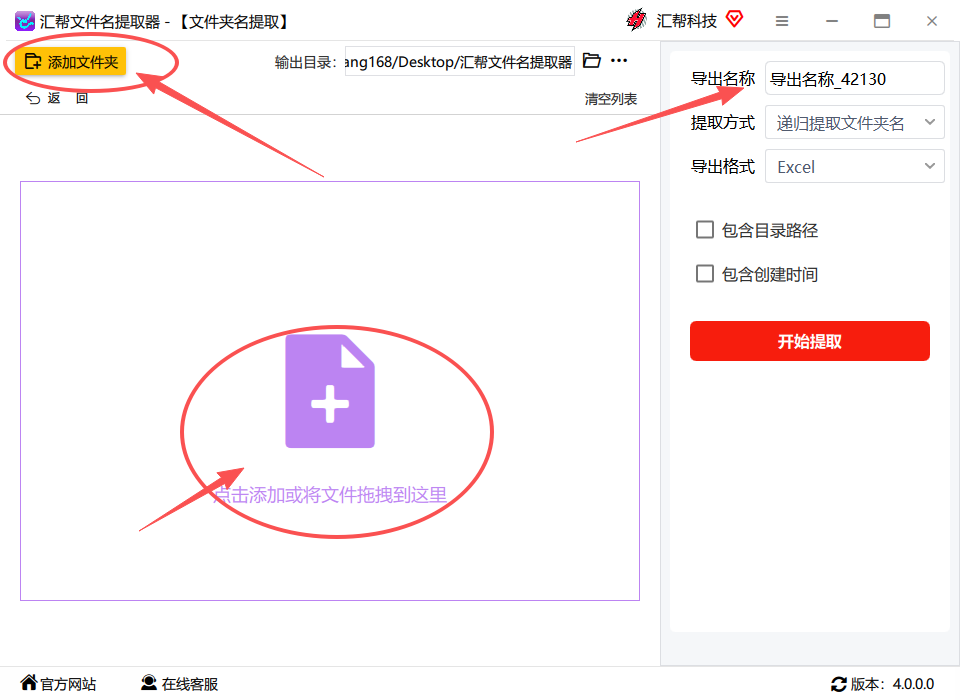
 > 进入功能界面后,你会发现界面被分成了左右两部分。左边这块是文件列表区,你需要把要提取名字的文件夹,从电脑里直接拖拽或者通过“导入文件夹”按钮加进来,并且支持批量导入,一次性能加几百个文件夹,非常方便。右边这一块则是用来设置导出格式和内容的。
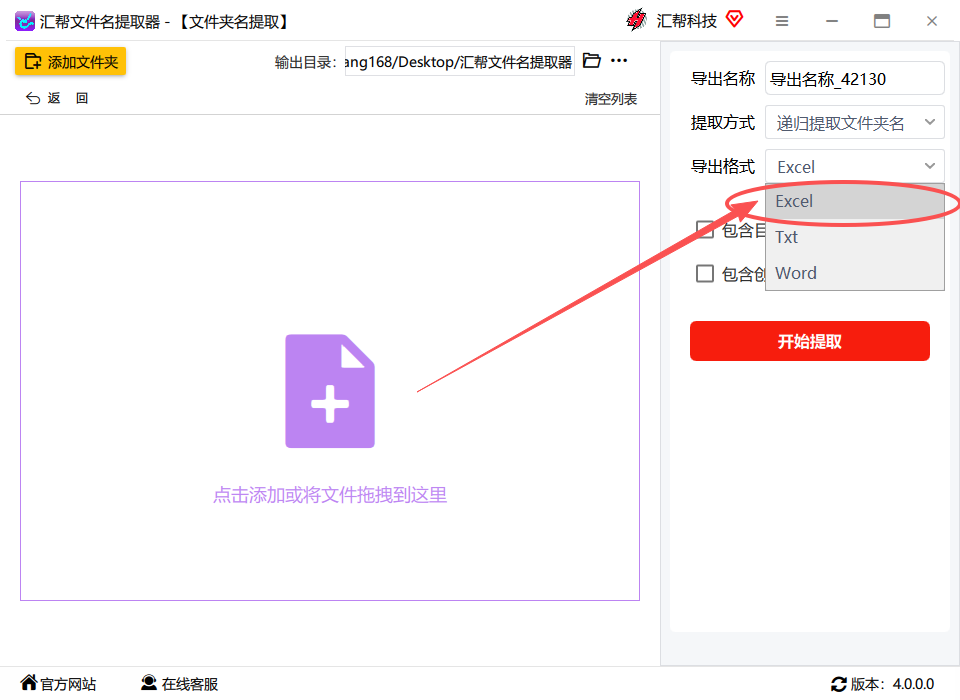
 > 当你把需要处理的文件夹都导入到左侧列表后,下一步就是点击右侧的“导出格式”。它会提供三种格式给你选:Excel、Txt和Word。因为我们今天的目标是“提取文件夹名称到excel表格”,所以直接选择“Excel”就行。
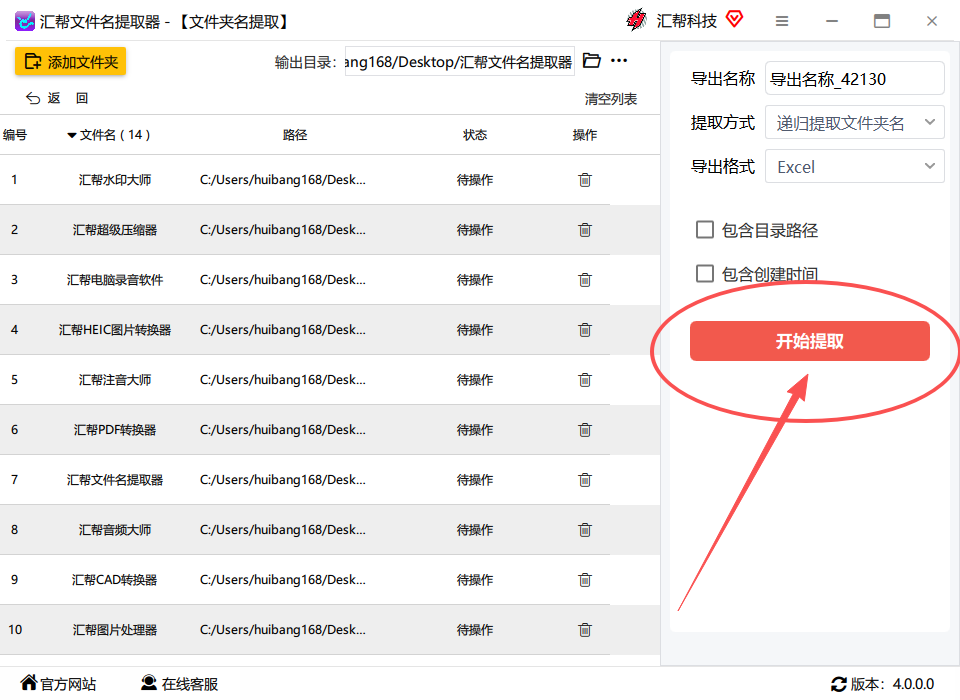
 > 选好格式后,操作还没完哦。回到右侧,你会发现可以设置导出的内容,比如你可以只导出文件夹的名称,或者连路径、创建时间等信息也一并导出,非常灵活。设置完毕,就可以点击那个醒目的红色【开始提取】按钮了。
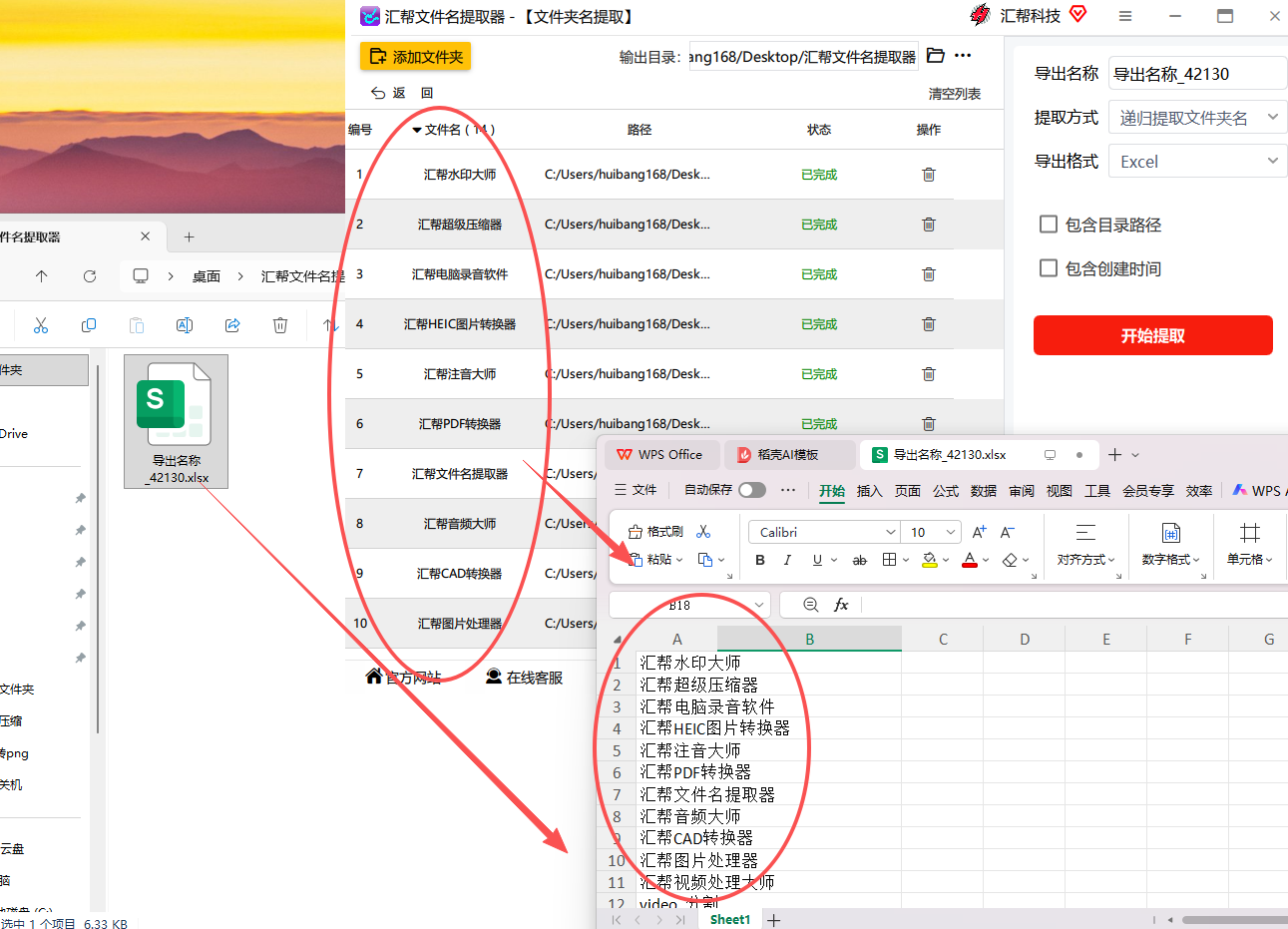
 > 最后,你会看到软件提示“提取完成”。打开你刚才指定的保存路径,一个包含所有文件夹名称的Excel表格就已经乖乖躺在那里了。打开一看,文件夹名称和文件路径等信息都一一对应,排列得整整齐齐,直接就能拿去用。
方法二:手动终极奥义,DOS命令(无需软件)
如果你既不想下载软件,又觉得用脚本太麻烦,那么Windows系统自带的CMD命令绝对能帮上大忙。这个方法的好处是,只要你用的是Windows电脑,就能操作,完全零成本。具体怎么搞呢?很简单,在你想提取文件夹名称的目录下(比如D盘的“学习资料”文件夹里),按住键盘上的Shift键,然后点击鼠标右键,在弹出的菜单中选择“在此处打开PowerShell窗口”或“命令提示符窗口”。然后在弹出的黑框框里,输入命令 dir /b /ad > folderlist.txt,敲击回车。瞬间,这个目录下所有的文件夹名称就会被写到一个叫“folderlist.txt”的文件里。最后你再用Excel打开这个TXT文件,全选复制粘贴一下,或者用Excel的数据分列功能处理一下,文件夹名称就到手了。优点是纯绿色,缺点是需要记命令,而且后续还需要二次处理成表格格式。
方法三:高手进阶级,VBA代码(一劳永逸)
对于那些经常需要处理类似任务的Excel重度用户来说,学会一段VBA代码,那就是直接“封神”了。打开你的Excel文件,按下Alt + F11进入VBA编辑器,插入一个新模块,然后把下面这段代码复制进去:
Sub GetFolderNames()
    Dim xRg As Range
    Dim xCell As Range
    Dim xFileDialog As FileDialog
    Dim xFolder As Object
    Dim xStr As String
    Set xFileDialog = Application.FileDialog(msoFileDialogFolderPicker)
    If xFileDialog.Show = -1 Then
        xStr = xFileDialog.SelectedItems(1)
        Set xRg = Application.InputBox("请选择要输出结果的单元格", , "$A$1", , , , , 8)
        If Not xRg Is Nothing Then
            Set xFolder = CreateObject("Scripting.FileSystemObject").GetFolder(xStr)
            xRg = xFolder.Name
            For Each xCell In xRg.Range("A2:A" & xFolder.SubFolders.Count + 1)
                xCell = xFolder.SubFolders(xCell.Row - 1).Name
            Next
        End If
    End If
End Sub
然后运行这个宏,选择你存放文件夹的父目录,再点击一个你想要输出结果的Excel单元格,程序就会自动把该目录下所有一级文件夹的名称提取到Excel表格中了。这个方法的好处是自动化程度高,但对普通用户来说门槛较高。
方法四:表格处理利器,Power Query(Excel内置大杀器)
其实,从Excel 2016开始,微软就自带了一个超级强大的数据处理工具——Power Query。我们也可以用它来“曲线救国”实现提取文件夹名称到excel表格。操作步骤是:在Excel里,点击“数据”选项卡 → “获取数据” → “来自文件” → “从文件夹”。然后浏览到你存放文件夹的那个上一级目录,点击确定。在弹出导航器窗口里,不要直接加载,而是点击“转换数据”,进入Power Query编辑器。在编辑器里,你可能会看到很多列信息,我们只需要“Name”这一列,并且要保留属性是“文件夹”的项(可以通过筛选“Attributes”列的“D”来得到)。最后,把只包含文件夹名的列加载到工作表里就完成了。这个方法纯绿色,且非常符合现代表格处理思维。
方法五:系统命令巧用,PowerShell(更现代的命令行)
相比CMD,PowerShell是Windows更强大的脚本环境。在需要提取文件夹名的目录下,按住Shift右键,选择“在此处打开PowerShell窗口”。输入命令 Get-ChildItem -Directory | Select-Object Name | Export-Csv -Path .\folderlist.csv -Encoding UTF8。这个命令不仅能提取目录,还能直接以CSV格式输出,再打开Excel就完美适配了。而且它还支持导出更多信息,例如创建时间、修改时间等,命令稍微改一改就能实现。
方法六:懒人专用,Total Commander(文件管理神器)
如果你平时就是一个文件管理高手,电脑里装着Total Commander(Windows上的文件总管神软),那这件事就变得无比简单了。打开Total Commander,进入你需要提取文件夹名的那个上级目录,在右侧或左侧窗口里,用鼠标框选你想提取的文件夹(或者用Ctrl+A全选),然后按下快捷键 Ctrl+B(查看所有文件),其实此时你选中的就是文件夹了。再按下快速查看快捷键 F3?不对。正确的操作是:选中文件夹后,点击“标记”菜单 → “复制文件名”,或者直接使用快捷键 Ctrl+Shift+F。会弹出一个对话框,你可以选择复制的格式(比如只复制文件名/完整路径、是否带引号等),复制之后直接粘贴到Excel里就行了。这个方法对于已经习惯了Total Commander操作的人来说,效率极高。
方法七:Python小脚本(程序员专属)
对于懂一点Python编程的朋友来说,写几行代码就能搞定一切。新建一个文本文件,把下面的代码粘贴进去,然后把文件后缀名改成.py:
import os
import pandas as pd

path = r"你的文件夹路径"  # 比如 r"D:\学习资料"
folder_names = [name for name in os.listdir(path) if os.path.isdir(os.path.join(path, name))]
df = pd.DataFrame(folder_names, columns=['文件夹名称'])
df.to_excel('文件夹名称.xlsx', index=False)
然后在你电脑上双击运行这个.py文件,瞬间一个叫“文件夹名称.xlsx”的Excel文件就会出现在你指定的路径下。这个方法一劳永逸,但需要具备基础的Python环境。
注意事项与总结
-
注意事项:如果你使用的文件夹名里包含特殊字符(比如
#、&或者前后有空格),在使用命令行的方式时,有可能会出现读取错误,此时建议优先考虑专业的图形化软件(如方法一),或者用VBA/Power Query这类能自动处理特殊字符的工具。 - 结尾总结:以上七种提取文件夹名称到excel表格的方法,可谓是各有千秋。如果你是电脑小白,或者图个省心省力,那我强烈推荐“汇帮文件名提取器”,它图形化的界面和傻瓜式的操作,能让你在1分钟内解决战斗。如果你不想安装任何软件,可以用CMD命令或PowerShell命令。如果你是Excel资深玩家,VBA和Power Query绝对能让你在同事面前秀一把。如果你是个程序员,写几行Python代码也是不错的选择。至于选择哪一种,就看你是哪种类型的用户了,动动手,你的文件管理效率至少提升10倍!
