

电脑用久了,文件夹就跟衣柜似的——越塞越乱。
上个月我想找一份两年前的项目报价单,翻了十几个文件夹才扒出来。当时就一个念头:怎么把很多文件夹里面的文件放到一个文件夹里,能不能一次搞定?
后来试了好几种路子,有的踩坑了,有的真香。今天把这5个方法整理出来,从最简单的工具操作到命令行,挨个说清楚。你按自己的情况挑一个就行。
 ### 别急着装一堆软件
先说——汇帮文件名提取器。
步骤如下:
第一步:下载并打开工具
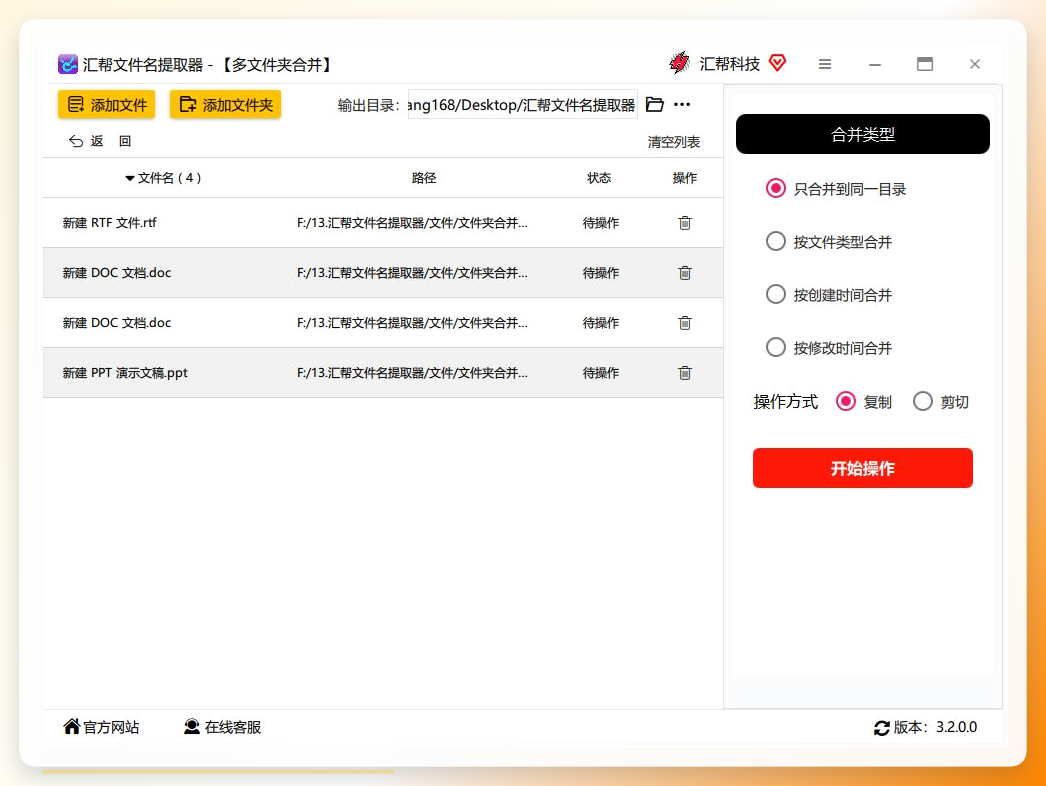
在电脑上装好“汇帮文件名提取器”,打开后主界面上有个很显眼的模块叫“多文件夹合并”,直接点进去。
 第二步:设置源文件夹和合并模式
软件左侧有个“上传文件夹”区域。你可以把要合并的文件夹一次性拖进去——十几个、几十个都行,支持批量拖拽。然后呢,右侧的“合并类型”里面,一定要勾选第一个选项“合并到同一目录”。这个选项的意思就是:所有文件夹里的文件,全部集中到一个大文件夹里。
 第三步:选择操作方式,开始合并
这里软件会让你选用“复制”还是“剪切”。新手的话,建议选“复制”。复制是生成副本,原始文件夹和文件原封不动保留着,相当于上了道保险。万一合并结果不理想,你还有退路。剪切就不一样了,源文件直接挪走,源文件夹就空了。
选好后点下方的“开始操作”按钮。
 第四步:查看合并结果
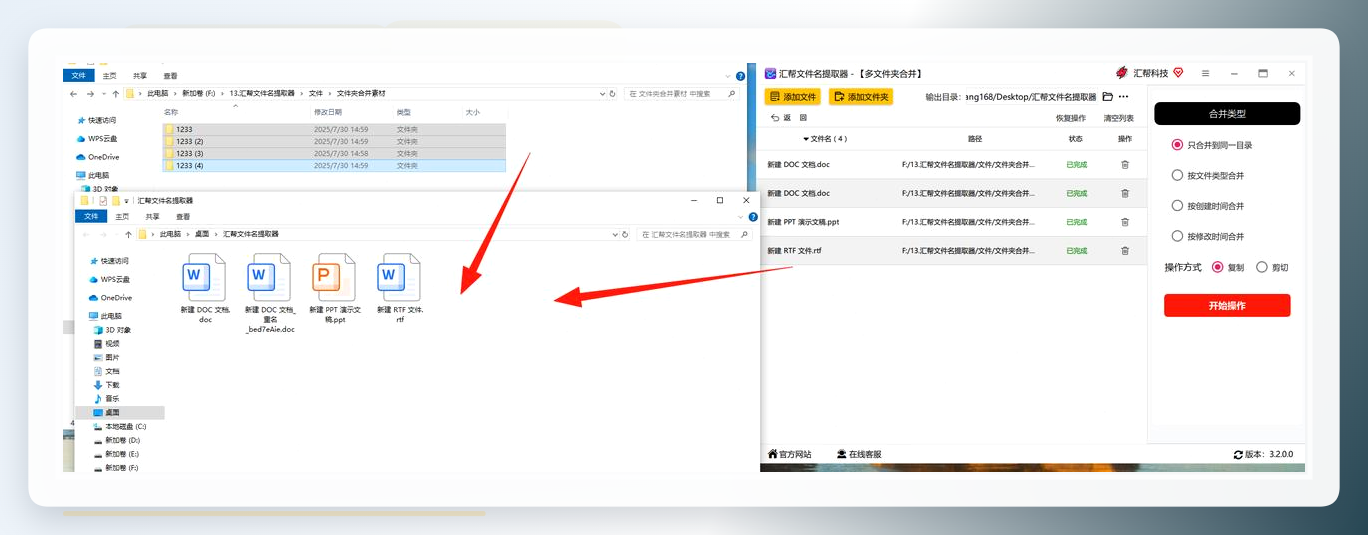
等进度条跑完,在你设定的路径下会出现一个新文件夹。打开一看,原先散落在各个文件夹里的文件,现在全整整齐齐地躺在一起了。
 多民文件整合器这个工具操作逻辑跟上面差不多,但界面稍微老派一点。
打开软件,选“目录整合”,然后点“添加文件夹”把要合并的文件夹导进去。
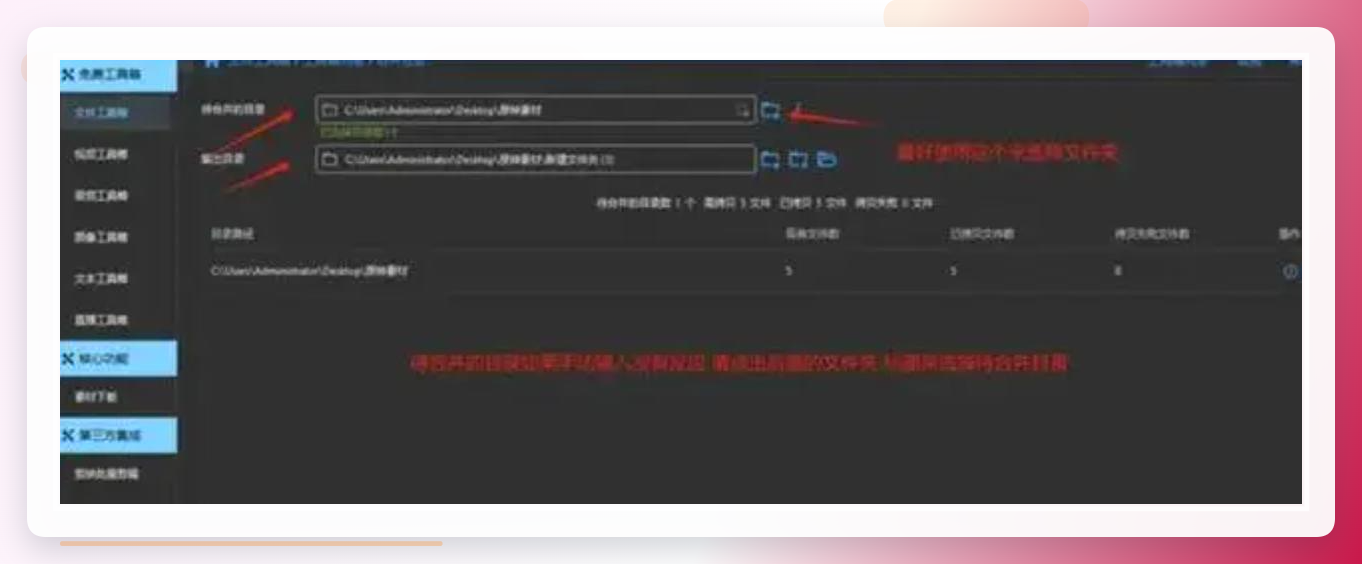 接着指定一个目标文件夹用来存放合并结果,最后点“执行合并”就完事了。
 还有个叫DropIt的小工具,思路不太一样
具体怎么弄:
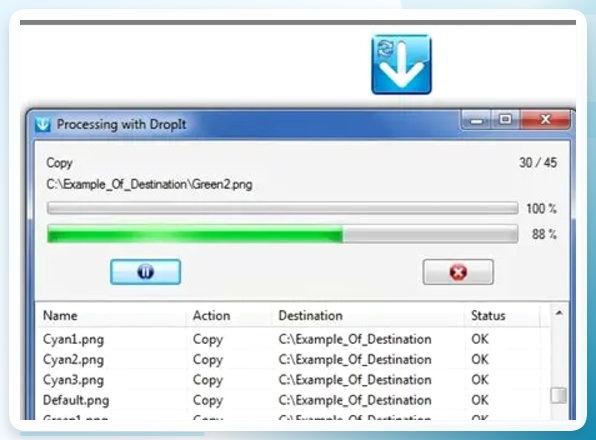
- 打开软件后桌面会出现悬浮图标,点一下,选“添加配置”
- 规则设置里,类型选“匹配所有文件”,操作选“移动”(想保留原文件就选“复制”)
- 目标路径点“新建文件夹”,起个名字比如“合并后”
- 把要合并的文件夹直接拖到悬浮图标上,软件自动处理
- 如果合并错了,点图标里的“历史记录”,找到那个文件右键“还原”
- 确认没问题后,可以删掉原来的文件夹(最好先备份)
- 想以后复用同样的规则,点右上角“设置”,选“保存规则”
 ### 不装软件也能搞
如果你不想装任何东西,Windows自带的命令提示符其实也能干这活。
按Win键,搜索框里敲“cmd”回车打开。然后用cd命令切换到源文件夹的上级目录。比如你的文件夹在D:\Folder1和D:\Folder2,就先切到D盘。
接着用robocopy命令来合并。举个例子,把Folder1和Folder2的内容全部复制到D:\MergedFolder:
robocopy D:\Folder1 D:\MergedFolder /E
robocopy D:\Folder2 D:\MergedFolder /E
其中/E表示复制所有子目录包括空目录。还有几个参数可以搭配用:/H复制隐藏文件和系统文件,/C遇到错误继续执行,/I如果目标不存在就假定为目录。
 命令行这法子效率确实高,尤其是文件夹特别多的时候。但有个前提——你得对路径和参数比较熟,不然容易出错。我第一次用的时候路径写错了,折腾了差不多十分钟才反应过来。
还有个笨办法但偶尔管用
如果你就两三个文件夹要合并,文件量也不大,其实直接全选复制粘贴也能凑合。
打开第一个文件夹,Ctrl+A全选,Ctrl+C复制,然后到目标文件夹里Ctrl+V粘贴。接着处理第二个、第三个。听着挺简单对吧?但如果遇到同名文件,系统会弹窗问你要不要替换——选错了就麻烦了。而且文件夹一多,重复劳动真的让人抓狂。
所以这个方法我只在文件夹不超过3个、文件总数不超过50个的时候才用。再多就老老实实上工具了。
几个容易踩的坑
合并之前,最好先备份。不管用哪个方法,这一步别省。
同名文件的问题也要注意。不同文件夹里如果有同名文件,合并到一个目录时可能会被覆盖。
Mac用户的话,Finder里其实没有原生的批量合并功能。可以试试Automator创建一个工作流,或者用终端里的ditto命令。思路跟Windows的robocopy差不多,这里就不展开了。
说到底,怎么把很多文件夹里面的文件放到一个文件夹里这个问题,核心就是选对工具。偶尔用一次,在线工具或者手动复制就够了。要是经常需要批量处理,还是建议装个本地软件,省时省力。上面这5个方法随便挑一个照着做,基本都能搞定。有写得不到位的地方,欢迎拍砖。
