

在数字化办公场景中,我们经常需要从大量文件夹中筛选、提取PDF文件。无论是整理项目资料、归档电子文档,还是为后续处理做准备,手动逐个查找复制都显得既繁琐又容易出错。尤其是面对数十个甚至上百个文件夹时,这种低效的工作方式往往会占用大量时间。今天,我们就来介绍几种实用的PDF管理方案,帮助你快速完成文件的集中整理工作。
一、汇帮文件名提取器:高效提取PDF的核心工具
软件名称:汇帮文件名提取器
下载地址:https://www.huibang168.com/download/wGi5oWZ2FL8S
1. 快速下载与启动
首先,需要从官方渠道下载《汇帮文件名提取器》。安装完成后,双击打开软件,在主界面中找到并点击“文件提取”功能模块。这个功能专门针对批量文件处理设计,操作流程简单明了,即使是初次使用也能快速上手。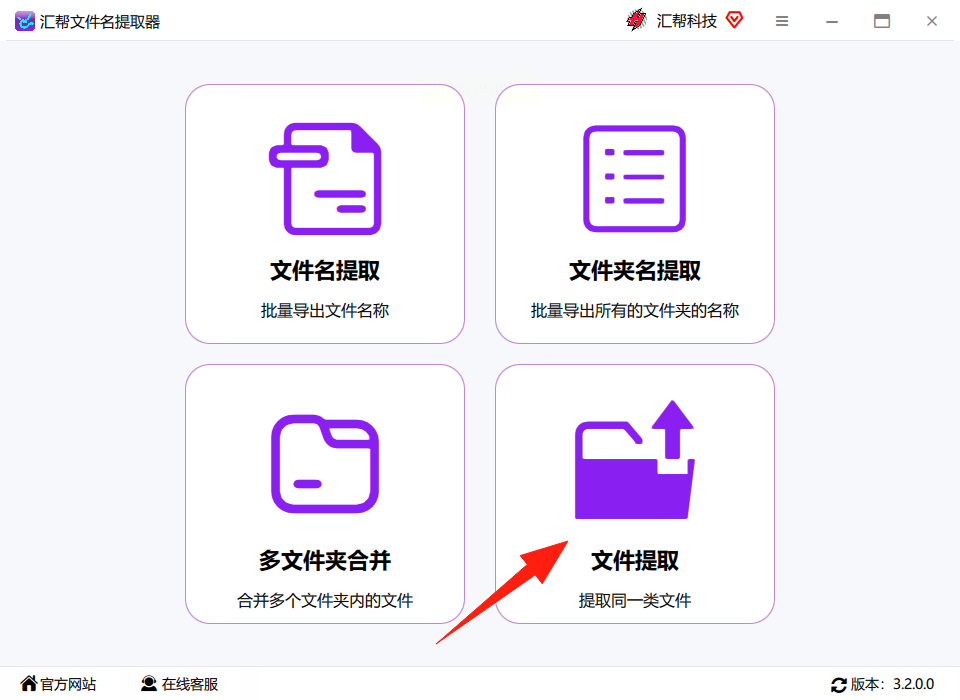
2. 批量上传文件夹
在文件提取界面中,点击“选择文件夹”按钮,此时系统会弹出文件浏览窗口。你可以一次性选中多个包含PDF文件的文件夹,支持批量上传操作,且文件大小和数量无明显限制(具体以软件实际性能为准)。上传后,软件会自动扫描文件夹结构,为后续筛选做准备。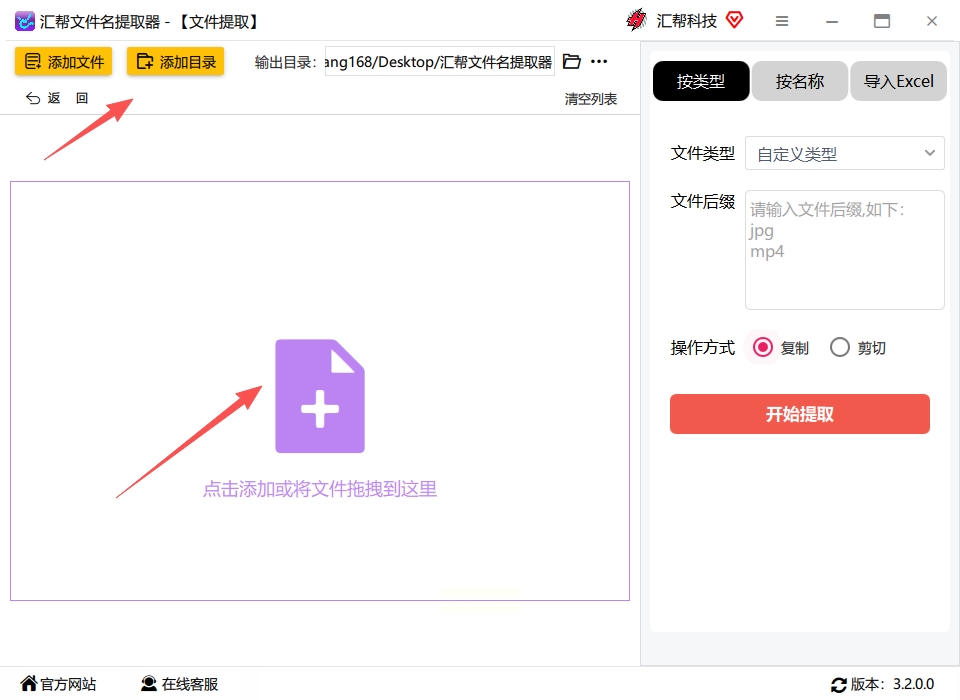
3. 精准选择文件类型
在界面右侧的“文件类型”选项中,你可以看到多种常见格式的列表。找到并勾选“PDF文档”类型,软件会自动识别所有PDF文件的扩展名。如果需要更精细的筛选,还可以手动编辑后缀名列表,添加或删除特定的PDF格式(例如保留.pdf和.pdfa两种后缀)。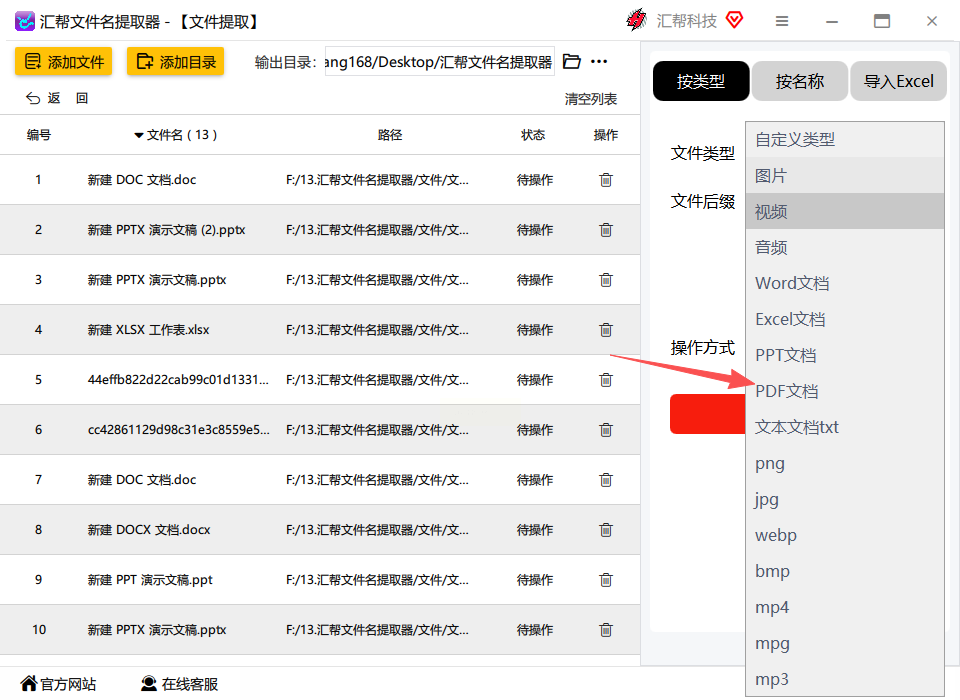
4. 选择操作方式与参数设置
接下来,在“操作方式”选项中选择“复制”或“剪切”。这里建议优先选择“复制”,因为复制操作会保留原始文件,避免误删风险;若确认文件无需保留原位置,可选择“剪切”实现移动操作。设置完成后,点击“开始提取”按钮,软件将立即开始扫描并提取所有PDF文件。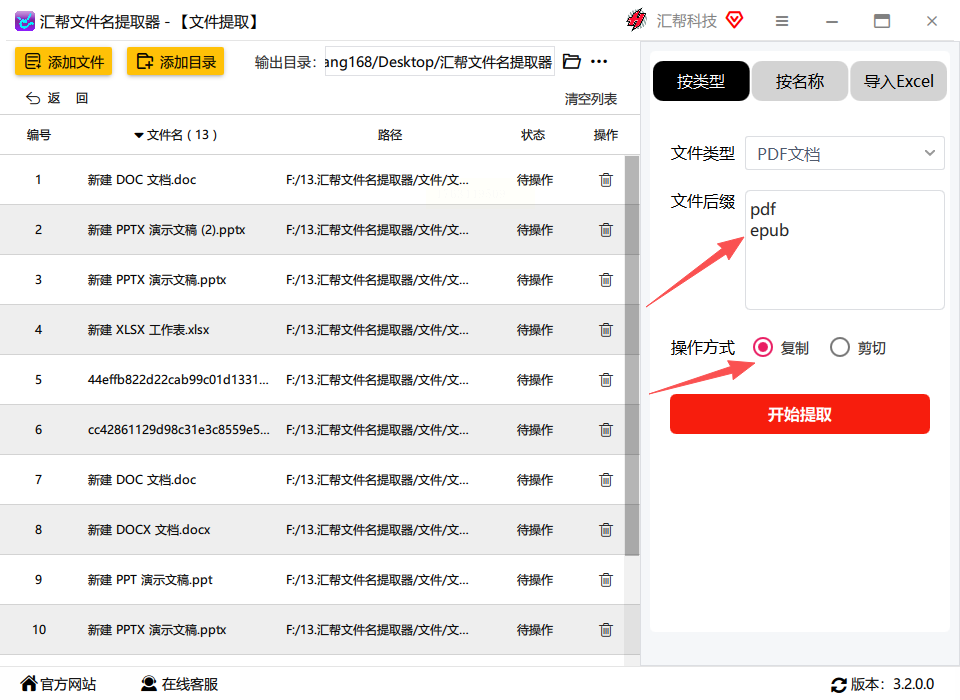
5. 查看提取结果
等待软件完成提取后,你会在指定的输出文件夹中看到所有PDF文件已被整齐归类。此时可以直接检查文件数量和内容,确认无误后即可关闭软件,完成批量提取工作。这种方式不仅保留了原文件结构,还能一次性处理多个文件夹的内容,大大节省了时间。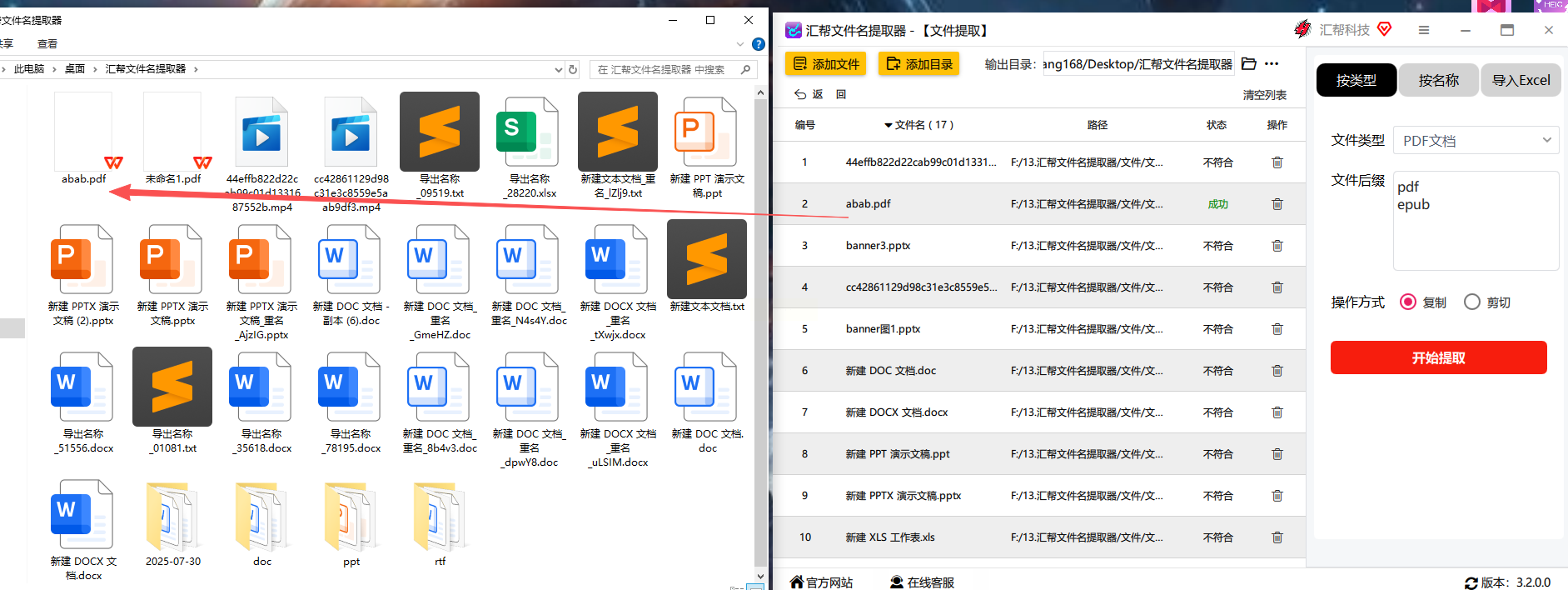
PDF Shaper Ultimate:全能PDF处理工具箱
这款工具是一个专业的PDF管理套件,除了基础的文件提取功能外,还支持PDF内容编辑、页面裁剪、格式转换等操作。它的优势在于:
- 专业批量处理:可同时操作多个文件,支持拖拽式添加文件夹
- 绿色便携:单文件免安装,直接运行,不占用系统资源
- 功能全面:除提取外,还能合并PDF、压缩文件大小、添加水印等
操作步骤:
1. 下载并解压PDF Shaper Ultimate,双击exe文件启动
2. 选择“PDF Extractor”模块,点击“Add Folder”导入目标文件夹
3. 在右侧设置输出路径和文件格式,勾选“PDF”类型
4. 确认操作方式(复制/移动)后,点击“Extract”开始处理
5. 处理完成后,在指定路径查看提取后的PDF文件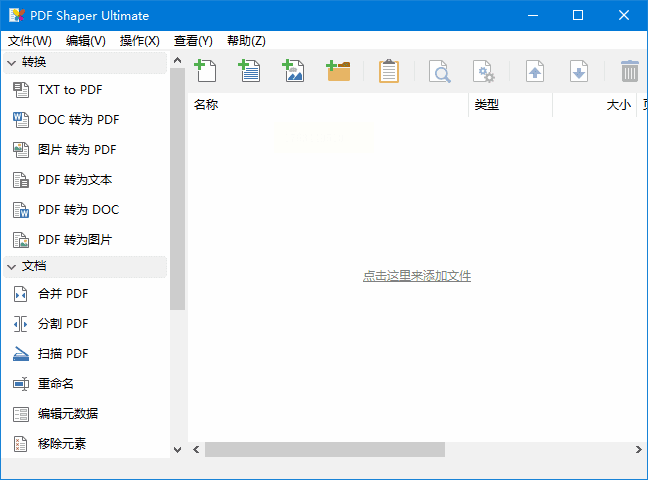
iLovePDF:在线轻量解决方案
如果需要临时处理少量文件,iLovePDF是个不错的选择。它无需安装,直接通过浏览器访问即可使用,适合快速筛选文件:
- 优势:多格式支持(PDF、JPG、PNG等),界面简洁,操作直观
- 适用场景:适合临时处理10个以内文件,无需下载软件
- 注意:在线处理时需注意文件隐私,敏感文件建议优先本地处理
操作步骤:
1. 打开浏览器访问iLovePDF官网,选择“Extract Pages”功能
2. 点击“Select PDF Files”上传单个或多个PDF文件
3. 设置提取范围(如全部页面或指定页码)
4. 选择输出格式和合并方式,点击“Extract”生成新文件
5. 处理完成后点击“Download”保存到本地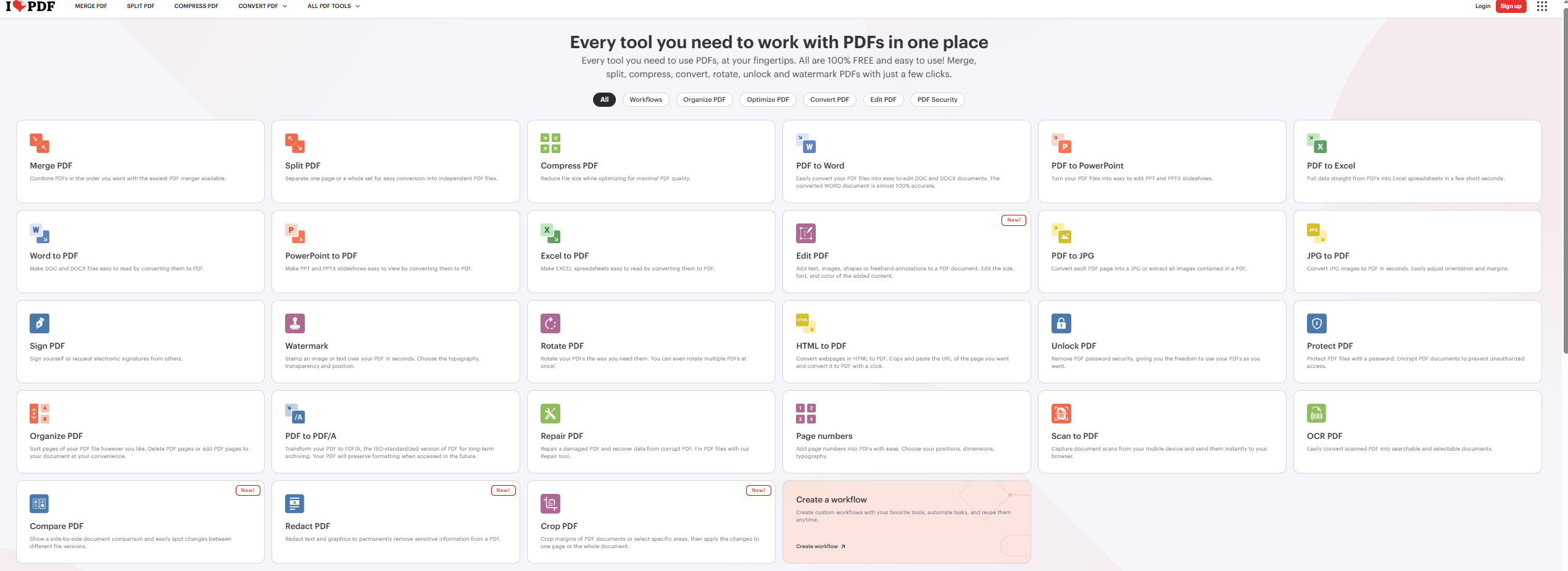
Adobe Acrobat Pro:专业级PDF管理工具
对于需要深度处理PDF的用户,Adobe Acrobat Pro是行业标准工具,支持:
- 智能识别:自动发现PDF文件位置,支持跨设备同步
- 高级提取:可按内容筛选、提取文本和图片
- 安全管理:支持加密和权限设置,适合企业级文件处理
操作步骤:
1. 打开软件后,点击“Tools”→“Content”→“Extract Text and Images”
2. 选择包含PDF的文件夹,勾选“Include all subfolders”
3. 设置提取范围(如仅PDF文件)和输出格式
4. 确认后点击“Extract”,文件将自动提取到指定位置
通过以上工具的组合使用,你可以根据实际需求灵活选择。选择工具时不仅要关注功能,更要重视数据安全和操作便捷性,让文件管理工作既高效又可靠。
