

在日常的工作、学习和生活中,我们经常会接触到各种各样的电子文件,包括文档、图片、音频、视频等多种格式。这些文件往往混杂在同一个文件夹或存储设备中,随着时间的推移,文件数量逐渐增多,管理起来也变得越来越复杂。当我们需要快速找到某个特定类型的文件时,如果所有文件都无序地堆放在一起,查找过程就会变得异常繁琐。我们可能需要花费大量时间和精力,逐一打开文件夹、查看文件属性,甚至借助搜索功能,但仍然难以高效地定位目标文件。尤其是在处理大量数据或进行多媒体整理时,这种混乱的文件排列方式会严重影响工作效率。

方法一:使用“汇帮文件名提取器”直接提取音频文件
软件名称:汇帮文件名提取器
下载地址:https://www.huibang168.com/download/wGi5oWZ2FL8S
步骤一:打开软件并进入功能页面
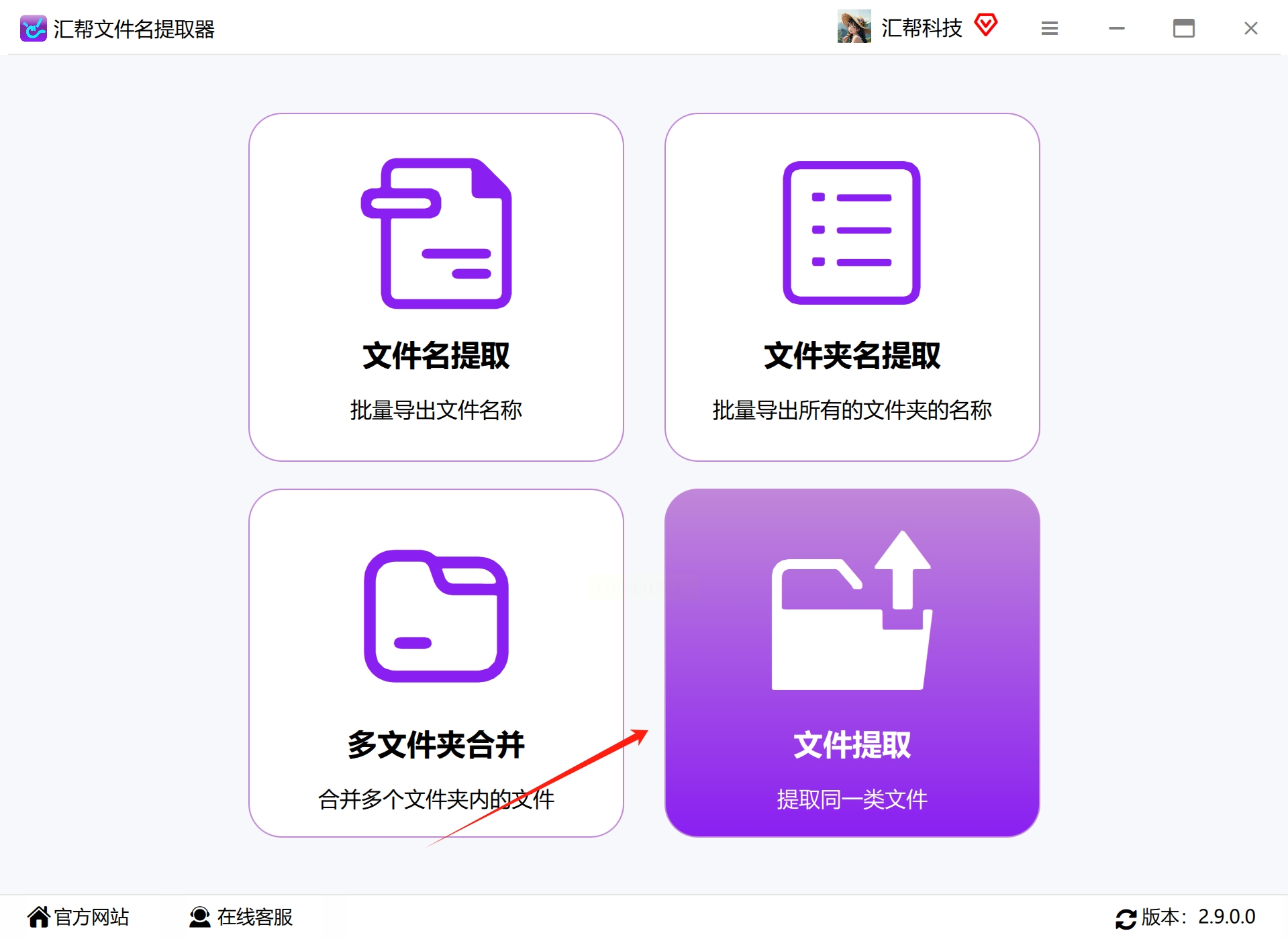
在计算机上启动“汇帮文件名提取器”程序。软件主界面通常会列出多个功能选项,找到并点击“文件提取”功能,进入该功能的专用操作页面。
步骤二:导入待处理的文件或文件夹
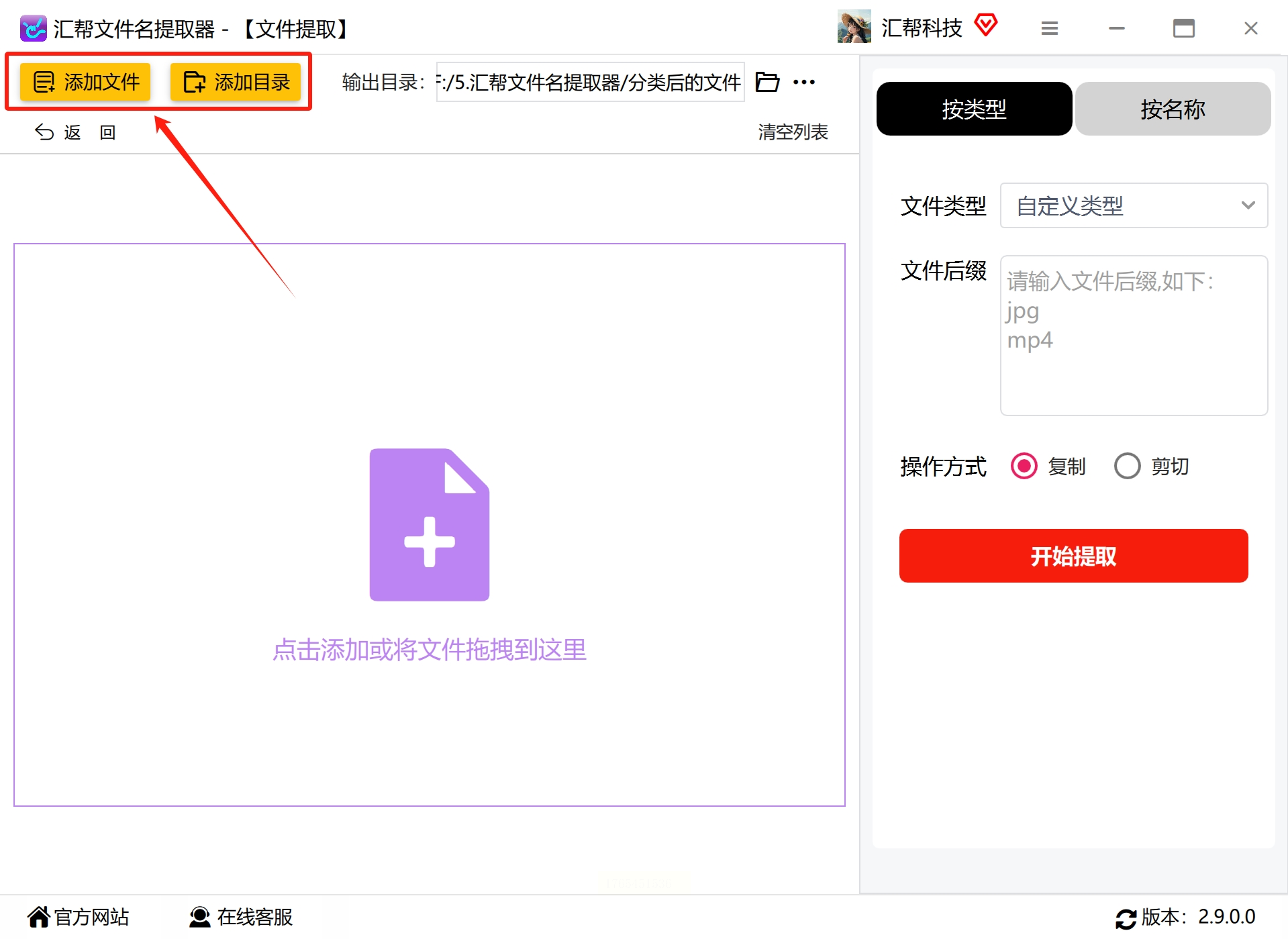
在功能页面中,定位到文件添加区域。您可以选择两种导入方式:一是点击“添加文件”按钮,手动选择多个具体文件;二是点击“添加目录”按钮,直接导入整个文件夹及其子文件夹中的所有文件。后者更适合批量处理大量文件。
步骤三:选择提取方式
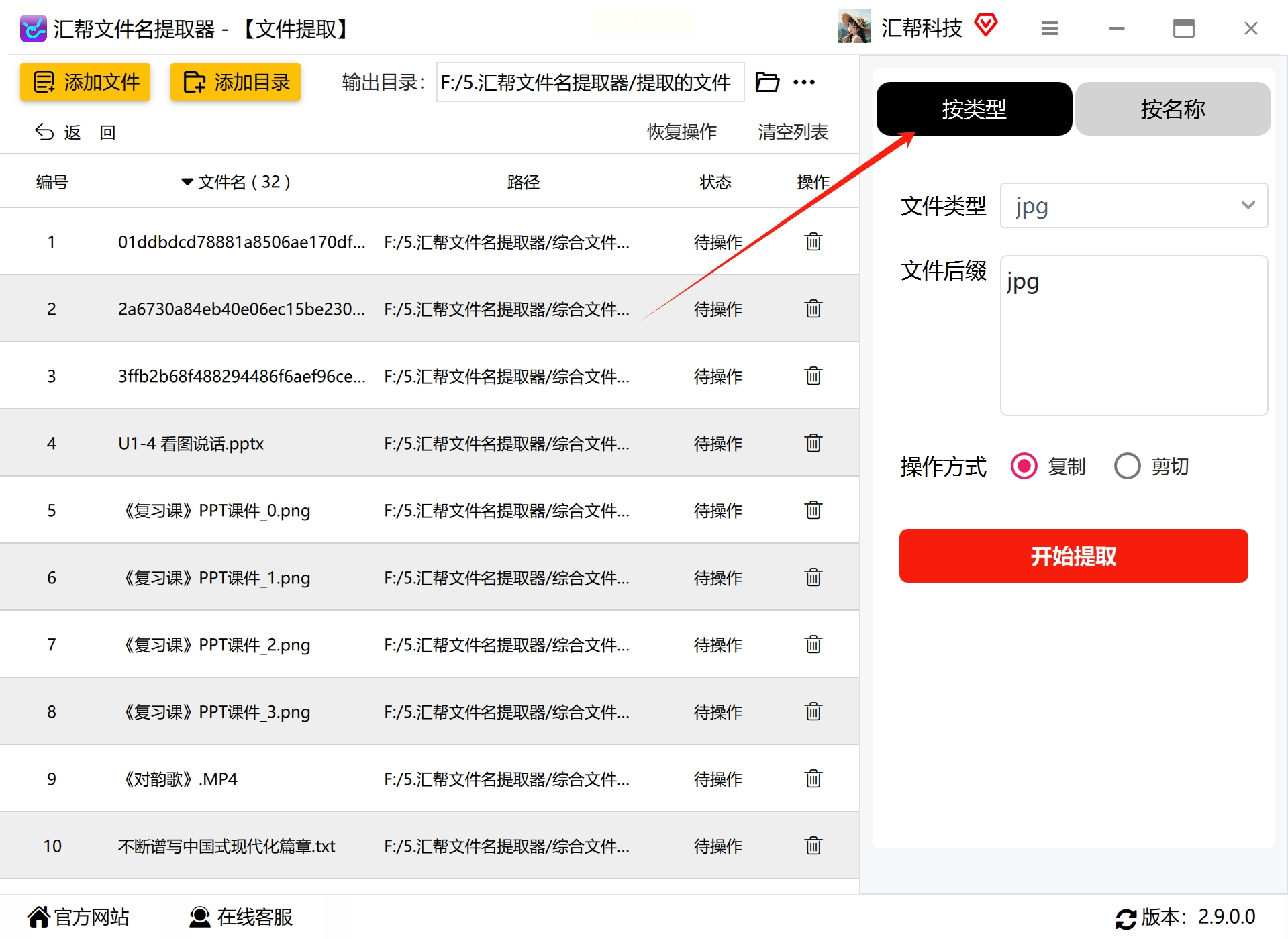
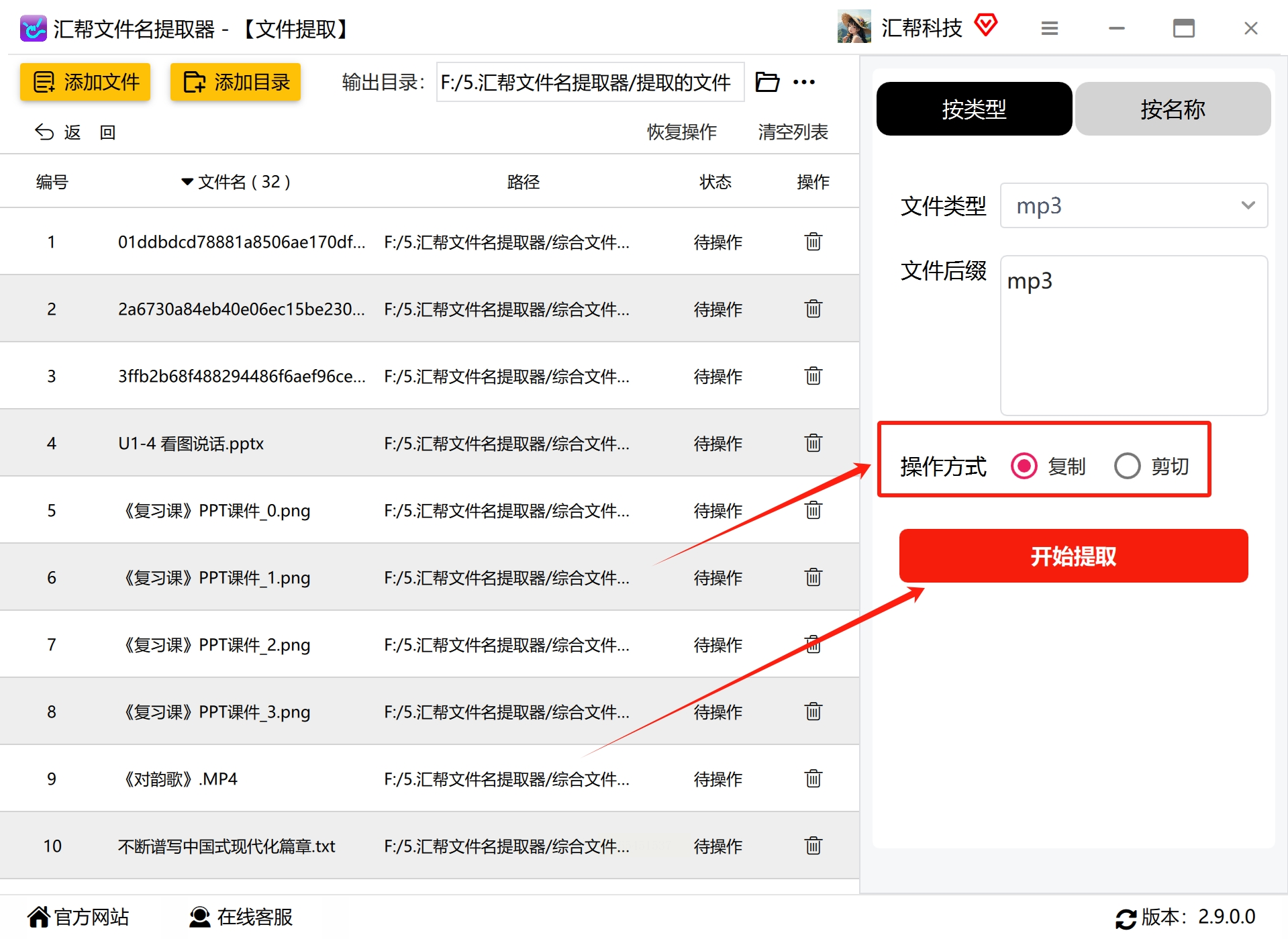
文件导入后,在界面右侧或指定区域找到提取方式设置选项。软件一般提供“按类型提取”和“按名称提取”两种模式。由于我们的目标是音频文件,应选择“按类型提取”选项,以便根据文件格式进行筛选。
步骤四:设定要提取的音频格式
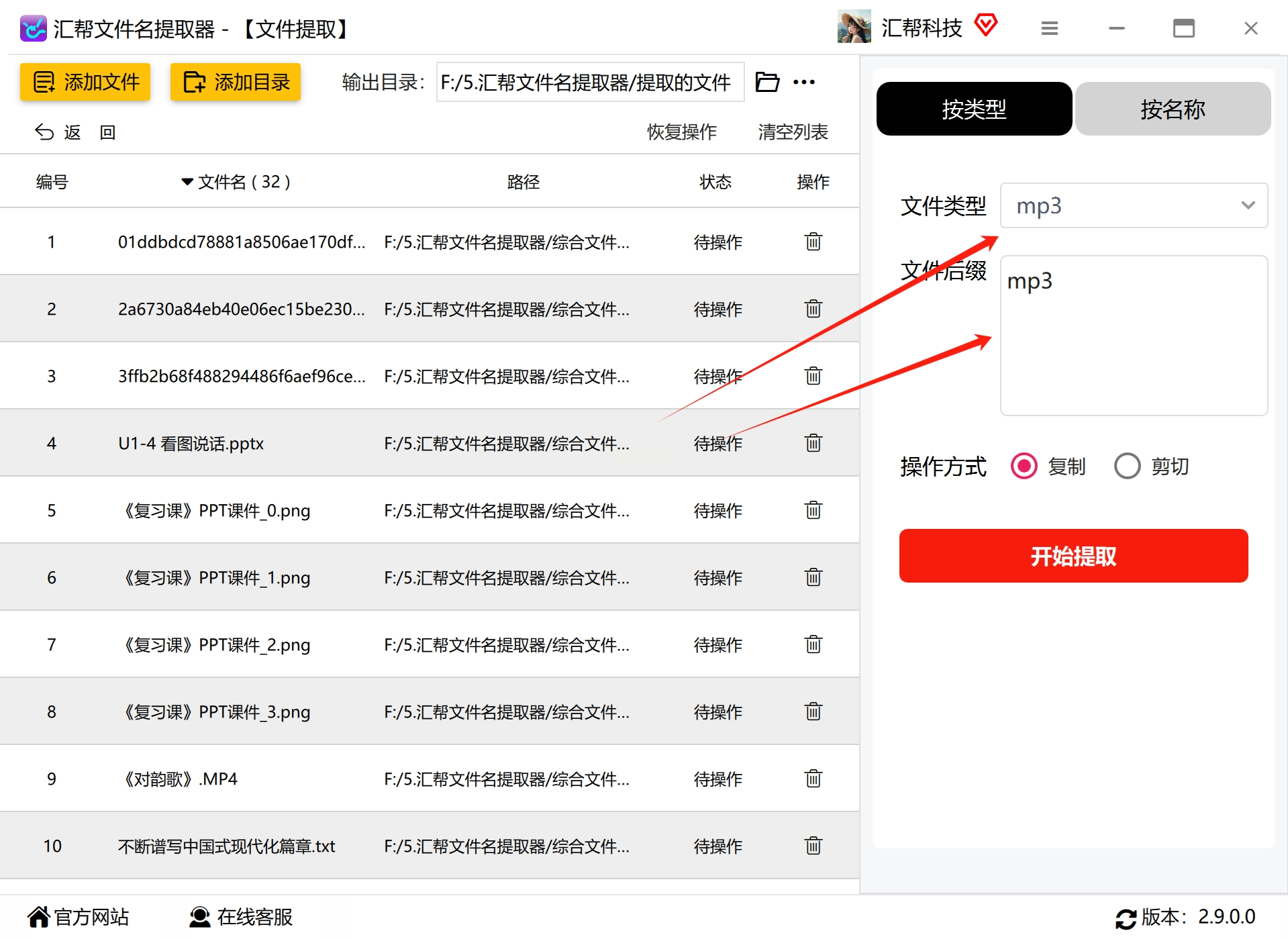
选择按类型提取后,软件会显示文件类型列表或输入框。您可以从预设的音频格式中勾选所需类型,如MP3、WAV、AAC等。如果某些音频格式不在列表中,可以在自定义后缀输入框中手动添加,例如OGG、FLAC、M4A等,确保涵盖所有需要的格式。
步骤五:选择操作方式并开始提取
在提取前,需要设定对筛选出的文件执行何种操作。软件通常提供“复制”和“移动”两种方式:复制会将音频文件复制到指定位置,保留原文件不变;移动则会将文件剪切到新位置,原位置不再保留。根据您的需求选择合适的方式。然后,点击“开始提取”或“执行”按钮,启动筛选过程。
步骤六:查看提取结果
提取过程中,软件可能会显示进度提示。完成后,打开您设置的输出目录,即可看到所有筛选出的音频文件已整齐地存放在该文件夹中。您可以检查文件是否完整,确认是否有遗漏或误提取的情况。
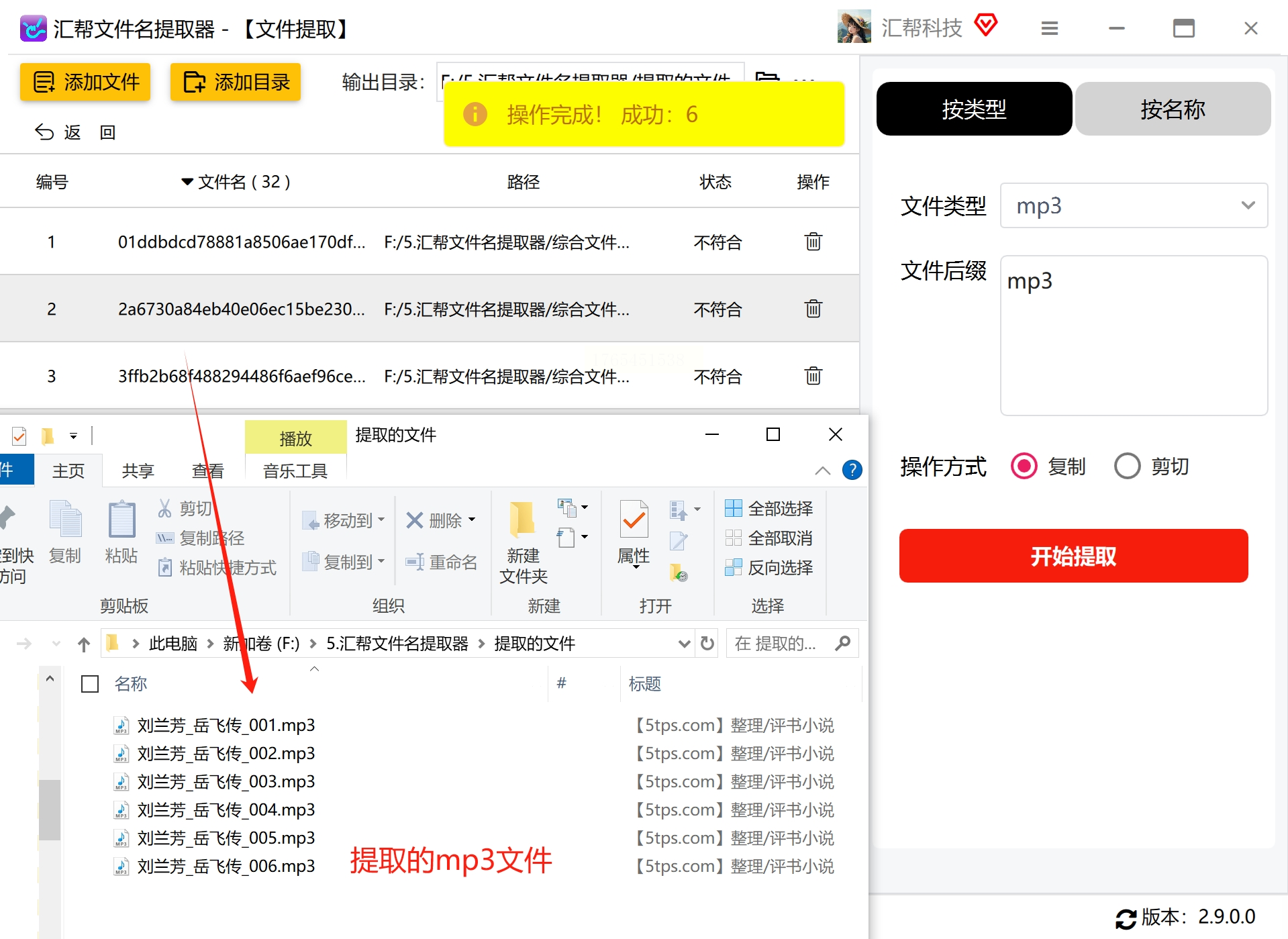
这种方法直接针对音频文件进行筛选,省去了整体分类的中间步骤,速度较快,操作也较为直观。适合急需提取音频、无需整理其他文件的场景。
方法二:使用“鹰达批量处理工具箱”按文件类型分类后提取音频
步骤一:启动软件并选择功能模块
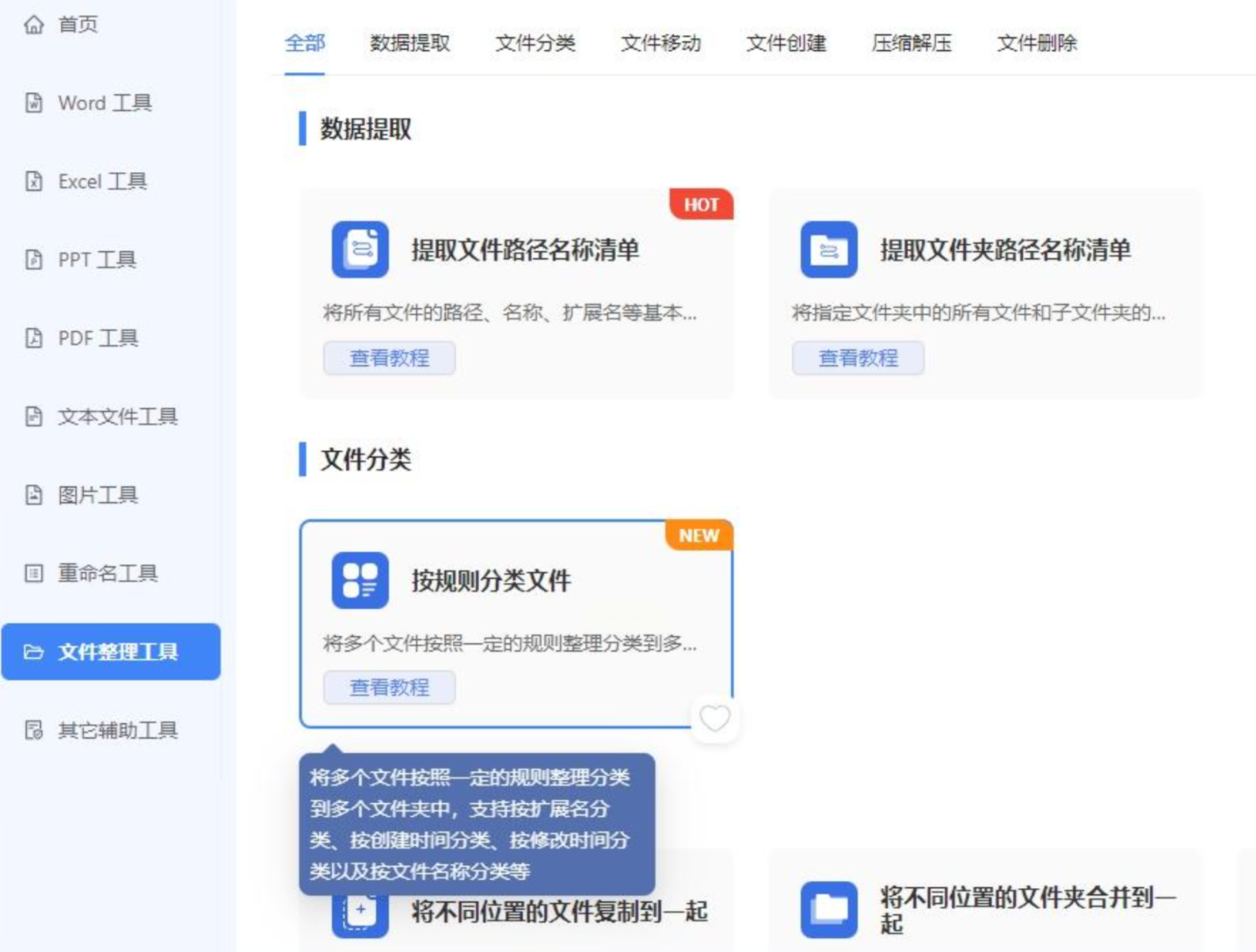
首先,在计算机上打开“鹰达批量处理工具箱”软件。等待主界面加载完成后,在左侧功能导航栏中找到“文件整理工具”分类,点击展开。在右侧显示的功能列表中,选择“按规则分类文件”选项,进入该功能的具体操作界面。
步骤二:添加需要处理的文件
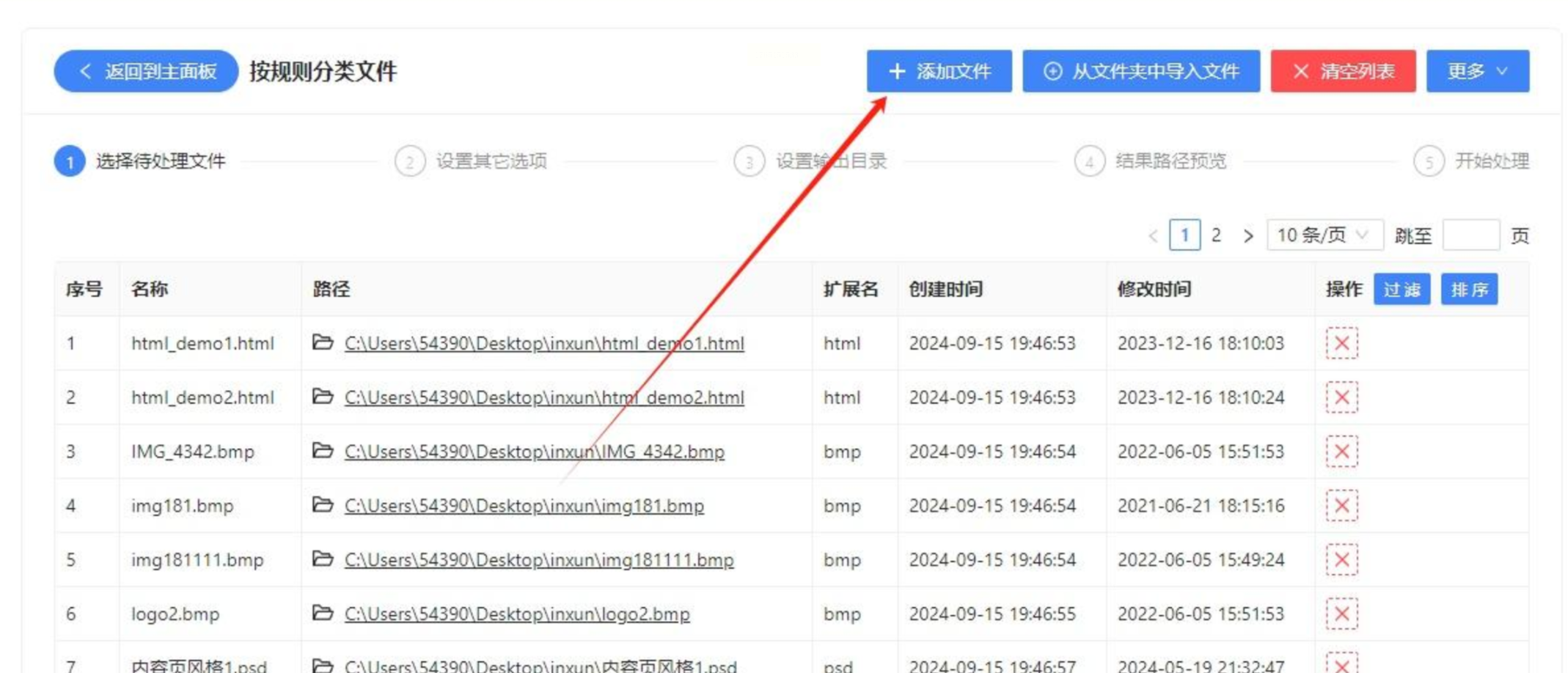
在功能界面中,找到文件添加区域。您可以通过点击“添加文件”按钮,在弹出的文件选择窗口中,手动选取多个需要整理的文件。如果文件数量较多且集中在同一文件夹,也可以选择“添加文件夹”选项,直接导入整个目录的内容。软件支持一次性添加多种格式的文件,包括文档、图像、音频、视频等。
步骤三:设定分类规则
在文件添加完成后,进入分类规则设置环节。软件提供了多种分类依据,例如按文件扩展名、按创建日期、按文件大小等。为了筛选音频文件,我们需要选择“按文件类型”进行分类。通常,软件会默认将常见音频格式(如MP3、WAV、FLAC等)归为“音频”类别。您也可以根据需要,自定义音频格式的范围,确保所有目标文件都被涵盖。
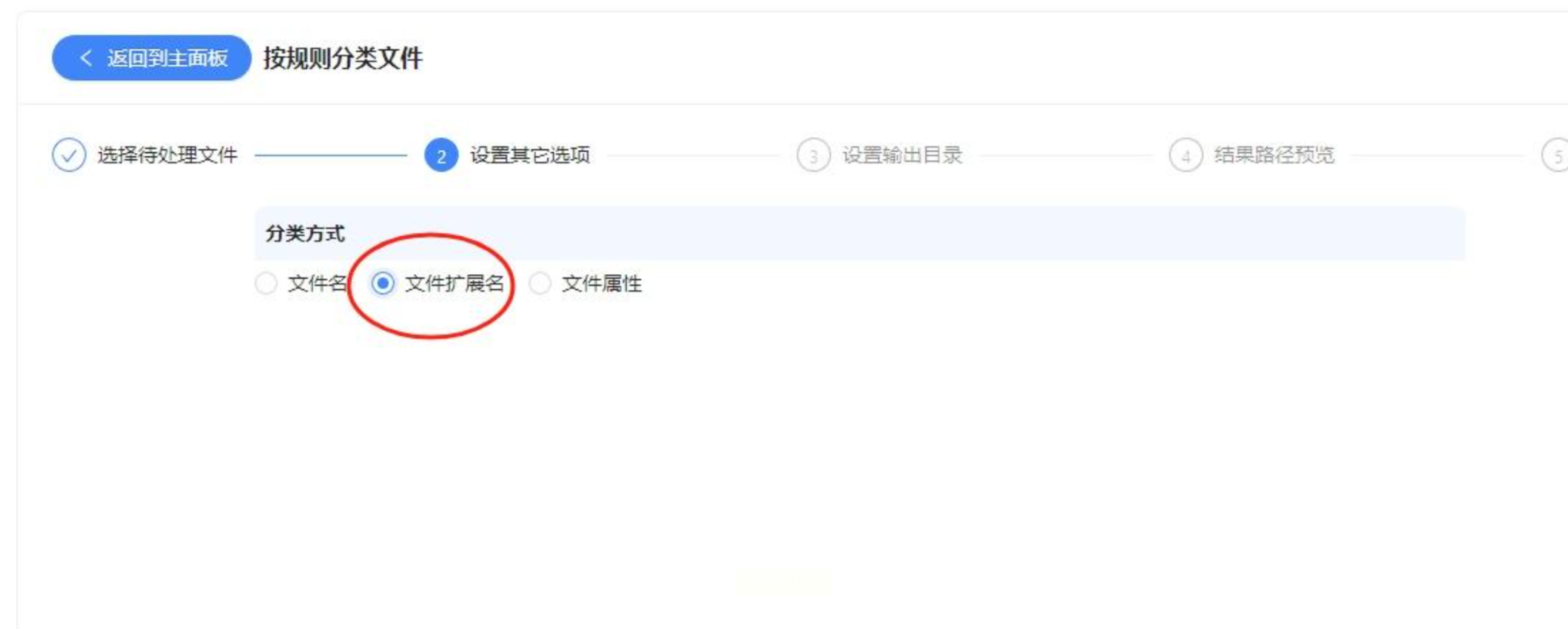
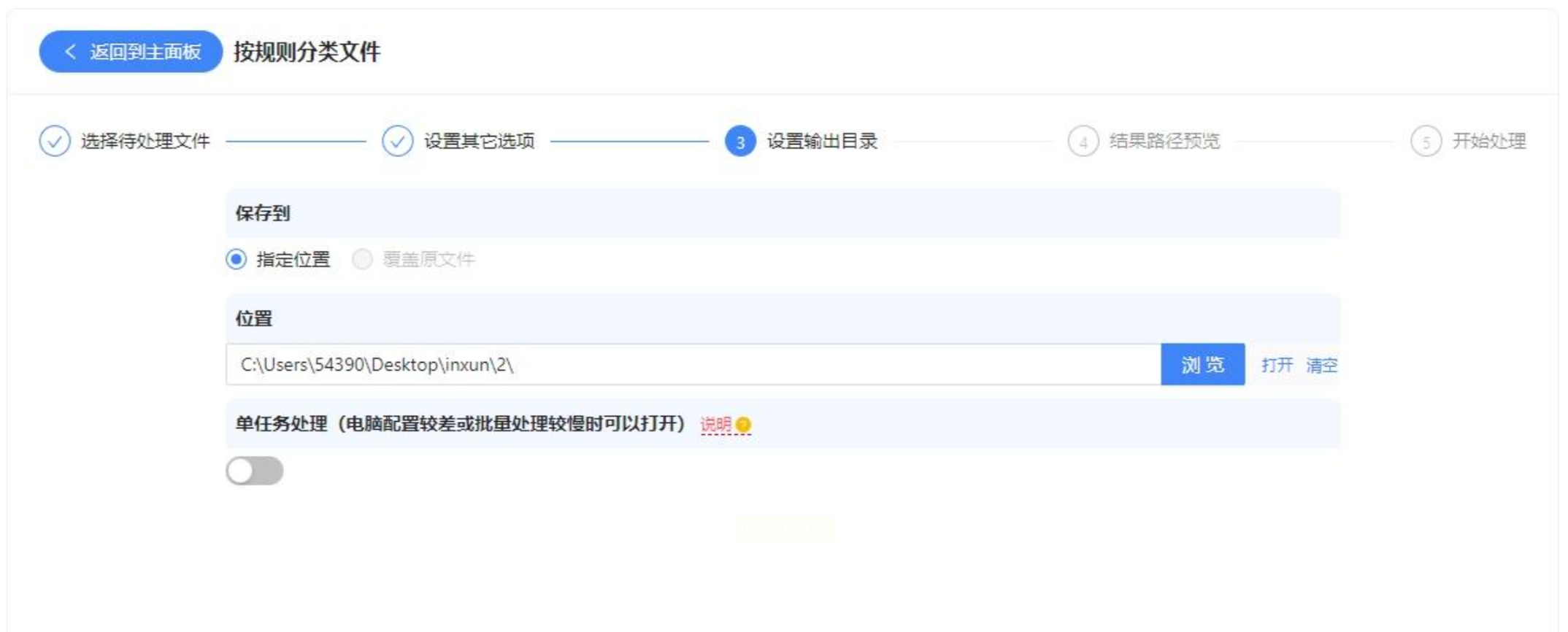
步骤四:指定输出位置
接下来,设置分类后文件的存储路径。点击“输出目录”或“保存到”选项,浏览并选择一个合适的文件夹作为分类结果的存放位置。建议新建一个专用文件夹,以便于后续查找和管理。您还可以选择是否在目标路径下创建子文件夹,用于存放不同类别的文件。
步骤五:预览并确认分类结果
在正式执行分类操作前,软件通常会提供结果预览功能。您可以查看按照当前规则分类后的文件结构模拟图,确认音频文件是否被正确识别和分组。如果发现某些文件未被归类到预期类别,可以返回上一步调整分类规则,例如添加遗漏的音频格式后缀。
步骤六:执行分类操作
确认所有设置无误后,点击“开始分类”或“执行处理”按钮,软件将自动按照设定的规则对文件进行整理。处理过程中,您可以观察进度条或状态提示,了解当前完成情况。分类完成后,软件会显示处理成功的提示信息。
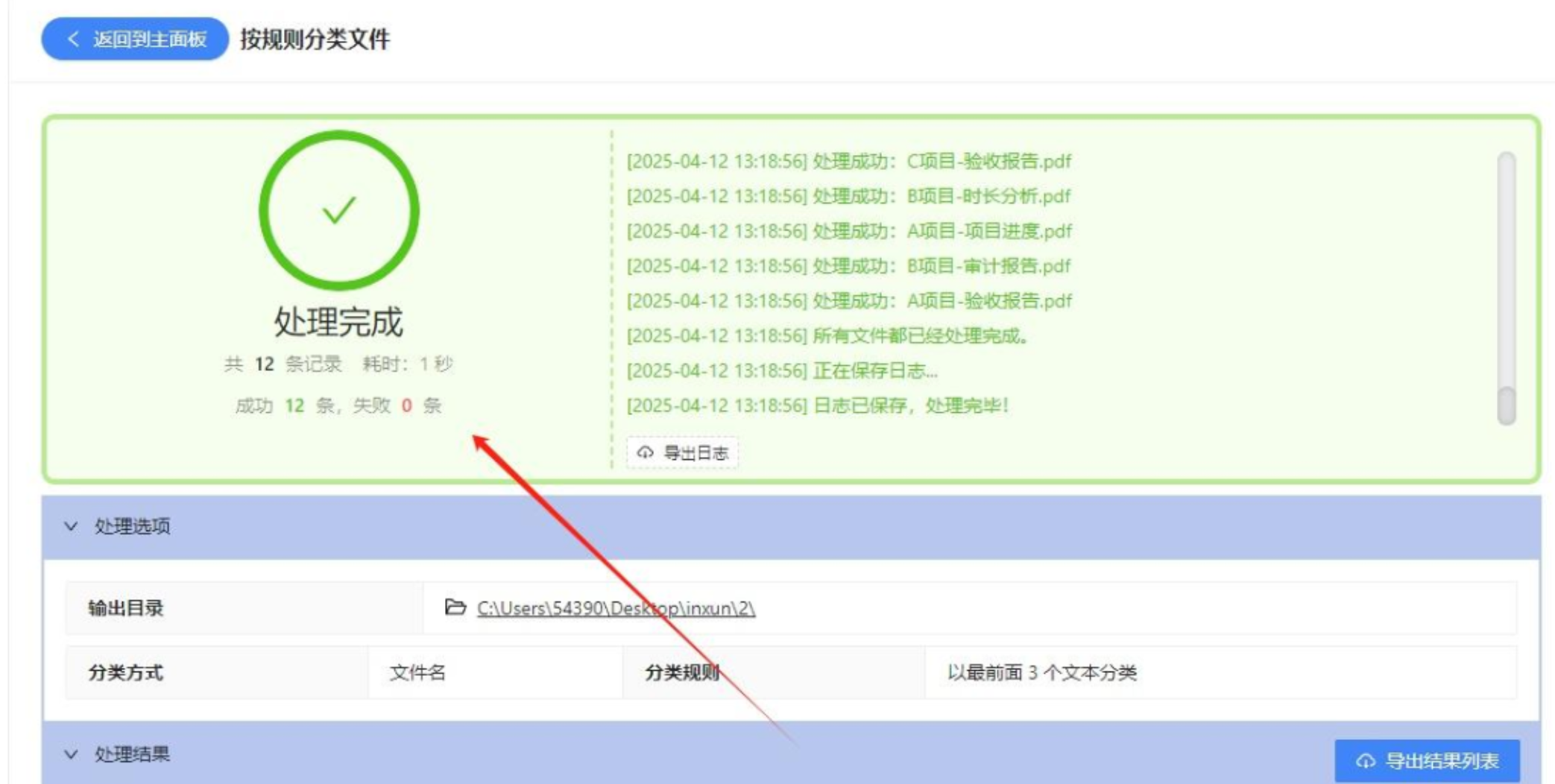
步骤七:提取音频文件
分类完成后,打开您设置的输出目录,可以看到软件已自动创建多个子文件夹,分别存放不同类型的文件。找到名为“音频”或类似的文件夹,打开即可看到所有筛选出的音频文件。此时,您可以对这些文件进行进一步操作,如复制、移动或备份。
这种方法通过先整体分类再局部提取的方式,不仅能够筛选出音频文件,还能同步整理其他类型的文件,实现一站式管理。尤其适合文件类型混杂、数量较多的场景。
文件管理是数字生活中不可或缺的一环,高效的工具和方法能让我们事半功倍。无论是整理工作资料,还是归类个人收藏,良好的文件习惯都能带来长久的便利。希望本文介绍的方法能为您提供切实的帮助,让文件处理变得更加轻松有序。
作者寄语:技术工具的本质是服务于人,简化流程而非增加负担。在选择和使用任何软件时,不妨先明确自己的核心需求,再寻找最贴合实际的解决方案。文件整理虽是小节,却折射出我们对待数字生活的态度——有序、高效、从容。愿您在信息海洋中,总能快速找到那束属于自己的声波,聆听清晰,步履从容。
