

在日常的电脑文件管理中,我们常常会面对一个看似简单却颇为繁琐的任务:将一堆文件的名称整理出来。无论是整理工作文档、归拢照片集,还是统计项目资料,手动一个个复制粘贴文件名,不仅耗时费力,还特别容易出错。一旦文件数量上了规模,这种重复劳动就变得令人望而生畏。好在,我们并不需要在这种机械操作上消耗宝贵的时间和耐心。技术的发展,本就该用来解放人力,处理这类有明确规则的任务,正是各类文件管理工具的用武之地。
市面上有不少软件都能帮你批量提取文件名,它们各有侧重,有的功能全面,有的则追求极致的轻便。今天,我们就来聊聊其中几种比较常见的方法,并重点介绍一款操作直观、步骤清晰的小工具。掌握这些方法,你就能把那些令人头疼的文件名整理工作,变成几次简单的点击。你会发现,原来高效管理文件,可以如此轻松。接下来,我们就直接进入正题,看看具体怎么操作。
方案一:使用汇帮文件名提取器
软件名称:汇帮文件名提取器
下载地址:https://www.huibang168.com/download/wGi5oWZ2FL8S
汇帮文件名提取器是一款专门用于批量提取文件名的小工具,它的界面设计得很直接,操作流程也简单。你可以通过访问其官方网站下载到这款软件。它的一个主要特点是处理过程在本地完成,这意味着你的文件内容不会上传到任何网络服务器,无需担心隐私或内容泄露的风险,使用起来比较安心。
步骤一:启动软件后,在主界面找到并点击“文件名提取”这个功能按钮。点击之后,就会进入文件选择和处理的专门界面。
步骤二:在这个界面里,你需要添加想要提取名称的文件。添加方式很灵活,你可以点击按钮从文件夹中选择,也可以更直接一点,把文件或整个文件夹从电脑里直接拖拽到软件窗口里,这样更快。文件列表会显示在左侧,而右侧则提供了各种选项,比如你可以选择只提取文件名,还是连同文件格式、大小、修改日期等信息一起提取。需要哪些,就在对应的选项前打勾。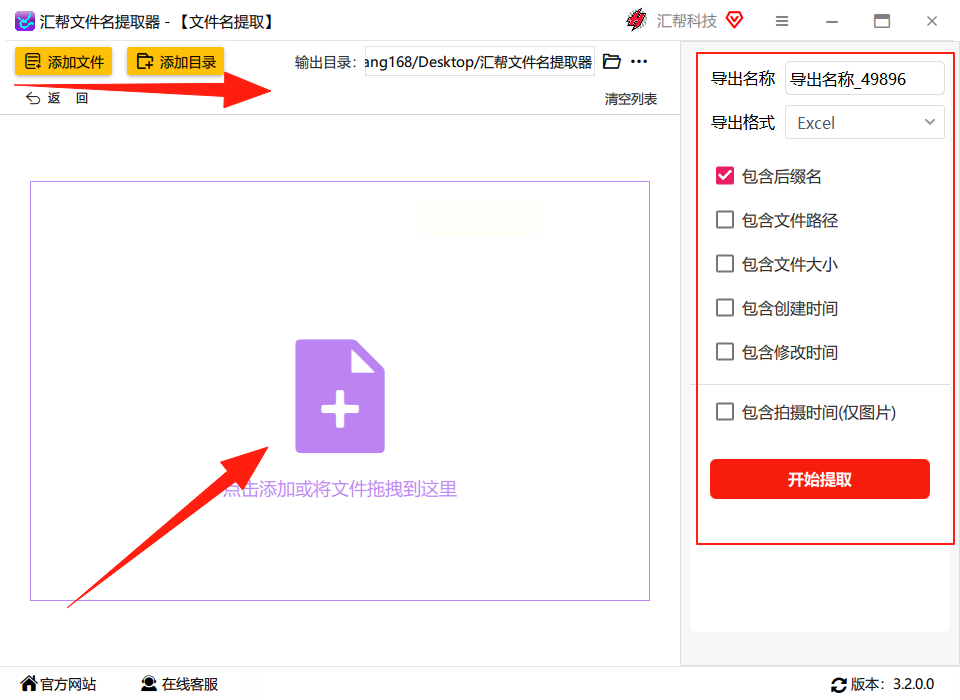
步骤三:接下来是选择导出格式。软件通常会提供几种常见的格式,比如TXT文本、Excel表格或者CSV文件。这些格式基本能满足大多数人的需要,我们这里以导出到TXT文本为例,这个格式通用性最好,用记事本就能打开。
步骤四:然后,你需要给即将生成的这个文本文件起个名字。在“导出名称”或类似的输入框里,填上你喜欢的名字就行,最后生成的文件就会用这个名字。确认好所有选项后,点击“开始提取”或类似的按钮。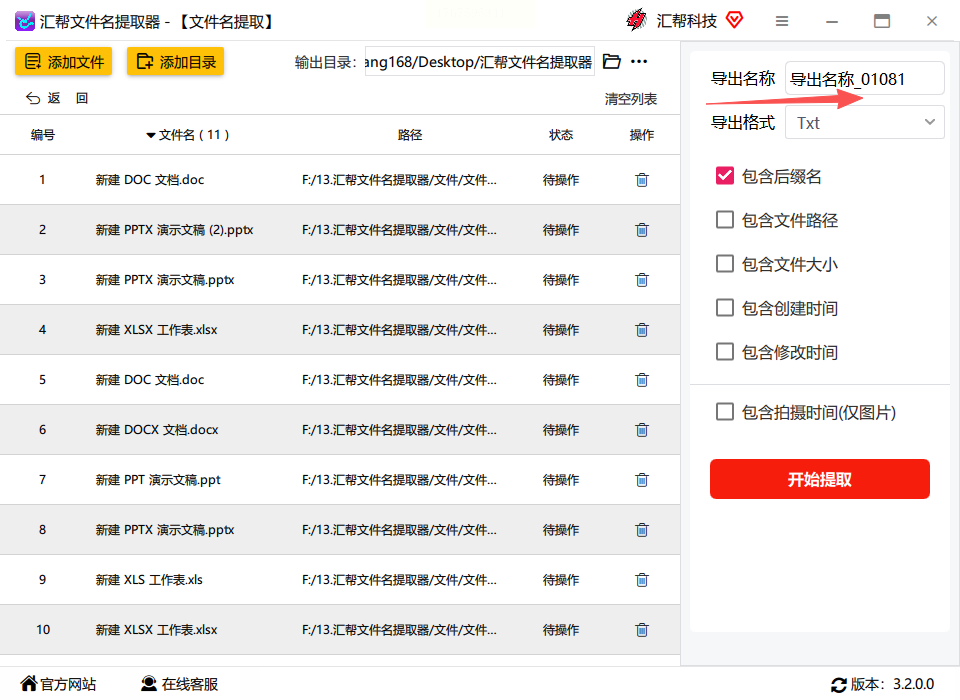
步骤五:软件处理速度很快,稍等片刻就会提示完成。你可以在指定的输出文件夹里找到那个新生成的TXT文件。打开看看,里面整整齐齐地排列着你所有文件的名称,和你之前勾选的其他信息,完全一致。整个过程,你只是点了几下鼠标,完全没有接触文件内容本身,所以安全性是有保障的。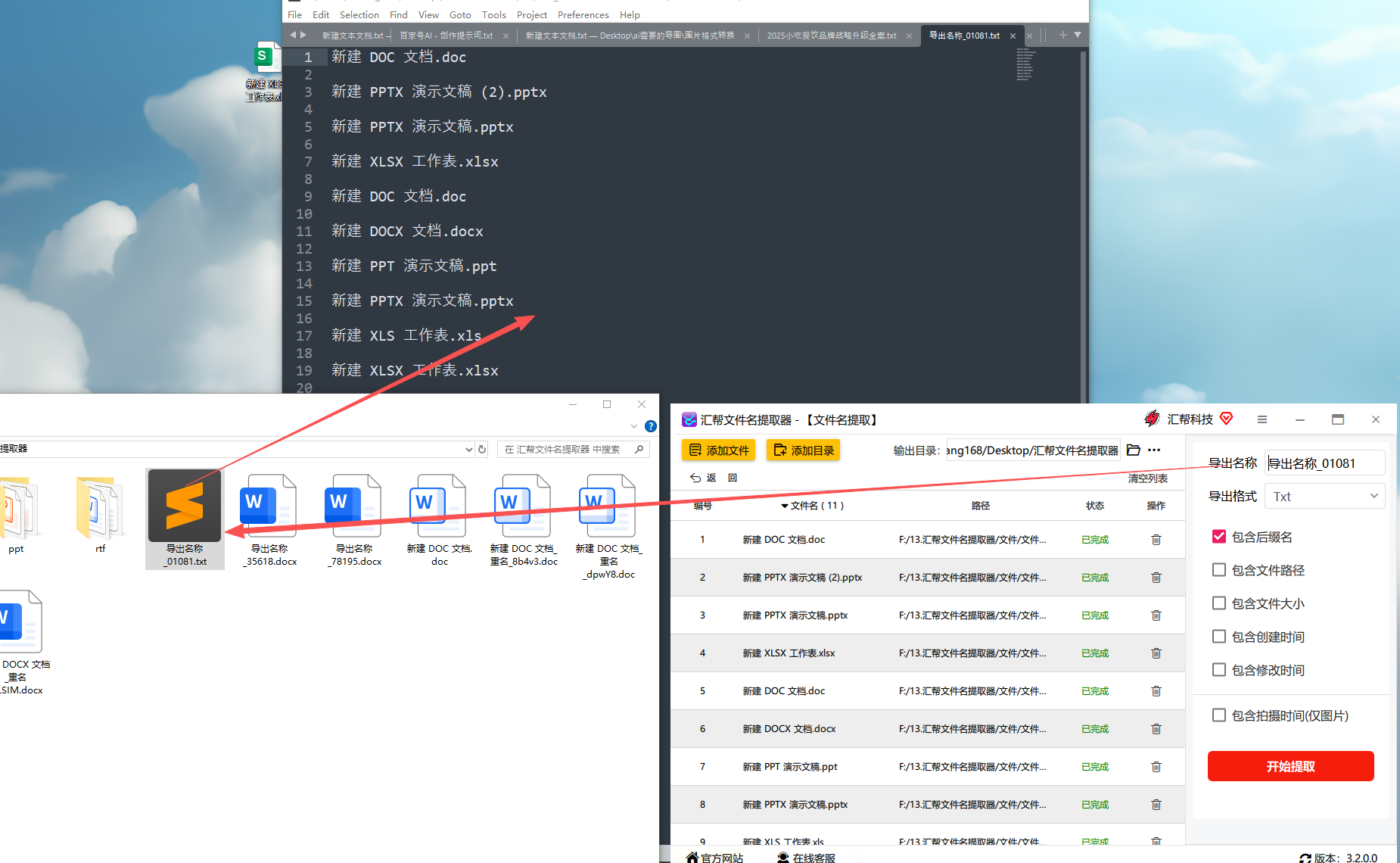
方案二:使用 Filelist Creator
这款软件,顾名思义,就是专门用来创建文件列表的。它的功能很聚焦,就是批量提取文件名。它的一个好处是支持按文件类型进行筛选,比如你只想列出所有的图片文件或者文档文件,它可以轻松做到。导出的格式也可以自定义,适合那些对提取结果有比较精确要求的使用场景。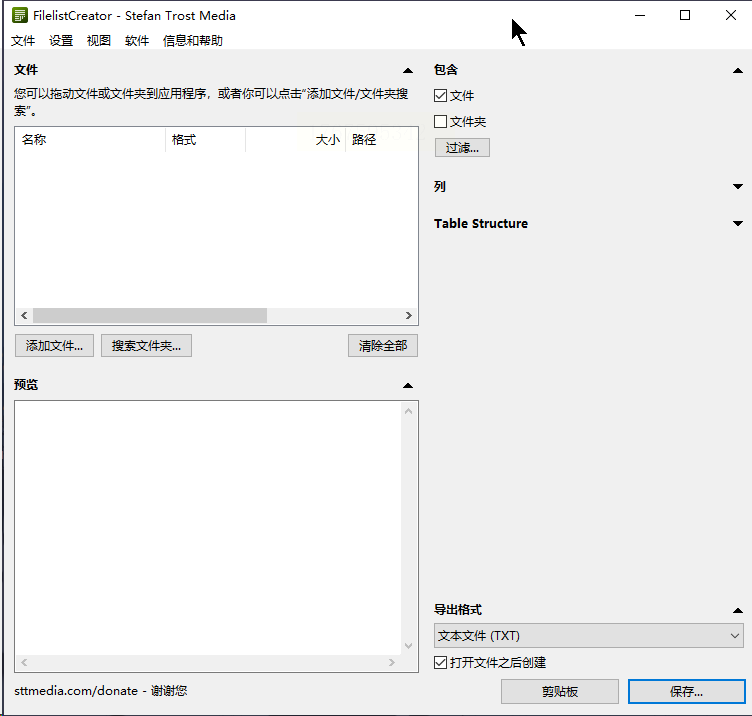
方案三:使用 Advanced Renamer
这是一个功能更专业的批量文件处理工具,重命名是它的强项,但提取文件名对它来说只是小菜一碟。它支持通过复杂的规则来筛选和整理文件名,适合那些需要按照特定模式或规则来提取和归类文件名的进阶用户,灵活性非常高。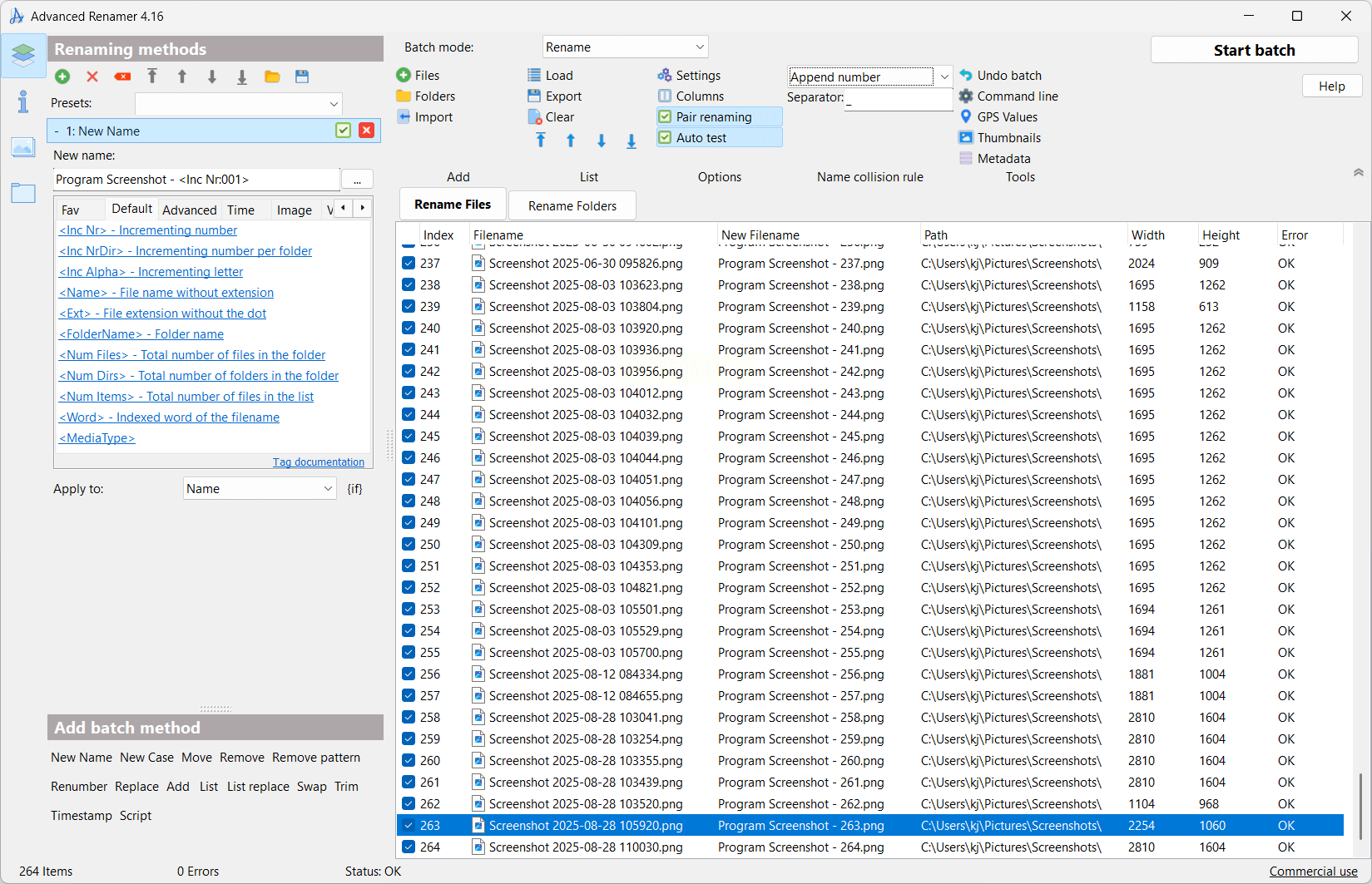
方案四:使用 NameLister
如果你非常在意软件的便捷性,不想安装,那么NameLister可能适合你。它是一个绿色免安装的小程序,体积非常小,下载下来直接就能运行。它的功能很纯粹,就是快速批量提取文件名,非常适合临时需要处理一下,用完即走的应急场景。
方案五:使用 XYplorer
这不是一个单纯的提取工具,而是一个功能强大的文件管理器。它内置了快速提取文件名的功能,操作往往非常简洁,有时一键就能完成。对于平时就用它来管理文件,同时又追求高效率的用户来说,这个内置功能非常方便,不用再打开额外的软件。
方案六:使用 Microsoft Excel
很多人没想到,我们常用的Excel也能完成这个任务。利用Excel的数据获取功能,可以从文件夹导入文件列表。这样做的好处是,文件名提取出来后,直接就在Excel表格里了,你可以立刻利用Excel强大的排序、筛选、分类统计功能进行下一步处理,对于需要进行数据化整理的情况特别有用。
好了,关于批量提取文件名的几种方法,我们就介绍到这里。从专门化的工具到利用现有软件的功能,你会发现解决这个问题的路径其实很多。核心在于,不要再把时间浪费在机械的复制粘贴上。工具的价值,就是帮助我们跳过这些重复、低效的环节,把精力集中在更有创造性的工作上。
高效办公,有时候就是从用好一个简单工具开始的。试试看,你会发现管理电脑文件,原来可以这么轻松。
