

在工作和生活中,我们经常会遇到电脑里图片分散在多个文件夹的情况,比如摄影爱好者的素材库、设计师的项目文件、学生的作业整理等。每次需要找特定图片时,都要在不同文件夹间反复切换,效率低下。手动移动又容易遗漏或重复,还可能误删文件。其实这些问题都有简单的解决办法,本文将分享4个经过验证的实用方法,从软件操作到系统自带工具,帮助你快速将分散的图片集中到一个文件夹,后续还能轻松分类管理,节省大量时间精力。

方法一:使用「汇帮文件名提取器」,快速将分散的图片集中到一个文件夹
软件名称:汇帮文件名提取器
下载地址:https://www.huibang168.com/download/wGi5oWZ2FL8S
操作步骤:
1. 打开软件。
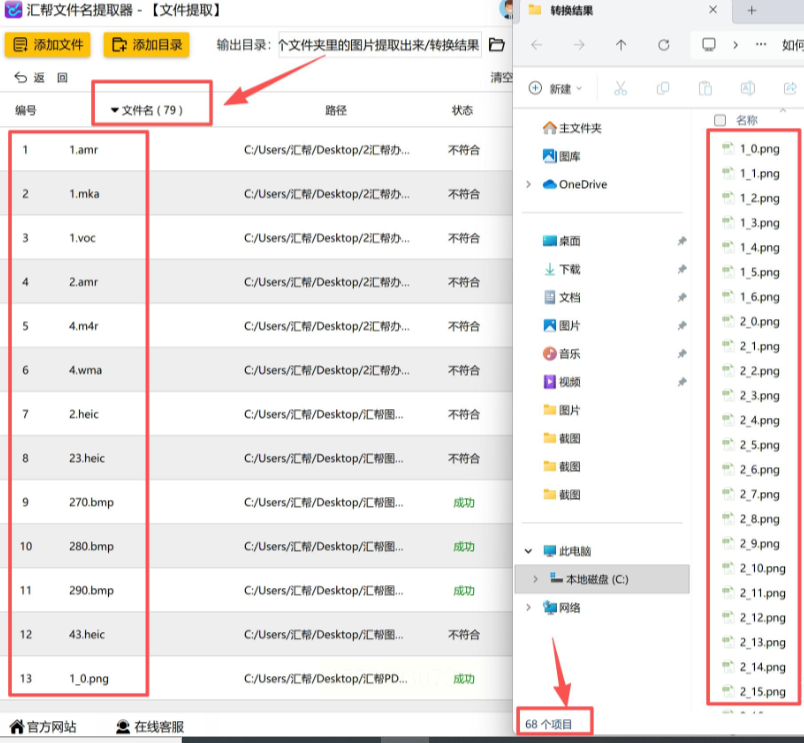
2. 选择提取功能:首页点击「文件名提取」模块,
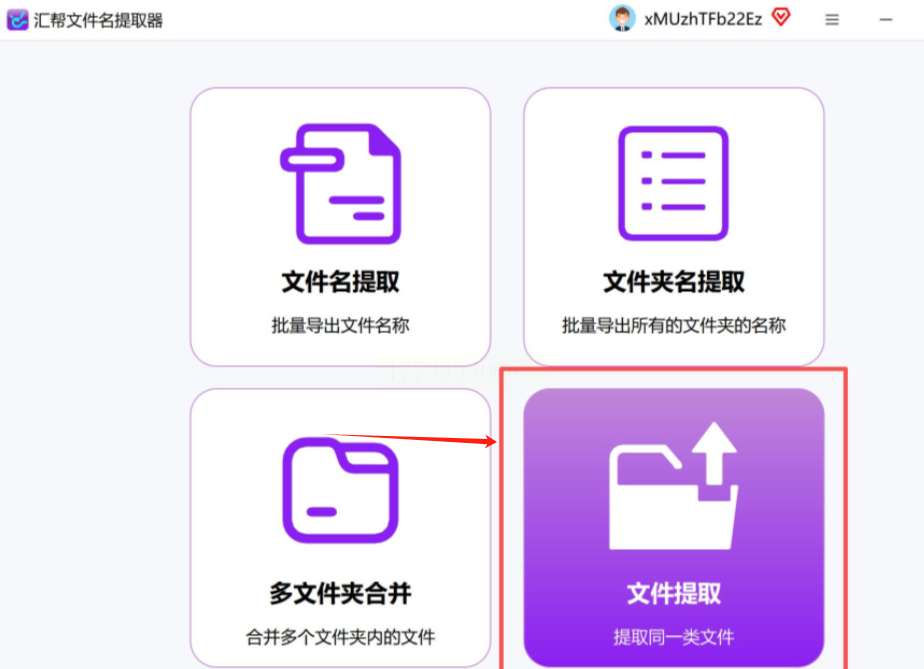
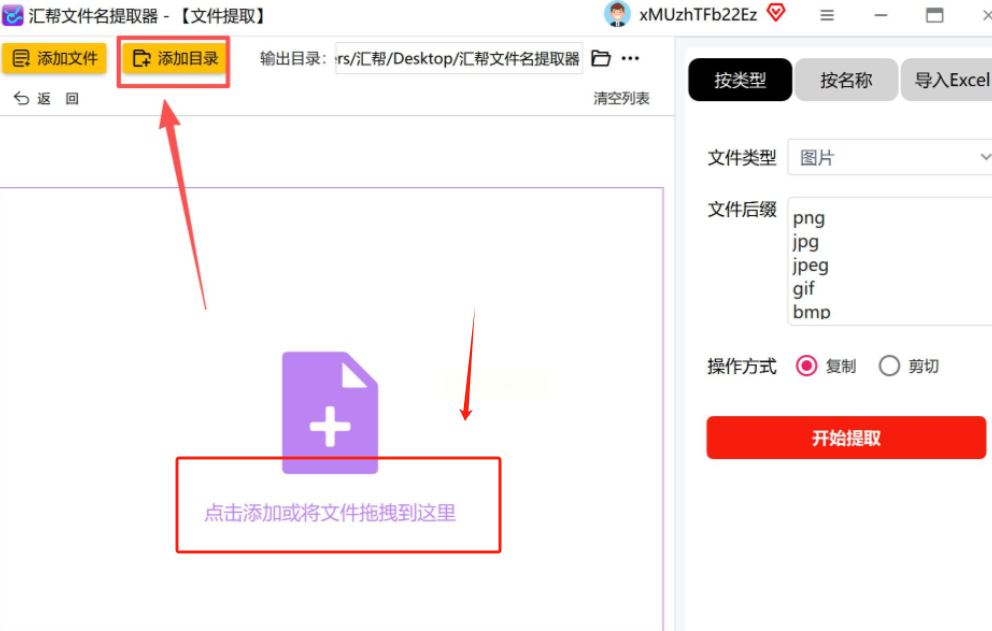
3. 添加图片所在文件夹:点击界面上的「添加文件夹」按钮,或者直接用鼠标把所有包含图片的文件夹拖拽到软件窗口里。
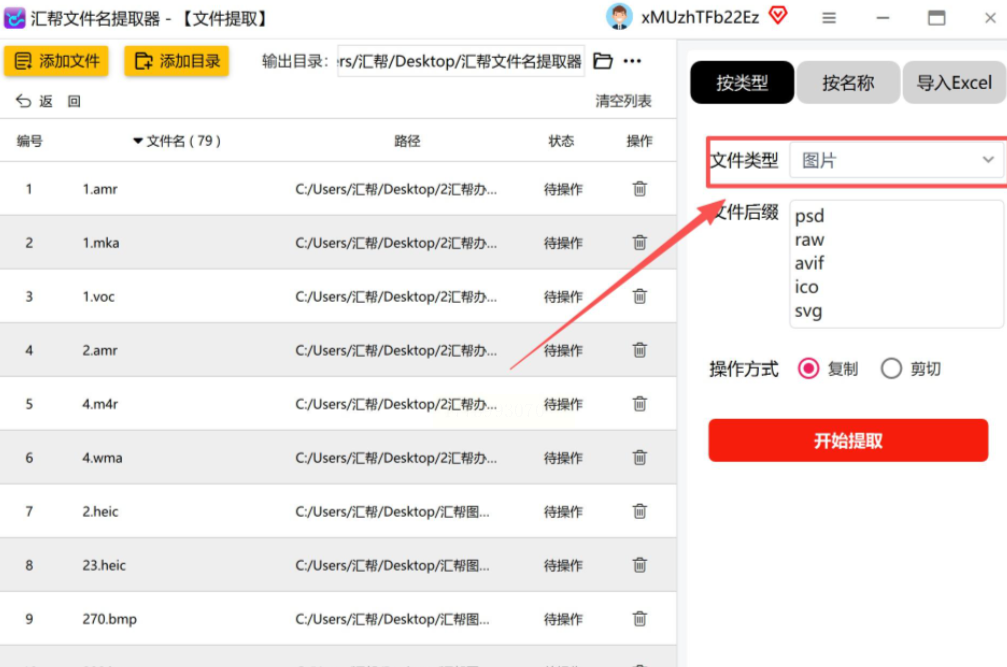
4. 筛选图片格式:在「文件类型」选项里选择「图片」,系统会自动识别常见格式(JPG、PNG、GIF等)。
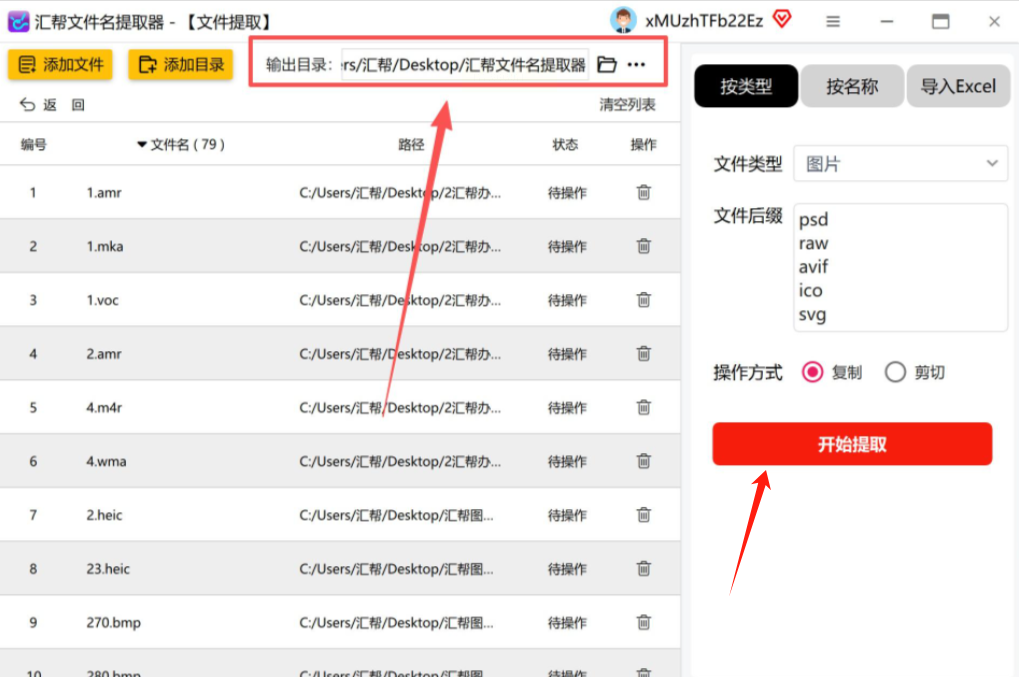
5. 设置输出目录:点击「输出目录」右侧的「自定义」按钮,建议先在桌面新建一个文件夹(比如命名为“图片汇总”),这样提取完成后能直接查看效果。
6. 开始提取并检查结果:点击「开始提取」,软件会自动执行任务。左侧的「任务状态」会实时显示进度(比如“正在处理第5个文件夹”“已完成80%”)。
完成后,软件会自动弹出输出文件夹窗口,这时需要快速检查图片是否完整——比如对比原始文件夹数量和提取后的数量是否一致,有没有遗漏的图片。
方法二:使用「智能文件命名大师」将分散的图片集中到一个文件夹
操作步骤:
1.打开软件:打开软件界面简洁,没有多余广告。
2. 选择「文件夹提取」功能:在首页功能列表里找到「文件夹提取」(不同版本可能叫“文件合并”“批量移动”,如果找不到可以看描述文字:“将多个文件夹的内容合并至同一目录”),点击进入。
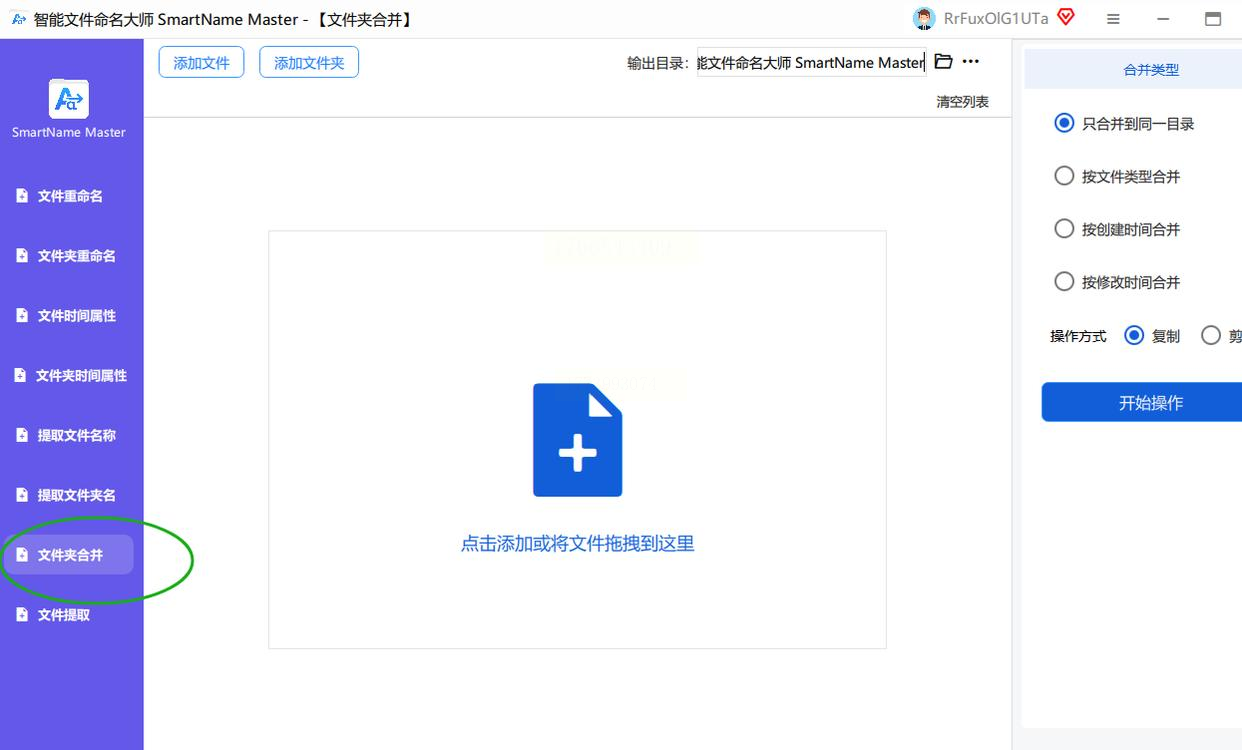
3. 导入图片文件夹:可以通过「添加文件夹」按钮逐个选择包含图片的文件夹,或者直接把所有文件夹拖拽到软件界面中(支持批量导入,比方法一更快捷)。
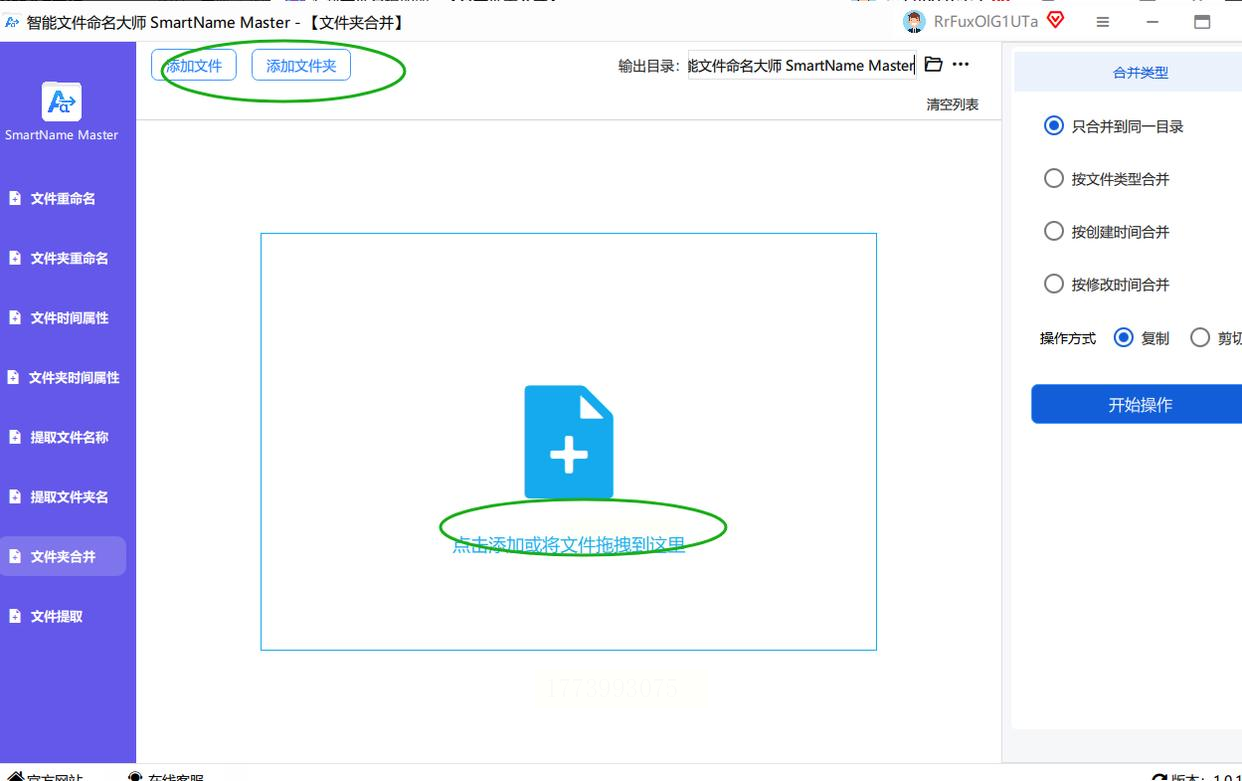
4. 设置输出目录与合并选项:点击「输出目录」选择目标位置(比如“桌面新建的‘图片汇总’文件夹”),务必勾选“仅合并至同一目录”(这点非常关键!如果不勾选,原文件夹的图片会被同时复制到新位置,导致重复文件;勾选后,图片会从原位置移动到新文件夹,避免冗余)。
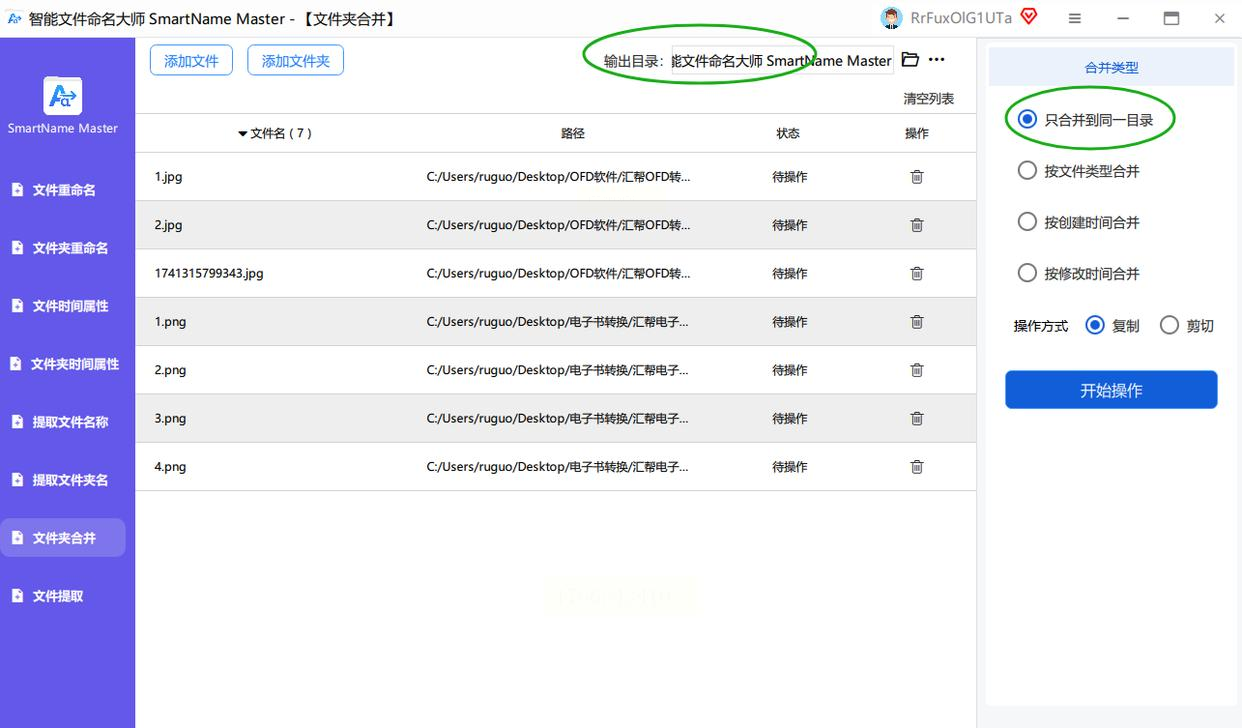
5. 开始操作并等待完成:点击「开始操作」,软件会显示进度条。
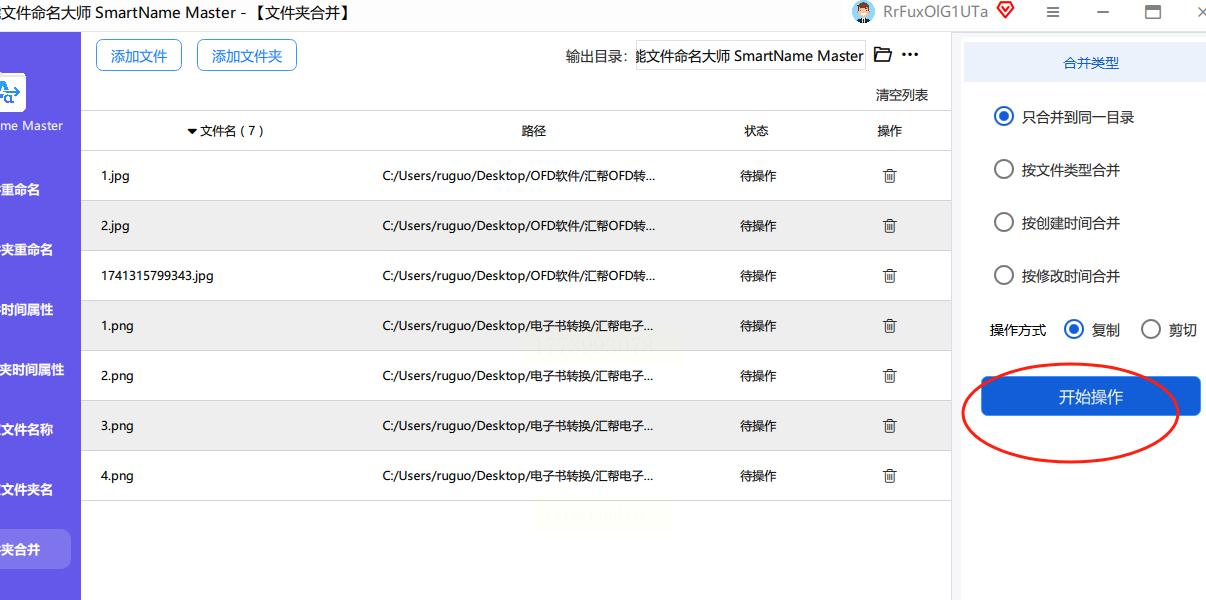
完成后,同样会自动打开目标文件夹,检查图片是否都已移动过来,原文件夹是否还保留图片(如果勾选了选项,原文件夹的图片应该被清空了)。
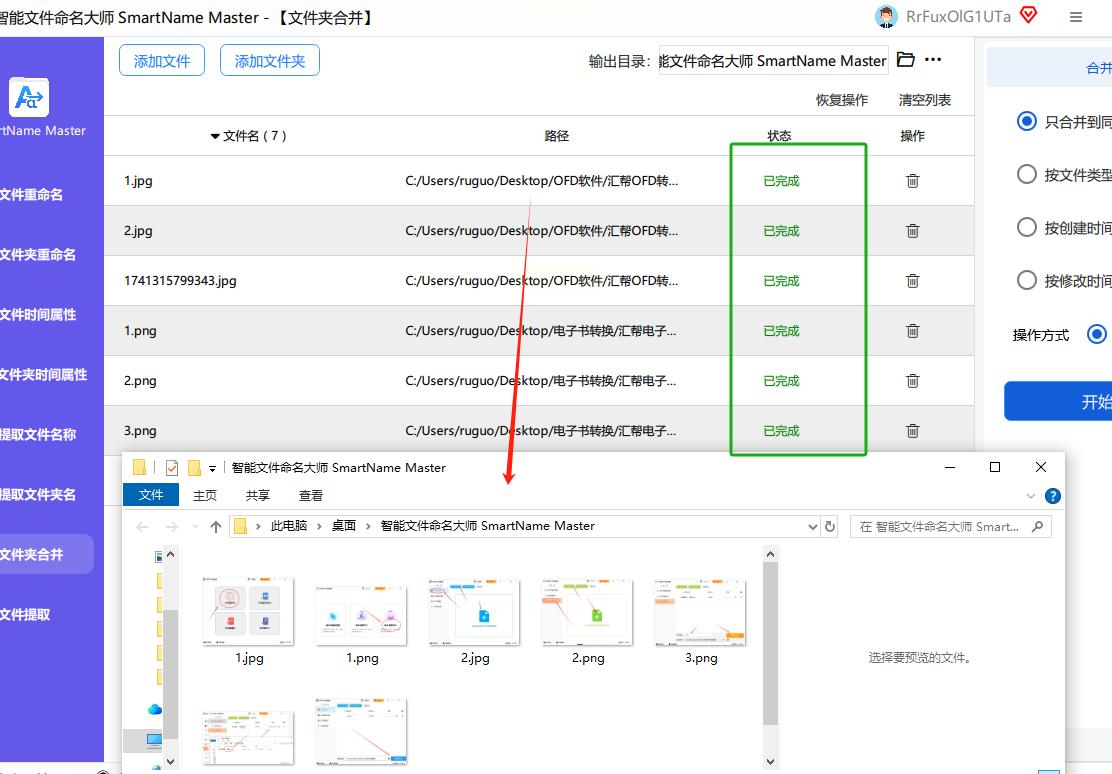
方法三:使用「批量处理工具箱」将分散的图片集中到一个文件夹
操作步骤:
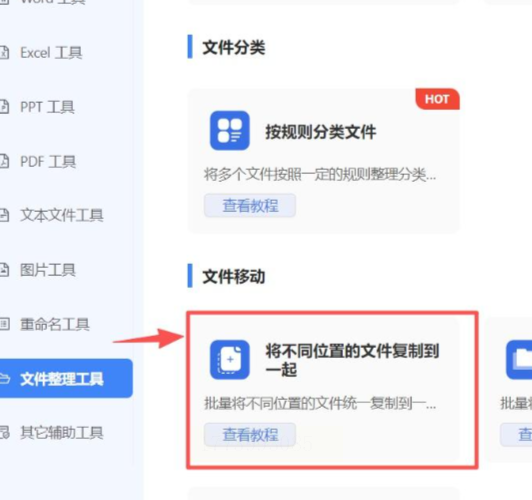
1. 打开工具并选择功能:打开「批量处理工具箱」后,左侧菜单栏找到「文件整理工具」,右侧会显示多个功能模块,选择「将不同位置的文件复制到一起」(描述文字:“一键汇总分散文件到同一目录”)。
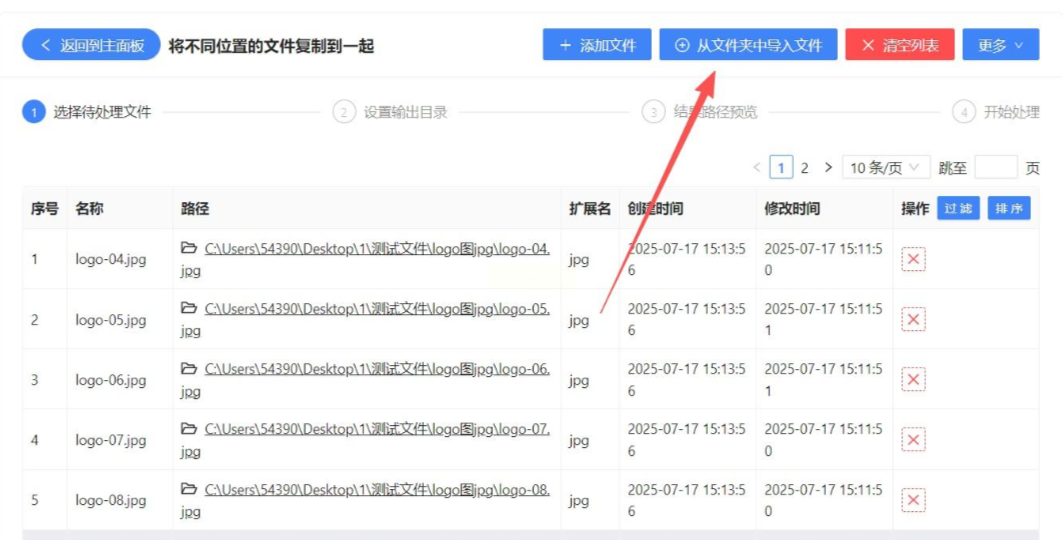
2. 添加需要处理的图片:点击「添加文件」或「添加文件夹」,这里支持两种方式:
- 直接添加图片:如果知道图片具体位置,可以在弹出的文件选择窗口里,按住Ctrl键多选图片(适合少量图片);
- 从文件夹导入:如果是大量图片,直接选择整个文件夹(比如“设计素材文件夹”“旅行照片集”),软件会自动把里面所有图片导入进来,非常适合批量处理。
3. 设置目标保存路径:点击「浏览」按钮,选择一个新的文件夹作为目标位置(比如“E:\我的图片汇总”),建议提前创建好,避免软件报错。
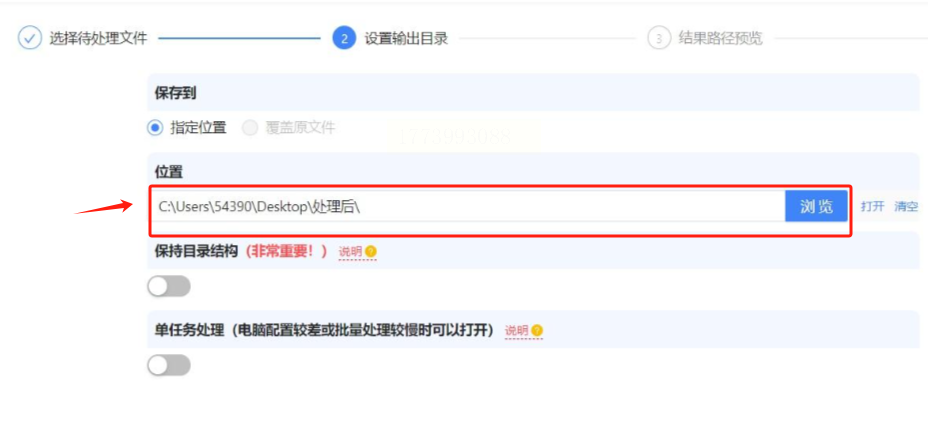
4. 一键执行整理:点击「开始处理」,等待软件自动完成。整个过程无需手动干预,处理完成后会提示“操作成功”,这时直接打开目标文件夹即可查看所有图片。
方法四:使用「TagSpaces」将分散的图片集中到一个文件夹
操作步骤:
1. 添加图片所在文件夹到管理范围:
- 打开TagSpaces,点击左侧「添加位置」按钮,把所有存放图片的文件夹(比如“手机相册备份”“电脑本地图片”“云盘同步文件夹”)逐一添加进去。
- 添加后,软件会为这些文件夹建立索引(类似“数据库”),这样后续就能在一个界面里看到所有图片的内容。
2. 在统一视图中预览筛选图片:
- 点击顶部的「视图」选项,切换到「图片」视图(不同版本可能叫“媒体库”“画廊”),这时界面会显示所有已添加文件夹中的图片,以缩略图形式展示(类似手机相册的“最近照片”流)。
- 可以直接用滚轮缩放、双击放大预览,甚至可以用筛选器按日期、格式、标签快速查找图片,相当于提前做了一次“视觉上的集中”,不用再一个个文件夹翻找。
3. 批量移动并添加标签:
- 选中需要移动的图片(按Ctrl+A全选或框选),点击顶部工具栏的「批量移动」按钮,选择目标文件夹(比如“E:\我的图片总库”)。
- 更实用的是,在移动时可以同时给图片打标签,比如输入“旅行”“工作会议”“家庭聚会”等,标签会跟着图片一起保存。这样即使所有图片都在一个文件夹里,后续用TagSpaces打开时,还能通过标签快速筛选,比如只看“旅行”标签的图片,完全替代了手动分类的繁琐。
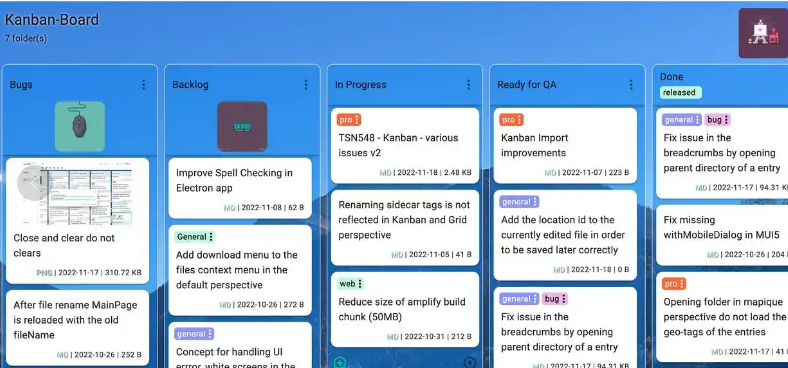
通过以上4种方法,我们可以彻底解决“将分散的图片集中到一个文件夹”的问题。从简单的软件提取到功能强大的标签化管理,每种工具都有其适用场景,关键是记住:操作前备份、操作后检查、根据实际情况调整格式和路径,就能高效完成图片集中处理。现在就打开电脑,挑选一个方法试试吧,相信会让你的工作效率提升一大截!
