

在日常办公中,我们经常会面对电脑里杂乱无章的文件。随着工作推进,文档、图片、视频等文件会分散在不同文件夹中,找文件时往往要翻来翻去。今天给大家介绍4种实用的文件分类工具和方法,能帮你快速按类型整理文件,让文件夹清爽有序。
一、汇帮文件名提取器:文件类型合并利器
软件名称:汇帮文件名提取器
下载地址:https://www.huibang168.com/download/wGi5oWZ2FL8S
汇帮文件名提取器是专门处理文件分类的工具,操作简单却功能强大。先去官网下载安装好软件,打开后就能看到清晰的操作界面。
操作步骤:
1. 打开软件后,在主界面选择“多文件夹合并”功能。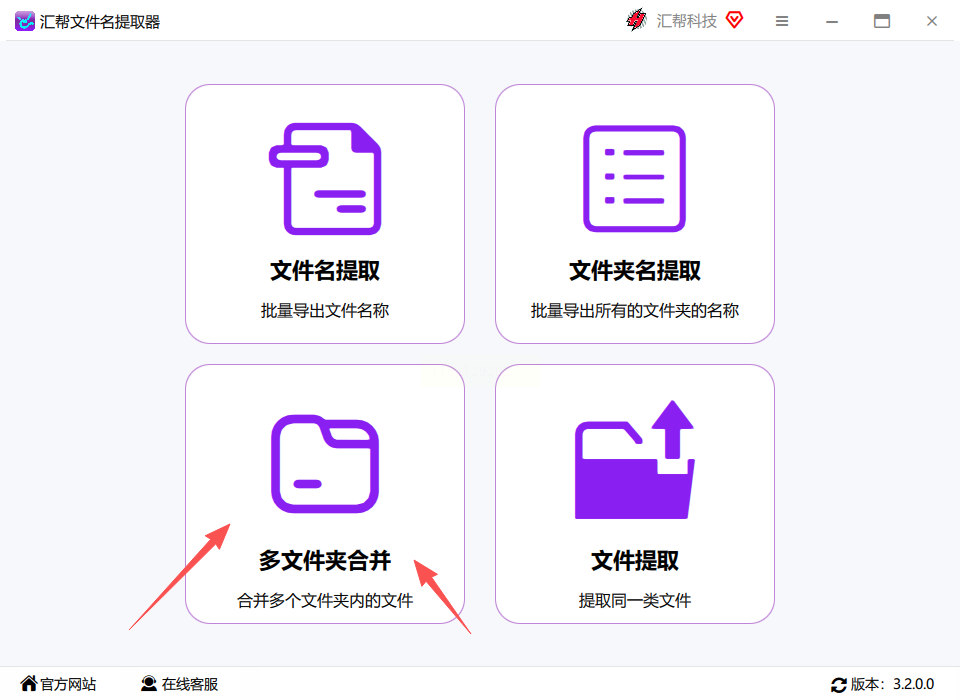
2. 左侧文件上传区域,点击“添加文件夹”按钮,支持批量导入多个文件夹(最多同时处理10个文件夹)。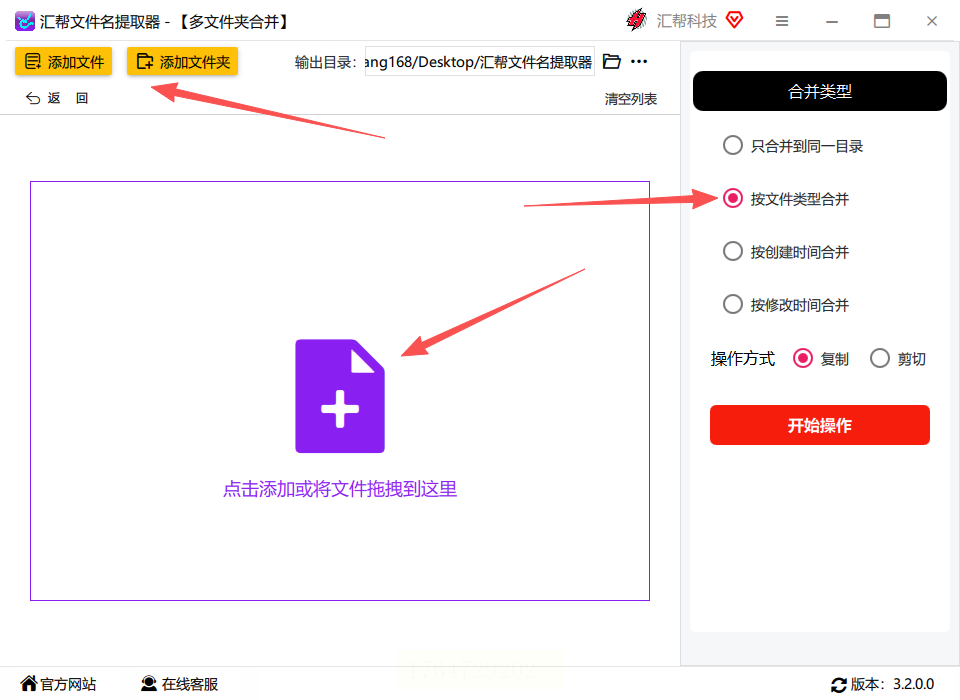
3. 右侧设置区选择“按文件类型合并”,这里会自动识别文件后缀(如.docx、.jpg、.mp4等)。
4. 下方有“复制”和“剪切”选项,建议新手选“复制”,这样原文件不会被删除,方便出错后恢复。
5. 点击“开始合并”,软件会自动扫描所有文件,按类型创建新文件夹并转移文件。
6. 完成后,每个文件类型会单独生成一个文件夹,里面整齐排列着同类型文件。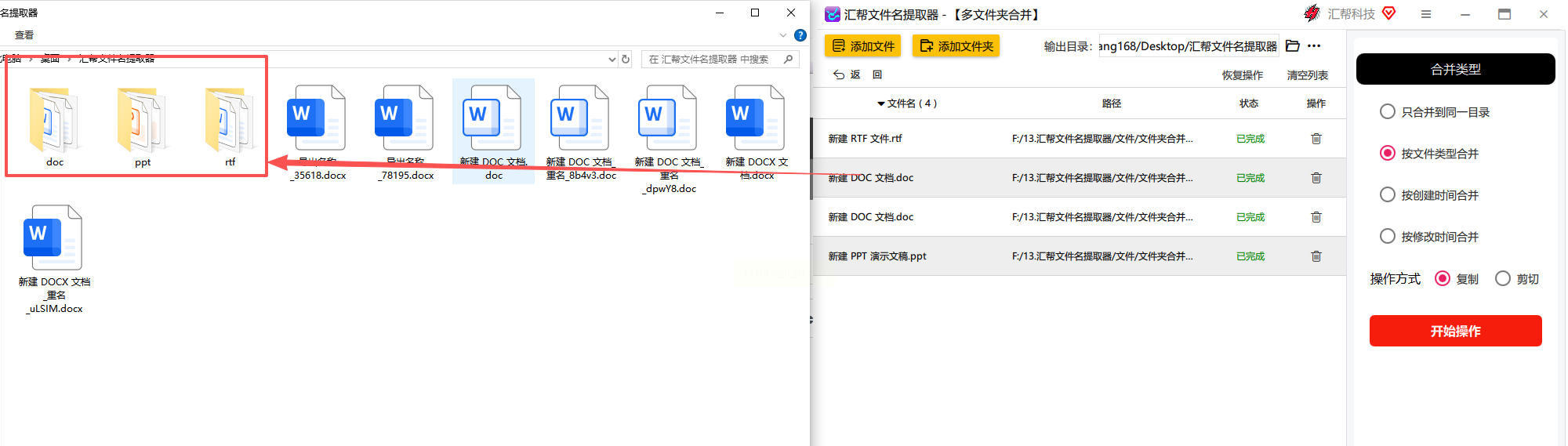
二、DropIt:轻量级拖放式文件分类
DropIt是款免费工具,主打简单拖拽操作,适合喜欢直观操作的用户。
操作步骤:
1. 安装后打开软件,界面会显示“Drop here to start”的提示区域。
2. 从桌面或资源管理器中,将需要分类的文件或文件夹直接拖到软件窗口。
3. 右侧设置面板选择“按文件扩展名分类”,软件会自动识别文件类型。
4. 可以自定义分类规则,比如把所有图片文件(包括.jpg、.png、.gif)归为“图像”文件夹。
5. 点击“Apply Rules”按钮,文件会按规则转移到对应文件夹,过程中可实时预览分类效果。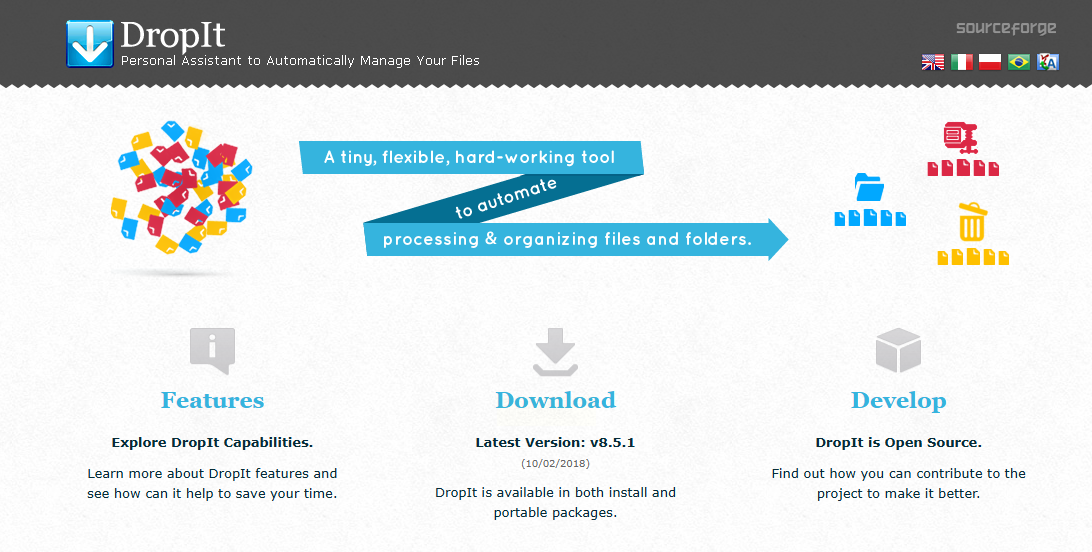
三、EasyTidy:一键智能分类神器
EasyTidy主打智能分类,能自动识别文件类型并移动,适合不想手动设置规则的用户。
操作步骤:
1. 打开软件后,选择“文件分类”模块,界面会显示系统已识别的文件类型。
2. 点击“添加文件”,可以批量导入文件夹路径,支持从多个位置选择文件。
3. 软件默认按系统分类规则(文档、图片、视频等)整理,也能自定义新增类型。
4. 设置“目标位置”,建议新建一个专门的分类总文件夹,比如“D:\整理后文件”。
5. 点击“开始分类”,软件会自动扫描文件并创建分类文件夹,进度条显示处理状态。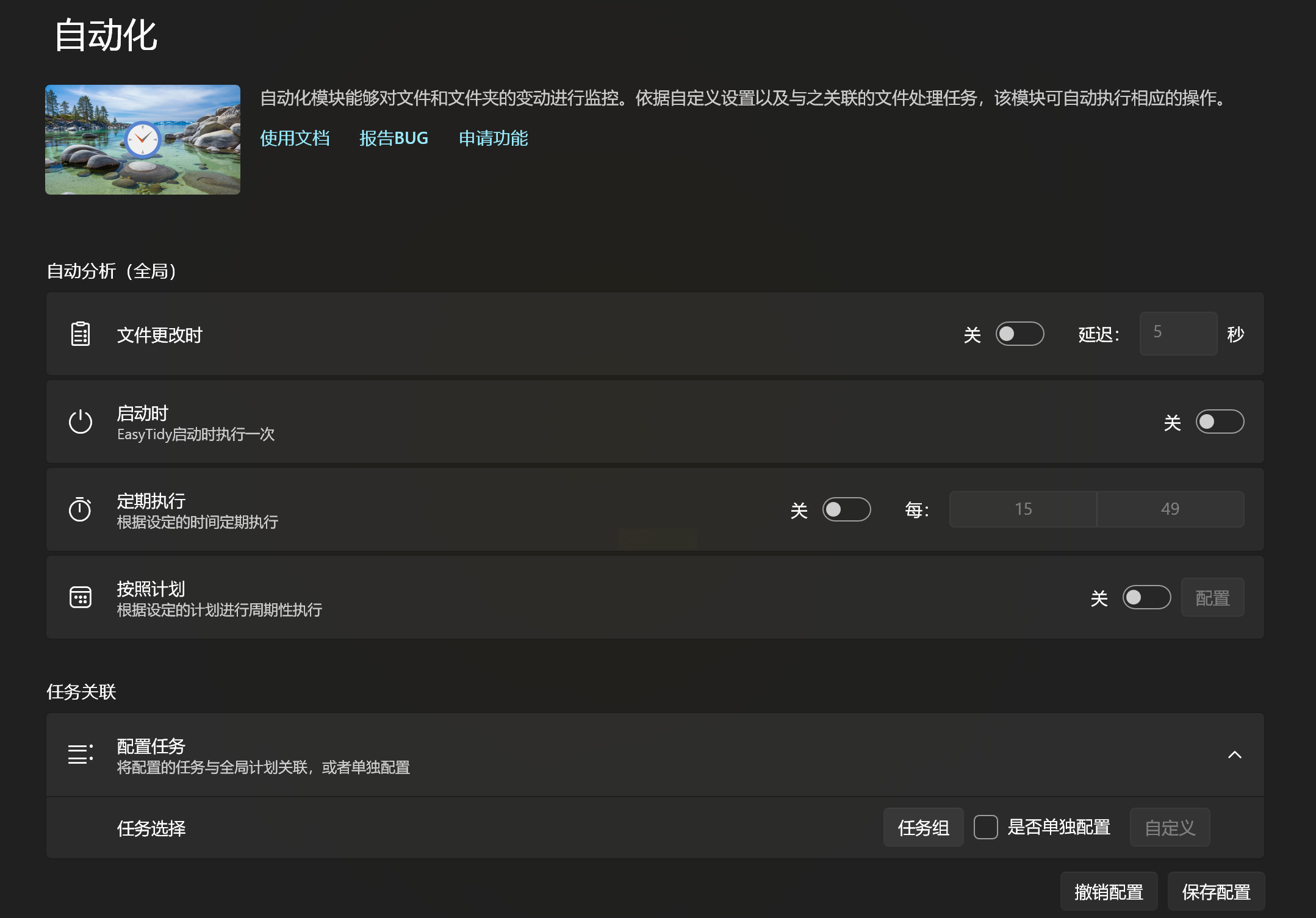
四、WPS桌面整理:办公场景无缝衔接
如果你常用WPS办公,它自带的桌面整理功能就很方便,不用额外安装软件。
操作步骤:
1. 打开WPS客户端,点击左上角“文件”菜单,选择“桌面整理”。
2. 在弹出的窗口中,勾选需要分类的文件类型(如Word、Excel、图片等)。
3. 设置“整理规则”,可以选择按文件大小、修改日期或类型分类,推荐选“按文件类型”。
4. 点击“开始整理”,WPS会自动清理桌面杂乱文件,将同类型文件集中到指定路径。
5. 整理完成后,桌面会变得干净整洁,文件分类清晰可见。
常见问题解答
问:汇帮文件名提取器能处理多大的文件?
答:支持单个文件10GB以内,批量处理上限取决于电脑内存,建议单次处理不超过2000个文件。
问:分类过程中文件会丢失吗?
答:选择“复制”操作时文件会保留原位置,仅在目标文件夹生成副本;选“剪切”时会直接移动,建议先复制备份再剪切。
问:能否自定义分类规则?
答:汇帮和EasyTidy支持自定义扩展名分类,比如把.exe文件单独归为“程序”;DropIt需手动设置扩展名关联。
建议大家根据自己的需求选择工具,比如项目文件分类用汇帮,日常桌面整理用WPS。通过这些工具,你能告别找文件的焦虑,让电脑文件管理从“杂乱无章”变为“井然有序”。现在就打开软件试试吧,让整理文件成为每天最轻松的小事!
