

电脑里文件夹太乱怎么合并?别愁!4个方法让你轻松合并电脑里文件夹

在开始具体方法前,我们先明确“合并文件夹”的价值和使用场景:
1. 文件溯源与版本统一:比如项目收尾时,需要汇总不同阶段的方案、报表,合并后能确保所有相关文件集中在一个位置,避免因版本分散导致决策失误。
2. 减少查找时间:原本需要在公司、家里、U盘等多个设备间切换的文件,合并后只需打开一个文件夹即可快速定位,尤其适合频繁跨设备工作的人群。
3. 数据备份与整理:合并过程中可同时完成文件筛选和备份,避免重复文件占用存储空间,让桌面和文件夹结构更清爽。
以下4种方法适用于不同场景,可以根据需要选择合适的方法。
方法一:Windows系统基础操作——直接拖拽
操作步骤:
1. 新建目标文件夹:在桌面或D盘等位置新建一个文件夹,命名为“合并后资料”(建议单独存放,避免与原文件夹混淆)。
2. 选择要合并的文件:打开“此电脑”,找到需要合并的文件夹(比如“设计素材”“会议记录”“客户资料”),按住鼠标左键逐个选中(Windows 10/11可按住Ctrl键多选)。
3. 拖拽到目标文件夹:将选中的文件夹直接拖到新建的“合并后资料”文件夹中。此时系统会弹出提示:“是否替换目标位置中的文件?”或“是否合并同名文件?”
- 若文件名称无重复,直接点击“合并”;
- 若有重复文件,选择“保留两者”或“保留最新版本”(根据需求选择,若需保留所有版本,可手动重命名区分)。
方法二:使用“智能文件命名大师”
操作步骤:
1. 打开软:打开后选择“文件夹合并”功能。
2. 批量上传文件夹:点击右侧“上传文件夹”按钮,可通过“Ctrl+鼠标左键”或“Shift+鼠标左键”批量选中需要合并的文件夹。
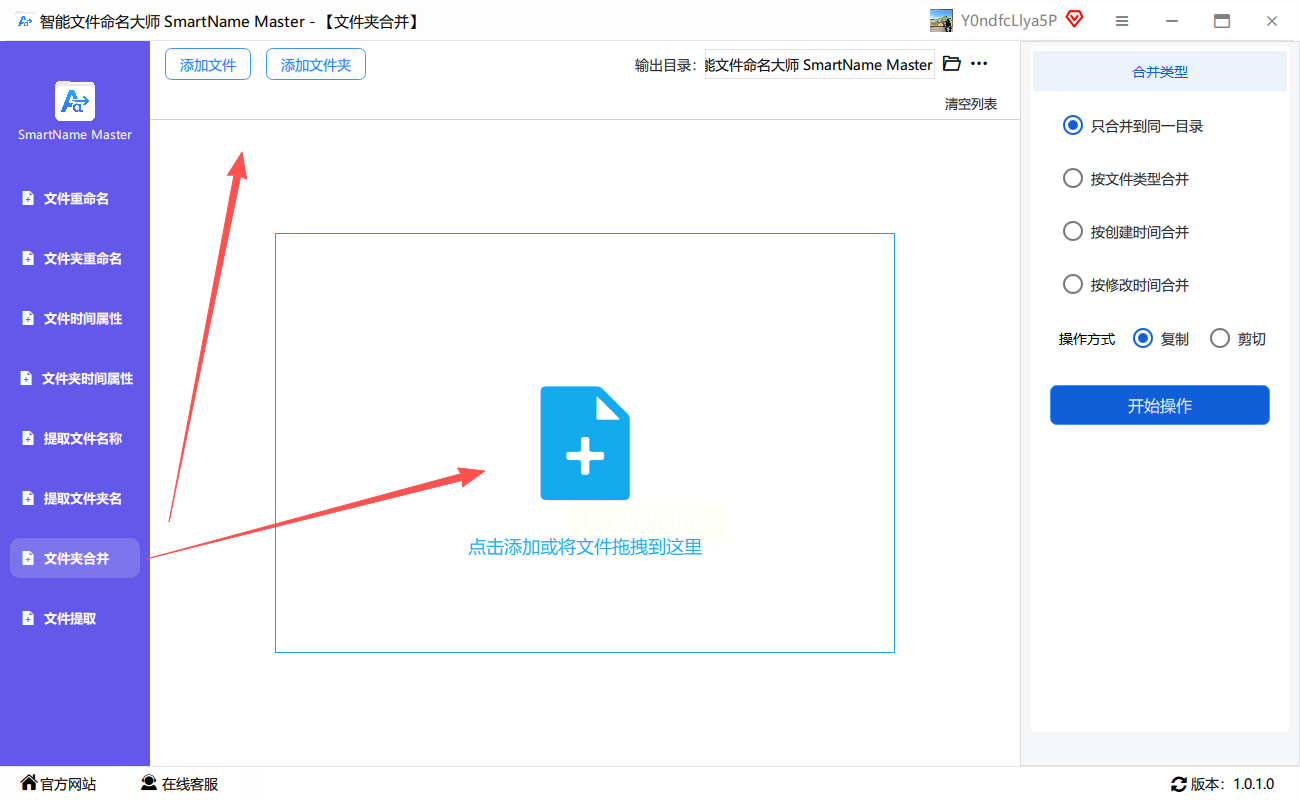
3. 选择合并类型:
- 复制模式(推荐新手):保留原文件夹内容,合并后生成新文件夹,原文件不删除,适合需要备份的场景;
- 剪切模式:直接删除原文件夹,仅保留合并后的文件,适合已确认文件无遗漏的情况。
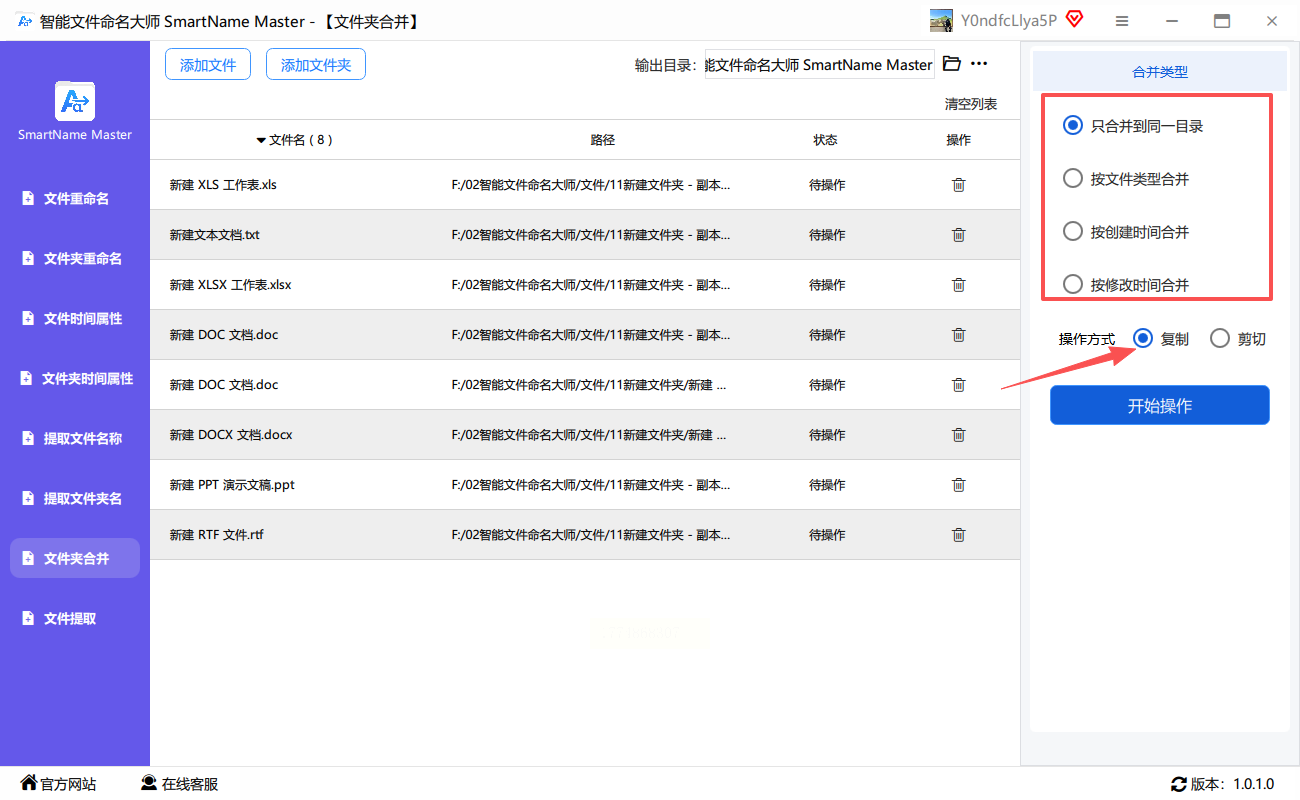
4. 设置输出路径:选择合并后文件的存放位置,点击“开始合并”。
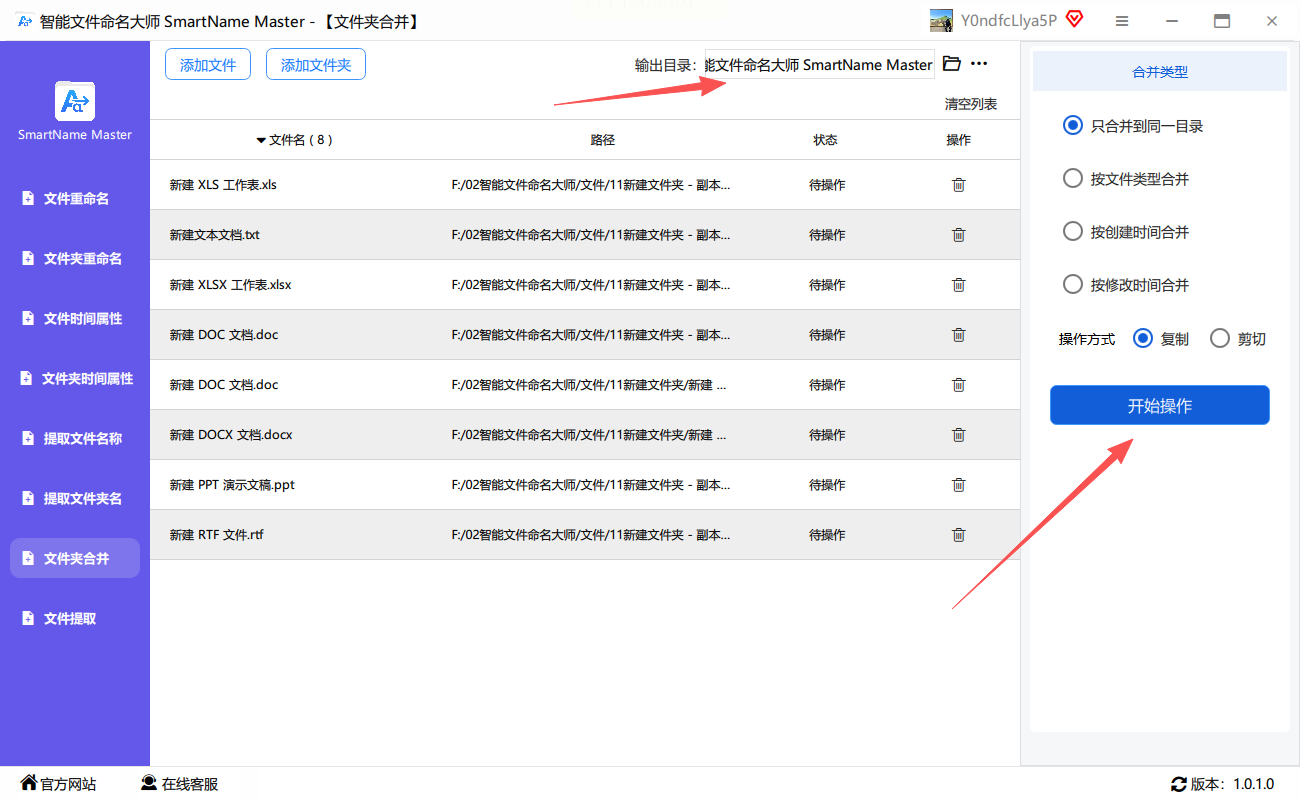
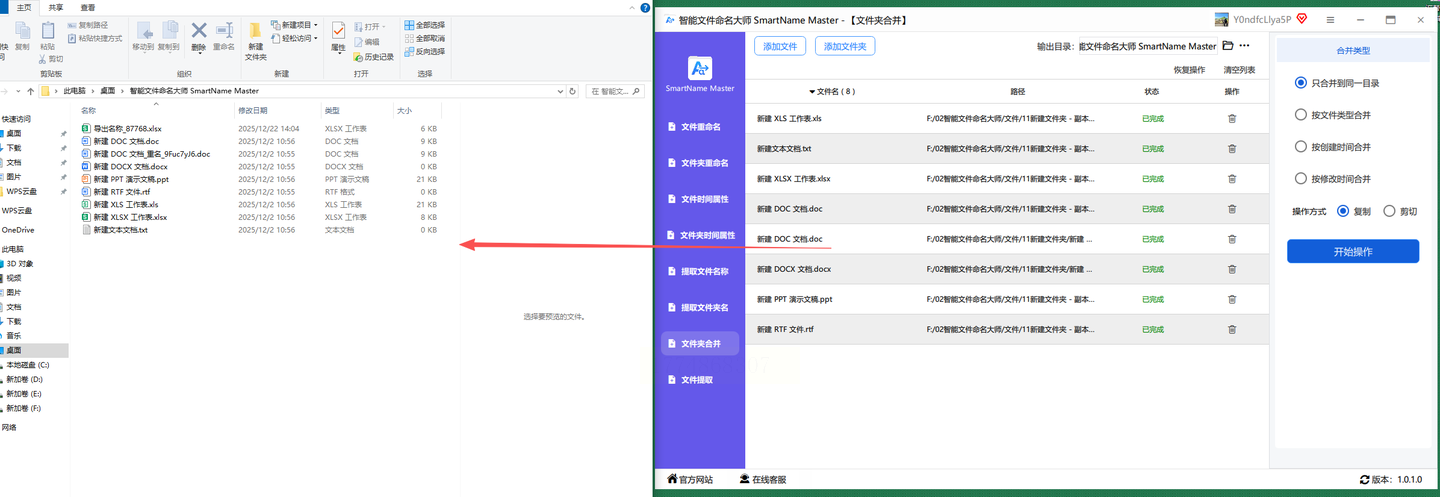
5. 检查结果:合并完成后,系统会生成一个汇总文件夹,包含所有原文件夹的内容,同名文件会自动去重(保留最新修改版本),文件按类型分类。
方法三:Windows系统“PowerShell”命令行合并
操作步骤:
1. 打开PowerShell:按下Win+X,选择“Windows PowerShell”(管理员身份运行更佳,避免权限问题)。
2. 切换到目标路径:输入`cd 路径`(如`cd C:\Users\用户名\Desktop\合并文件夹`),回车确认。
3. 执行合并命令:
- 若要合并多个文件夹到“合并后”文件夹:
`Copy-Item C:\文件夹1\* C:\合并后\ -Recurse -Force`
`Copy-Item C:\文件夹2\* C:\合并后\ -Recurse -Force`
- (注:`-Recurse`表示递归复制子文件,`-Force`覆盖同名文件)
4. 检查合并结果:合并完成后,在目标文件夹中查看是否所有文件已复制,可通过`dir`命令验证文件数量。
方法四:云盘工具合并
操作步骤:
1. 将文件上传到云盘:在电脑端登录云盘,将分散在不同设备中的文件夹逐个上传(如“项目A资料”“客户档案”),云盘会自动同步所有文件。
2. 在云盘网页端合并:登录云盘网页版,进入“文件”界面,新建一个“合并后项目A”文件夹;
3. 拖拽文件到目标文件夹:在左侧文件列表中,按住Ctrl键多选所有“项目A”相关文件,直接拖拽到右侧新建的“合并后项目A”文件夹中,云盘会自动合并并同步到所有设备。
合并电脑里文件夹看似是基础操作,实则能显著提升工作效率和数据安全性。无论你是Windows还是Mac用户,都能通过本文的方法找到适合自己的解决方案。记住,合并的核心不是“一次性完成”,而是通过持续整理让文件管理成为习惯——当你习惯了文件夹结构清晰、文件随时可查时,你会发现,工作中最浪费时间的“找文件”环节,正悄然变成“随手取用”的高效流程。
