

你是否有过这样的困扰:文件夹里堆积着成百上千个文件,想整理一份文件名清单,却只能一个个手动复制粘贴?不仅眼睛酸涩、耗时费力,还总容易输错字母、漏掉文件,最后白费功夫。其实,怎么提取文件夹中所有文件名,根本不需要复杂操作,更不用安装多余软件——利用系统自带功能或基础办公工具,几分钟就能批量导出,不管是项目归档、工作总结,还是日常文件分类,都能帮你省出大量时间,轻松实现高效办公。

一、最简单方法:不装软件,3步导出纯文本文件名
适用场景:临时需要复制文件名到文档、微信或表格里,不需要复杂格式
操作步骤:
1. 全选文件:打开目标文件夹,按`Ctrl+A`选中所有文件(也可以手动框选)
2. 复制为路径:在选中的文件上按住`Shift`键,右键点击,此时菜单会多出一个`复制为路径`选项(这是关键!)
3. 粘贴+清理:打开记事本或Word,按`Ctrl+V`粘贴,然后用查找替换功能(`Ctrl+H`),把共同的路径前缀(比如`C:\我的文件夹\`)替换成空,瞬间得到纯文件名列表!
重点:这个方法不用安装任何软件,适合快速处理少量文件,但如果文件超过100个,替换操作会稍微费点时间。

二、批量提取神器:汇帮文件名提取器(新手友好)
软件名称:汇帮文件名提取器
下载地址:https://www.huibang168.com/download/wGi5oWZ2FL8S
适用场景:需要导出Excel表格,还要区分文件后缀、路径等信息
操作步骤:
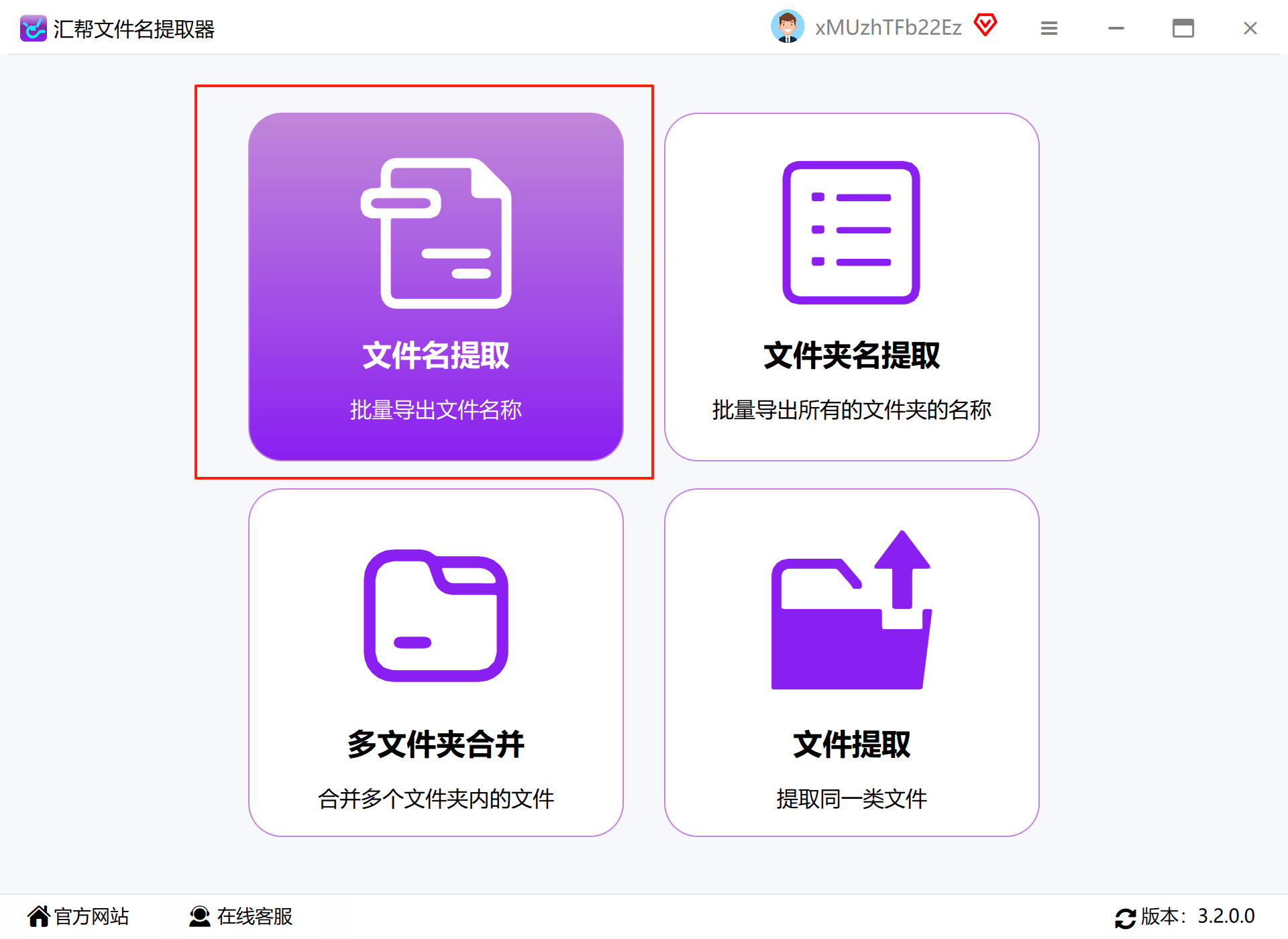
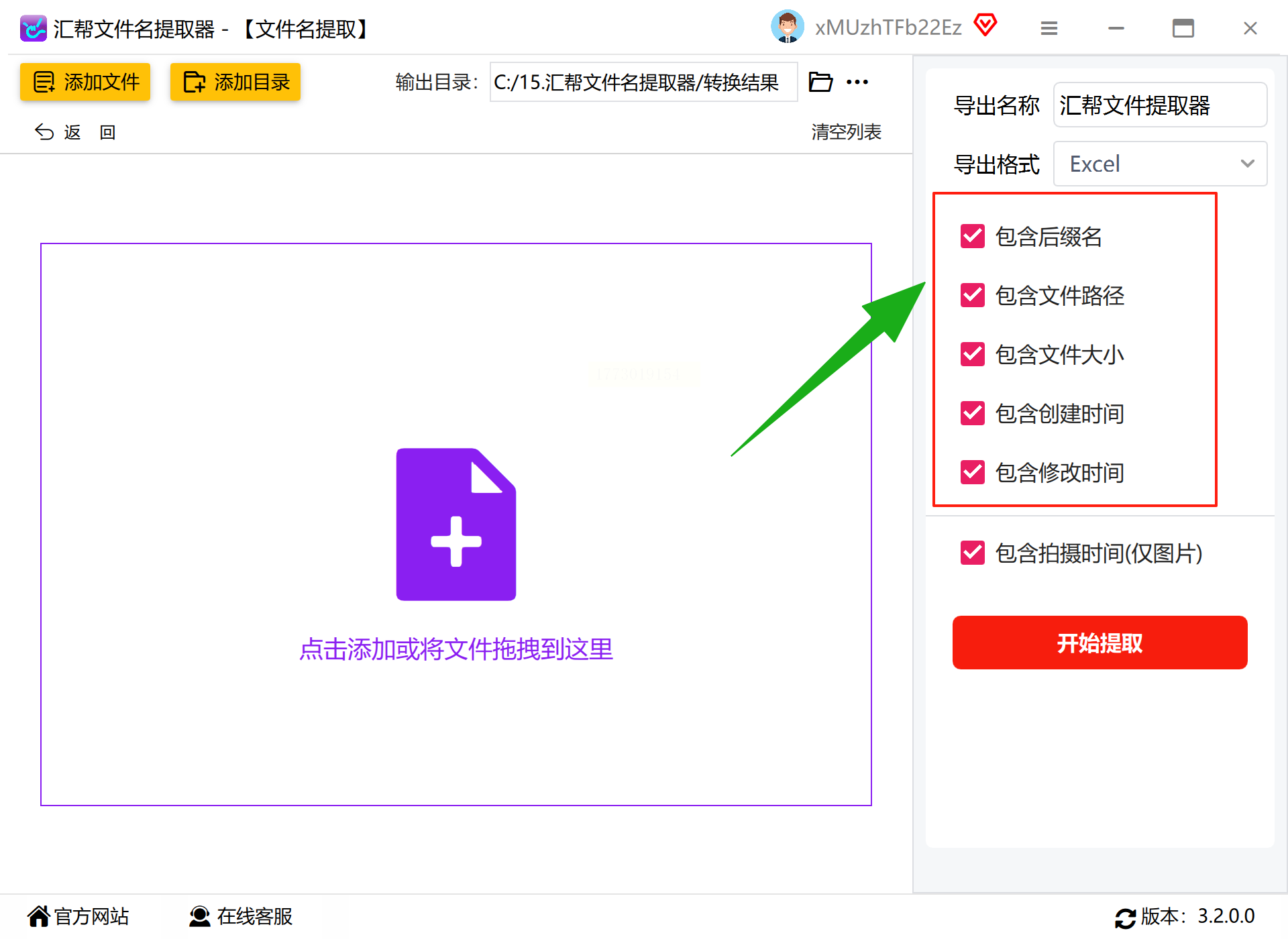
1. 打开软件:启动汇帮文件名提取器,在首页选择「文件名提取」功能(界面很简洁,一目了然)
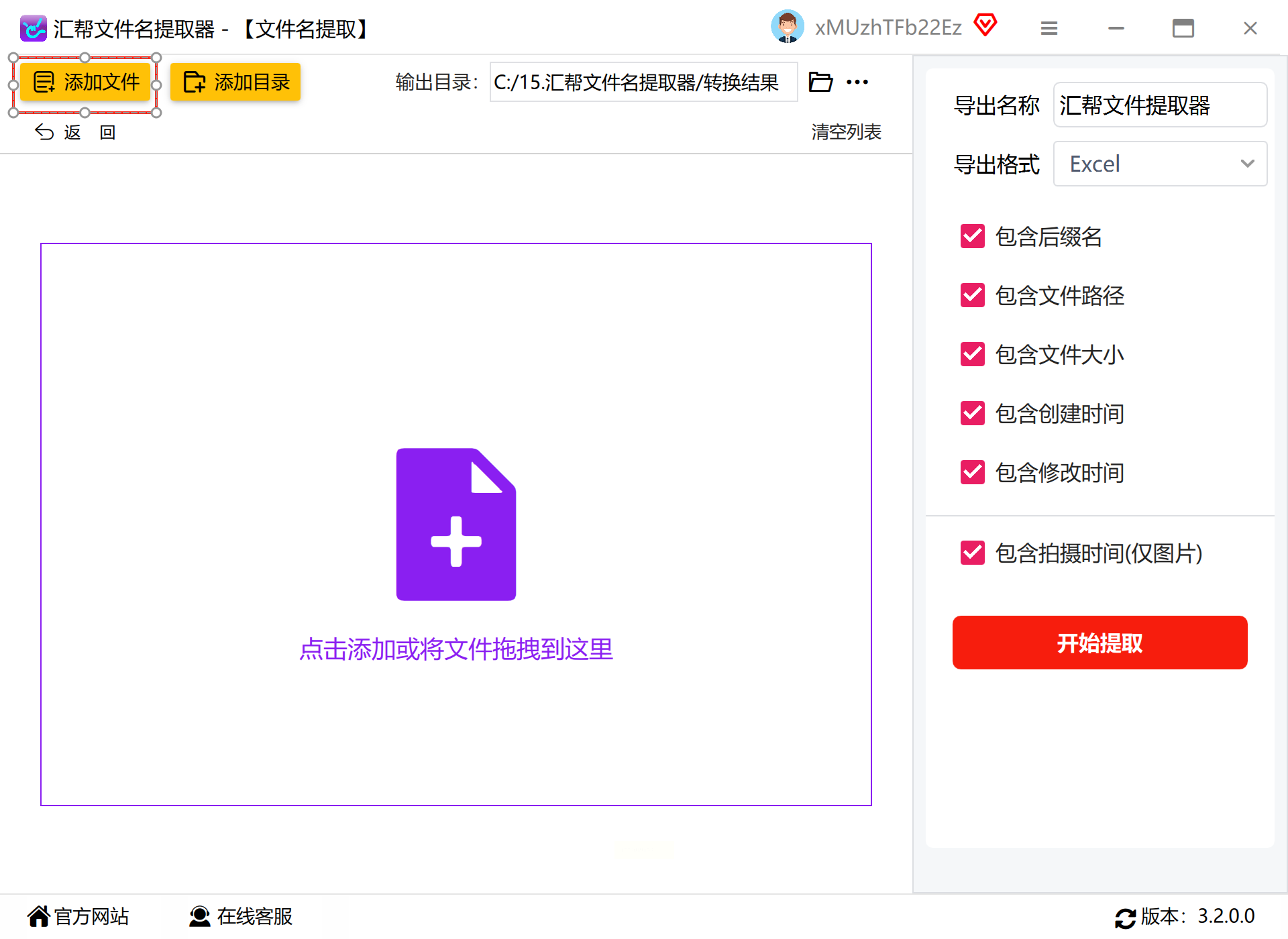
2. 导入文件夹:点击「添加文件/文件夹」,可以直接拖放文件夹到软件里,能看到所有文件列表
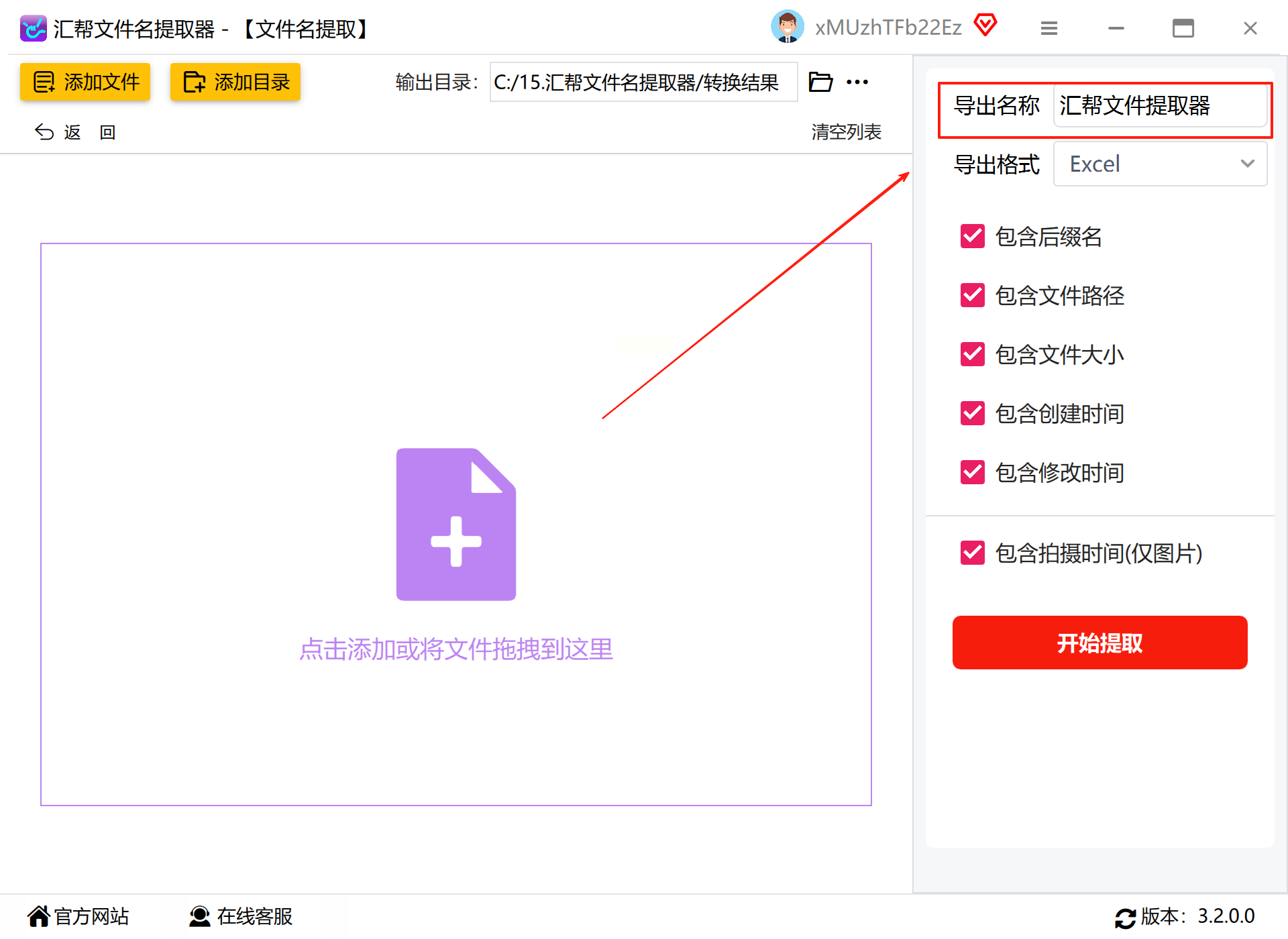
3. 设置导出选项:
- 填写导出文件名(比如`我的文件清单`)
- 格式选「Excel」(如果需要纯文本,也可以选TXT)
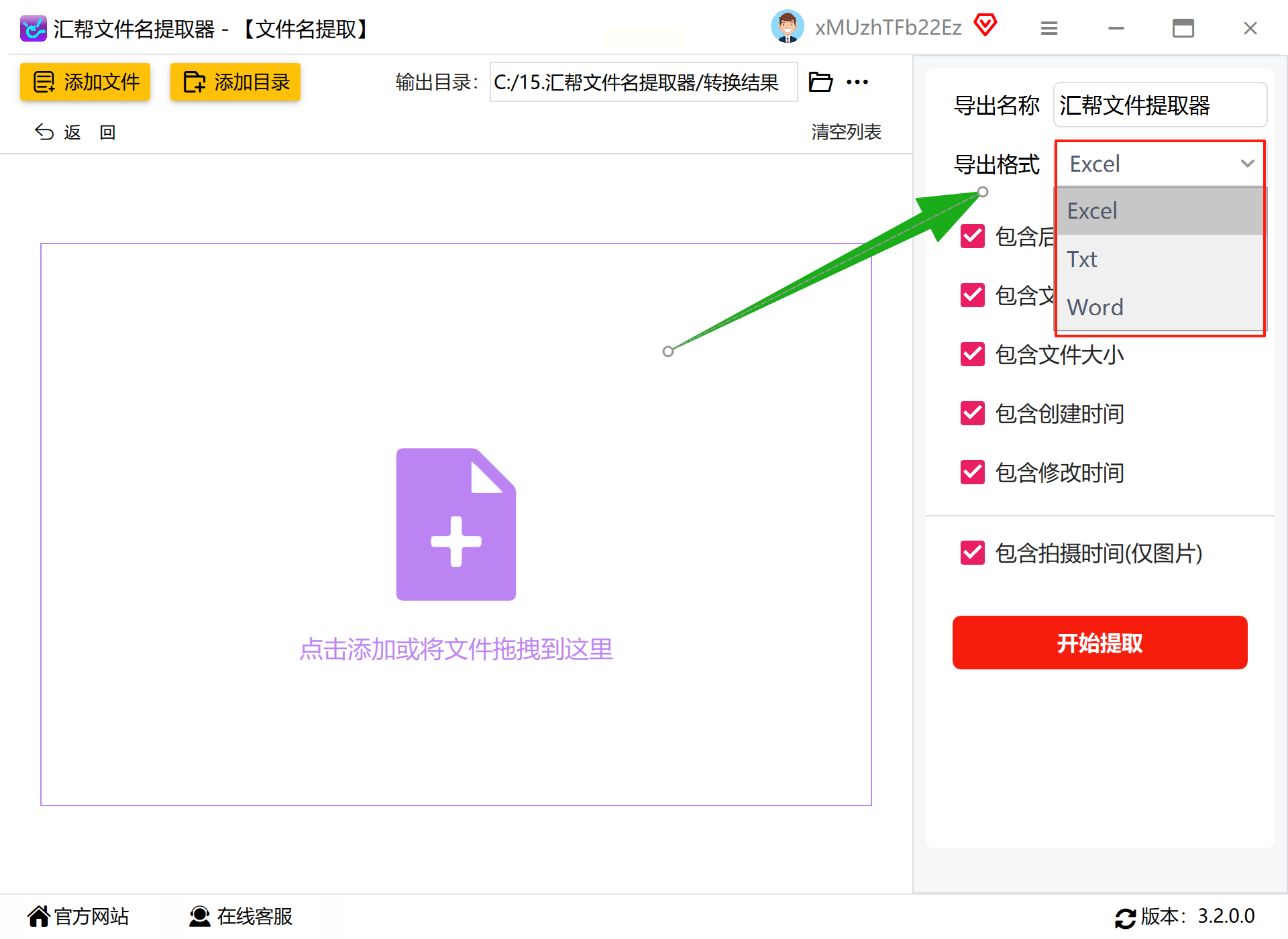
- 根据需求勾选是否提取后缀名、文件路径(比如要区分PDF和Word文件,就勾选后缀名)
4. 导出文件:选好保存位置,点击「开始提取」,稍等几秒就能在指定位置看到Excel表格
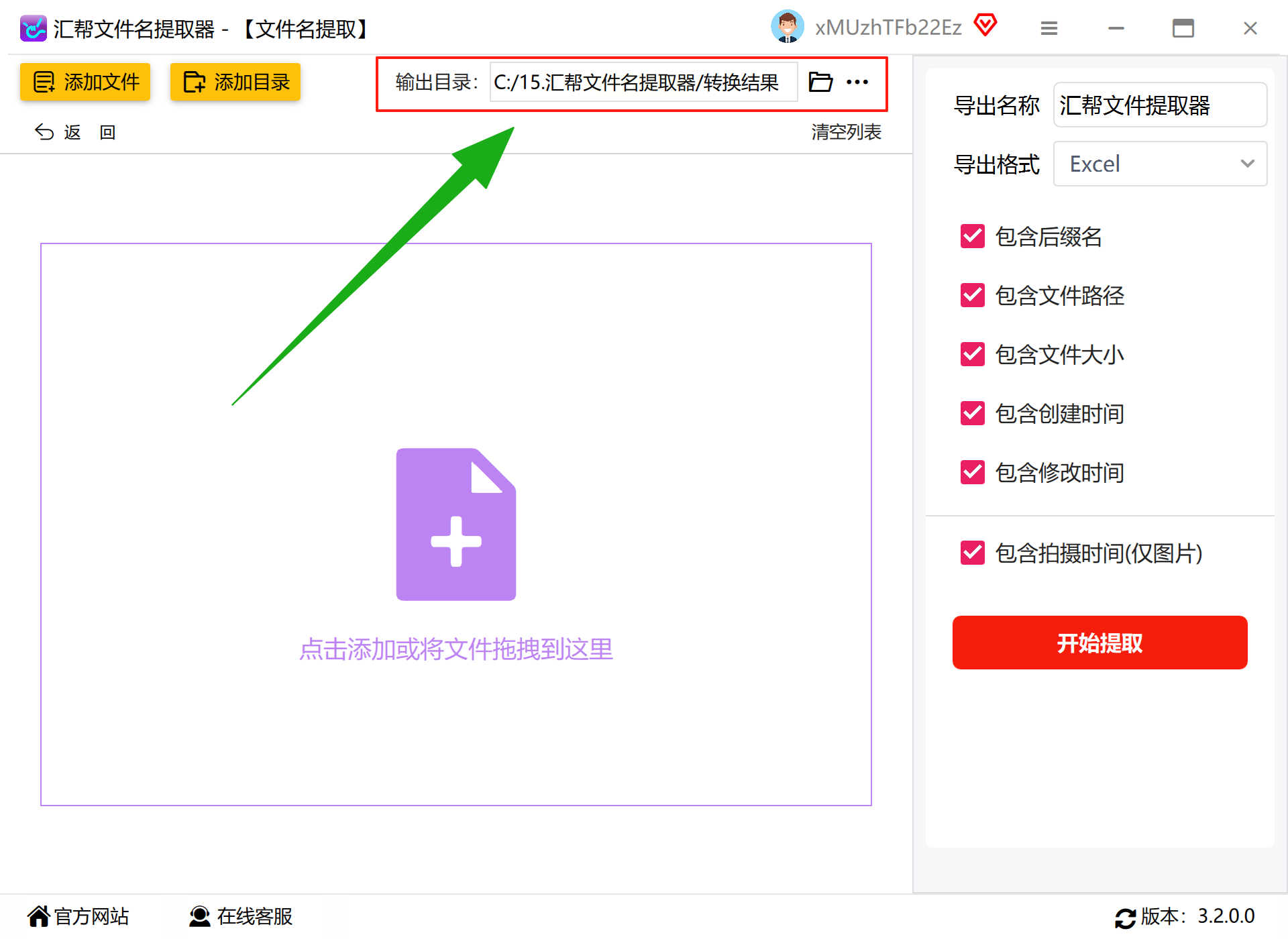
优势:操作像填表格一样简单,导出的Excel自动分类,适合需要长期使用或整理复杂文件结构的场景。
三、WPS表格自带功能:边提取边做表格统计
适用场景:习惯用WPS办公的用户,想直接在表格里管理文件名
操作步骤:
1. 新建表格:打开WPS表格,点击顶部菜单栏「智能工具箱」
2. 找到文件处理:在侧边栏找到「文件处理」,选择「获取文件列表」
3. 选择目标文件夹:点击「选择目录」,找到你要提取的文件夹,还能勾选是否包含子文件夹(比如需要统计所有子文件就勾上)
4. 生成结果:点击「确定」,WPS会自动把文件名、大小、修改日期等信息生成到表格里
重点:提取完直接能在表格里排序、筛选或添加备注,比如标红重复的文件名,适合需要数据分析的场景。

四、免费工具推荐:FreeCommander快速导出
适用场景:喜欢图形化操作,需要多种格式导出(TXT/CSV/Excel)
操作步骤:
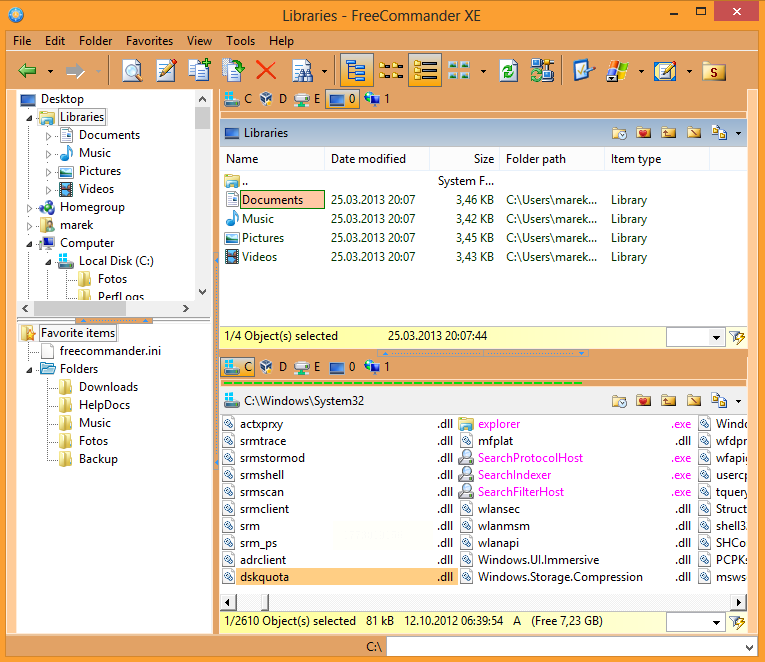
1. 打开软件:下载并安装FreeCommander(无需注册,直接使用),找到目标文件夹
2. 全选文件:按`Ctrl+A`选中所有文件,或用左上角的「全选」按钮
3. 导出文件列表:点击顶部菜单「工具」→「导出文件列表」
4. 设置参数:
- 输出格式选「TXT」或「CSV」(CSV格式可直接用Excel打开)
- 勾选「仅文件名」或包含大小、日期等详细信息
- 选择是否包含子文件夹,设置好保存路径
5. 查看结果:打开导出的文件,检查文件名是否完整
优势:支持批量处理和简单的文件管理,适合对格式有一定要求但不想花钱买软件的用户。
五、专业级工具:Directory List & Print(自定义超强)
适用场景:需要生成带大小、日期的正式文件清单,比如档案目录
操作步骤:
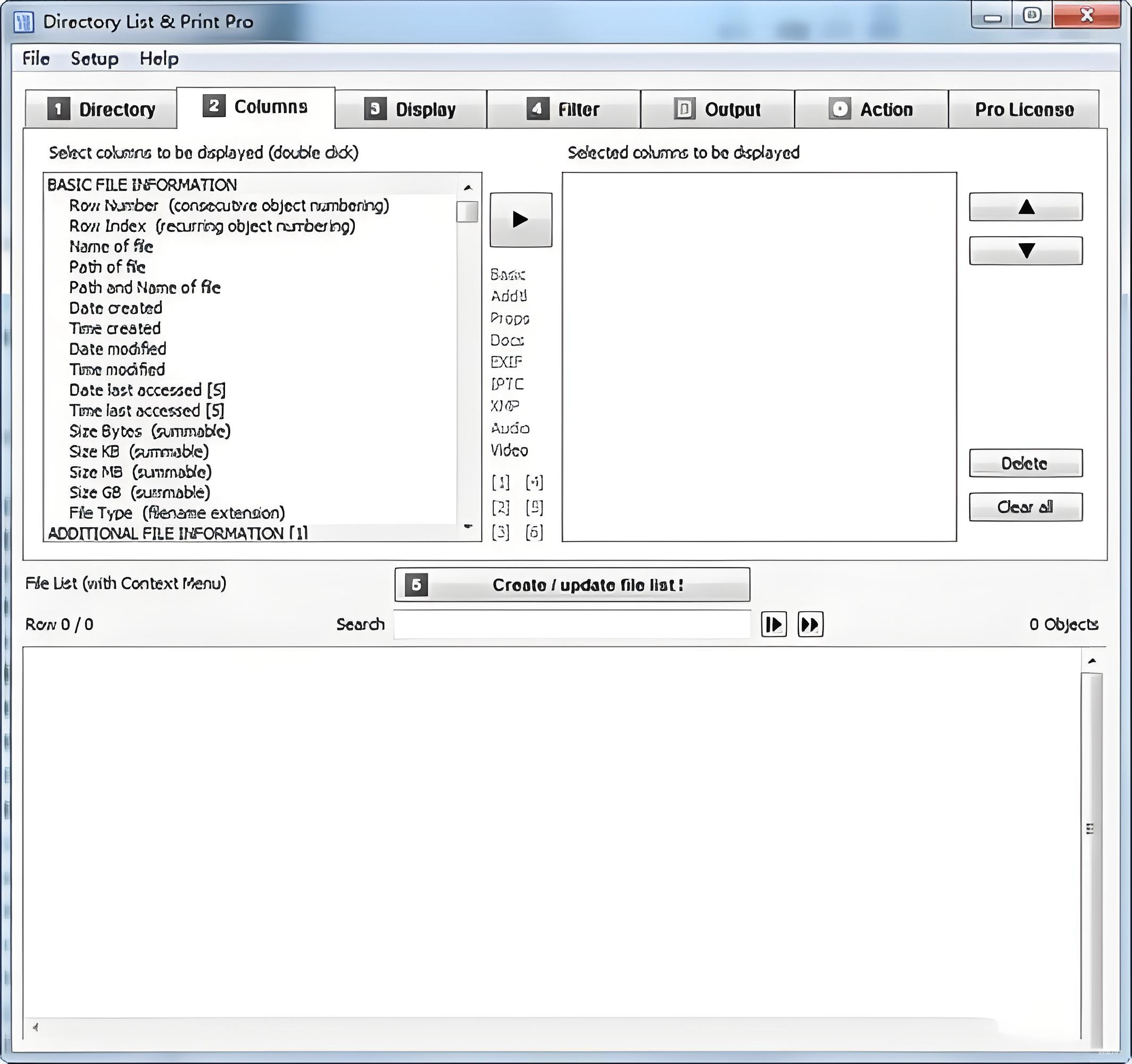
1. 解压即用:下载软件后直接运行(无需安装),界面是典型的文件管理器风格
2. 选择目标文件夹:在左侧导航栏找到要提取的文件夹,软件会自动显示内容
3. 勾选需要的属性:
- 在「列」设置里勾选「名称」「大小」「修改日期」等信息
- 可按类型筛选文件(比如只导出PDF或Excel文件)
4. 导出格式:点击顶部的「导出」按钮,选「TXT」「HTML」或「Excel」,一键生成清单
重点:这个工具的自定义程度很高,能生成带格式的专业报告,适合行政或档案管理工作者。
六、终极技巧:Windows命令行一键导出(适合专业党)
适用场景:需要纯文本列表存档,不想打开任何软件
操作步骤:
1. 打开命令窗口:在目标文件夹空白处,按住`Shift`键右键,选择「在此处打开命令窗口」
2. 输入命令:输入`dir /b > 文件名列表.txt`(`/b`表示只显示文件名,`>`是输出到文件)
3. 完成导出:按回车后,文件夹里会出现一个「文件名列表.txt」,打开就是所有文件的纯文本名称
优点:完全用系统自带工具,无广告无插件,生成的文件干净无多余信息,适合长期存档使用。

以上6种方法,全部基于系统自带功能或免费工具,无广告、无捆绑,完全不用担心付费陷阱。其实怎么提取文件夹中所有文件名,从来都不是难题,关键是找对方法——根据自己的文件数量、使用场景,选对技巧练习1-2次,下次整理文件时,就能告别繁琐的手动操作,轻松实现批量提取、高效归档。小提醒:处理前记得备份重要文件,导出时注意区分不同文件夹的文件,避免混淆;收藏本文,下次需要提取文件名时,直接对照操作就能上手!
