

大家好,我是你们的老朋友。做视频剪辑的朋友或许都经历过这样的抓狂时刻:硬盘里存了几十个G的视频素材,散落在好几层文件夹里,想全部汇总到一个地方,只能一个文件夹一个文件夹地打开,手动复制、粘贴。要是文件夹嵌套得深,光是找文件就得花上半天,还经常漏掉几个。
这种“大海捞针”式的操作,不仅费时费力,还很容易出错。所以,很多朋友都在问:如何一键提取文件夹里多个mp4文件? 别急,今天我就把压箱底的4个方法全盘托出,毫无保留地分享给大家。无论你是电脑小白,还是效率达人,都能找到适合自己的那一款!咱们话不多说,直接上干货!

运行环境要求
操作系统:Windows 7 / 8 / 10 / 11 (64位)
硬件要求:内存建议4GB以上,硬盘空间充足
注意事项:部分软件需要管理员权限运行,操作前请关闭杀毒软件误报。
方法一:汇帮文件名提取器(我心目中的“效率之王”)
这个方法是我自己最常用的,也是我强烈推荐给所有人的。它最大的优点就是“傻瓜式”操作,哪怕你没有任何电脑基础,一看就会。而且功能非常强大,可以一次性处理几百个文件夹,提取文件的速度也极快。
操作步骤:
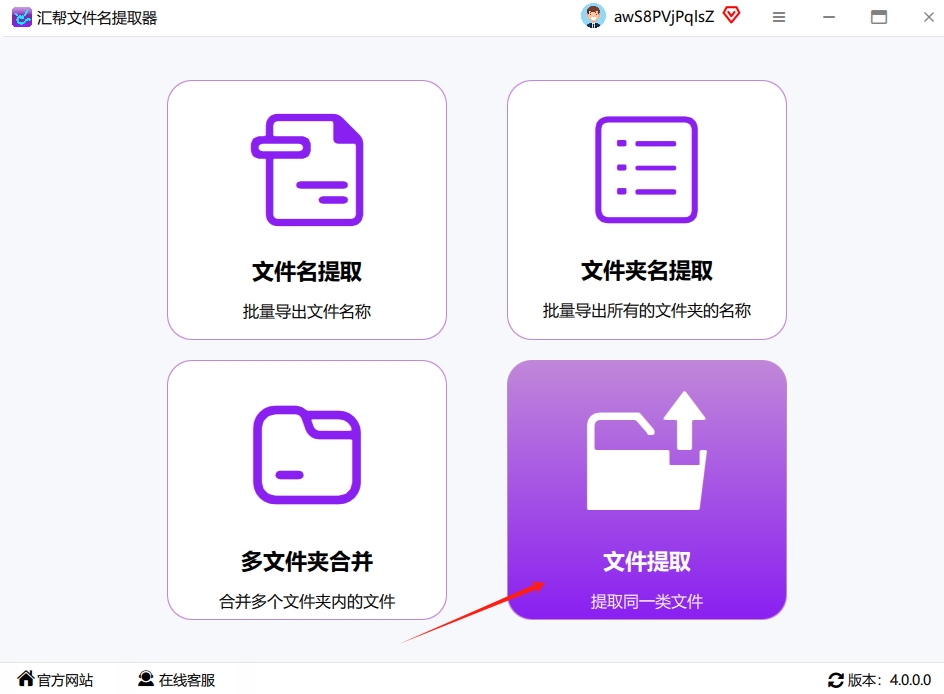
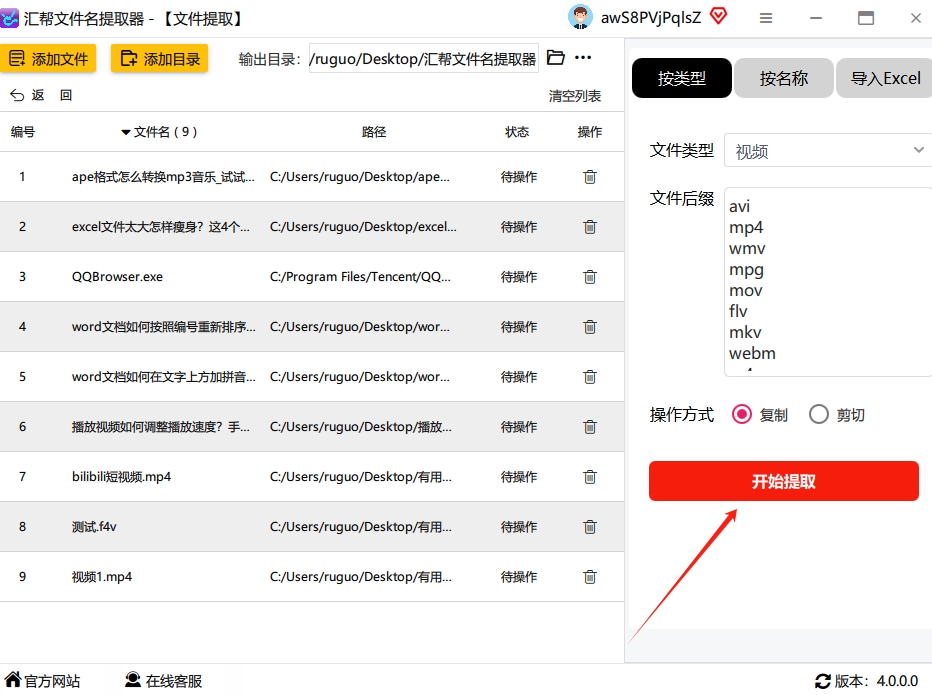
启动软件:双击桌面上的“汇帮文件名提取器”图标进入主界面。别被复杂的名字吓到,界面其实非常清爽。我们直接点击界面中间偏左位置的 「文件提取」 按钮。
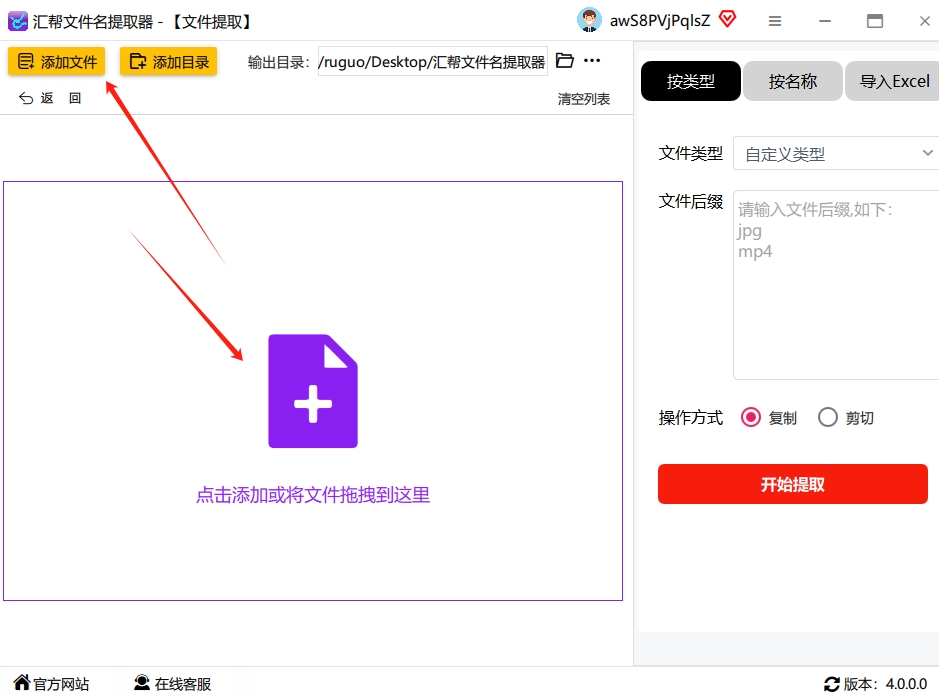
 导入文件:接下来这一步是关键。你要点 「添加文件」 或者 「添加文件夹」。如果你要提取的mp4文件分散在几十上百个文件夹里,直接点“添加文件夹”,一次性框选所有文件夹,软件都能帮你识别出来,省心到家了!
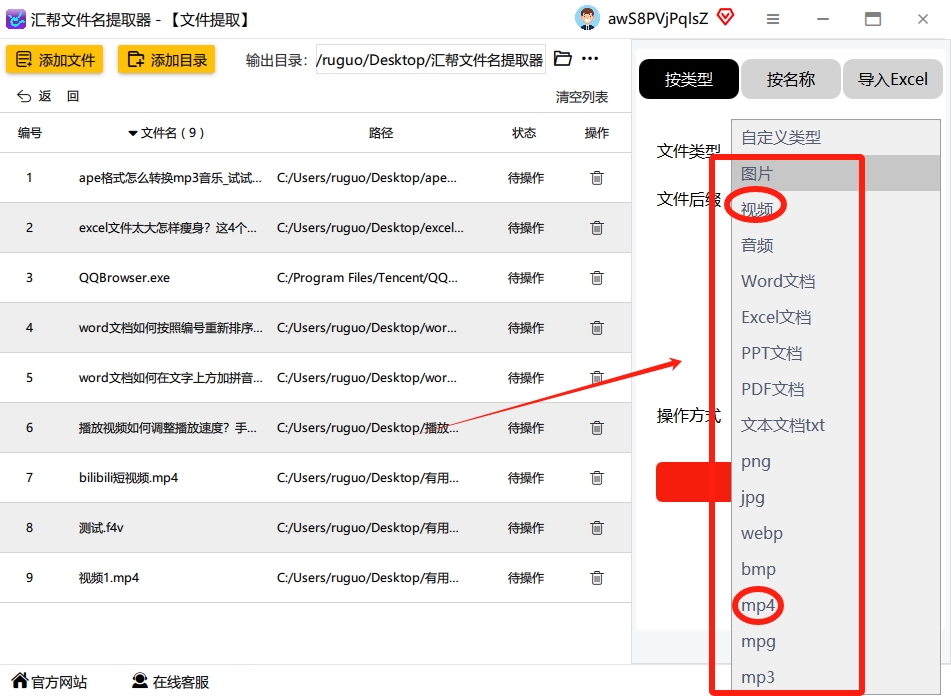
 选定类型:在界面右侧,找到 「类型」 选项。这里分类特别细,有音频、视频、文档等等。既然我们要提取mp4,直接勾选 「视频」 就行。系统会自动把所有视频格式都选上,当然,你也可以手动取消勾选,只保留“mp4”这一种格式,做到精准提取。
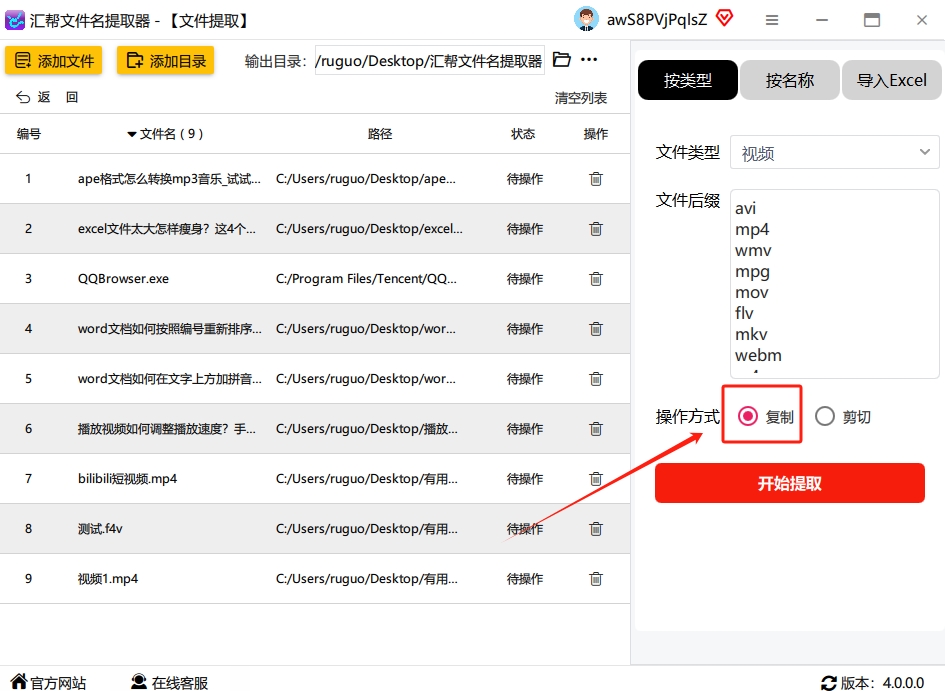
 选择操作方式:这一步是个小细节。点击 「操作方式」,我强烈建议你选 「复制」。因为“复制”操作后,原文件夹里的文件完好无损。而“剪切”会把原文件直接搬走,万一操作失误,文件丢失了可就找不回来了。用“复制”最保险。
 开始提取:所有设置无误后,点击右下角的 「开始提取」。你只需要看着进度条跑一圈,几秒钟后,软件就会提示 「提取成功」。
方法二:智能文件提取器(新手福音,1分钟上手)
操作步骤:
打开软件,在左侧功能栏里找到并点击 “文件提取”。接着点击 “添加文件” 按钮,把那些存放着mp4的文件夹一股脑儿地添加进去。
在右边的格式栏里,找到 “视频” 选项并勾选。软件很智能,它会自动识别常见的视频格式,比如mp4、avi、mov等等。如果你只想提取mp4,也可以取消勾选其他格式,非常精准。
设置好输出路径。点击 “复制到” 后面的按钮,在弹出的窗口里,选择或者新建一个文件夹(比如“所有视频汇总”),用来存放提取出来的文件。然后,点击 “开始”。
软件会自动处理,完成后会弹出一个 “提取完成” 的提示框。你只需要去刚才设置的那个文件夹里查看结果就行,所有mp4文件都已经在那里等着你了。整个过程是不是简单到没朋友?
方法三:IrfanView(图片处理软件的“跨界”用法)
操作步骤:
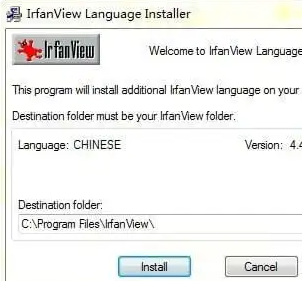
打开IrfanView软件,点击最上方的 「文件」 菜单,在下拉列表里选择 「批量转换/重命名」。第一次找可能要花点时间,但以后就熟了。
在弹出的窗口中,点击 「添加文件夹」。比如,你有一堆mp4视频分布在“场景1”、“场景2”、“场景3”这些子文件夹里,你只需要选中它们的父文件夹,软件就能全部识别出来。
在右边的 「输出目录」 那里,点击 “浏览”,选择一个你准备好的文件夹(比如“视频汇总”),用来存放提取出来的文件。
重点来了:把 「批量转换」 前面的勾选去掉,只保留 「批量提取」 这个选项。这一步非常关键,如果没去掉,软件就会对你的视频进行格式转换,反而画蛇添足。
检查无误后,点击 「开始」 按钮。进度条跑完,所有你想要的文件就被提取到你指定的文件夹里了。
方法四:Windows自带搜索功能(零成本但功能有限)
操作步骤:
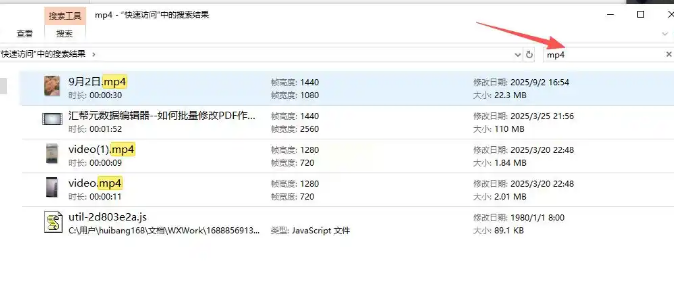
打开“文件资源管理器”,找到存放视频文件的顶层文件夹。
在右上角的搜索框里,输入“ .mp4 ”。注意,前面有个点。
系统会开始搜索,并将所有后缀为.mp4的文件显示在结果列表中。
全选所有搜索出来的文件(快捷键Ctrl + A),然后复制(Ctrl + C)并粘贴(Ctrl + V)到你想要放置的新文件夹中。
注意事项
使用软件提取前,建议先备份重要数据,以防止意外操作导致文件丢失。
在使用“剪切”模式时,请务必确认提取成功后再关闭软件,避免数据丢失。
部分杀毒软件可能会误报提取工具,如遇此情况,可暂时关闭杀毒软件或将其添加到信任区。
如果提取过程中出现卡死,请检查目标硬盘空间是否充足,并尝试关闭其他占用资源的程序。
好了,今天给大家分享了4种如何一键提取文件夹里多个mp4文件的方法,分别对应不同的用户群体:
汇帮文件名提取器:功能最强,速度最快,操作最简单,是我个人最推荐的“全能型选手”。
智能文件提取器:对新手最友好,界面清晰,1分钟就能上手。
IrfanView:适合已经安装了该软件的用户,属于“活用现有工具”的思路。
Windows自带搜索:零成本,适合处理少量文件,是应急之选。
希望今天的分享能帮到正在被文件管理困扰的你。如果觉得有用,别忘了点赞、收藏,也欢迎在评论区分享你的使用心得!
