

为什么要按类型分类管理文件?
在信息爆炸的时代,无论是职场人士还是普通用户,都面临着海量数字文件管理的挑战。从日常办公文档、设计素材到个人照片与视频,不同格式的文件若无序堆积,不仅降低工作效率,更可能导致重要资料丢失或难以查找。
想象一下:当你需要紧急提交上个月的项目方案,电脑里的文件却杂乱无章,文件名不是"新建文档1"就是"未命名2",混在各种聊天记录和图片文件夹中。这时你可能需要翻找十几分钟,甚至半天都找不到,不仅耽误工作进度,还容易产生焦虑情绪。
文件分类管理绝非简单的存储行为,而是一项关乎信息检索效率、数据安全性与工作流畅度的系统性工程。它能让你在需要时快速定位文件,便于同类文件的比对分析,还能避免因文件混乱导致的重复存储或误删。尤其对于经常处理多格式文件的职场人、设计师、学生等群体,科学的文件分类管理能显著提升工作效率,减少时间浪费。
怎么按文件后缀名分类?工作文件整理和归类的实用方法

方案一:运用专业软件"汇帮文件名提取器"分类整理文件
软件名称:汇帮文件名提取器
下载地址:https://www.huibang168.com/download/wGi5oWZ2FL8S
1. 通过正规搜索引擎(如百度)搜索"汇帮文件名提取器",选择安全的下载渠道并安装。
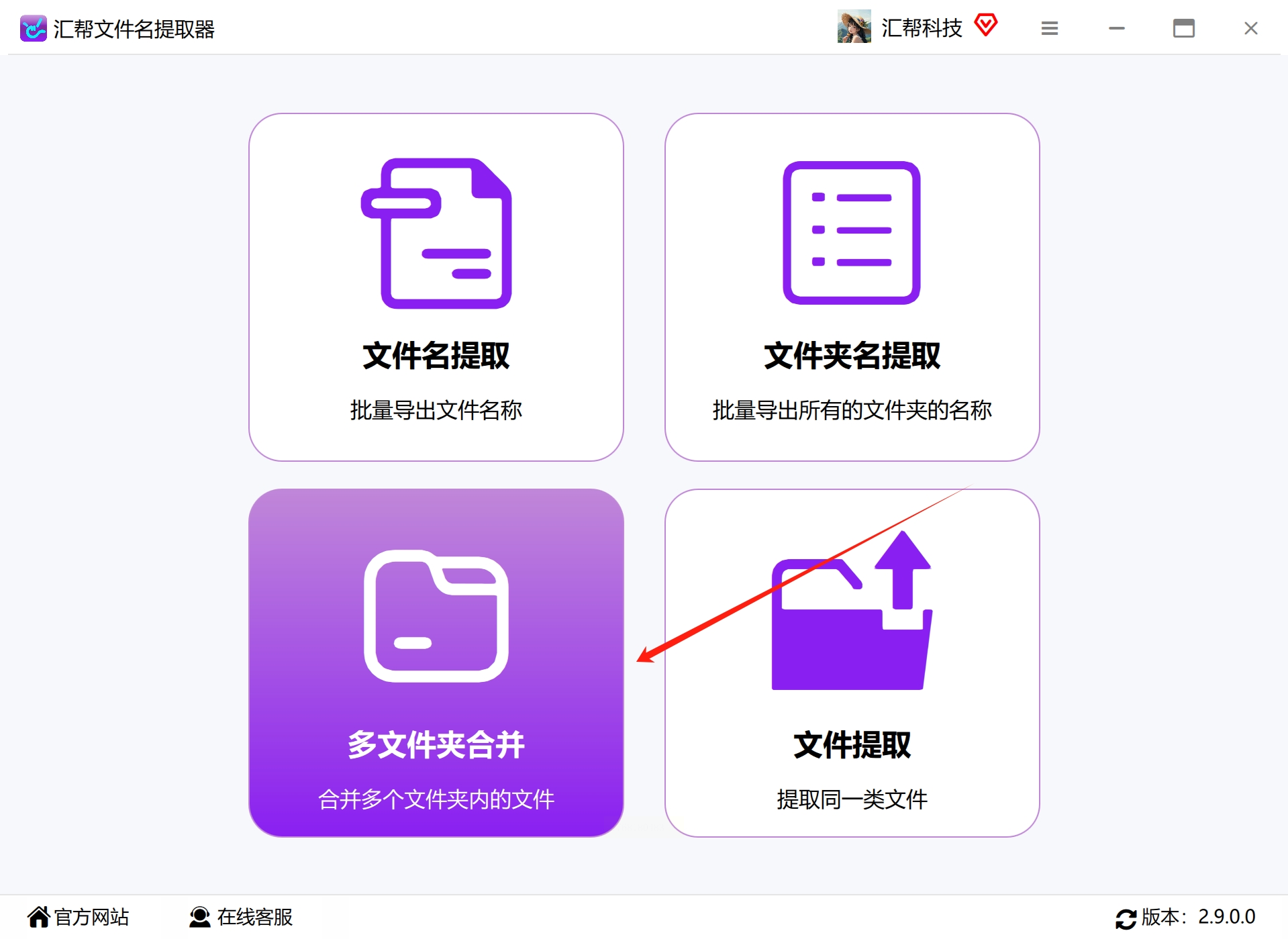
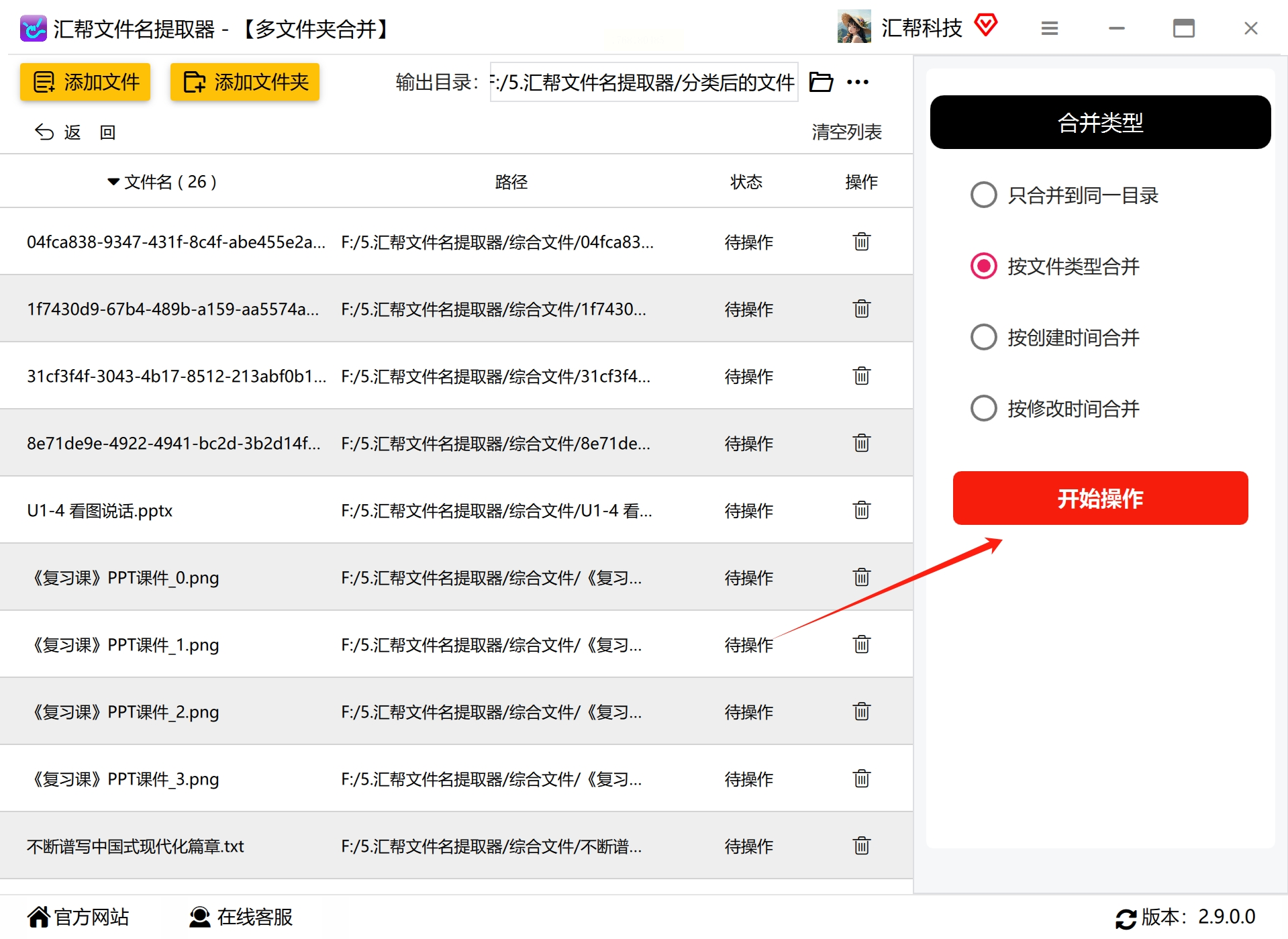
2. 启动软件后,在主界面选择"多目录合并"功能,点击"添加文件夹"按钮。
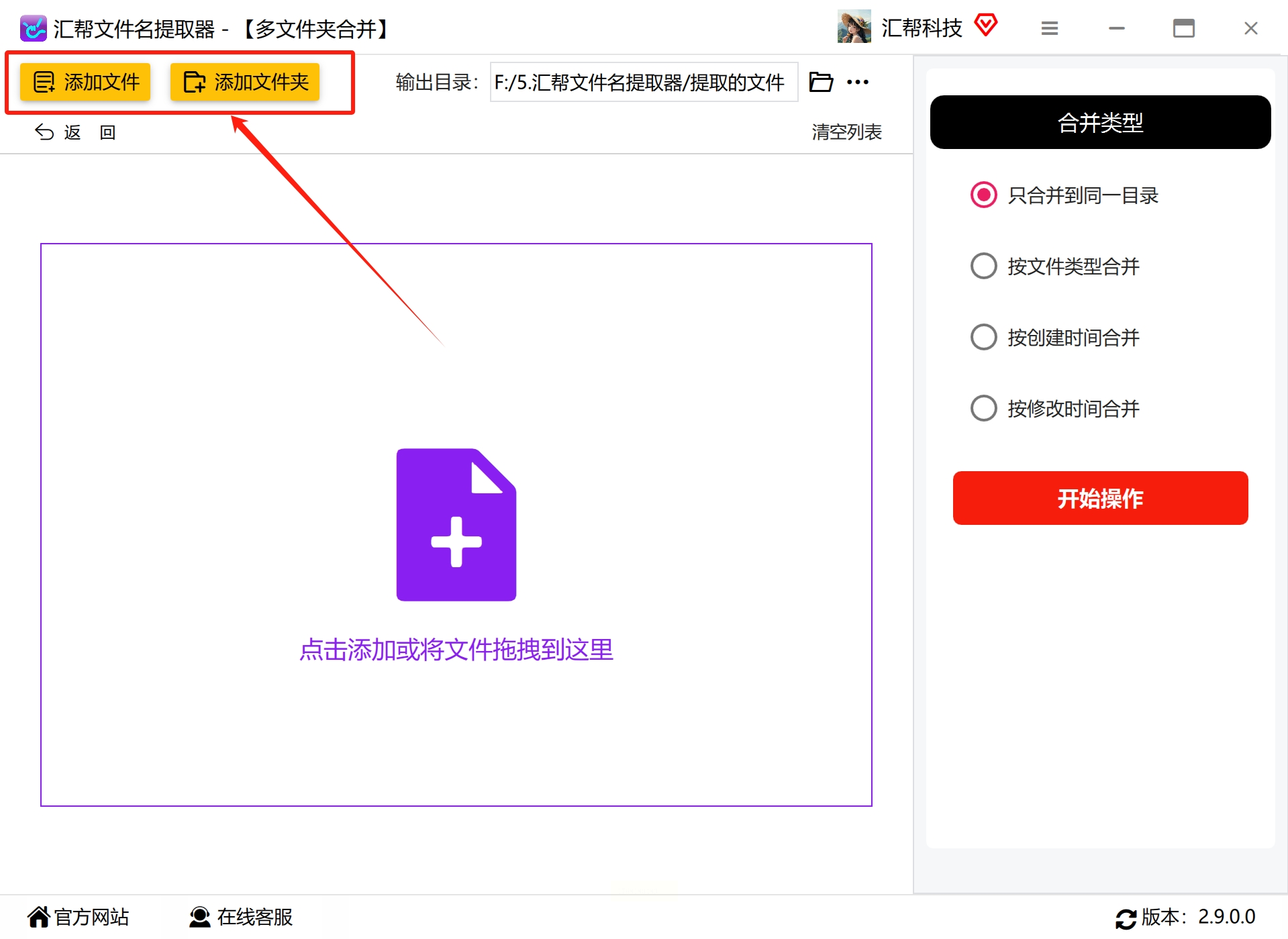
3. 可直接拖曳文件或文件夹至软件界面,支持不限数量、格式和体积的文件导入。
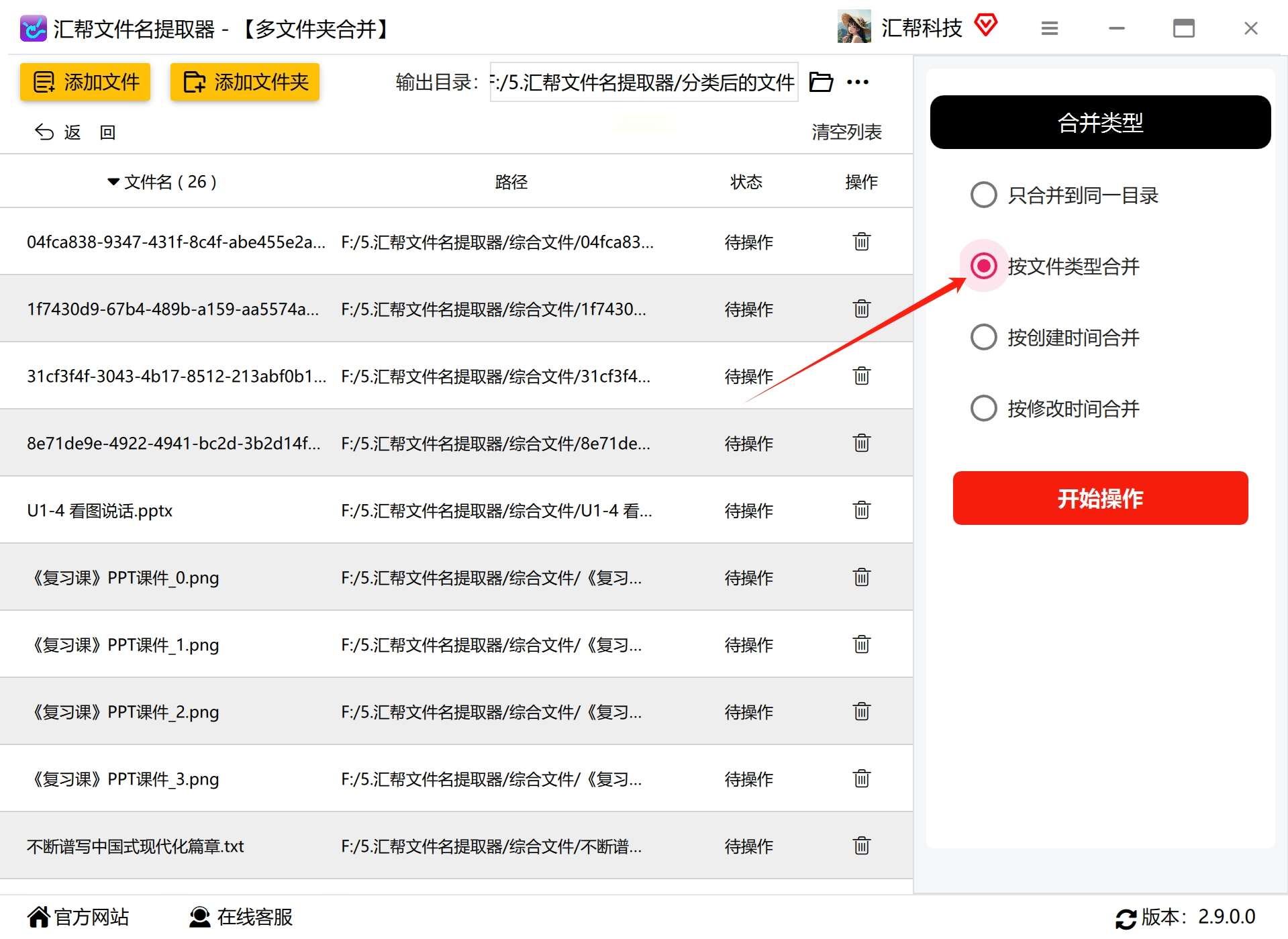
4. 在右侧分类设置区域选择"按文件类型分类",指定输出目录。
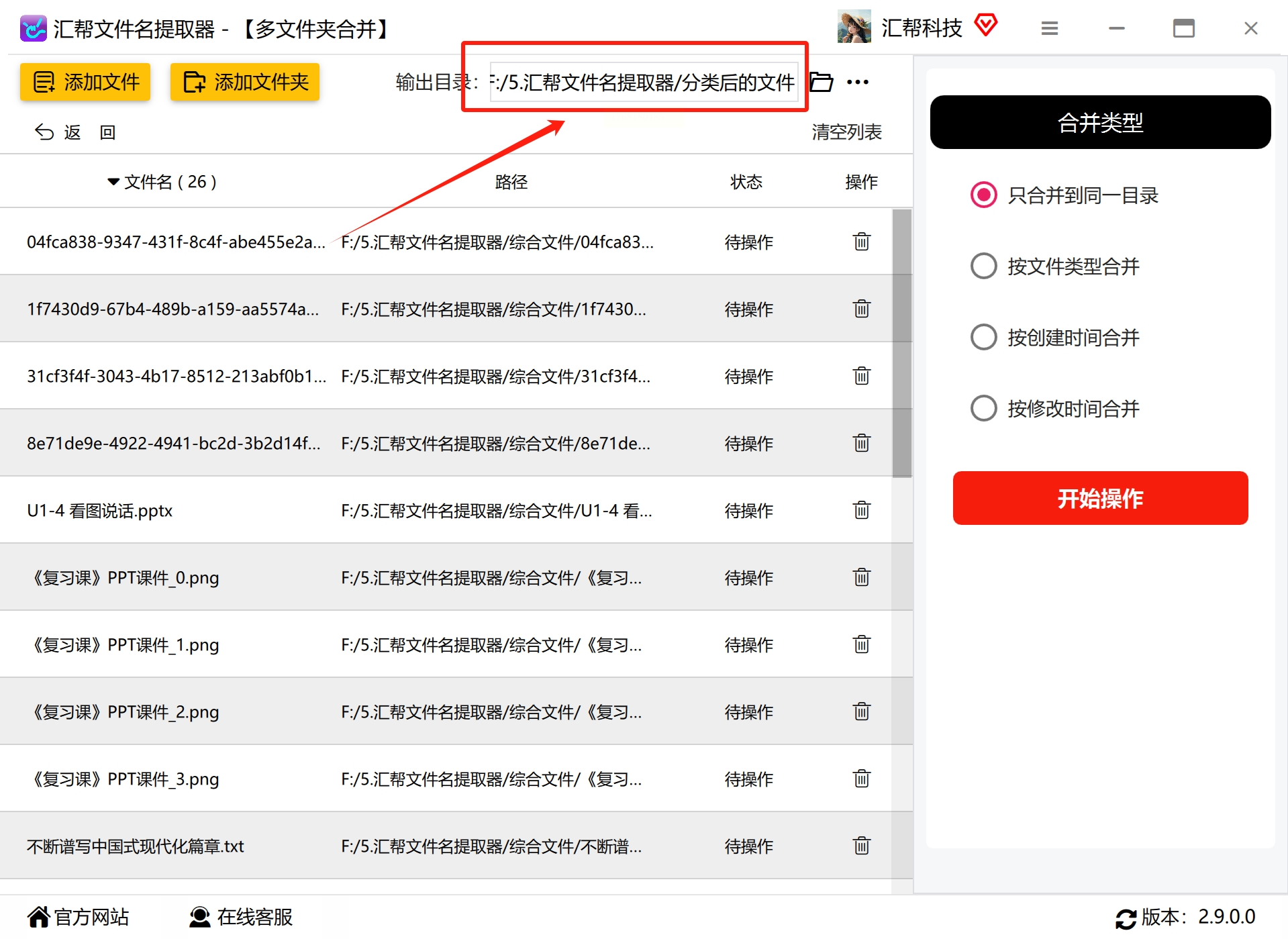
5. 点击"开始操作",软件将自动完成文件分类。
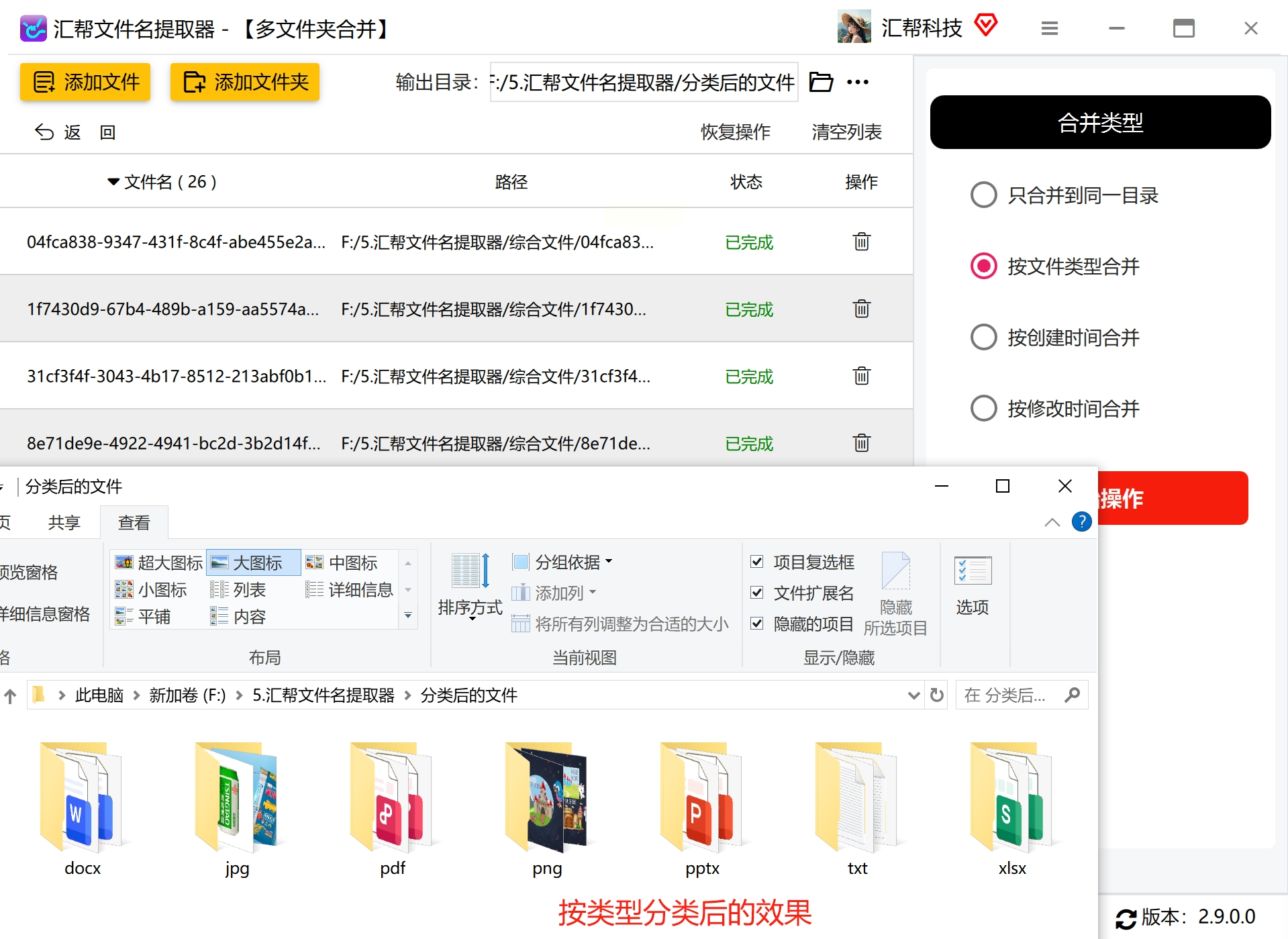
6. 若需撤销操作,可使用"恢复操作"按钮恢复文件至原始状态(仅支持撤销最近一次操作)。
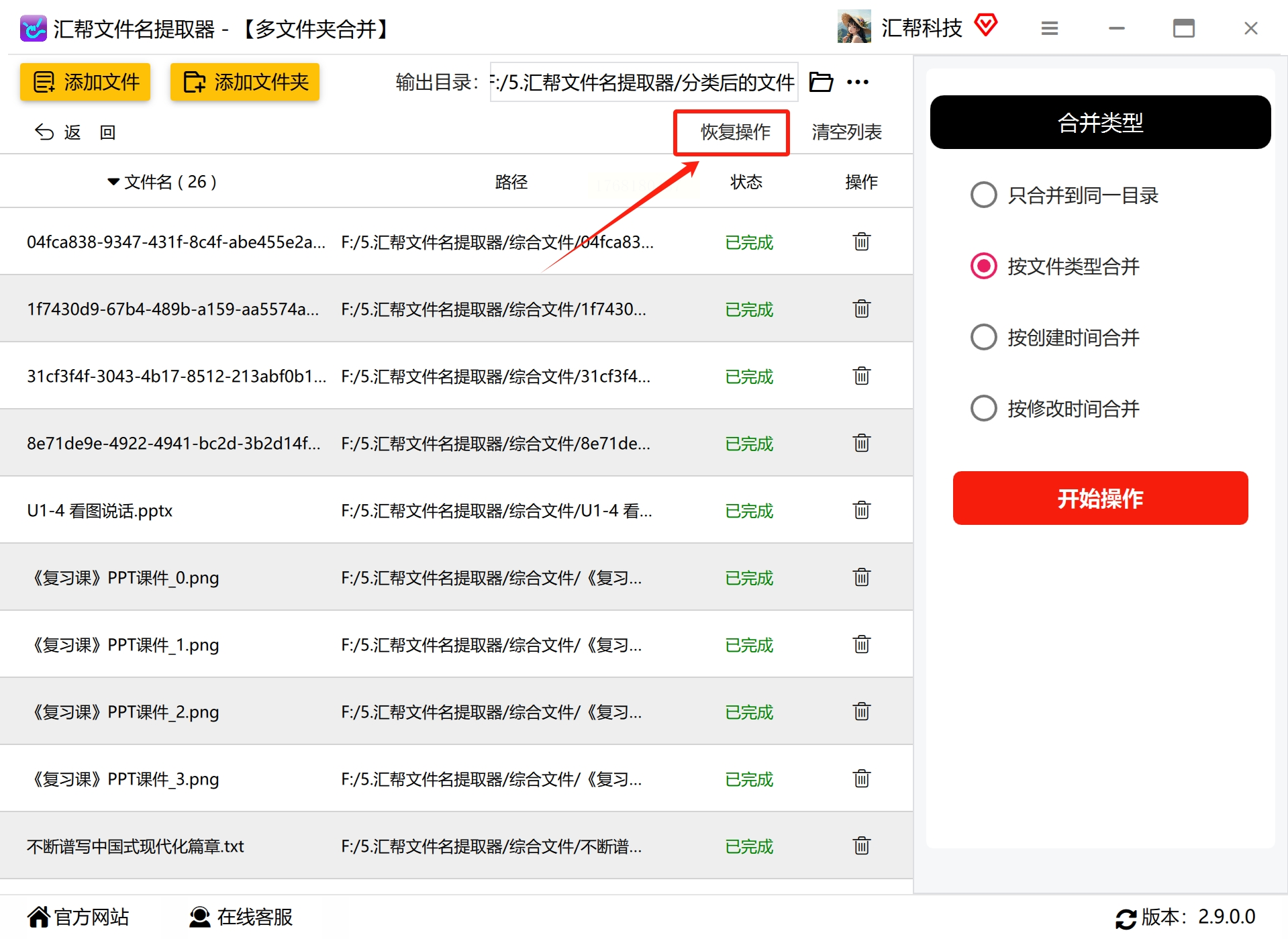
操作技巧:建议先在软件中设置分类规则,再批量处理文件,适合需要定期整理素材库的设计师或摄影爱好者。
方案二:使用系统搜索功能批量移动文件文件
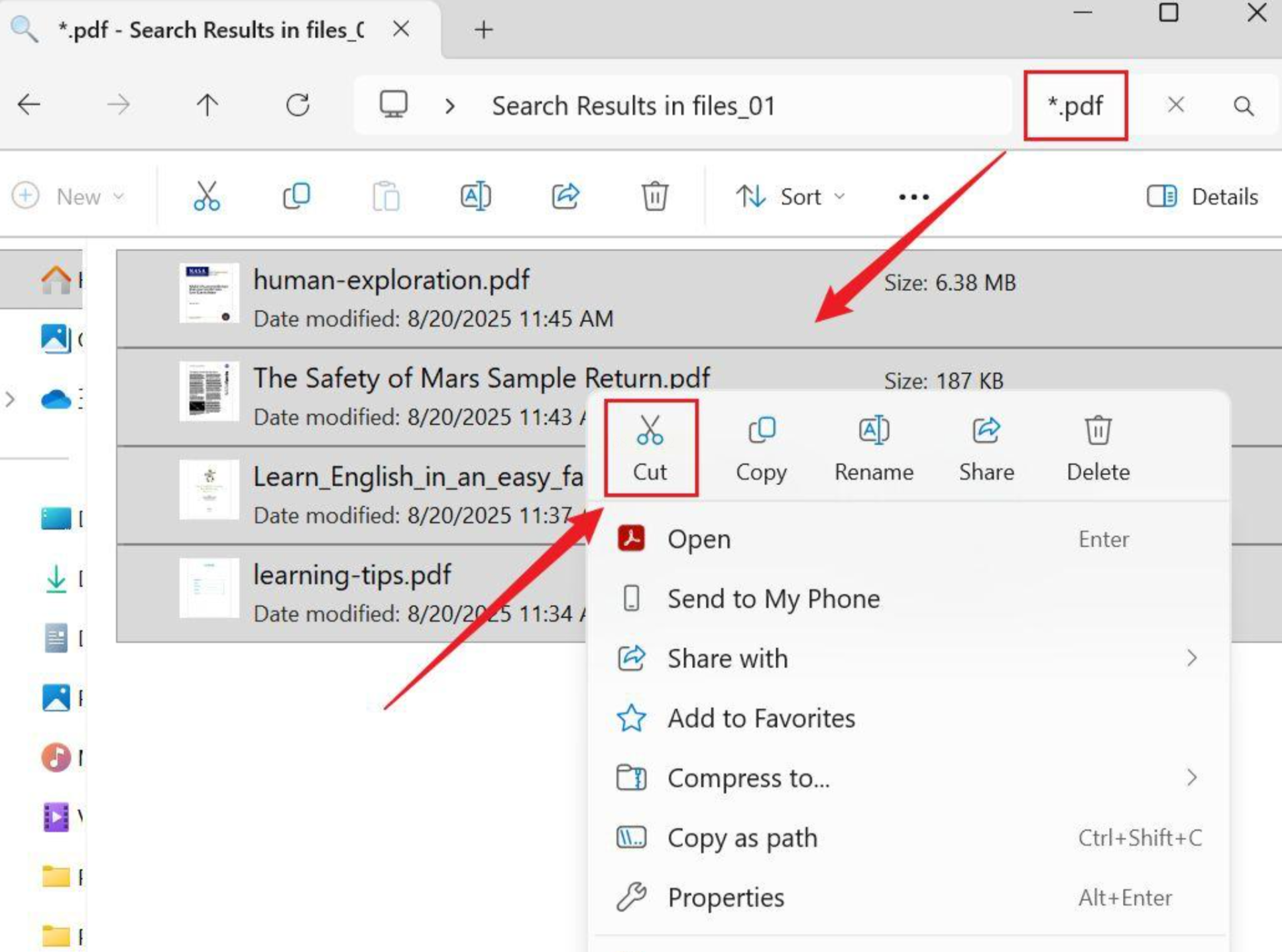
1. 打开目标文件夹,在右上角搜索框中输入`*.扩展名`(例如:`.pdf`表示所有PDF文件),系统会自动筛选出该类型文件。
2. 全选搜索结果(按Ctrl+A),右键点击文件选择"复制"或"剪切"。
3. 打开预先创建的目标文件夹,右键粘贴文件即可。
4. 若需整理其他类型文件,重复上述步骤。
优点:无需安装软件,直接使用系统自带功能,适合新手操作。
缺点:需逐个类型处理,效率较低,不支持自动化批量操作。
方案三:Windows批处理脚本自动化分类
适用场景:熟悉基础编程操作,需要处理固定格式文件的用户。
操作步骤:
1. 新建文本文档,输入以下代码(以PDF和TXT文件为例):
```
@echo off
set "source_dir=."
set "pdf_dir=.\PDF文件"
set "txt_dir=.\TXT文件"
if not exist %pdf_dir% mkdir %pdf_dir%
if not exist %txt_dir% mkdir %txt_dir%
move /y "%source_dir%\*.pdf" "%pdf_dir%\"
move /y "%source_dir%\*.txt" "%txt_dir%\"
echo 分类完成,按任意键退出...
pause >nul
```
2. 将文件保存为`分类脚本.bat`,双击运行即可自动分类。
3. 根据需求修改文件路径和扩展名,可扩展至更多文件类型。
注意事项:需注意文件路径的正确性,避免覆盖重要文件,建议先备份原始文件。
方案四:核烁文档批量处理工具分类管理
1. 打开核烁文档批量处理工具,选择"文件整理"→"按扩展名分类"功能。
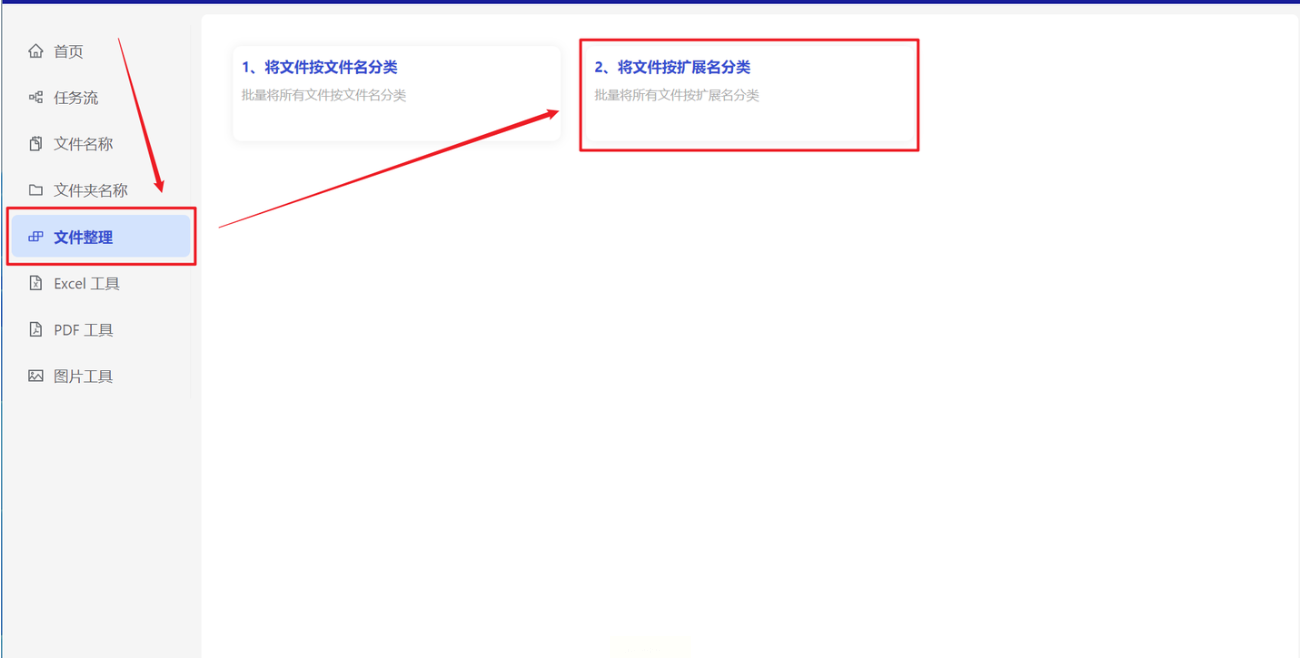
2. 通过"添加文件"或"从文件夹中导入"按钮,批量选择需要分类的文件。
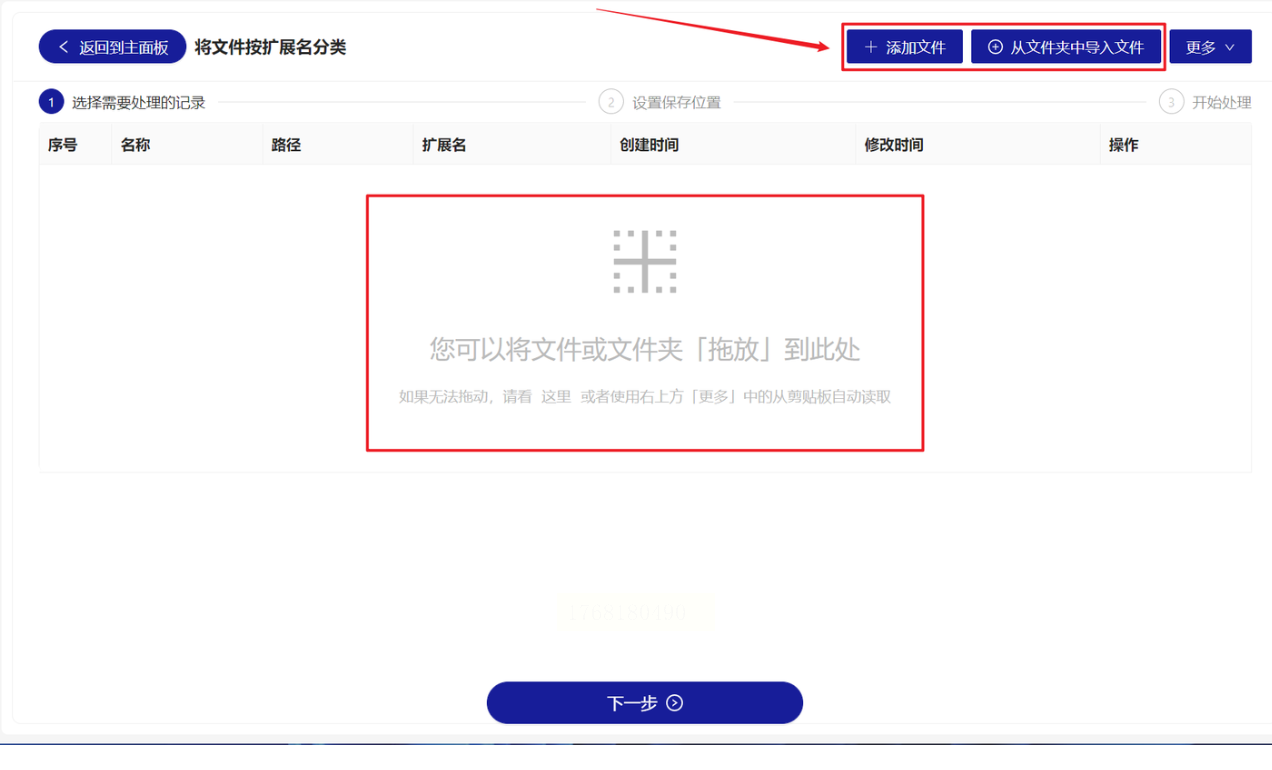
3. 可直接拖曳文件至软件界面,支持多文件夹同时导入。
4. 设置目标分类规则,选择输出路径。
5. 点击"开始处理",工具将自动完成文件归类。
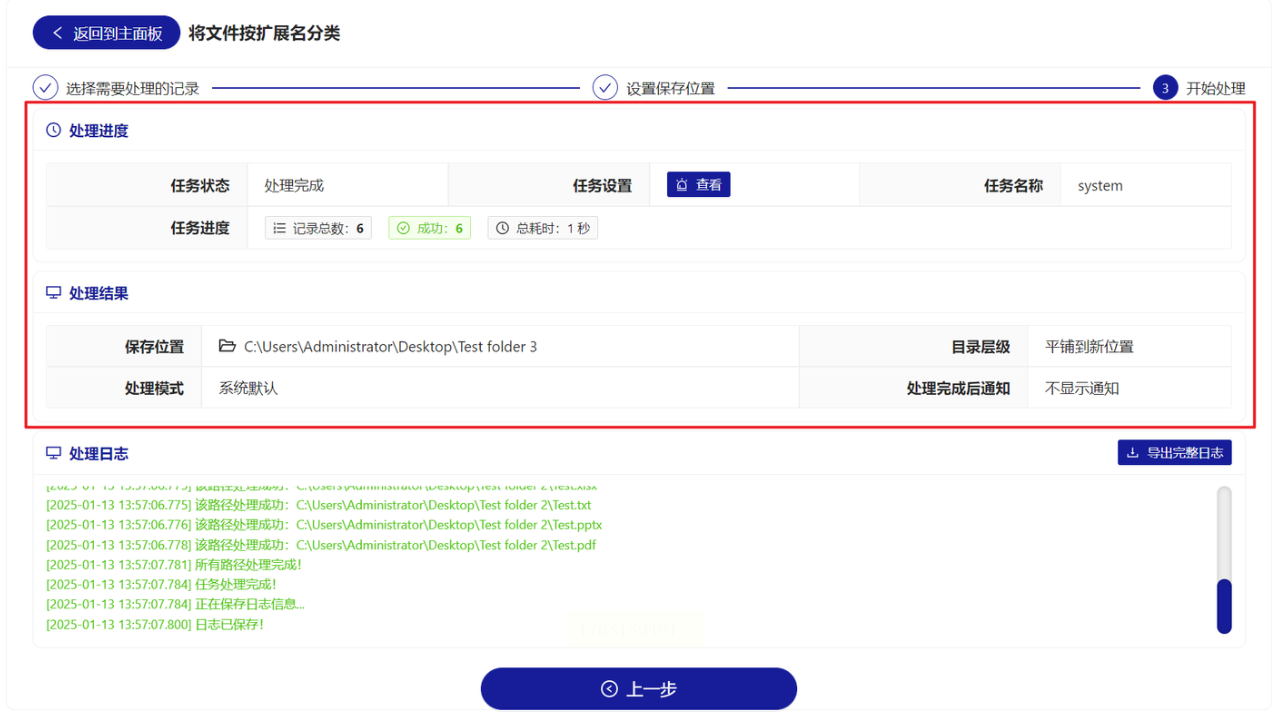
6. 处理完成后,在指定位置查看整理好的文件。
优势:支持多种文件格式同时处理,界面简洁,适合需要频繁整理文档的办公人员。
方案五:DropIt自动归类配置文件
1. 安装DropIt软件后,右键点击系统托盘图标,选择"配置文件"→"自定义"→"添加"创建新规则。
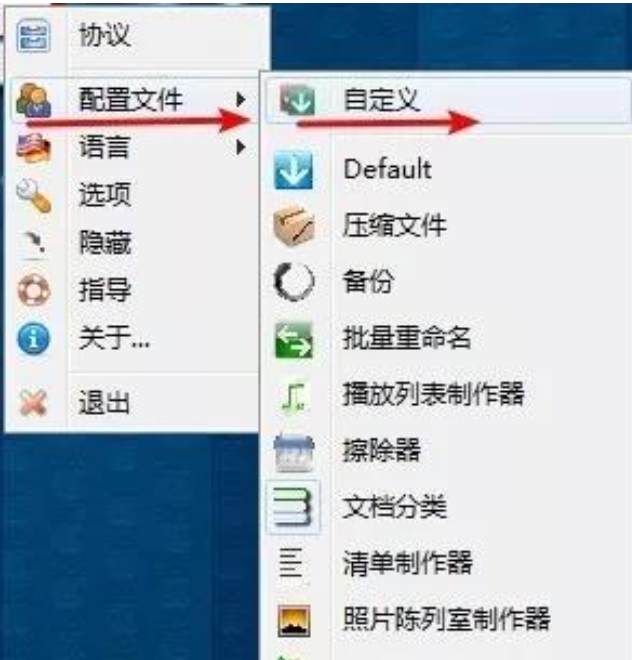
2. 为配置文件命名并选择图标(建议用不同图标区分不同文件类型)。
3. 点击"协议"→"添加",设置规则名称(如"文档归类")。
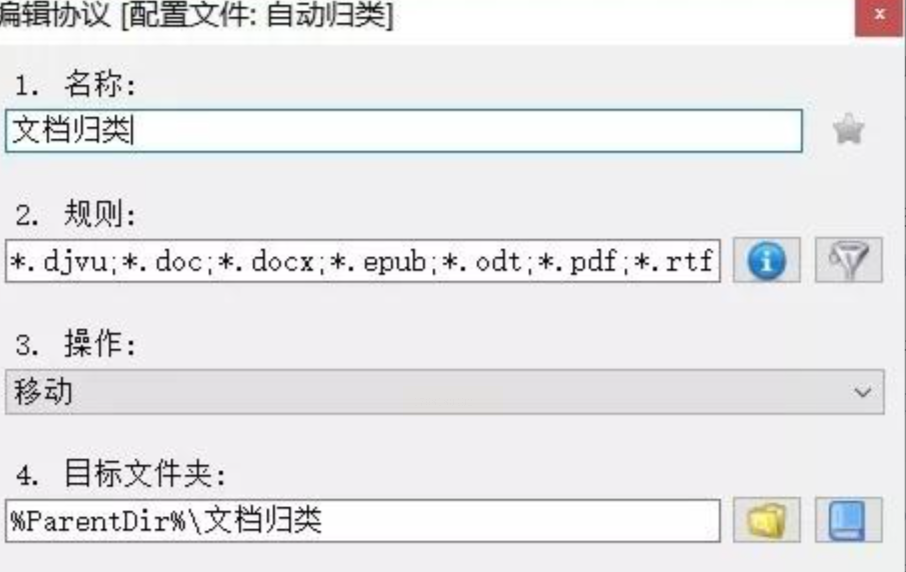
4. 在规则选项中选择"文件类型",添加需要分类的文件格式(如*.docx, *.pdf)。
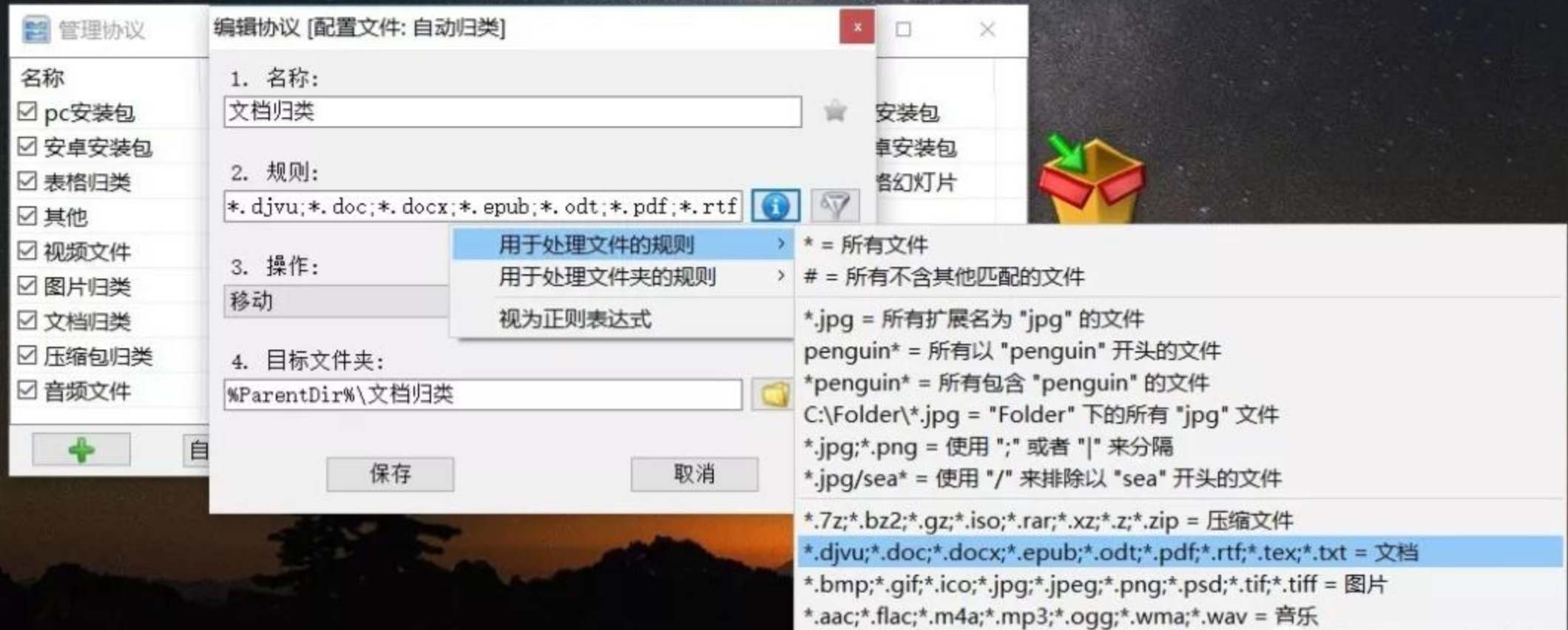
5. 设置操作方式(推荐"移动"或"复制"),选择目标文件夹路径。
6. 保存配置后,将文件拖放到指定文件夹即可自动归类。
高级设置:可添加多个规则同时处理不同文件类型,适合构建完整的文件管理体系。
实际操作注意事项
1. 分类规则统一:建议建立标准化的分类体系,如按"项目+时间+类型"组合命名,避免混乱。
2. 定期整理:每周固定1-2小时进行文件清理,及时归档新文件,避免积累过多未分类文件。
3. 备份与恢复:重要文件建议定期备份,使用"恢复操作"功能时注意撤销操作的局限性。
4. 避免过度分类:不要将文件分得过于细致(如细分到"PPT模板-2023-季度-产品"),以免增加管理复杂度。
5. 结合云存储:重要文件可同时上传至云盘,通过文件类型标签快速检索,实现多设备同步。
文件分类管理看似简单,实则是一项需要持续优化的技能。通过上述方法,你可以根据自身需求选择合适的工具,构建属于自己的文件管理体系。记住,没有绝对完美的分类方案,只有最适合自己的习惯养成。建议从最简单的系统搜索法开始,逐步尝试更高效的工具,最终形成稳定的文件管理流程。
当你习惯了文件分类管理,会发现查找资料不再是难题,工作效率显著提升,焦虑感也随之减少。这些看似微小的改变,将为你的职业发展和个人生活带来意想不到的积极影响。开始行动吧,从整理电脑里的一个文件夹开始,逐步建立高效的数字资产管理习惯!
