

你是不是也遇到过这种情况:手机里存了几百张照片,结果散落在十几个文件夹里,找一张照片要翻半天?或者工作中客户发来的图片文件分散在不同项目文件夹里,汇总时手忙脚乱?别慌!今天我就把压箱底的4个图片汇总方法分享给你,不管你是学生整理作业、职场人处理素材,还是摄影爱好者归档作品,这篇教程都能帮你告别文件混乱,让图片管理变得像整理衣柜一样轻松!

一、用汇帮文件名提取器:一键搞定多文件夹图片整合(超推荐!)
软件名称:汇帮文件名提取器
下载地址:https://www.huibang168.com/download/wGi5oWZ2FL8S
适用场景:10个以上文件夹、图片格式多(JPG/PNG/RAW等)、想保留原图不重命名。这个方法是我实测最省心的,连我妈都会用!
操作步骤(保姆级教程):
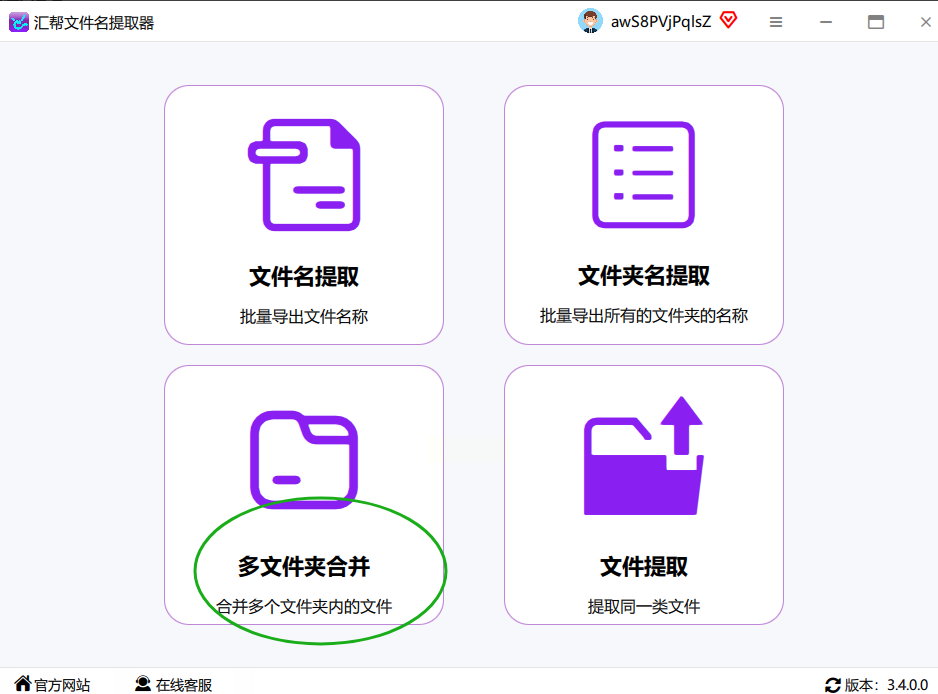
第一步:打开软件,找准核心功能
先双击桌面上的汇帮文件名提取器图标,打开后你会看到一个特别清爽的界面——左边是功能菜单,右边是操作区。别犹豫,直接点【文件提取】这个选项!界面就像手机相册那样分类清晰,操作按钮都标得明明白白,完全不用记复杂步骤。
第二步:批量添加所有目标文件夹
看到界面上那个「添加文件夹」按钮了吗?有两种方法:
① 一个个点按钮,选你要汇总的文件夹(比如“旅行照”“工作图”“生活照”三个文件夹);
② 更简单的是直接用鼠标把文件夹拖进去——就像平时把文件拖到回收站一样,按住鼠标左键,把文件夹从资源管理器里拖到软件界面的空白处就行。
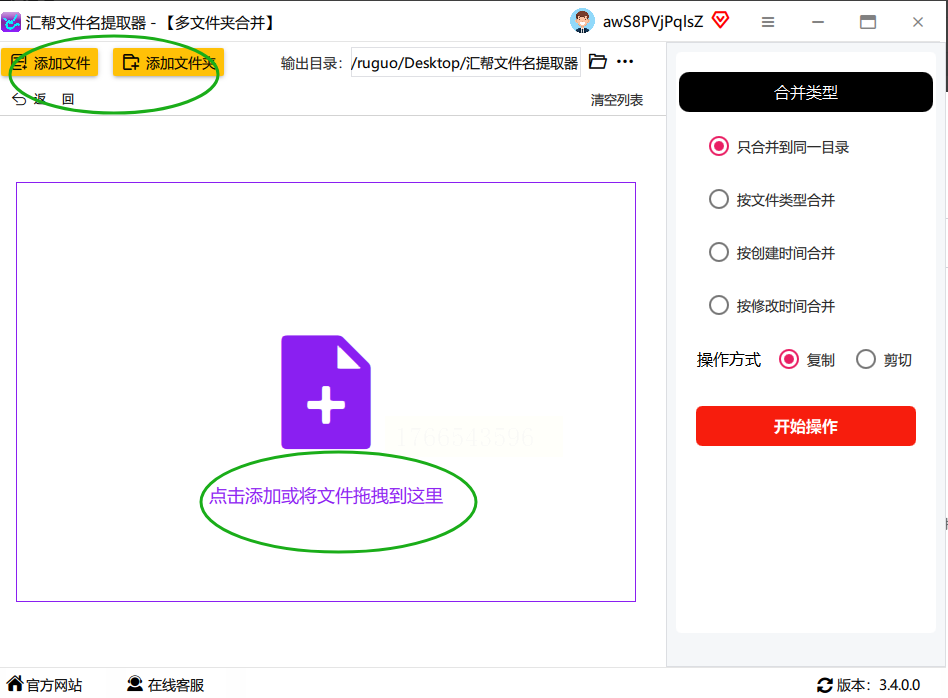
这里要注意:不管是10个文件夹还是50个文件夹,软件都能一次性加载,拖进去的时候它会自动扫描文件夹内容,完全不会卡顿,放心大胆拖!
第三步:设置输出路径,防止文件乱跑
选好文件夹后,重点来了!你得给这些图片找个“新家”。点一下「输出目录」旁边的文件夹图标,比如选桌面新建的「图片总集」文件夹(或者你常用的位置,比如D盘的“素材库”)。
然后一定要勾选「仅合并至同一目录」!这个选项就像给所有图片设了个“终点站”,保证所有图片都乖乖到你指定的文件夹里,不会在原文件夹里重复复制,也不会跑到别的地方去。
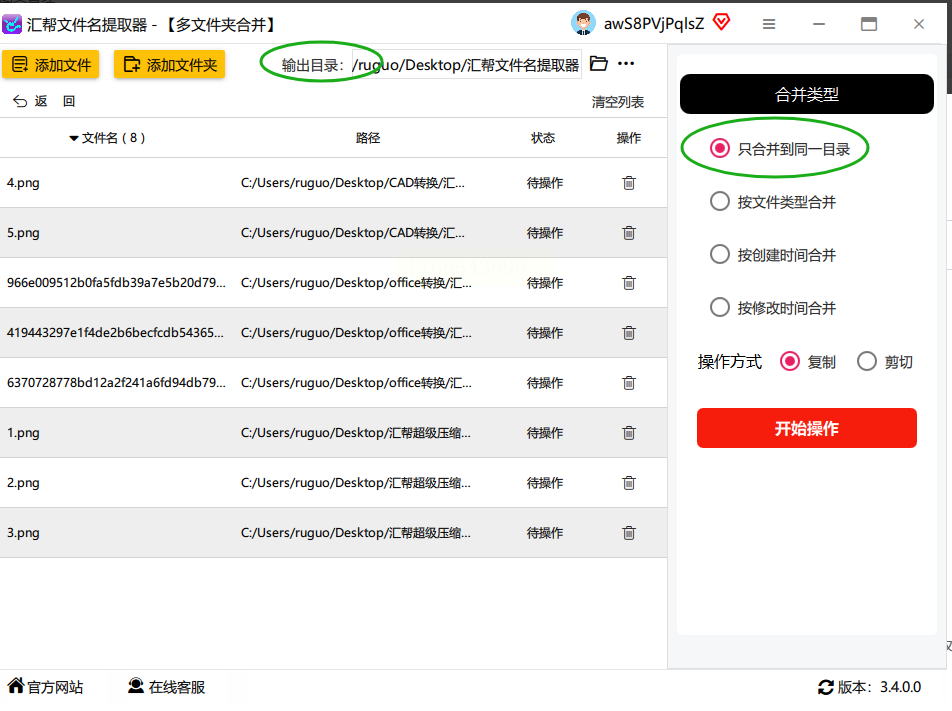
小提醒:如果你的图片有重复命名的情况,记得勾选「重命名冲突文件」,这样系统会自动给重复的图片加序号,比如“照片1.jpg”“照片2.jpg”,避免覆盖原文件。
第四步:开始操作,坐等成果
最后点右下角的「开始操作」按钮,软件就会像小蜜蜂采蜜一样,把所有图片从原文件夹里搬到新位置。
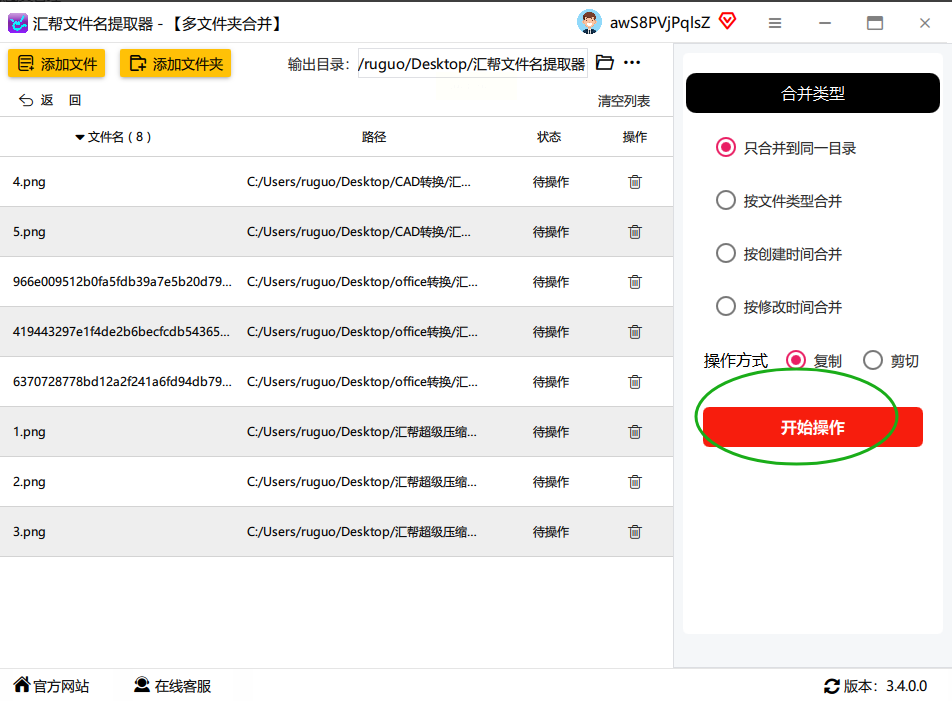
你会看到进度条在跑,旁边还有实时统计:“已处理32张”“剩余18张”之类的提示。等进度条走完,你去刚才选的输出目录看看——哇!所有图片整整齐齐躺在一个文件夹里,文件名清晰,格式也没乱。
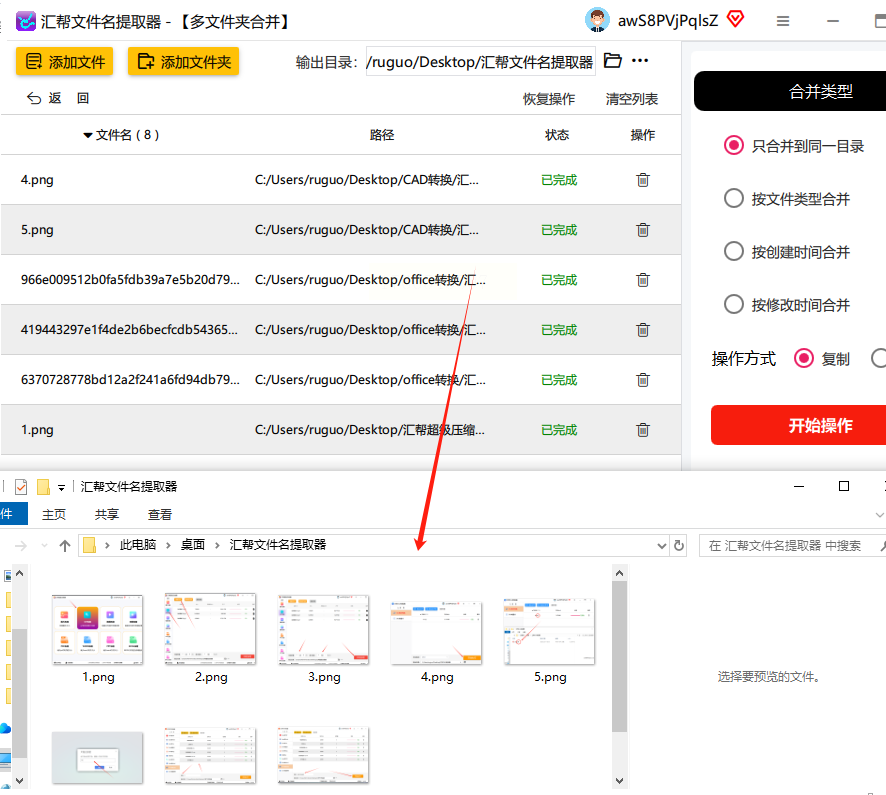
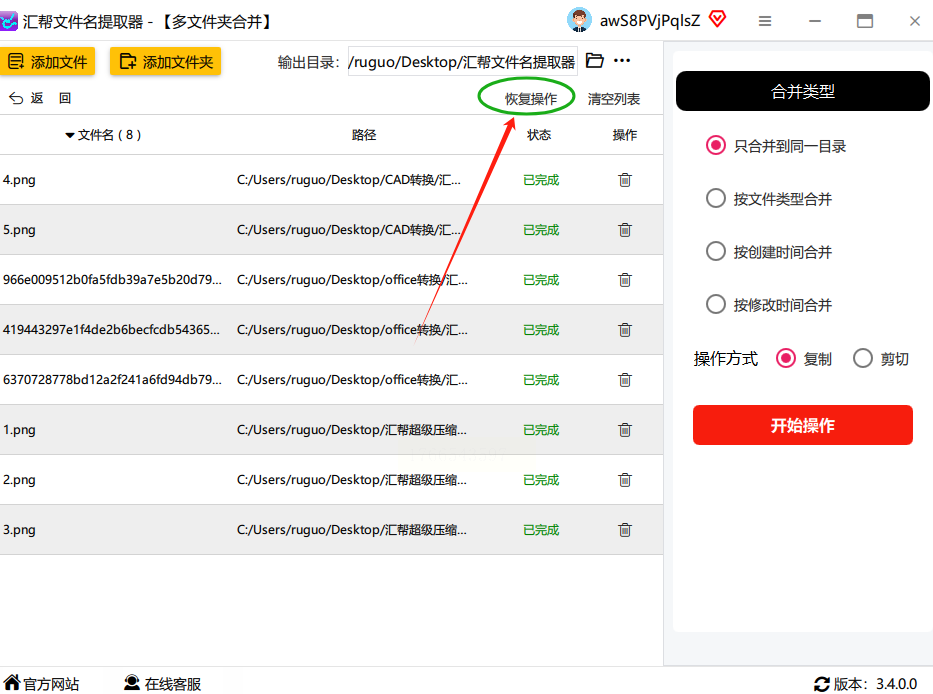
隐藏技巧:如果中途想暂停或者撤销操作,左上角有个「恢复操作」按钮,能回退到上一步。但要注意哦,这个只能恢复最近一次操作,所以中间别乱点其他按钮,按步骤来最稳妥!
二、用智能文件命名大师:适合需要重命名的图片汇总
适用场景:图片需要统一命名(比如按拍摄时间排序)、文件夹多且格式复杂。这个方法比汇帮提取器多了命名功能,适合有命名需求的场景。
操作步骤:
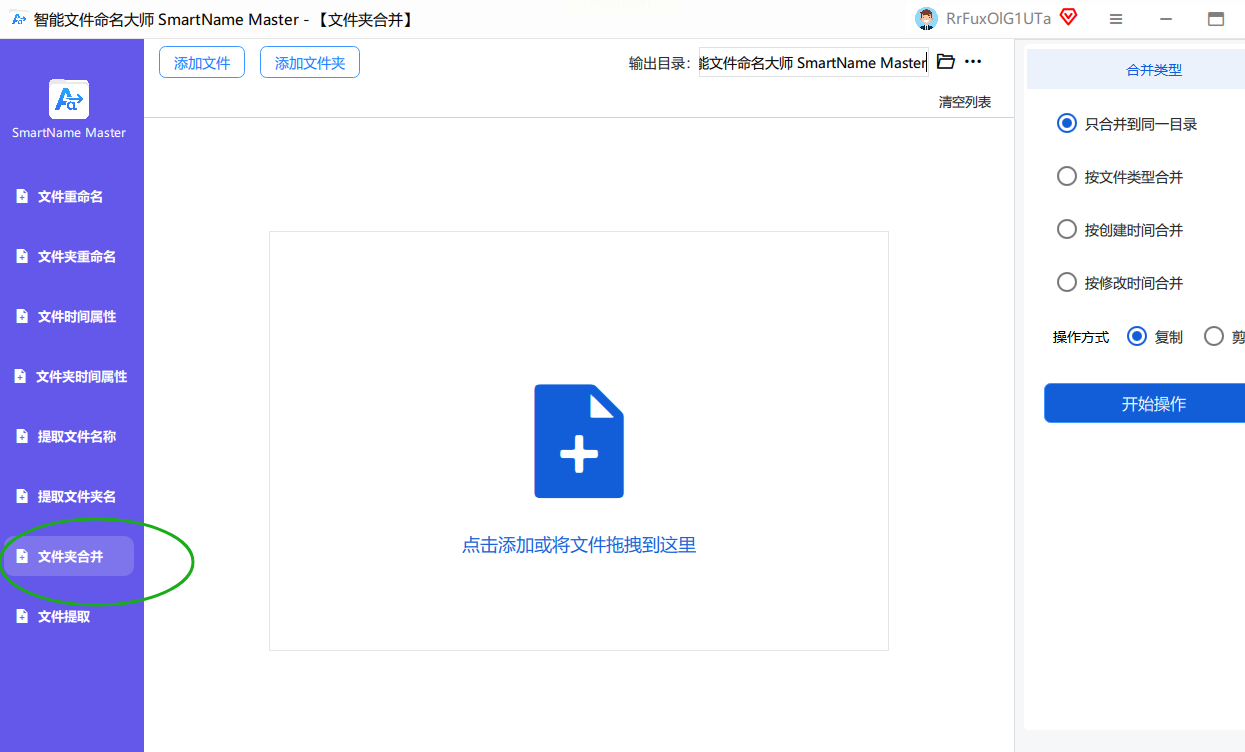
1. 打开软件后,点左侧的【文件夹合并】功能,界面会弹出一个类似文件管理器的窗口。
2. 点「添加文件夹」,把要汇总的文件夹拖进去(支持批量多选)。
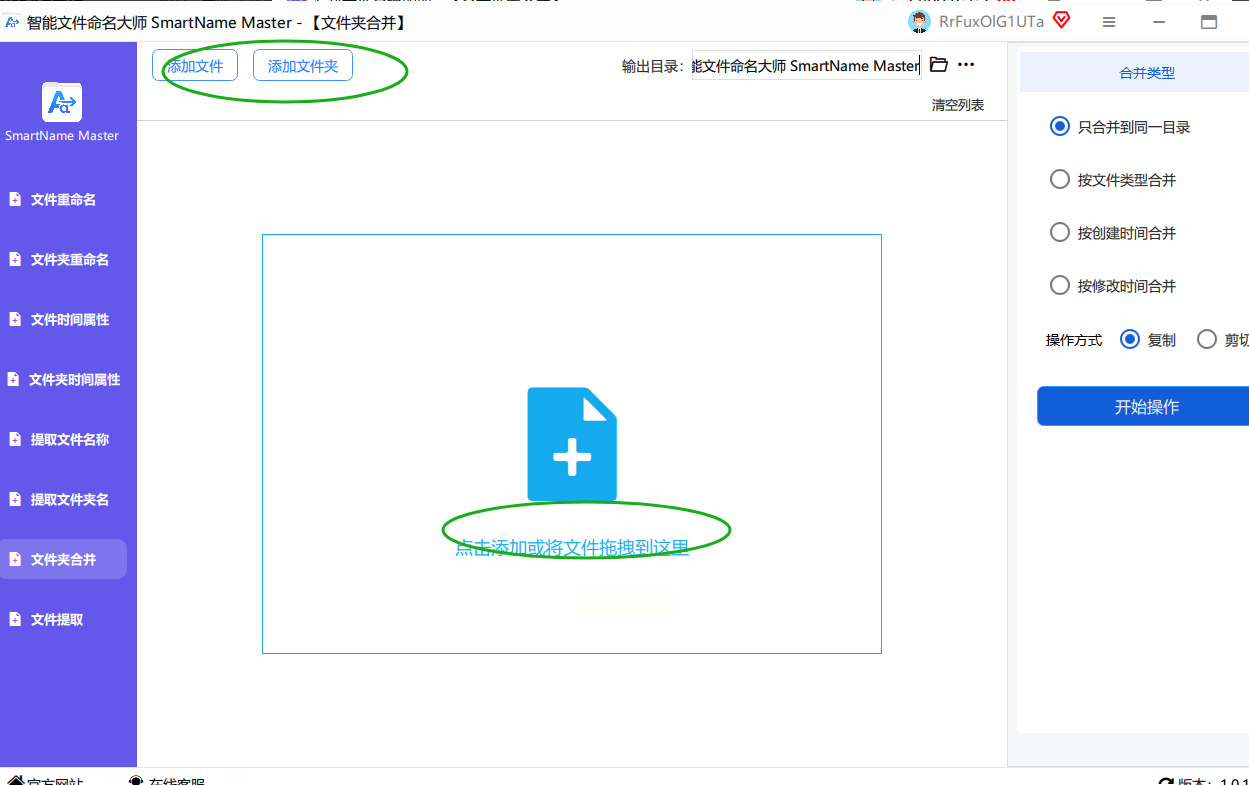
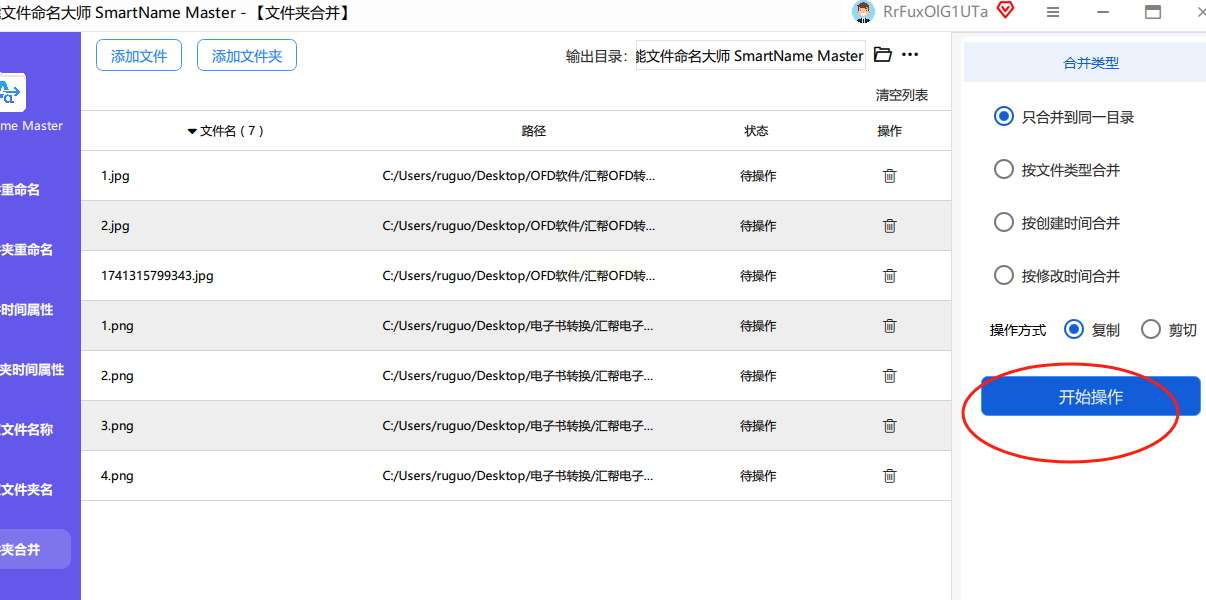
3. 选好文件夹后,在「输出设置」里选目标位置(比如“桌面/汇总图片”),然后点「命名规则」设置文件名。
- 比如你想按“文件夹名+原文件名”命名,就选「前缀:文件夹名」+「原文件名」;
- 想按时间排序的话,选「按创建时间重命名」,系统会自动给图片加上年月日时分秒的格式。
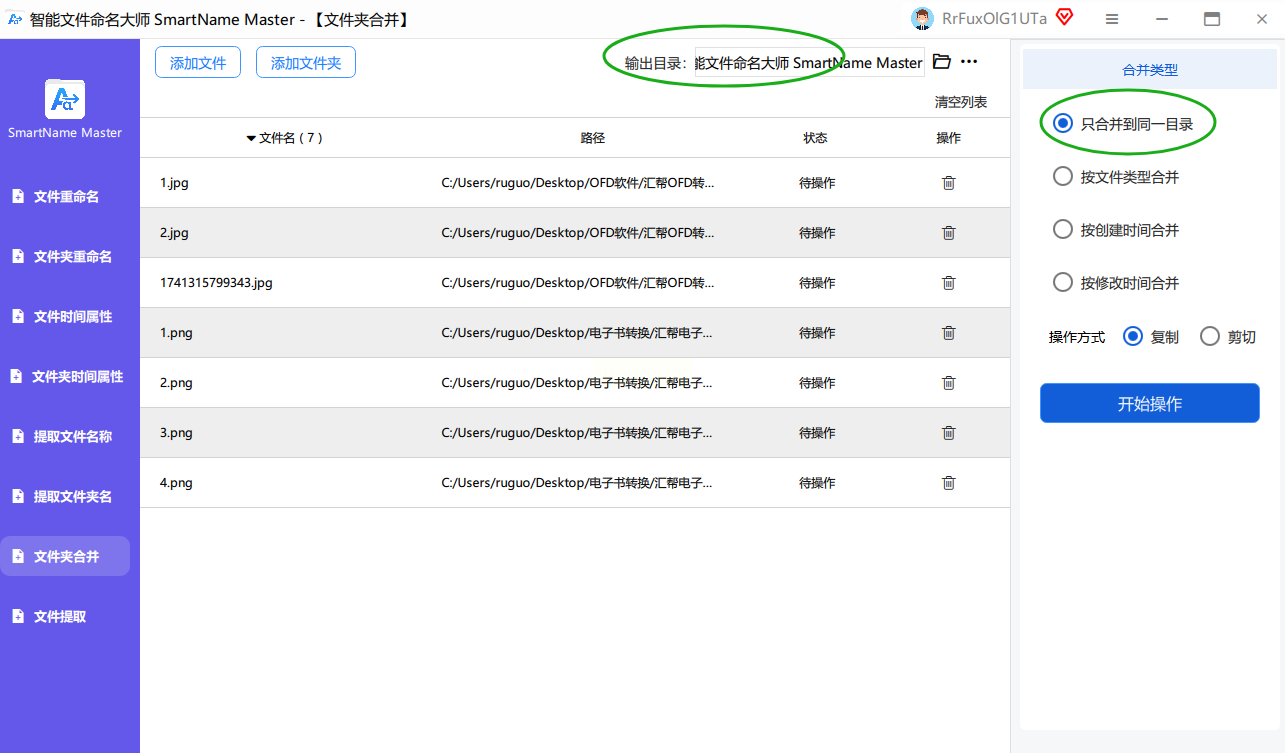
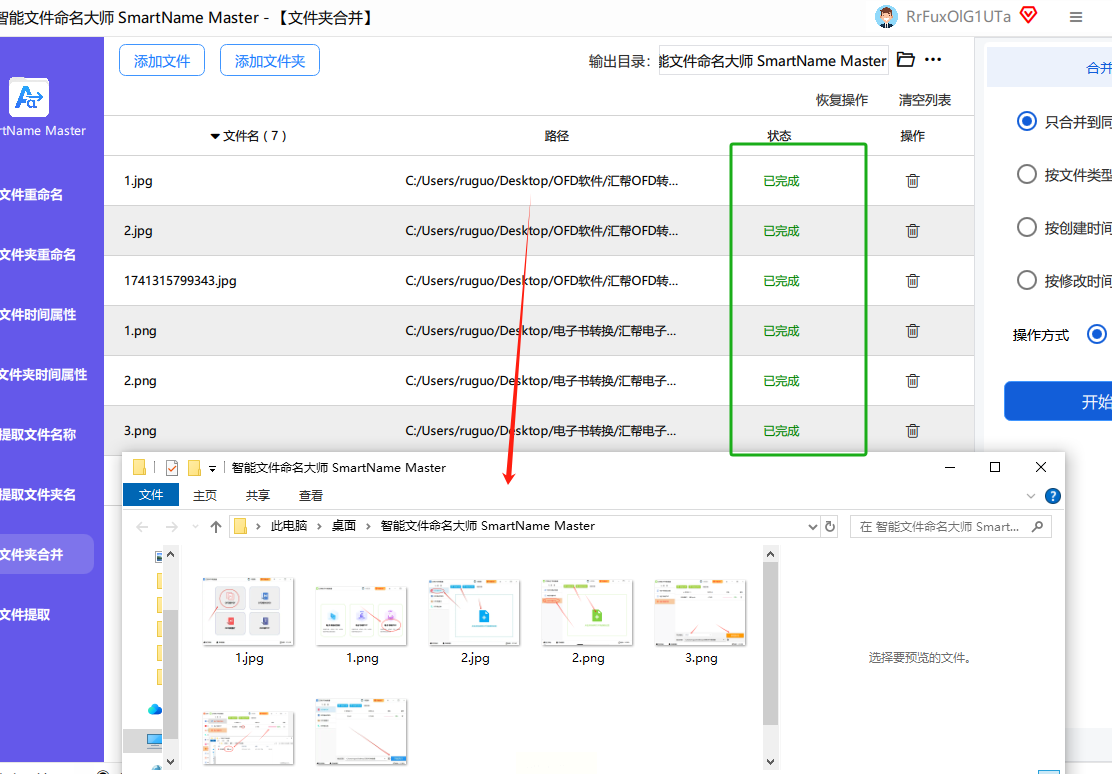
4. 最后点「开始合并」,软件会自动复制图片并按规则重命名,完成后直接去目标文件夹查看就行。
三、用文件批量改名高手:适合有文件重命名需求的场景
适用场景:需要给图片批量改名+汇总(比如把不同来源的图片统一编号),但操作比汇帮提取器稍复杂一点。
操作步骤:
1. 打开软件后,在功能区选「文件批量复制工具」,界面会弹出一个表格。
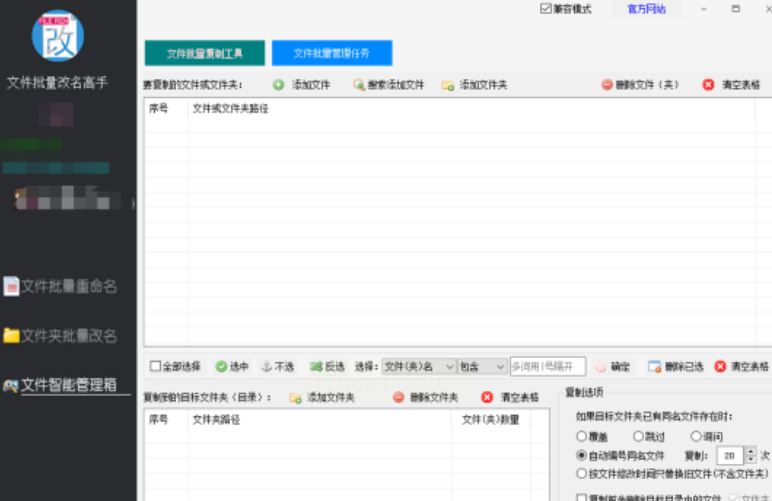
2. 点「添加文件」按钮,把所有要汇总的图片文件(或文件夹)导入表格(支持拖放操作,和汇帮一样方便)。
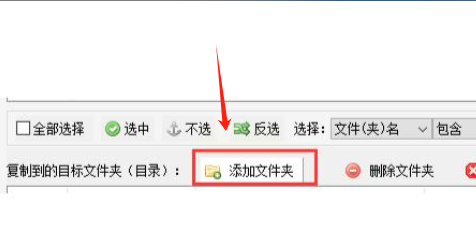
3. 在「目标路径」里选一个位置,比如D盘的“批量汇总”文件夹。
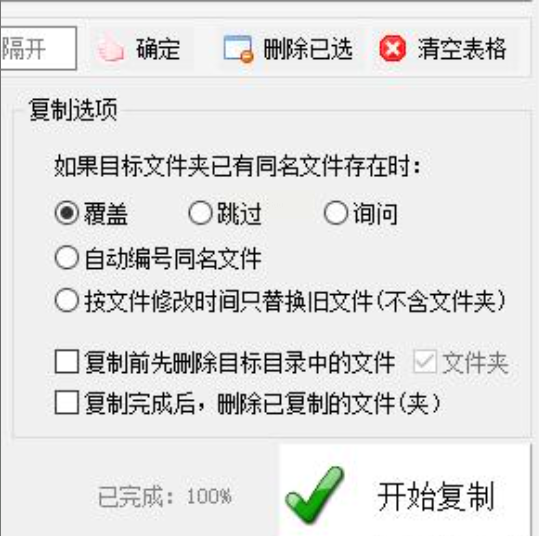
4. 如果你想给图片改名,就在「重命名规则」里设置:比如“图片_序号”(序号自动从1开始),或者按原格式保留但加上前缀。
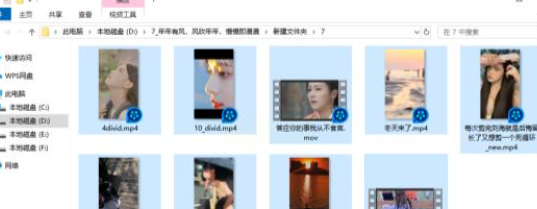
5. 最后点「开始复制」,软件会自动完成图片的复制和重命名,进度条走完就能看到结果。
四、用系统自带搜索+复制粘贴:适合少量文件夹(≤5个)
适用场景:文件夹少(比如5个以内)、图片格式单一(比如都是JPG)、想手动确认每一张图片。这个方法不用装软件,适合临时处理小量图片。
操作步骤:
1. 先在桌面新建一个文件夹,命名为“汇总图片”,作为最终存放位置。
2. 把所有要汇总的图片文件夹都放进这个“汇总图片”文件夹里(比如有A、B、C、D四个文件夹,都放在汇总图片文件夹下)。
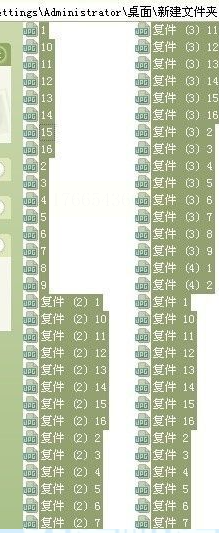
3. 打开汇总图片文件夹,按Ctrl+F调出搜索框,在搜索框里输入图片格式(比如“*.jpg”或“*.png”),系统会自动搜索所有符合格式的图片。
4. 搜索完成后,按Ctrl+A全选所有图片,或者按住Ctrl键逐个勾选(如果有非图片文件,记得手动排除)。
5. 右键点选中的图片,选「复制」,然后打开“汇总图片”文件夹,右键点空白处选「粘贴」,稍等片刻就完成了。
使用注意事项:
1. 备份优先:不管用哪个方法,建议先备份原始图片!比如复制一份到移动硬盘,防止操作失误导致文件丢失。
2. 路径选择:汇帮和其他软件的输出目录一定要选自己常用的位置(比如桌面或D盘),别选C盘(系统盘容易满)。
3. 格式检查:如果有RAW格式(比如CR2)或PSD等非图片文件,记得在筛选时排除,避免复制无关文件。
4. 重复处理:如果有重复图片,用汇帮的去重功能,或者手动检查,避免文件过大。
最后想说,图片汇总其实是个很基础但很实用的技能,尤其是在数字时代,文件管理能力直接影响工作效率。如果你觉得汇帮软件好用,记得分享给身边的朋友,毕竟整理图片不仅能让电脑更清爽,还能让你的工作和生活都更有条理。下次再遇到文件夹混乱的问题,直接打开这篇教程,跟着步骤操作,保证你能快速搞定!现在就去试试吧,相信你会回来感谢我的~
