

日常工作中,需要快速提取文件名放在一个excel表里的场景,远比想象中频繁。项目归档、素材管理、资料交接,随便一个文件夹就是几百个文件,手动复制粘贴不仅慢,还容易漏行错列,更别提那些带路径的引号要逐个清理。这篇文章从手动方式讲起,对比专业工具的批量处理流程,帮你找到最高效的解法。

快速提取文件名放在一个excel表里:汇帮文件名提取器操作全流程
这里直接介绍一套完整可落地的批量方案,使用汇帮文件名提取器,全程可视化操作,不需要记忆任何命令。
步骤1. 在搜索引擎中查找"汇帮文件名提取器"官网下载。下载完成后双击安装包,按提示点击"下一步"即可完成安装。
 步骤2. 打开软件,点击左侧功能区的"文件名提取",进入文件提取操作界面。
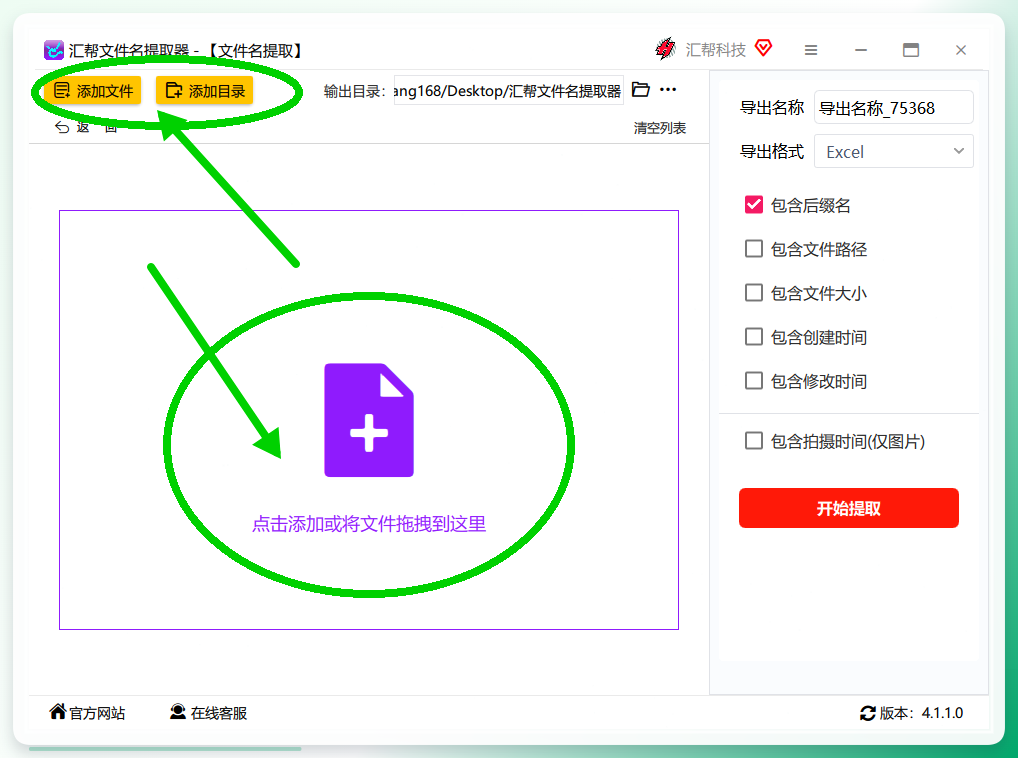
 步骤3. 点击"添加文件"或"添加文件夹"选择目标文件,也可以直接将要处理的文件拖拽到软件窗口中,软件会自动读取并显示所有文件名。
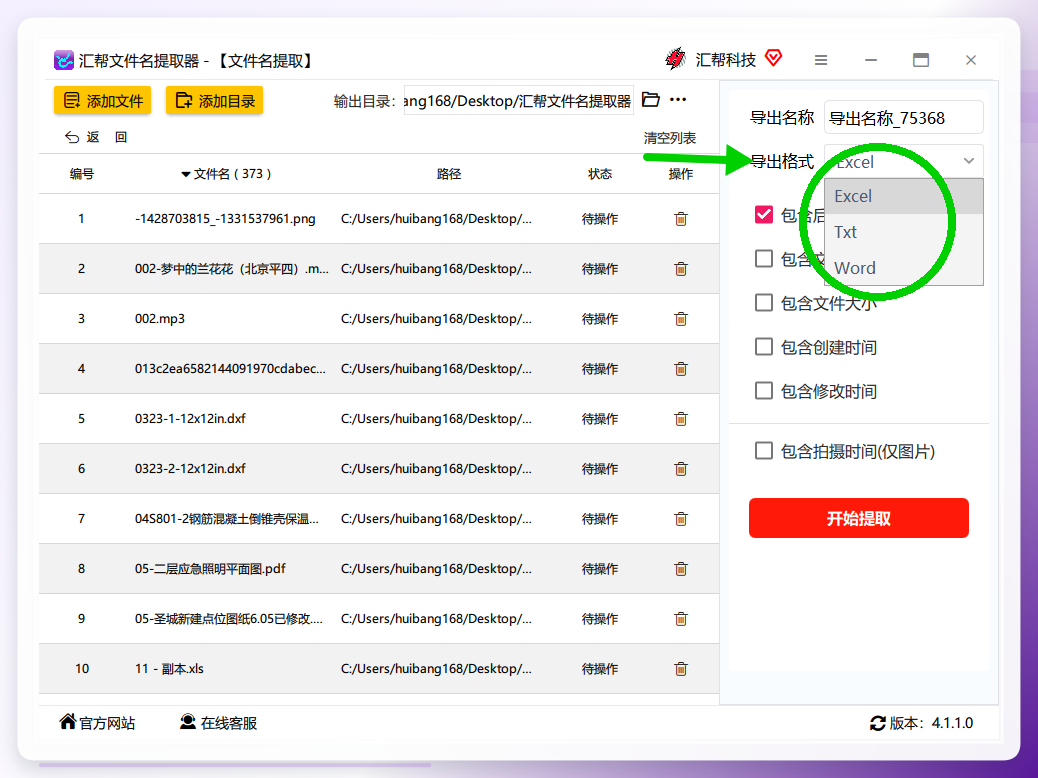
 步骤4. 设置导出格式,在"Excel、Txt、Word"三类中选择Excel。这一步决定了最终生成的文件类型,选择后无需额外配置。
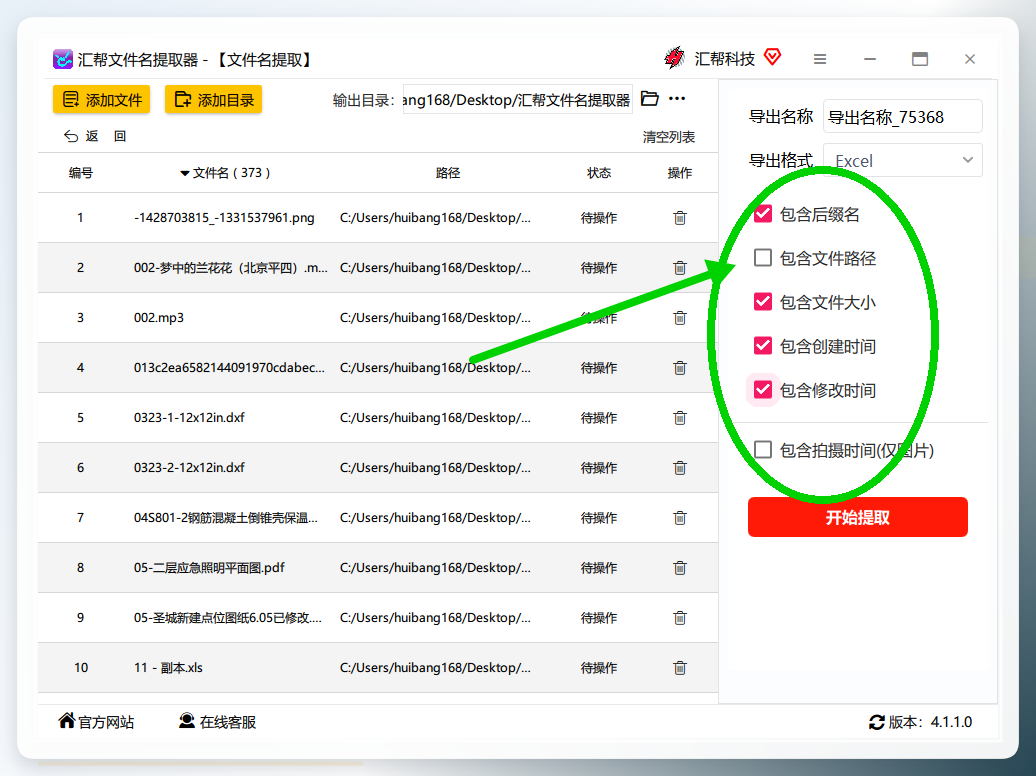
 步骤5. 勾选右侧需要导出的信息参数,软件支持包含后缀名、包含文件路径、包含文件大小、包含创建时间、包含修改时间、包含拍摄时间(仅图片)等多个选项,按实际需求勾选即可。比如整理照片素材时勾选拍摄时间,归档项目文件时勾选修改时间,灵活度很高。
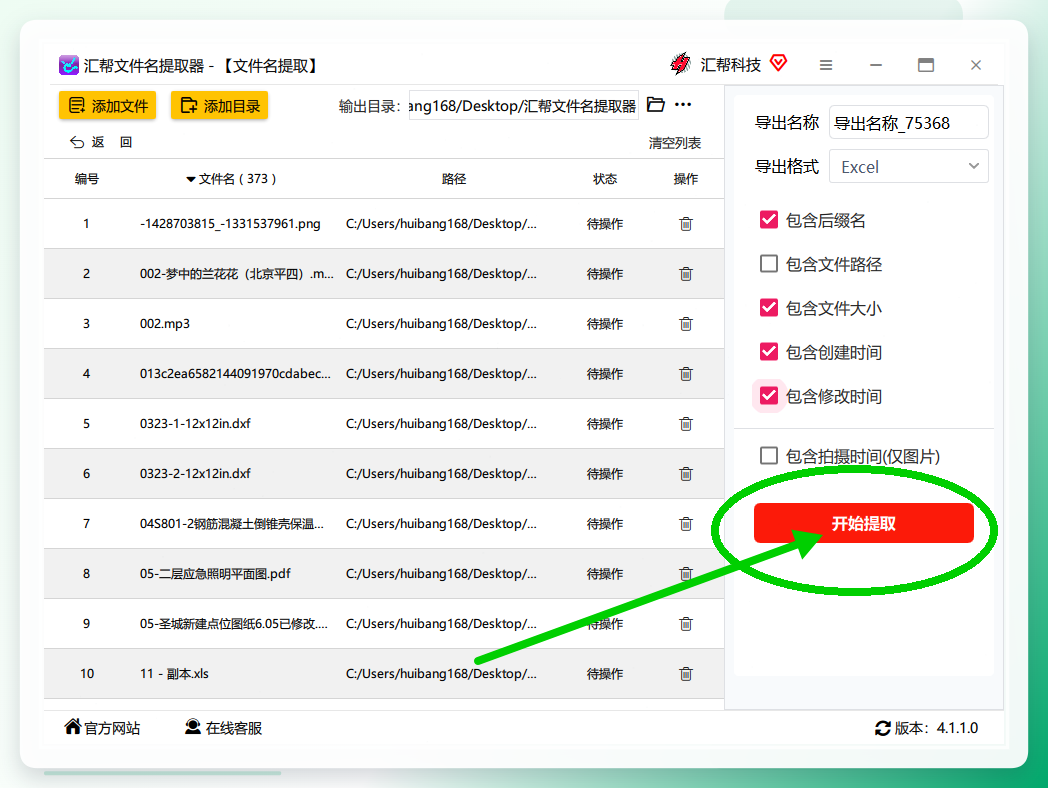
 步骤6. 点击右下角的"开始提取"按钮,等待任务完成。处理几百个文件基本是秒级完成,软件界面会显示处理进度。
 步骤7. 前往导出目录,打开生成的Excel文件核对数据。所有文件名按行排列,信息完整无遗漏,直接可用。
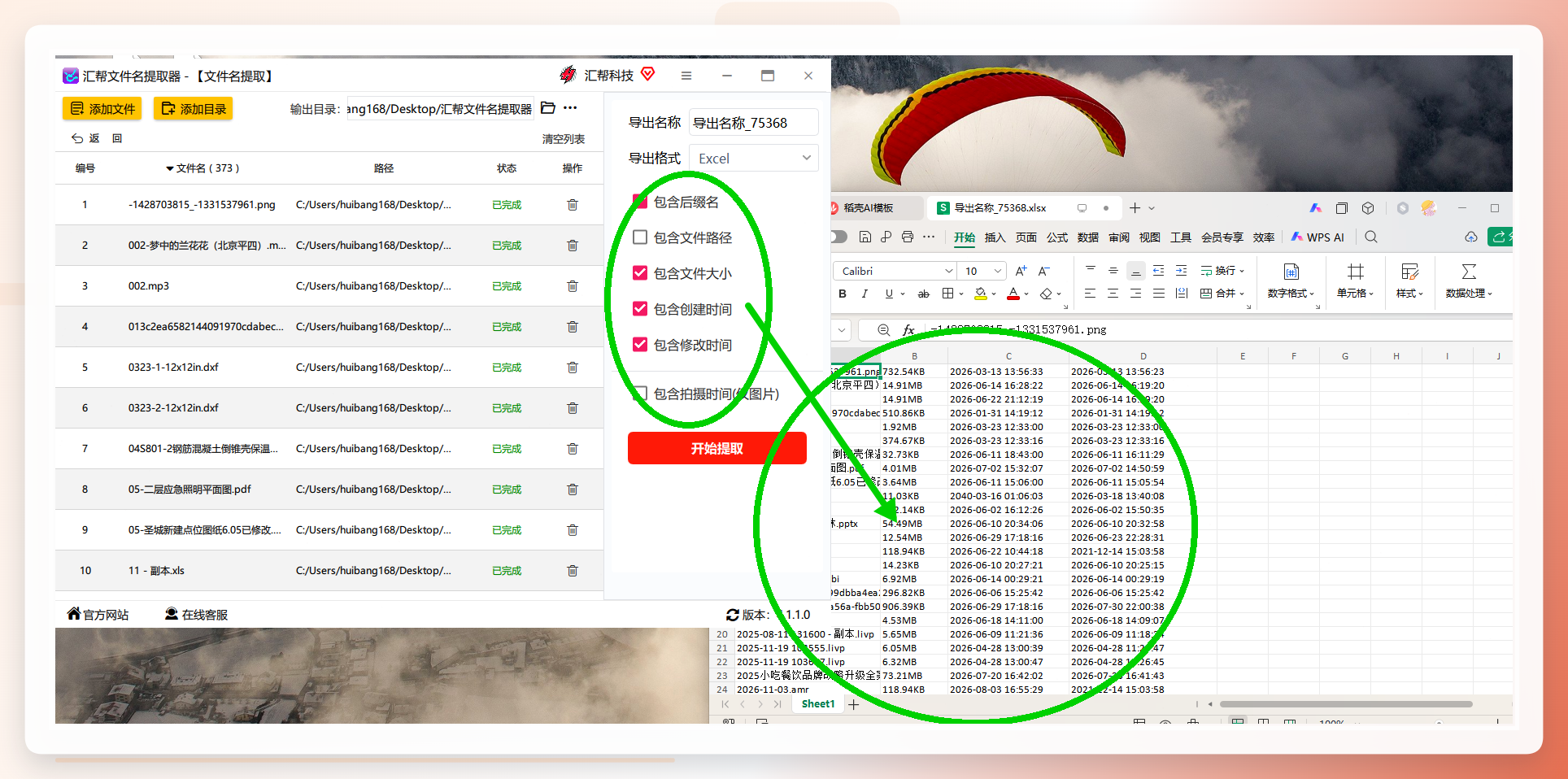
效率对比:手动与工具的真实差距
假设一个文件夹里有300个文件,手动复制路径加清理,熟练操作也要15到20分钟,中途接个电话可能就得重新核对。而使用汇帮文件名提取器,从添加文件到导出Excel,整体耗时不超过1分钟,而且不会发生漏行错列的情况。
| 对比维度 | 手动复制 | 汇帮文件名提取器 | |---------|---------|---------------| | 300个文件耗时 | 约15分钟 | 约30秒 | | 二次清理需求 | 需要 | 不需要 | | 信息维度 | 仅有文件名 | 大小/时间/路径可多选 | | 操作门槛 | 低 | 低 |
其他备选方案简述
除了专业软件,也有几种零安装的方法可以临时应急。Windows命令提示符中输入 dir /b > 文件名列表.txt 可以导出纯文件名清单,适合临时救急但不支持自定义字段。Total Commander等文件管理工具也支持文件列表导出,功能偏向文件管理场景。在线工具则受限于上传大小和隐私风险,不建议处理敏感资料。这些方法各有适用边界,批量提取场景下,专业软件的综合体验明显更好。
快速提取文件名放在一个excel表里的进阶建议
- 按需勾选字段:如果只需要文件名,不必勾选所有时间属性,减少无效信息干扰。
- 保留原文件路径:后续需要回到原目录查找文件时,路径字段能节省大量时间。
- 批量处理多个文件夹:软件支持重复添加,不同文件夹的文件可以合并导出到同一个Excel,无需分批操作。
- 注意文件名长度:部分Windows文件名可能包含特殊字符,导出时留意检查,避免影响后续数据处理。
适用性分析与总结
这套方案覆盖了最常用的批处理需求——无论是办公文档整理、设计素材归档,还是照片视频管理,都能通过汇帮文件名提取器快速提取文件名放在一个excel表里。软件运行稳定,输出结果规范,即使从没接触过同类工具的用户,按步骤操作也能零障碍上手。配合自动保存的导出逻辑,一次设置可反复复用,长期使用下来,节省的时间非常可观。如果你也经常被文件名整理困扰,直接按上面流程操作,就能在几分钟内完成以往需要半小时的重复劳动,值得一试。
