

在日常办公和资料整理中,我们常常会遇到一个让人头疼的场景:电脑某个文件夹里堆满了各种文件,其中不少文件名是相同或者高度相似的,想要把它们单独归拢到一起,手动一个个新建文件夹、复制粘贴,不仅耗时费力,还特别容易漏掉。
举个最简单的例子:班主任手上有一个班级的几十份学生档案,每份档案都以学生姓名命名,现在需要给每个学生创建一个独立的文件夹,把对应的档案文件放进去。如果靠手工去建文件夹、拖文件,几十个学生至少得忙活大半天。再比如,整理公司不同部门提交的年度报告时,多个部门都提交了名为“年度总结.docx”的文件,如何快速把同名文件提取出来集中比对?这时候你就需要掌握“怎么提取同一关键词文件”的批量操作方法。
提取相同名称的文件,本质上是为了快速聚合同一主题或同一类型的零散文件。除了学生档案和公司报告,在文件迁移备份时同样很实用。比如把旧电脑的资料全部拷到新电脑,某些文件存在多个版本,提前提取同名文件可以避免备份冗余,也能按需保留最完整的那一份。下面这篇文章,我就把亲自用过的几种批量提取同名文件的实用方法分享出来,全程干货,部分方法甚至不需要安装任何软件。
怎么提取同一关键词文件?四个方法详解

方法一:使用“汇帮文件名提取器”软件提取同一个关键词的文件
步骤1:启动软件,进入“文件提取”功能
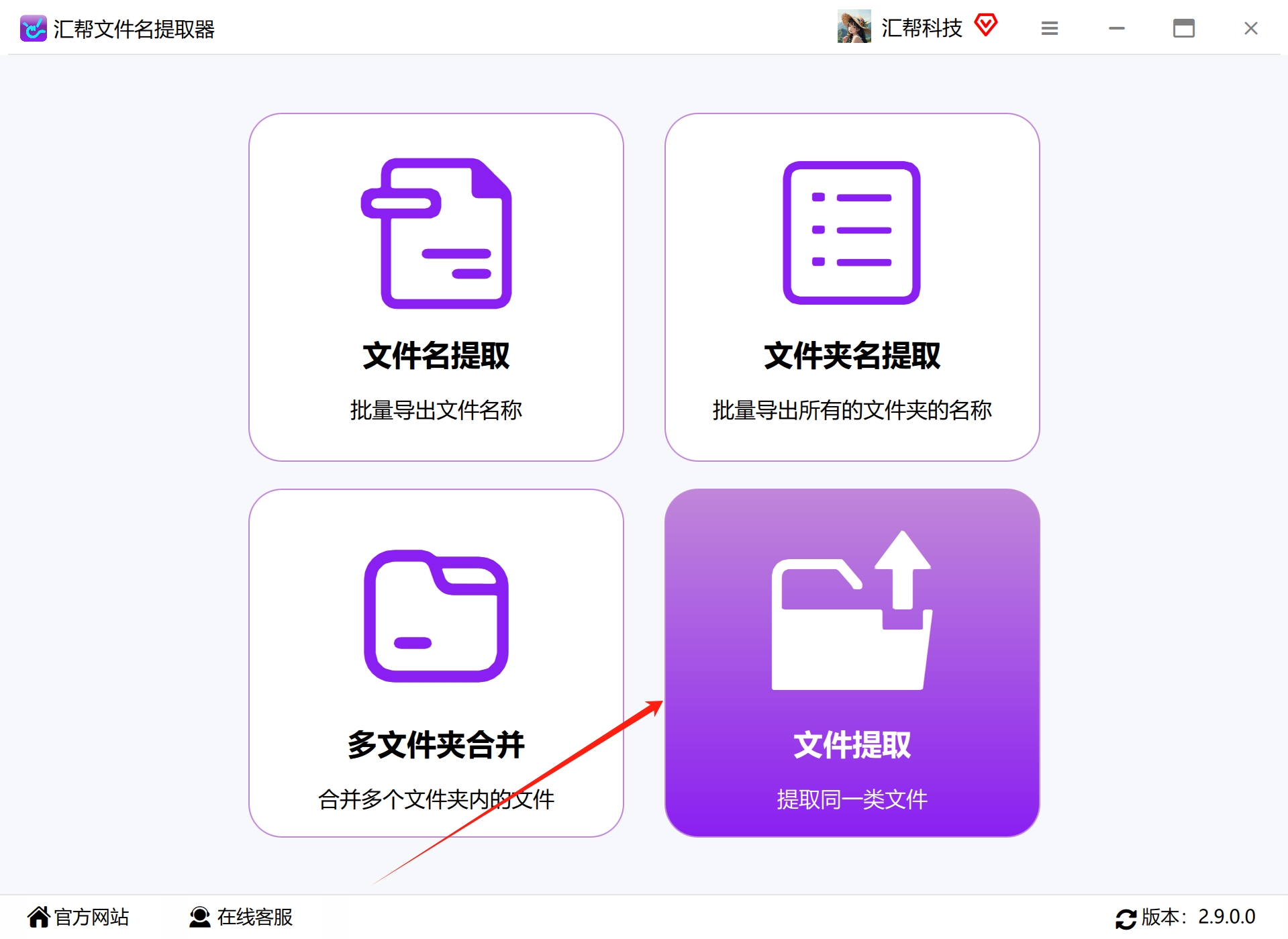
双击打开“汇帮文件名提取器”,在主界面左侧或功能列表中找到“文件提取”选项,点击进入提取操作界面。
 步骤2:批量添加需要处理的文件夹
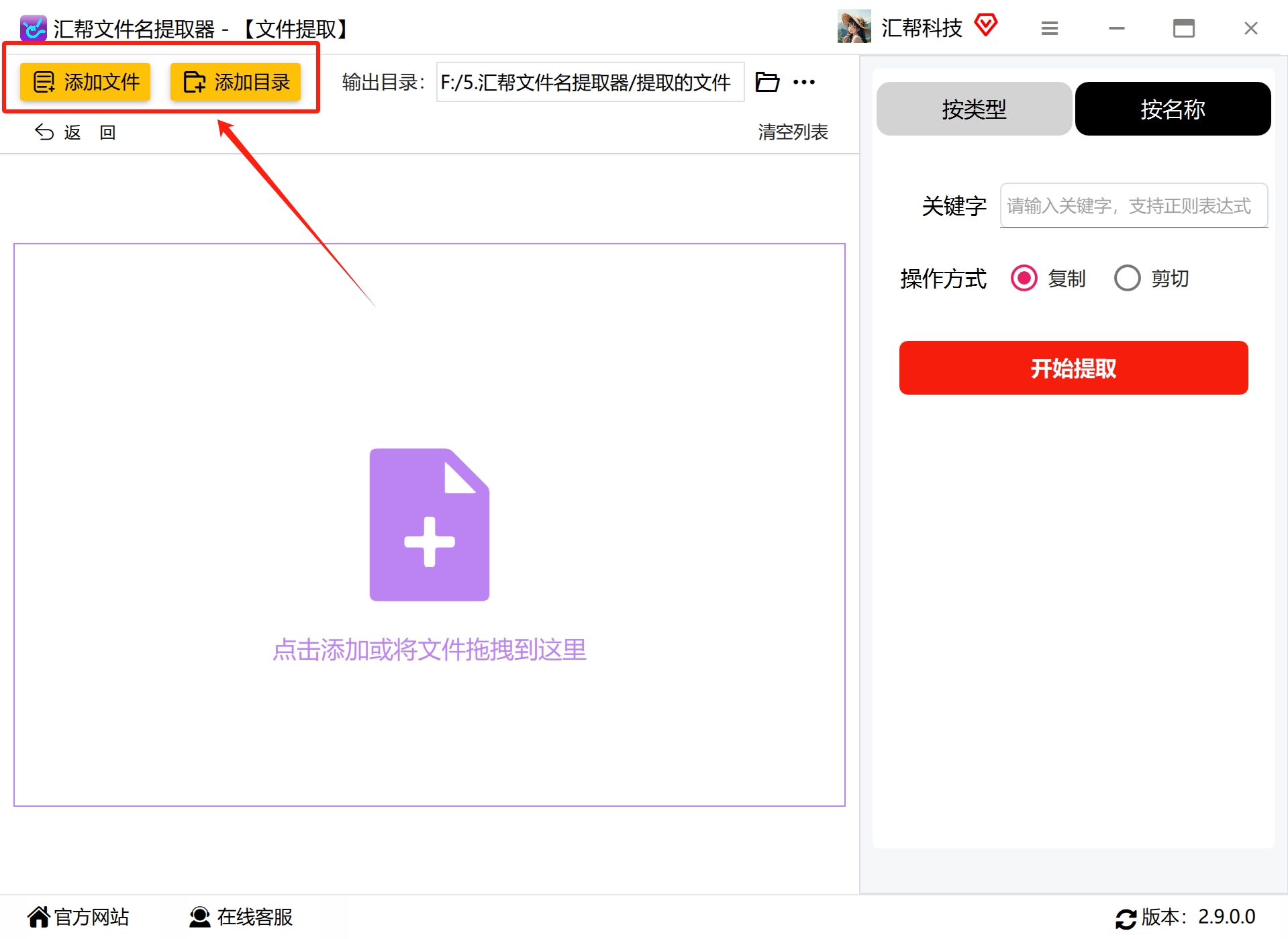
在提取界面中,点击“添加”按钮,把存放着目标文件的文件夹选中添加到软件列表中。这里支持一次性添加多个文件夹,数量没有限制,软件会自动扫描里面所有层级的文件。
 步骤3:选择“按名称”提取方式
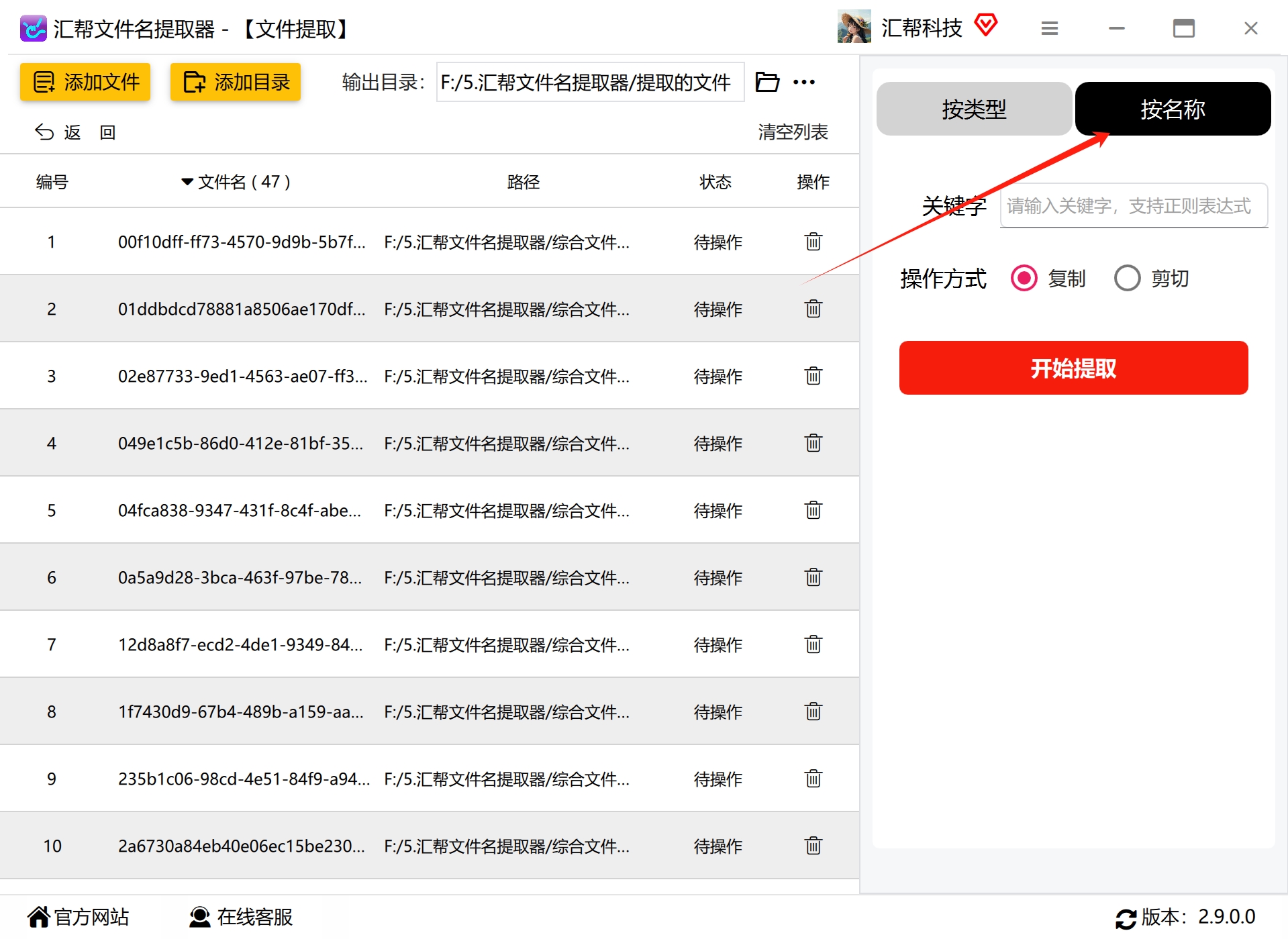
软件提供了两种提取模式:一是按类型提取(比如把所有图片、所有文档分别归类),另一种就是按名称提取。我们这里要实现“提取相同名称的文件”,所以直接勾选“按名称”选项。
 步骤4:输入你需要提取的关键字
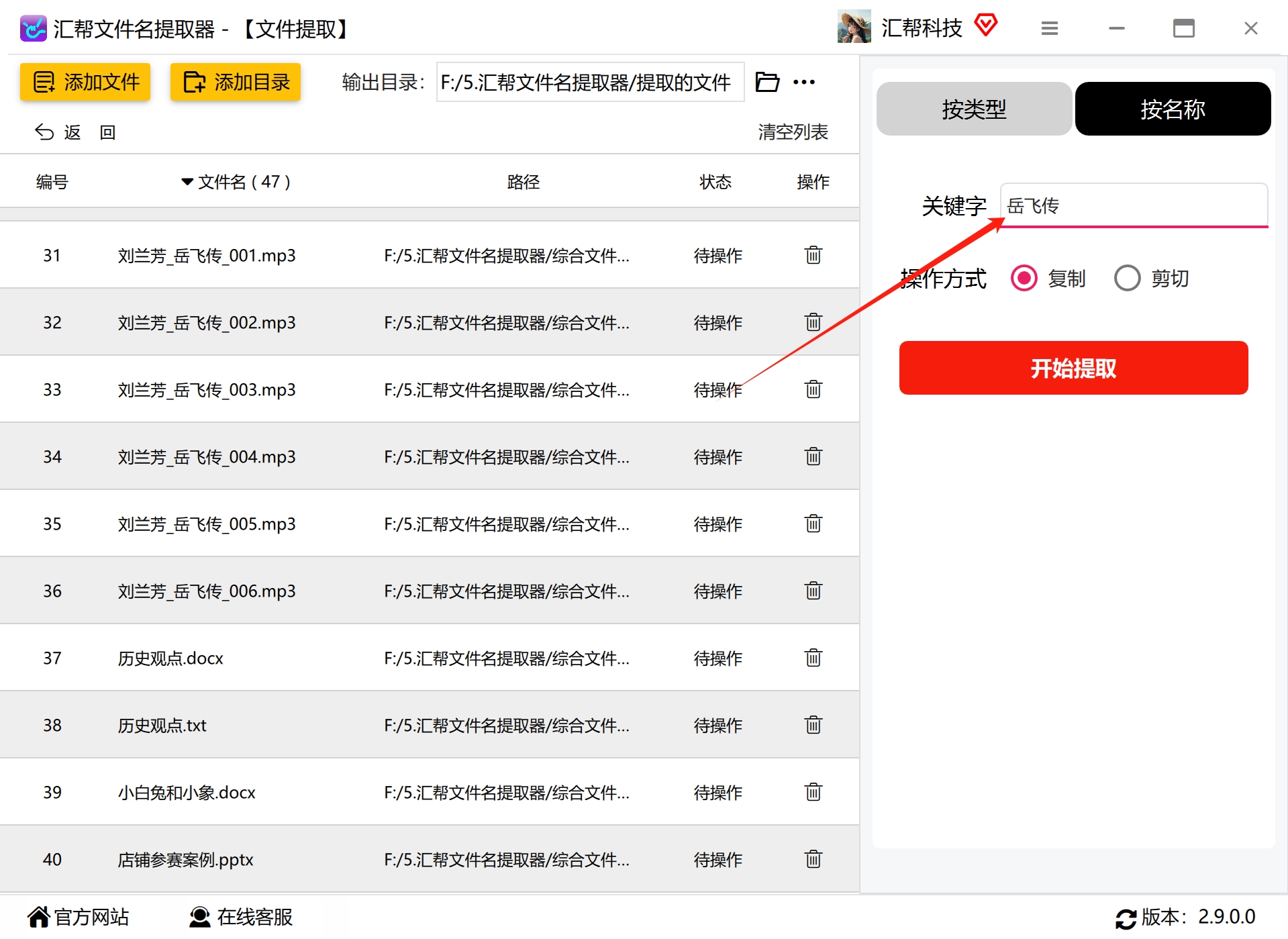
在“关键字”输入框中,输入你想要提取的文件名或者名称中的关键词。比如你想把所有名字里包含“合同”的文件提取出来,就输入“合同”;想提取名为“年度总结”的文件,就输入“年度总结”。关键字支持模糊匹配,非常灵活。
 步骤5:选择操作方式,点击“开始提取”
设定好关键字后,还需要选择操作方式:如果选择“复制”,则原文件保留,提取后生成副本;如果选择“移动”,则原文件会被转移到输出目录。选好后点击“开始提取”按钮,软件便自动开始扫描并处理。
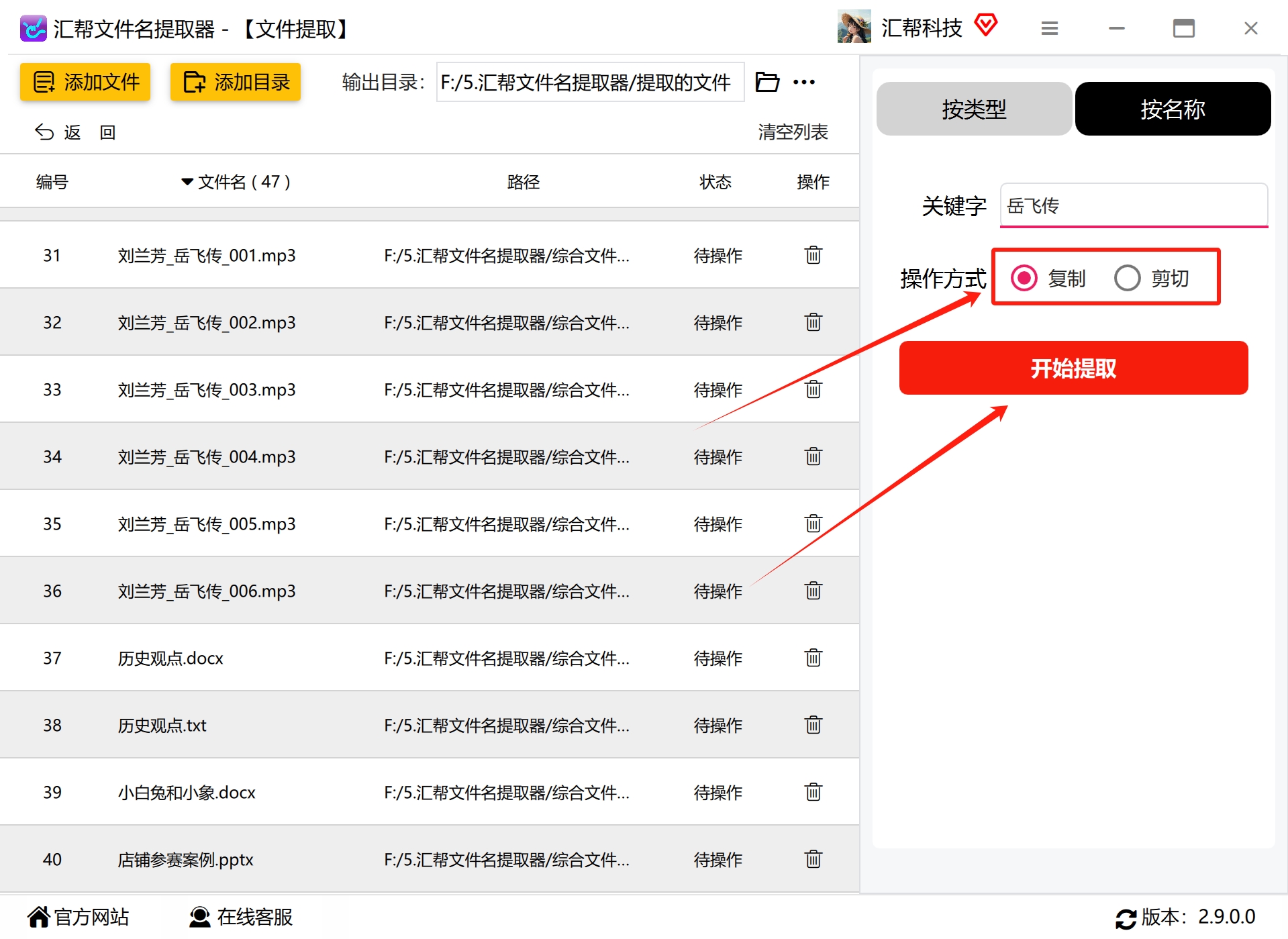 步骤6:查看输出结果
等待界面出现“操作完成”的提示后,打开你设置好的输出目录,就能看到所有符合条件的同名文件已经被整齐地提取出来了,可以直接对这些文件进行统一存放和后续处理。
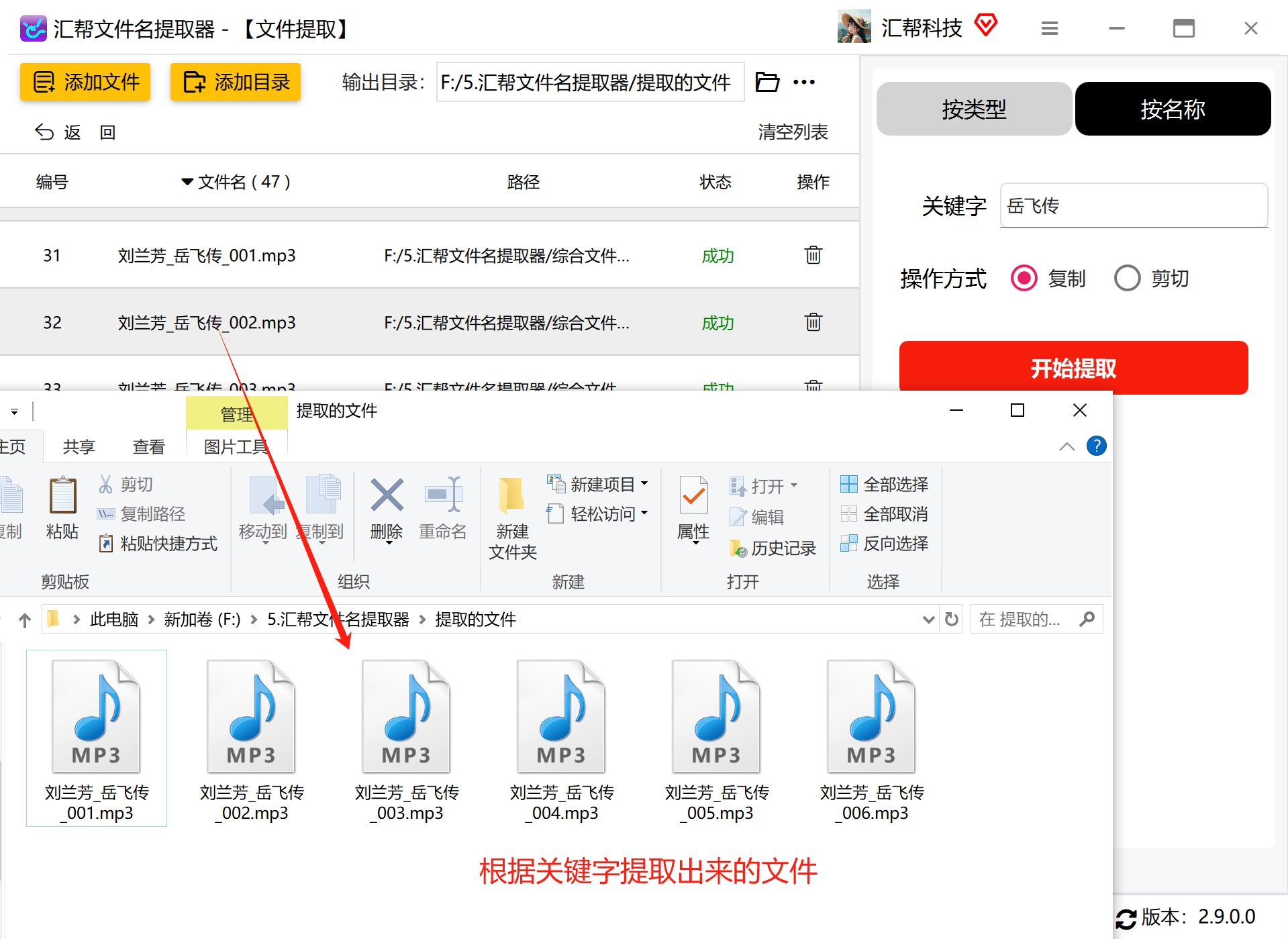 用这个软件最大的感受就是省心。以前手动整理几百个文件至少需要一两个小时,用软件不到一分钟就能搞定,而且不会出现漏选、错选的情况。如果你经常需要整理大批量文件,这个工具值得一试。
方法二:用BAT批处理脚本实现按前缀归类同名文件
如果你不想安装任何第三方工具,也可以利用Windows系统自带的批处理功能来实现类似的效果。这里分享一段我自己调整过的脚本代码,它比网上常见的版本多支持两个实用功能:一是支持撤销上次移动操作;二是在命令行中可以设置文件名前缀的字符长度;三是自动排除脚本自身文件,不会把bat文件也一起整理进文件夹。
将下面的代码完整复制到一个新的文本文档中,然后把后缀名改成 .bat,保存时注意编码格式务必选择 ANSI,否则运行会乱码:
@echo off
setlocal enabledelayedexpansion

:: 配置文件参数
set "LOG_FILE=undo_log.txt"
set "SELF_FILE=%~nx0"
set "FOLDERS_TO_CHECK=folders.tmp"

:MAIN_MENU
cls
echo 文件管理工具 v2.3
echo --------------------------
echo 1. 执行文件分类
echo 2. 撤销上次操作
echo 3. 退出
echo --------------------------
set /p choice=请选择操作 (1/2/3):

if "%choice%"=="1" goto GET_LENGTH
if "%choice%"=="2" goto UNDO
if "%choice%"=="3" exit /b
echo 无效选项,请重新输入
timeout /t 2 >nul
goto MAIN_MENU

:GET_LENGTH
cls
:INPUT_LOOP
set /p "length=请输入文件名前缀长度(1-50): "
:: 输入验证
if not defined length goto INPUT_LOOP
echo %length%|findstr /r "^[1-9][0-9]*$" >nul || (
    echo 输入无效,必须是1-50之间的正整数
    timeout /t 2 >nul
    goto INPUT_LOOP
)
if %length% gtr 50 (
    echo 长度不能超过50
    timeout /t 2 >nul
    goto INPUT_LOOP
)
goto CLASSIFY

:CLASSIFY
:: 初始化日志文件
if exist "%LOG_FILE%" del "%LOG_FILE%"
set "counter=0"

for %%f in (*.*) do (
    if /i not "%%~nxf"=="%SELF_FILE%" (
        :: 获取绝对路径
        set "source=%%~ff"
        set "filename=%%~nf"

        :: 动态处理短文件名
        if "!filename!"=="" (
            set "prefix=NO_NAME"
        ) else (
            set "prefix=!filename:~0,%length%!"
        )

        set "target=!prefix!\%%~nxf"

        :: 记录完整绝对路径(带引号)
        echo move "!source!" "!target!" >> "%LOG_FILE%"
        :: 创建文件夹并移动文件
        if not exist "!prefix!\" mkdir "!prefix!"
        move "%%f" "!prefix!\" >nul && set /a "counter+=1"
    )
)

echo 操作完成! 共移动了 %counter% 个文件
echo 按任意键返回主菜单...
pause >nul
goto MAIN_MENU

:UNDO
if not exist "%LOG_FILE%" (
    echo 未找到操作记录,无法撤销
    timeout /t 2 >nul
    goto MAIN_MENU
)

:: 初始化临时文件
if exist "%FOLDERS_TO_CHECK%" del "%FOLDERS_TO_CHECK%"
set "counter=0"

echo 正在撤销操作...
for /f "usebackq delims=" %%a in ("%LOG_FILE%") do (
    :: 解析带引号的路径
    set "command=%%a"
    set "command=!command:move =!"
    for /f "tokens=1,2" %%b in ("!command!") do (
        :: 记录目标文件夹路径
        set "target_folder=%%~dpc"
        echo !target_folder! >> "%FOLDERS_TO_CHECK%"
        :: 执行移动操作
        if exist "%%c" (
            move "%%c" "%%b" >nul && set /a "counter+=1"
        ) else (
            echo 文件不存在: "%%c"
        )
    )
)

:: 删除空文件夹
if exist "%FOLDERS_TO_CHECK%" (
    sort "%FOLDERS_TO_CHECK%" /unique > "%FOLDERS_TO_CHECK%.sorted"

    echo 正在清理空文件夹...
    for /f "delims=" %%d in ('type "%FOLDERS_TO_CHECK%.sorted"') do (
        if exist "%%~d" (
            dir "%%~d" /b 2>nul | findstr . >nul || (
                echo 删除空文件夹: "%%~d"
                rmdir "%%~d"
            )
        )
    )
    del "%FOLDERS_TO_CHECK%.sorted"
)

del "%LOG_FILE%"
del "%FOLDERS_TO_CHECK%" 2>nul
echo 撤销完成! 已还原 %counter% 个文件
echo 按任意键返回主菜单...
pause >nul
goto MAIN_MENU

endlocal
将保存好的 move_files.bat 文件放到你需要整理的目标文件夹中,双击运行,按提示输入前缀长度并选择执行分类即可。
方法三:「鹰迅批量处理工具箱」给文件创建同名文件夹
除了上面两种方式,还有一些专门的批量处理工具可以完成类似操作,比如「鹰迅批量处理工具箱」。它的特点是把多种文件整理功能聚合到一个工具中,操作也很直观。
第一步:启动「鹰迅批量处理工具箱」,在左侧功能栏选择「文件整理工具」,然后在右侧的“文件创建分类”区域中,选择「给文件创建同名文件夹」功能。
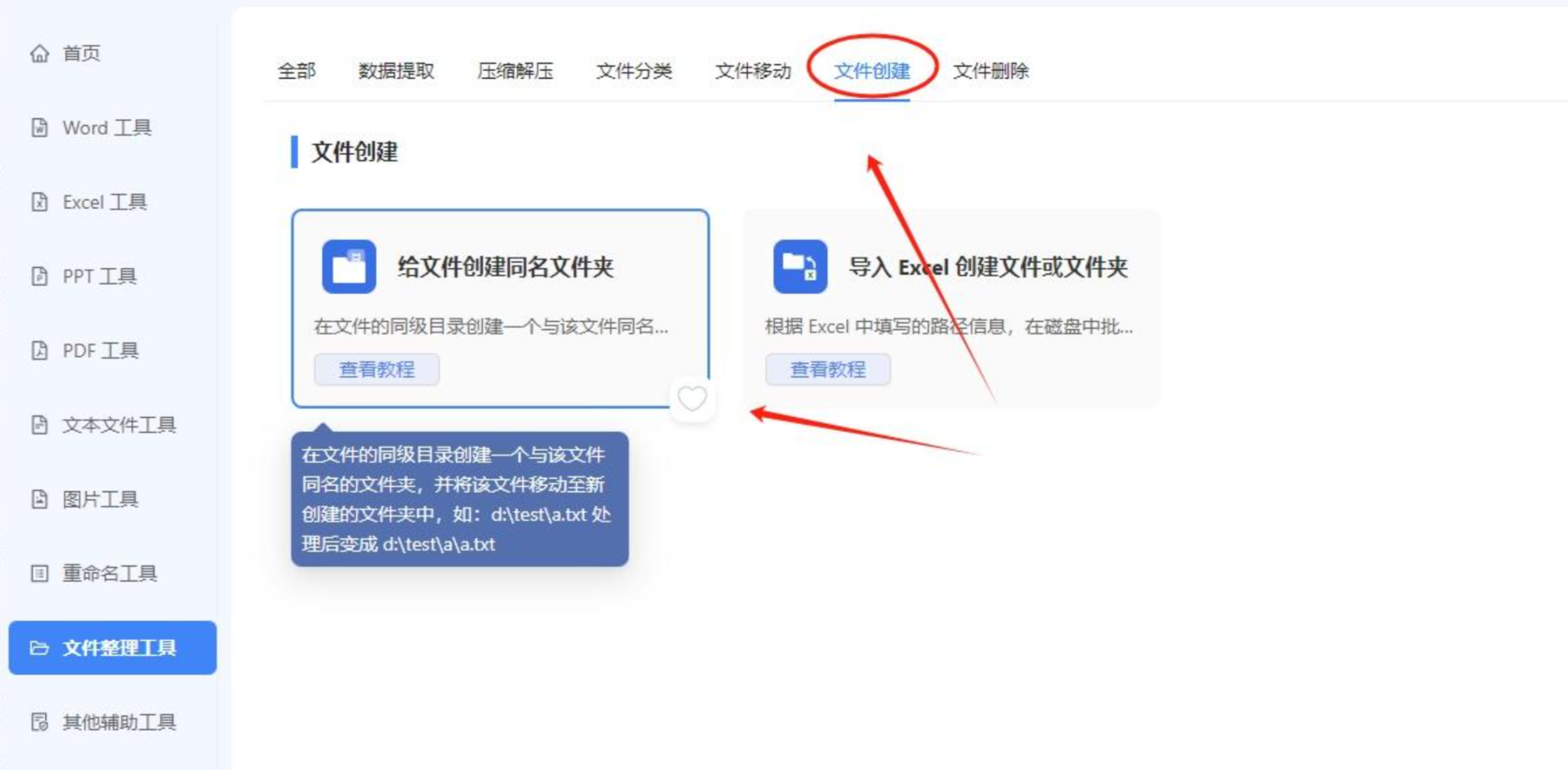 第二步:点击“添加文件”按钮,把需要创建同名文件夹的多个文件全部选中并添加到列表中,支持多选和批量添加。
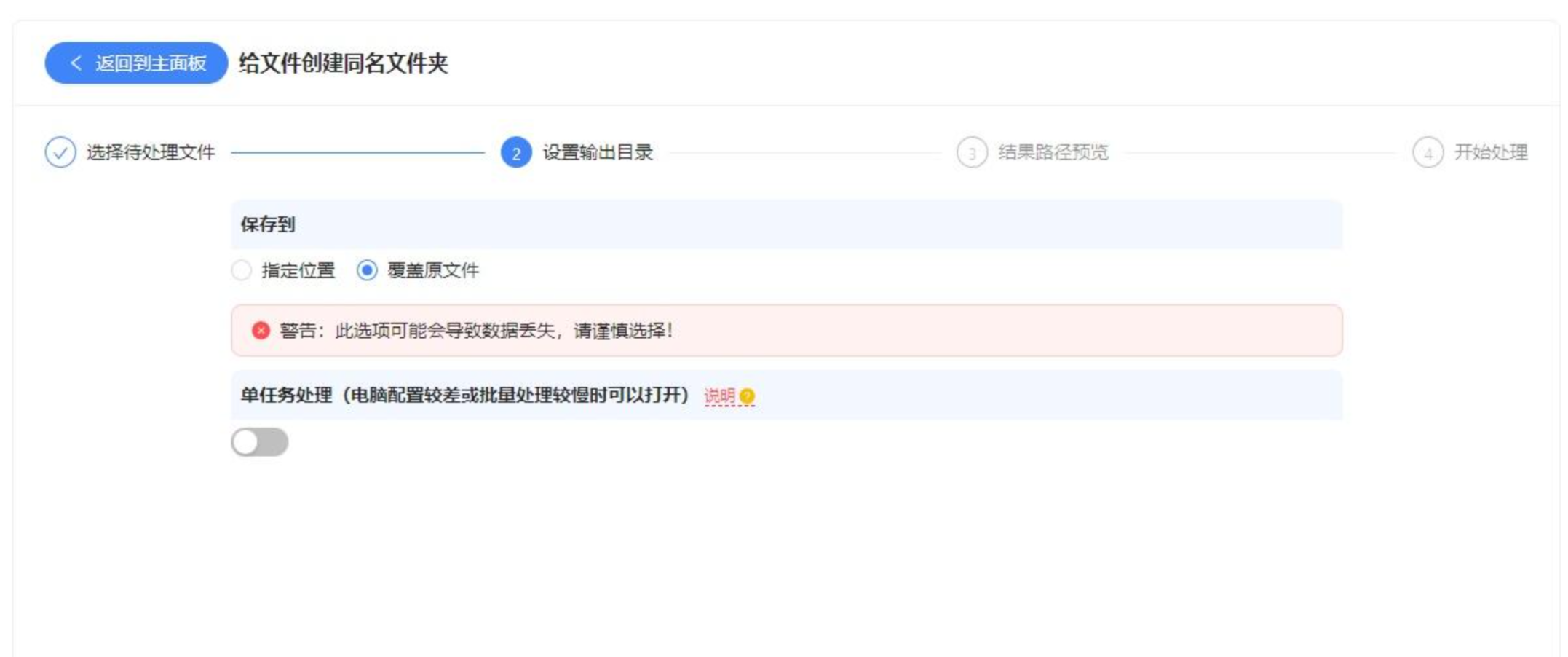
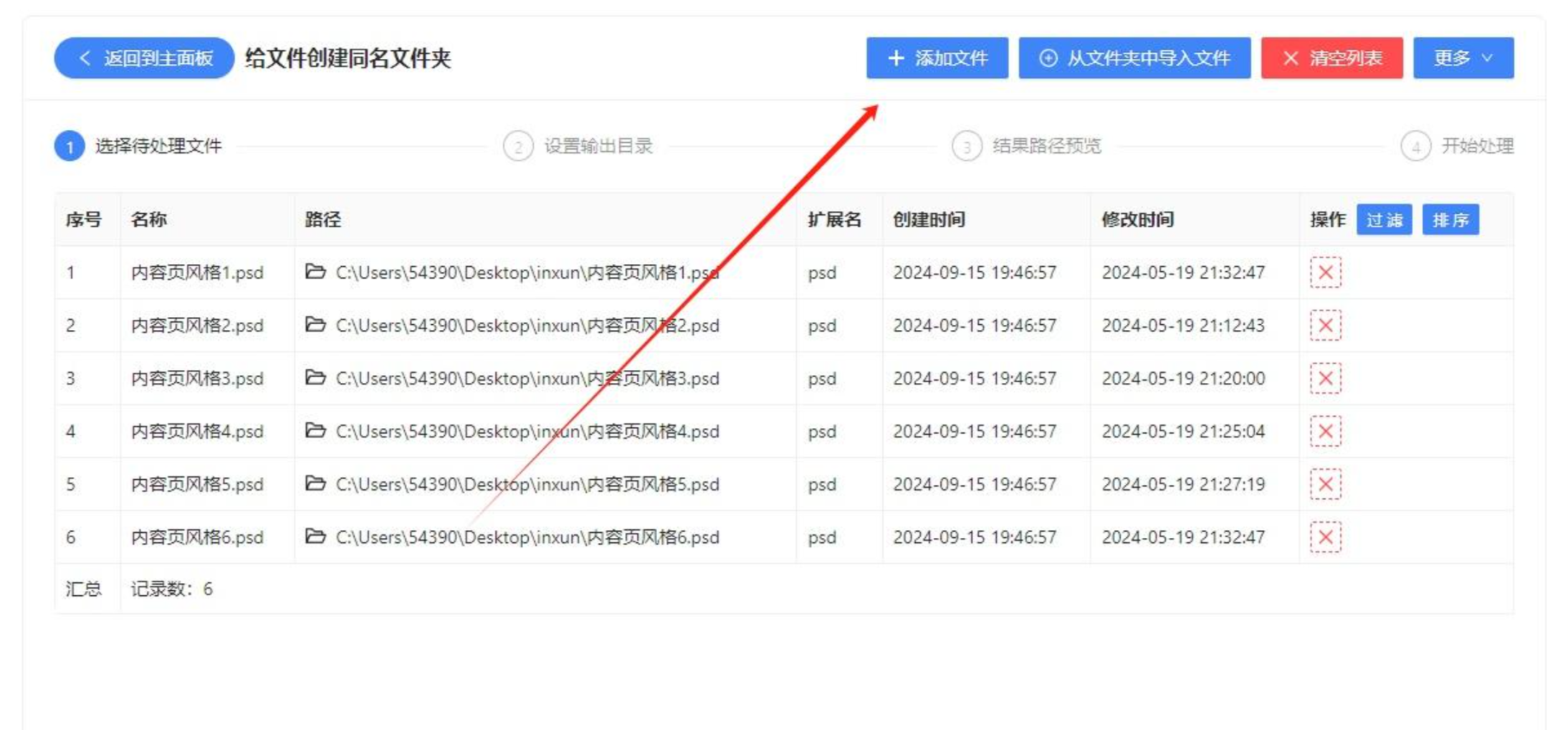 第三步:设置好输出目录,也就是处理后生成的新文件夹存放的位置。
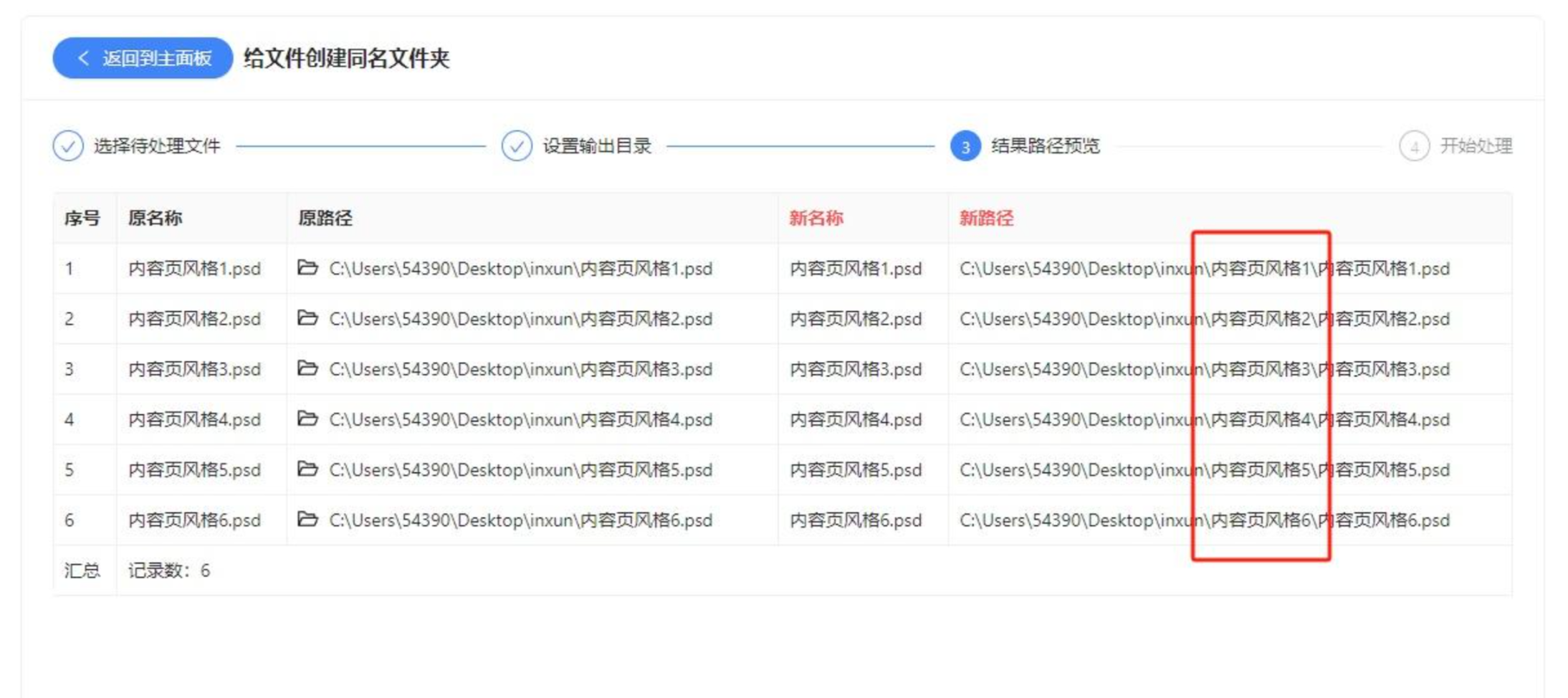
 第四步:点击处理前,可以先预览一下路径的变化情况。可以看到每一个文件都会预留出一个与文件名称完全一致的中间层路径,这就是即将创建的同名文件夹结构。
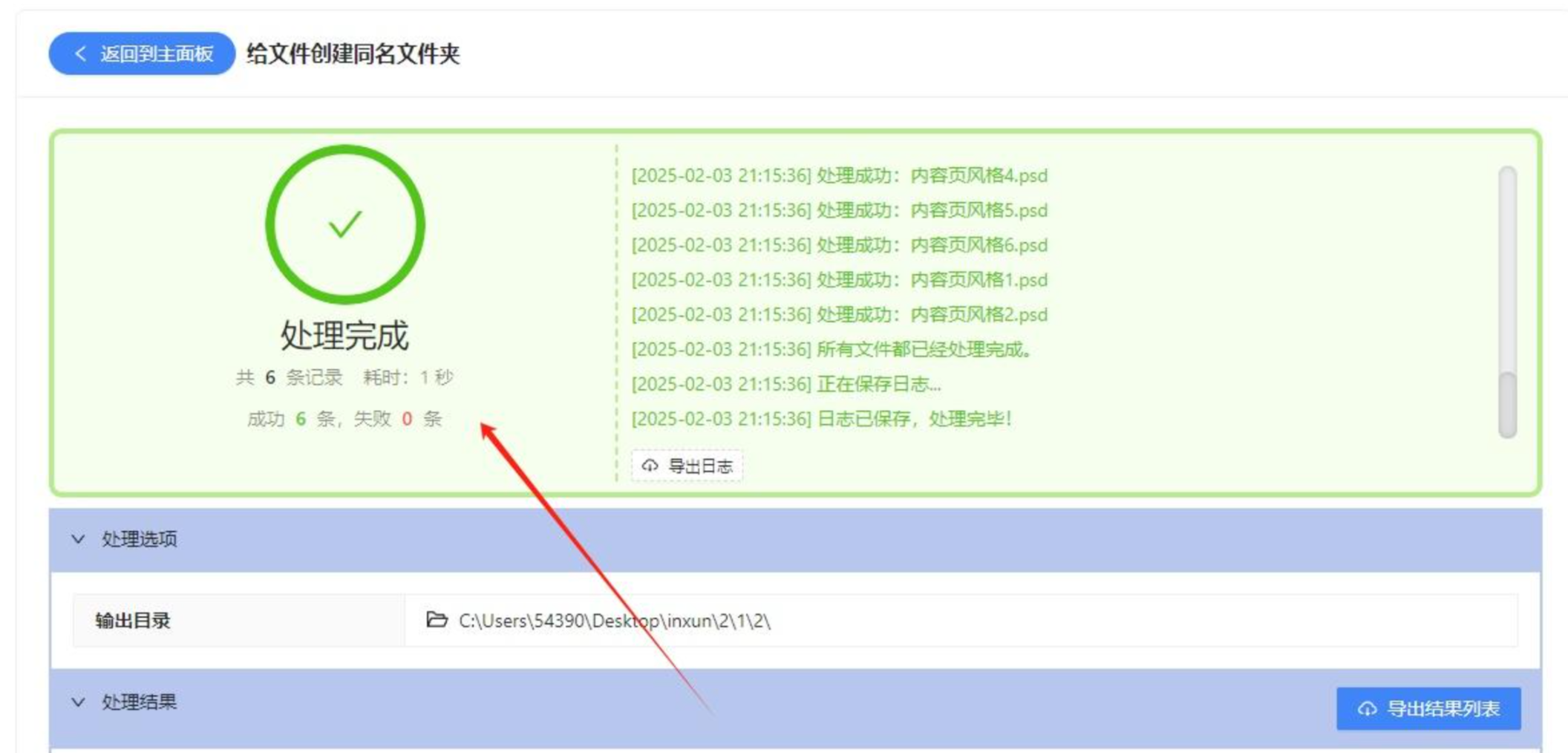
 第五步:确认无误后,点击“开始处理”,等待软件把全部文件移动到各自对应的同名文件夹中即可。
 这种方式比较适合操作习惯偏向“工具箱类”软件的用户,所有功能集中在一个界面里,熟悉之后用起来效率很高。
方法四:利用资源管理器搜索功能人工筛选同名文件
步骤1:双击桌面“此电脑”图标,打开文件资源管理器。
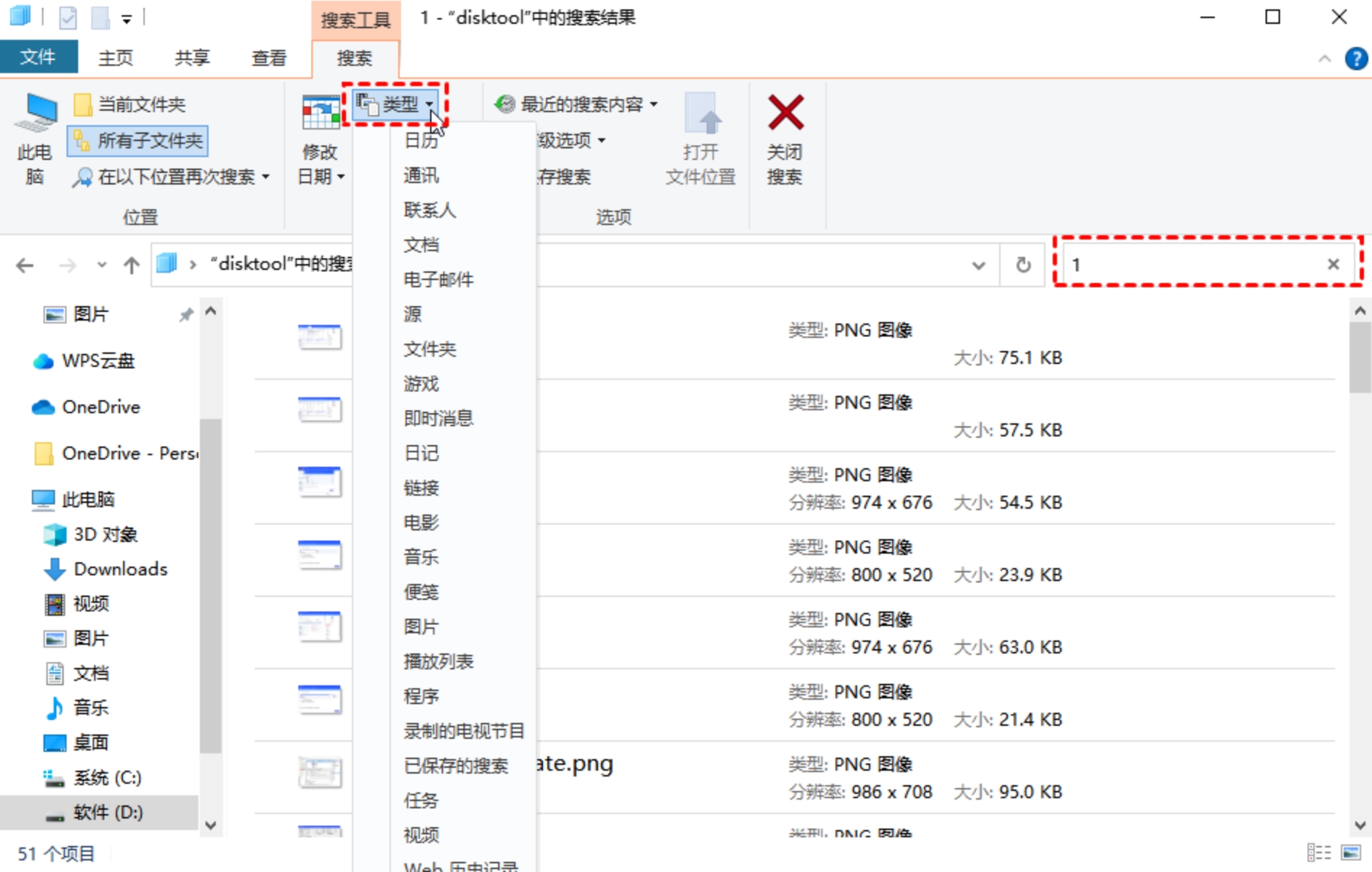
步骤2:进入目标文件夹,在顶部右侧的搜索框中输入需要查找的文件名称或关键字段,系统会立刻对当前文件夹内的文件进行筛选。
步骤3:在搜索结果列表中,根据文件的修改日期、大小等属性进一步判断哪些是你需要的同名文件。
步骤4:按下 Ctrl 键逐个点击选中这些文件,再通过右键菜单进行复制或剪切,粘贴到一个提前新建好的文件夹中存储。
这一招适合“一次搞定”的轻量场景,简单直接,胜在不需要额外安装任何程序。
 回到“怎么提取同一关键词文件”这个问题上,综合来看:如果追求效率和无脑操作,首选“汇帮文件名提取器”,图形界面直观、三步就能完成;如果不想安装任何工具,批处理脚本和资源管理器搜索也能应急。大家可以根据自己的文件数量和操作习惯选择合适的方式,希望这篇文章能帮你节省下不少整理文件的宝贵时间。
