

有没有一种崩溃,是打开电脑想找一张旅行照片,却要在“下载”“桌面”“项目素材”“旧相册”十几个文件夹里翻来翻去?工作截图、素材图片、手机导出的照片,散落各处,每次要用都得逐个文件夹打开、复制、粘贴,累到手指发酸还容易漏图。其实不用懂任何电脑技巧,更不用安装多余东西,4个纯鼠标操作的方法,哪怕是刚接触电脑的新手,跟着步骤走,也能轻松把多个文件夹的图片放到一起,从此告别找图烦恼!

方法1:汇帮文件名提取器(最适合快速分类)
软件名称:汇帮文件名提取器
下载地址:https://www.huibang168.com/download/wGi5oWZ2FL8S
这个方法最适合: 你有很多零散的图片文件夹,想把它们全部“搬到”一个新文件夹里,不用手动一个个找。
1. 准备工作:先在桌面上新建一个文件夹,命名为“我的图片合集”(记住位置,后面要放图片)。
2. 打开软件:双击“汇帮文件名提取器”图标(像打开微信一样),打开软件后,点击“文件提取”功能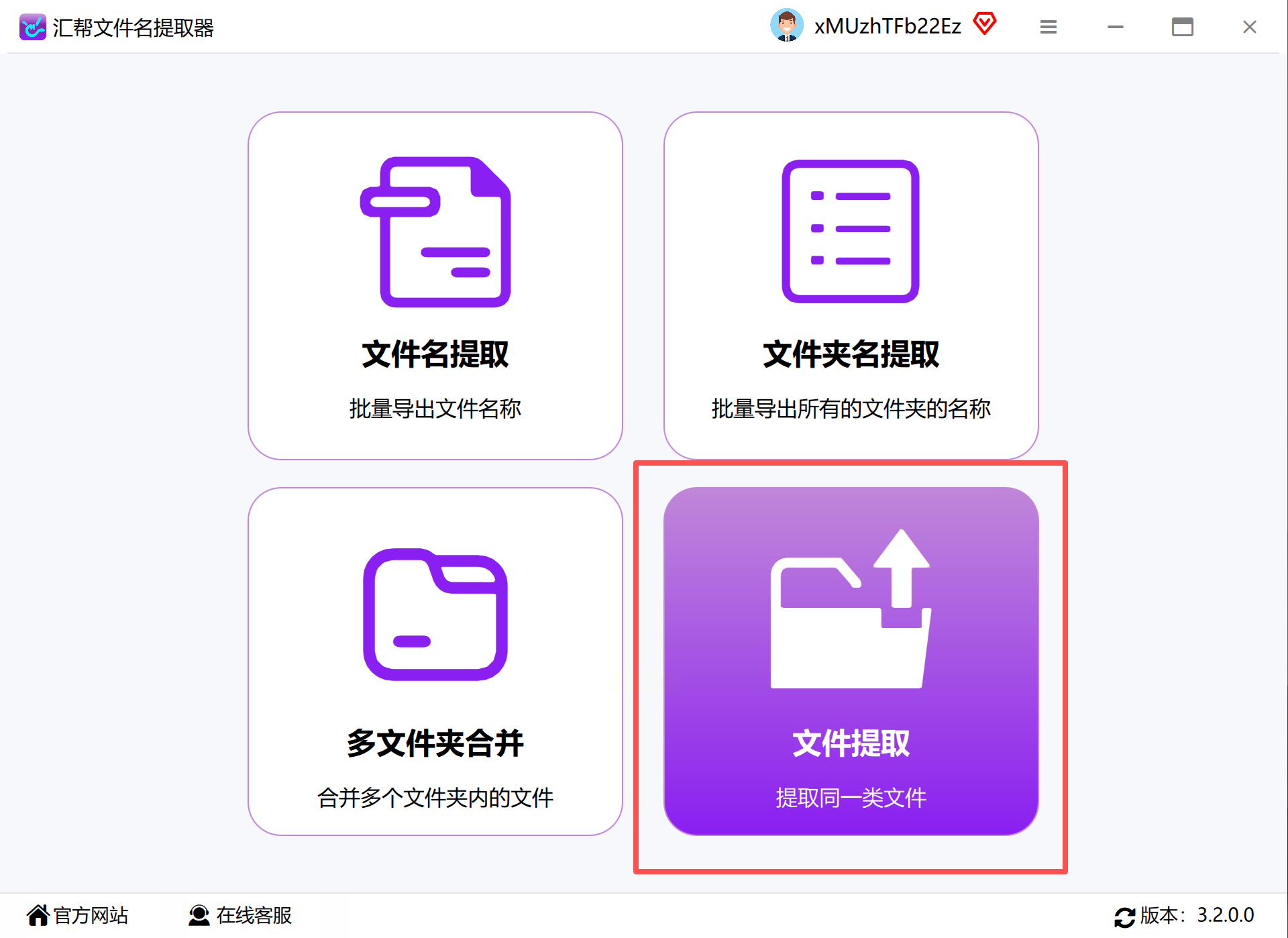
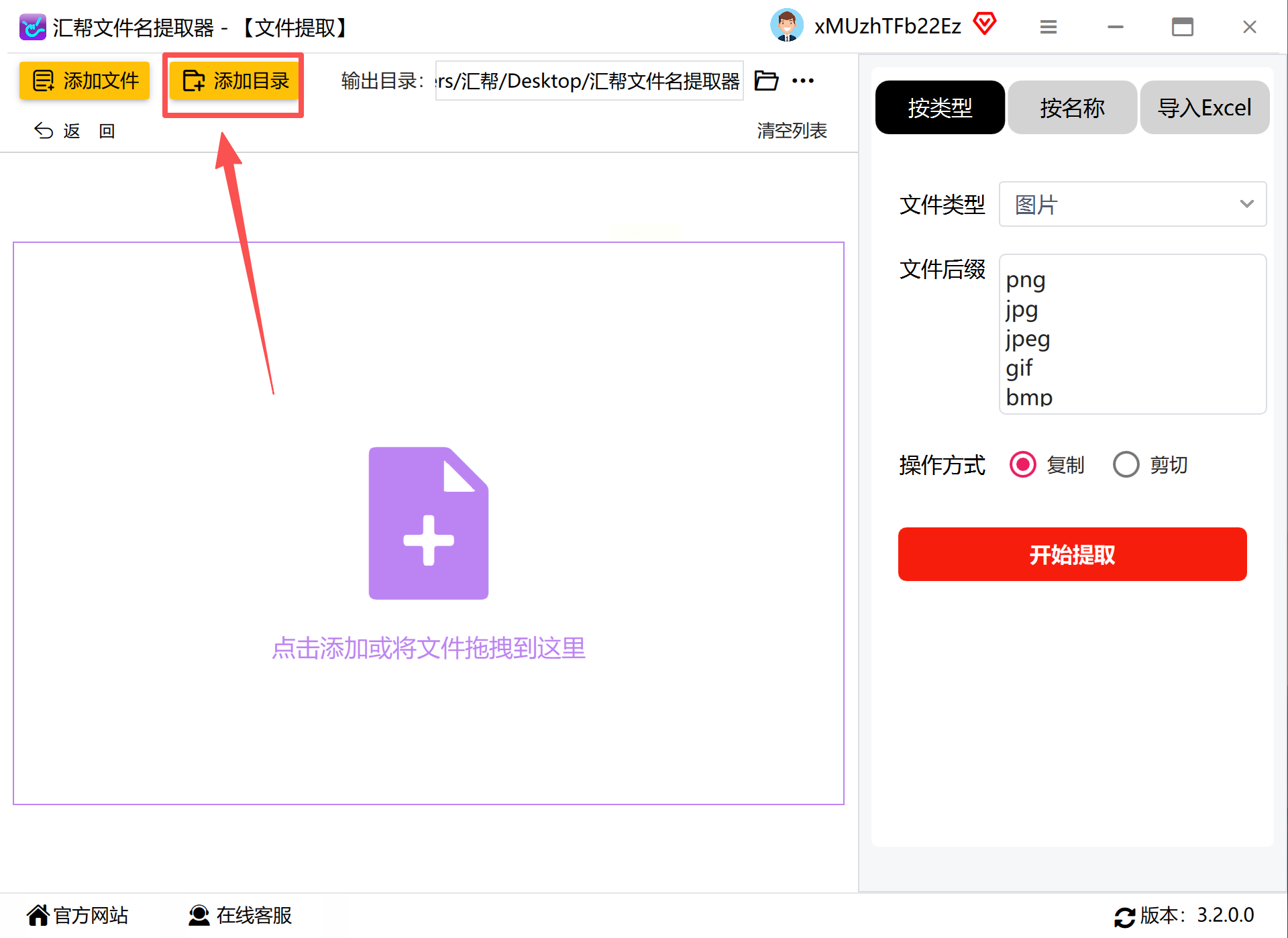
3. 添加文件夹:点击“添加文件夹”按钮,然后在弹出的窗口里,找到你放图片的第一个文件夹,点击“确定”。如果有多个文件夹,直接用鼠标拖拽到软件界面,或者重复点击“添加文件夹”都可以。
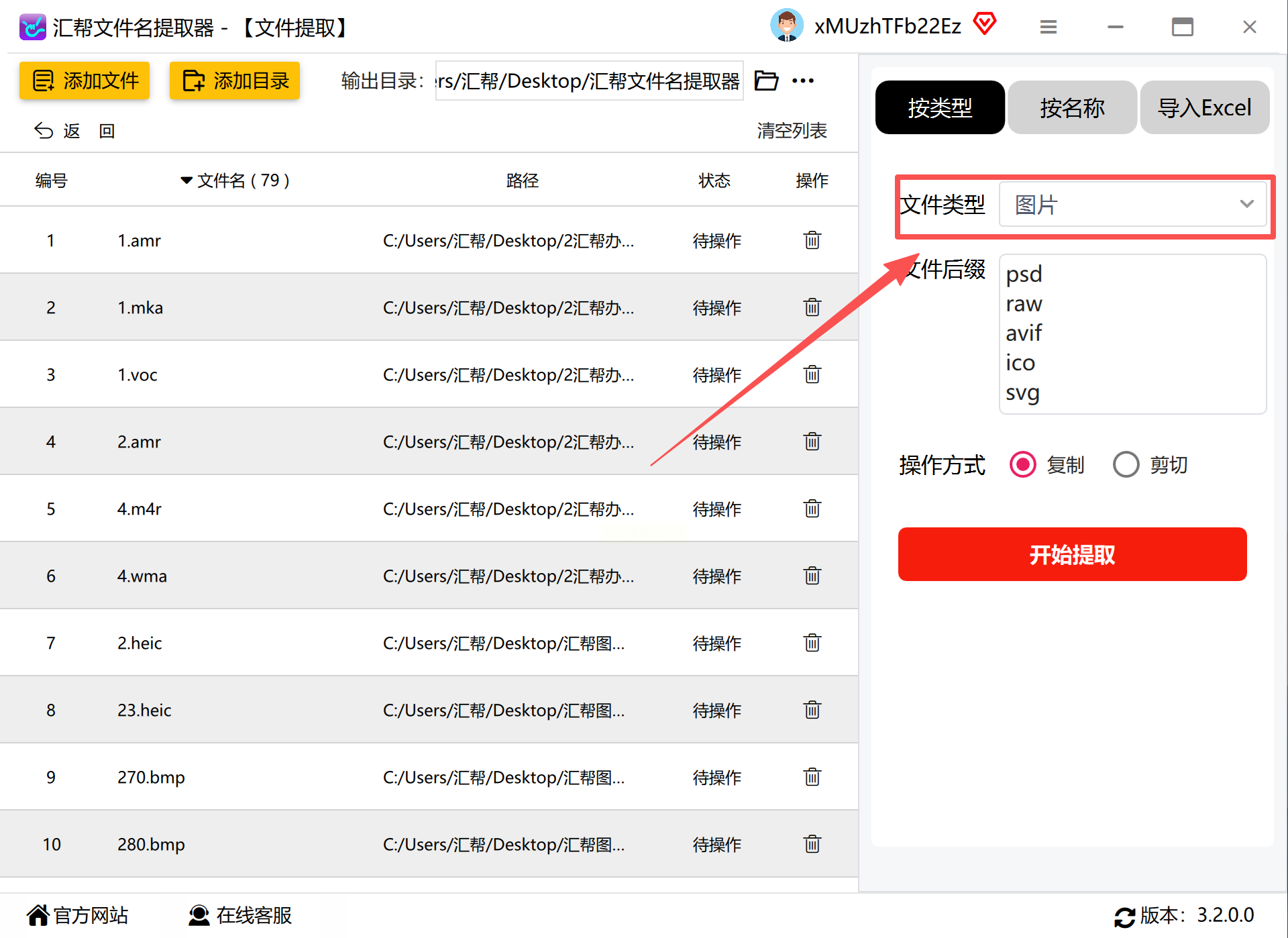
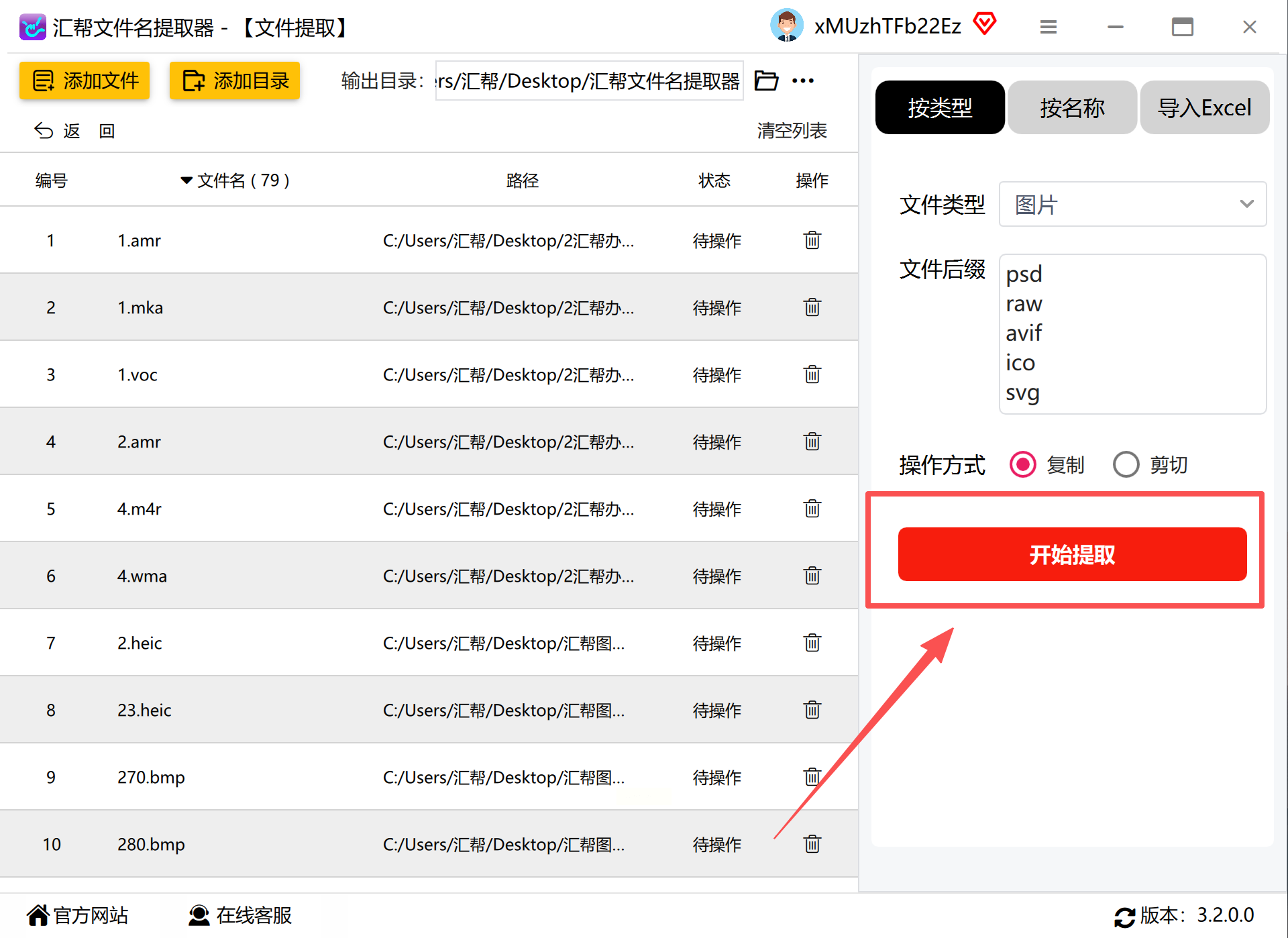
4. 选择图片类型:在“文件类型”里选“图片”,这样软件会自动筛选出jpg、png、gif等格式(别担心,软件默认就包含大部分常见图片格式,不用手动输入后缀)。
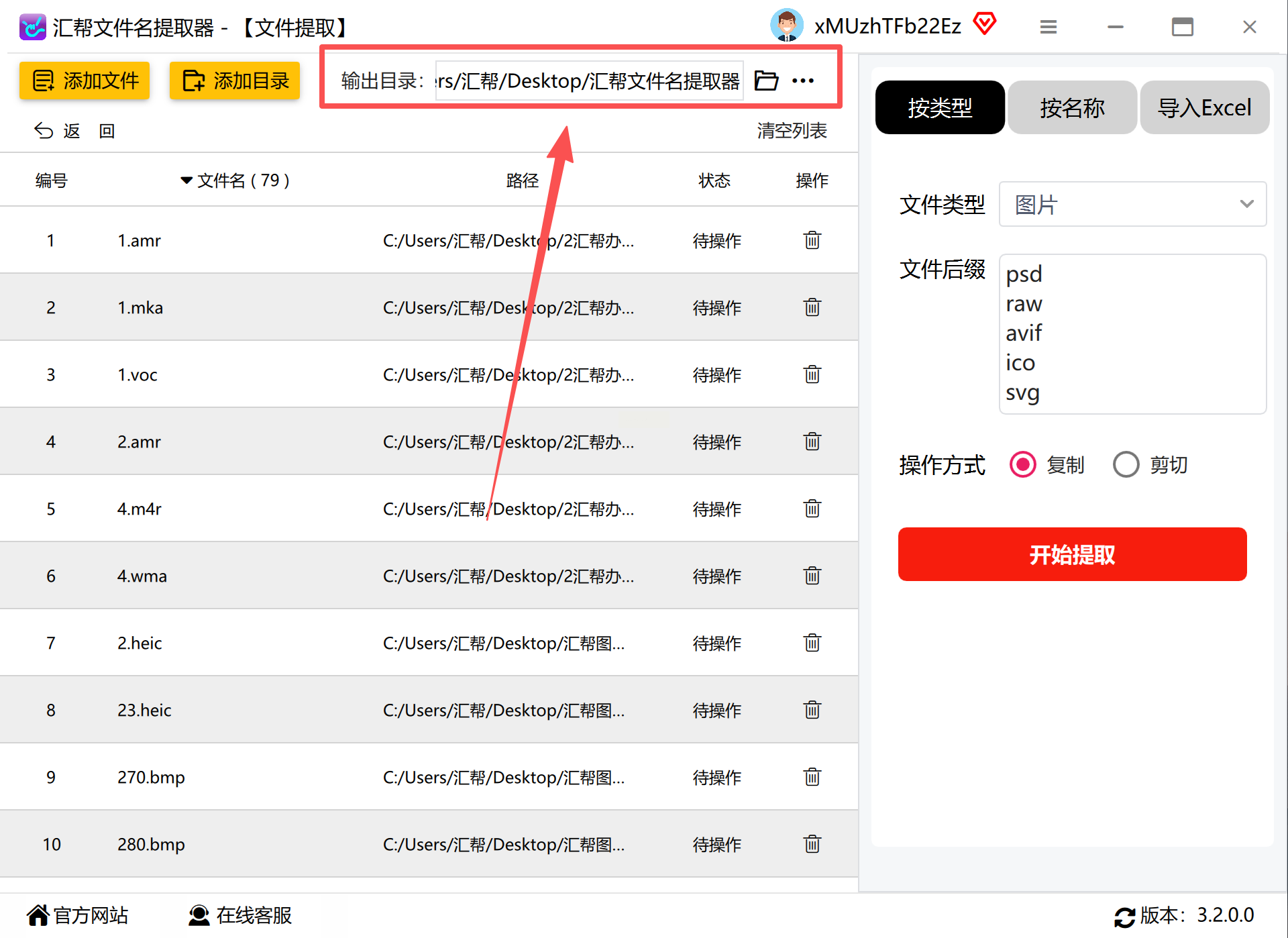
5. 设置保存位置:点击“输出路径”,选择你刚才新建的“我的图片合集”文件夹(找不到就点“浏览”,一步步找桌面)。
6. 开始提取:点击“开始提取”按钮,软件会自动把所有图片复制到目标文件夹里。这时你可以在左侧看到进度条,等它显示“完成”就可以了。
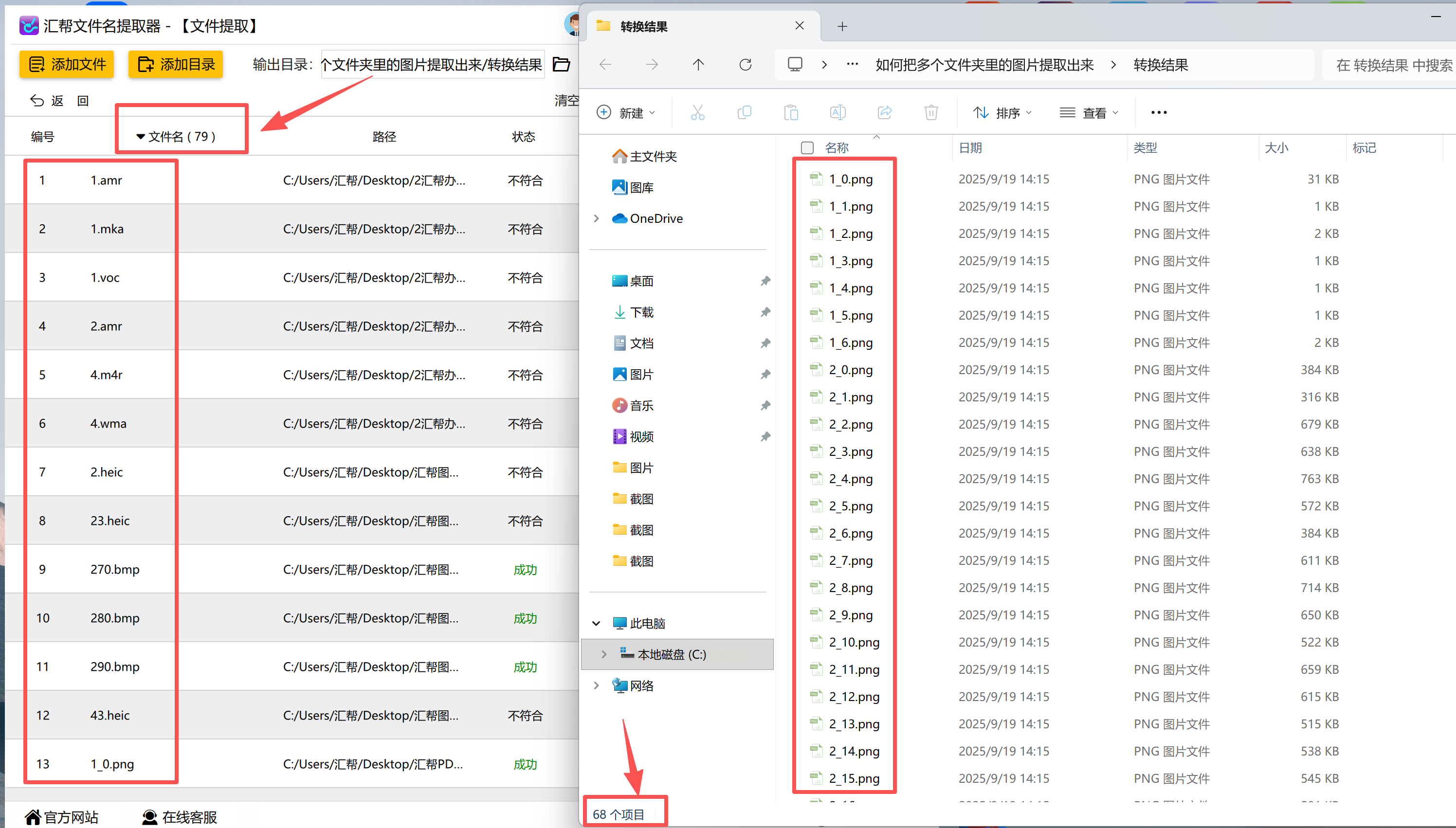
7. 检查结果:打开“我的图片合集”文件夹,看看图片是不是都在里面,有没有漏掉的。如果有个别图片没显示,再确认一下那个文件夹有没有被正确添加。
方法2:利用Windows自带的“搜索”功能(完全0成本,不用安装软件)
这个方法最适合: 你不想下载任何软件,只想用电脑自带的功能把图片找出来。
1. 准备工作:打开电脑,按键盘上的“Windows键+E”(就是同时按左下角的Windows图标和“E”键),打开“此电脑”(如果弹出多个窗口,关闭其他窗口,只留一个文件管理器窗口)。
2. 搜索图片:在窗口右上角的搜索框里输入“*.jpg”(代表所有jpg格式图片,也可以搜“*.png”“*.gif”,如果想搜所有图片,直接输入“图片”也行)。搜索结果会显示所有符合条件的图片,不管它们在哪个文件夹里。
3. 全选图片:按“Ctrl+A”全选所有搜索到的图片(或者用鼠标框选,从第一个图片拖到最后一个)。
4. 移动图片:按“Ctrl+C”复制(或者右键→复制),然后回到你新建的“我的图片合集”文件夹,按“Ctrl+V”粘贴(或者右键→粘贴)。
5. 检查重复:粘贴完成后,打开目标文件夹,看看有没有重复的图片(比如同一个图片被复制了两次)。如果有,手动删除重复的就行(不用怕,软件复制不会覆盖,只会多一份)。
方法3:用IrfanView(轻量免费,适合图片管理新手)
这个方法最适合: 你偶尔需要处理图片,希望软件简单又免费,还能顺便调整图片格式。
1. 下载并安装:在电脑上搜索“IrfanView官网”(不用复杂操作,直接点“下载”,然后双击安装包,全程点“下一步”就行,记得取消“捆绑安装”)。
2. 打开软件:安装完成后,双击桌面的IrfanView图标打开。
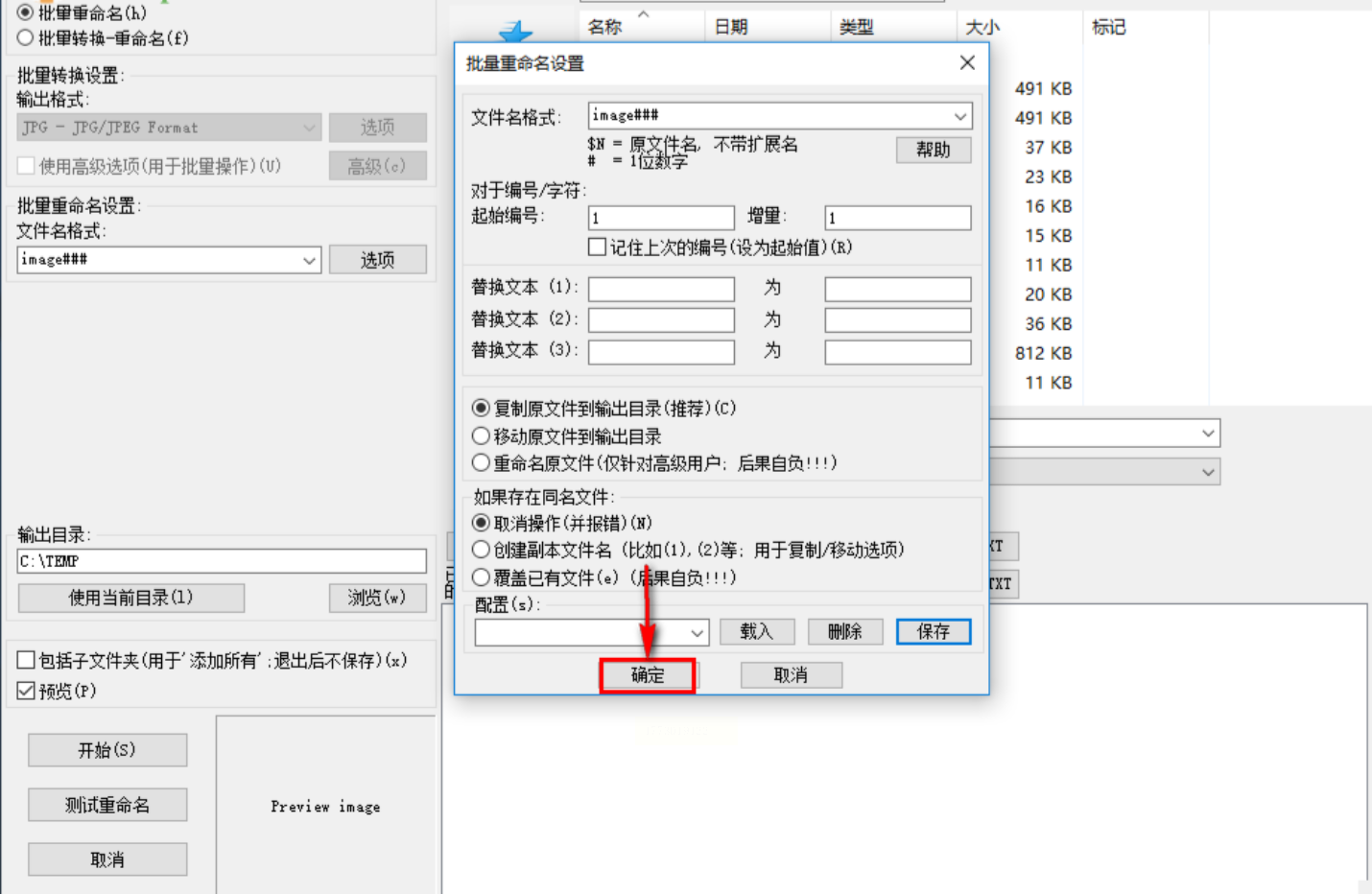
3. 添加图片文件夹:点击顶部菜单的“File”→“Add Files”(文件→添加文件),然后找到你要合并的第一个文件夹,选中里面的图片(按“Ctrl+A”全选),点“打开”。如果有多个文件夹,重复操作“Add Files”,把所有图片都添加进来。
4. 设置输出文件夹:点击“File”→“Save As”,选择你新建的“我的图片合集”文件夹作为目标位置。
5. 开始转换:点击“Start Batch”(开始批量处理),软件会自动把所有图片复制到目标文件夹,过程中可以在左下角看到进度。
6. 检查结果:转换完成后,打开目标文件夹,确认图片是否都在,有没有漏掉的。
方法4:用手机端微信/QQ“文件助手”(适合手机上的图片快速集中)
这个方法最适合: 图片在手机上,想直接传到电脑合并,或者手机和电脑同时有图片。
1. 手机端操作:
- 打开微信,进入“我”→“设置”→“通用”→“文件管理”,找到微信里存的图片,长按图片,选择“多选”,把所有要合并的图片勾选上,点“保存到手机”(如果是存到云端,就点“保存到手机相册”)。
- 如果是QQ,打开“文件”→“图片”,找到对应的聊天图片或保存的图片,同样勾选多选,点“保存到手机”。
2. 电脑端操作:把手机里的图片通过微信/QQ的“文件传输助手”传到电脑上,然后重复方法2的搜索复制步骤,把手机传过来的图片和电脑原有图片合并。
其实怎么把多个文件夹的图片放到一起,根本不用复杂操作,以上4种方法,要么零成本用系统自带功能,要么用轻量无捆绑工具,全程纯鼠标操作,新手也能快速上手。核心就是“找到所有图片→复制到同一个目标文件夹”,熟悉后2-3步就能完成合并。从此,旅行照片、工作素材、手机图片再也不会散落各处,想用的时候直接打开“我的图片合集”就能找到,省时又省力!小提醒:合并前可备份重要图片,避免误删;收藏本文,下次需要合并图片时,直接对照步骤操作即可。
