

你是不是也这样:电脑里文件堆成山,桌面全是各种文件夹,找个Excel翻半天,安装包和照片混在一起,越整理越乱干脆摆烂?其实真不用愁,手机电脑上都有超简单的方法,轻松搞定文件整理归类,下面分享几个亲测好用的工具,小白跟着操作几分钟就能让电脑变清爽,以后找文件再也不用大海捞针~
1. 汇帮文件名提取器
推荐理由:专门处理文件名和文件类型分类的小工具,不用懂复杂操作,批量上传文件夹就能自动分类文件类型,适合处理那种文件名带信息但类型杂乱,需要快速完成文件整理归类的文件。
特点:
- 支持批量上传多个文件夹,不用一个个选
- 自动按文件后缀名(比如.exe/.jpg)创建分类文件夹
- 可以选择复制/剪切操作,保留备份更安心
- 界面就一个大按钮,选好文件夹点开始就行
适用平台:Windows
操作步骤:
1. 打开软件,选“多文件夹合并”功能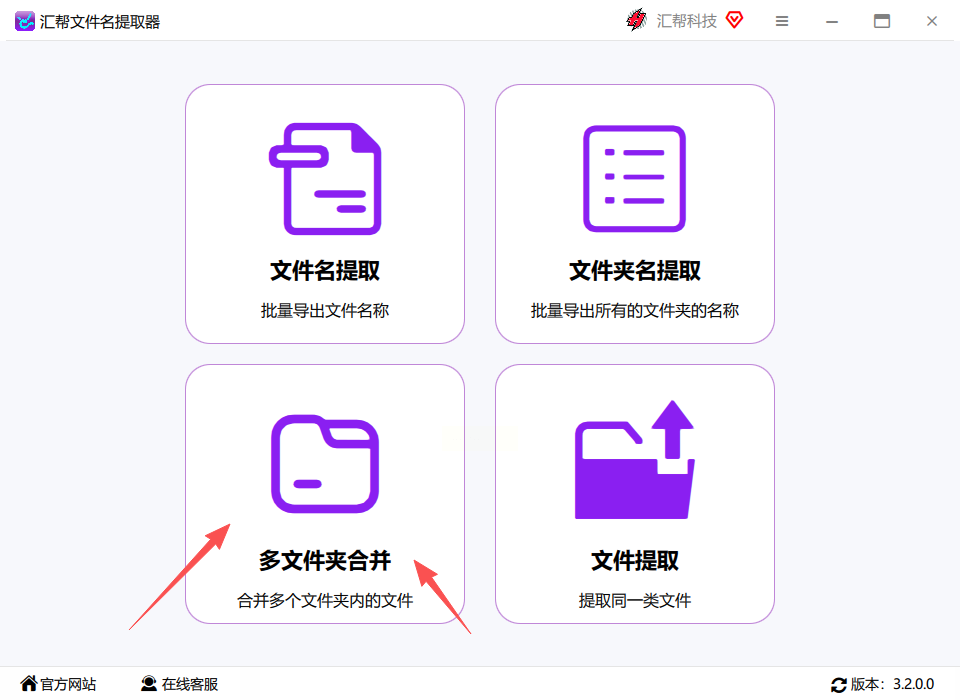
2. 左边拖入要整理的文件夹(支持批量选)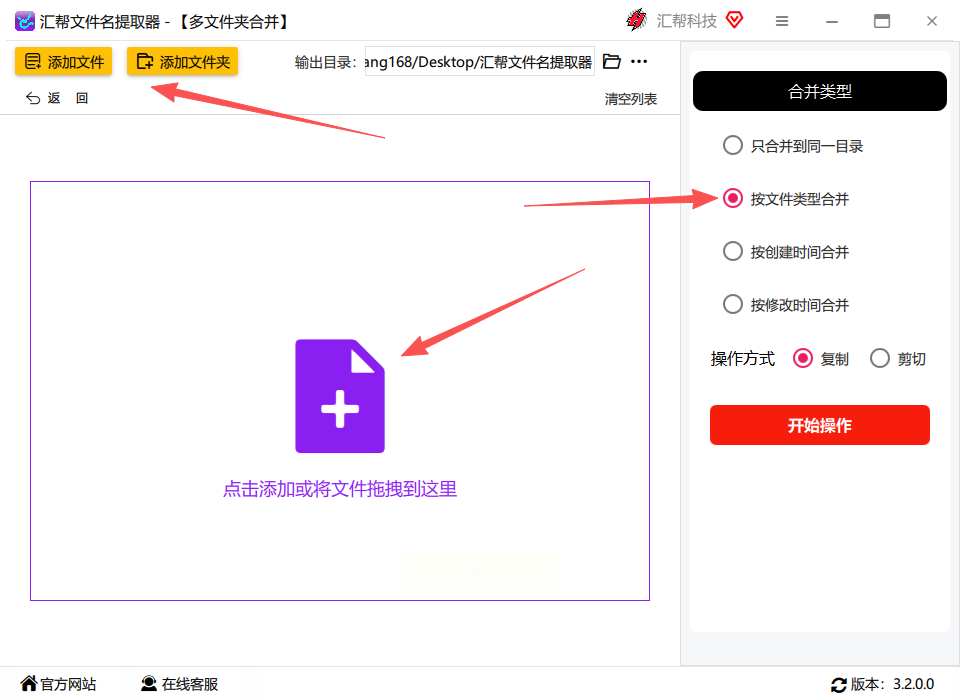
3. 右边选“按文件类型合并”,还能选复制保留备份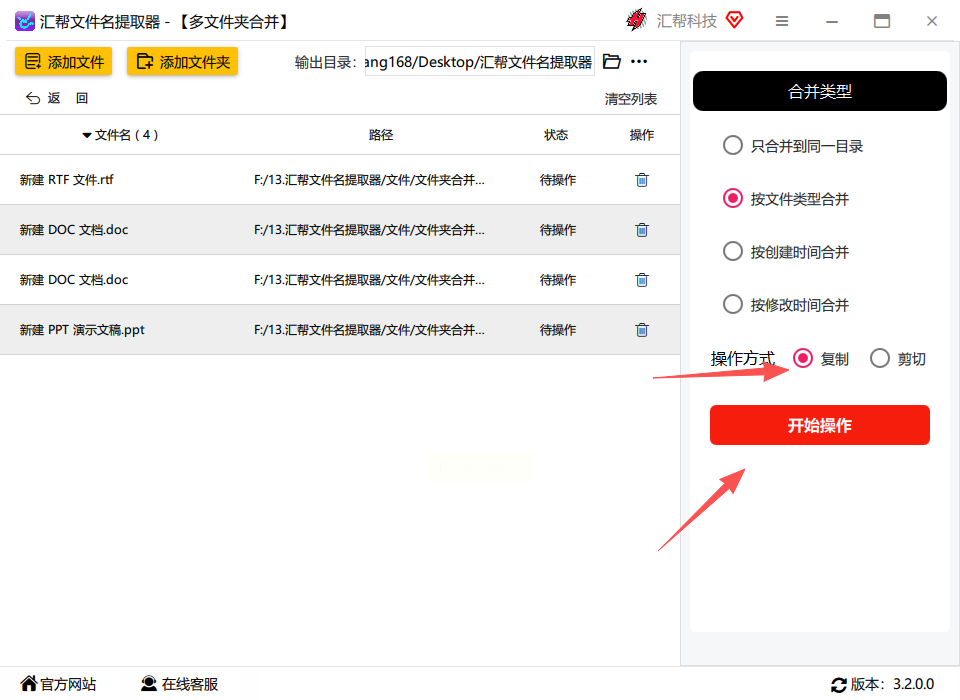
4. 点“开始”,等一会儿就会生成按类型分好的文件夹,每个类型文件自动归类~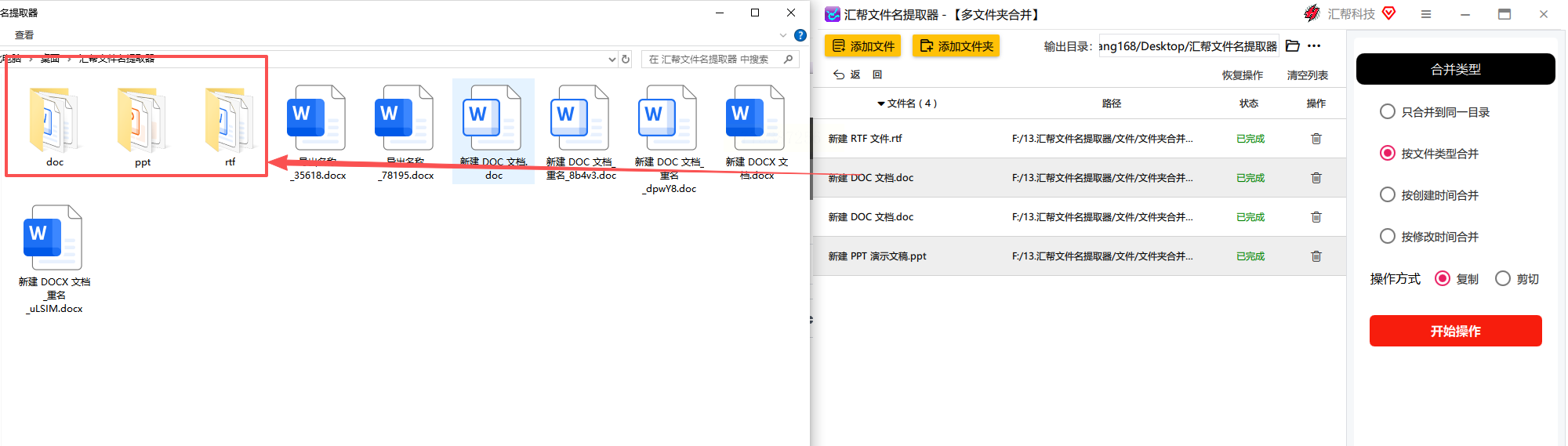
2. Dir
推荐理由:多窗口文件管理器,像个小助手能同时开4个窗口,一边放待整理文件,一边建分类文件夹,适合同时处理多类文件,高效完成文件整理归类的情况。
特点:
- 4个窗口并排,待整理/文档/图片/其他,分类超直观
- 拖拖拽拽就能移动文件,不用右键复制粘贴
- 大图标视图能一眼认出来图片和文档
- 用完能保存窗口布局,下次打开直接恢复分类窗口
适用平台:Windows
操作要点:
打开后先设好4个窗口:待整理、文档、图片、其他。把要分类的文件从“待整理”拖到对应窗口,不确定的先放“其他”,最后看看大图标视图(视图→大图标),不同文件类型图标不一样,方便区分~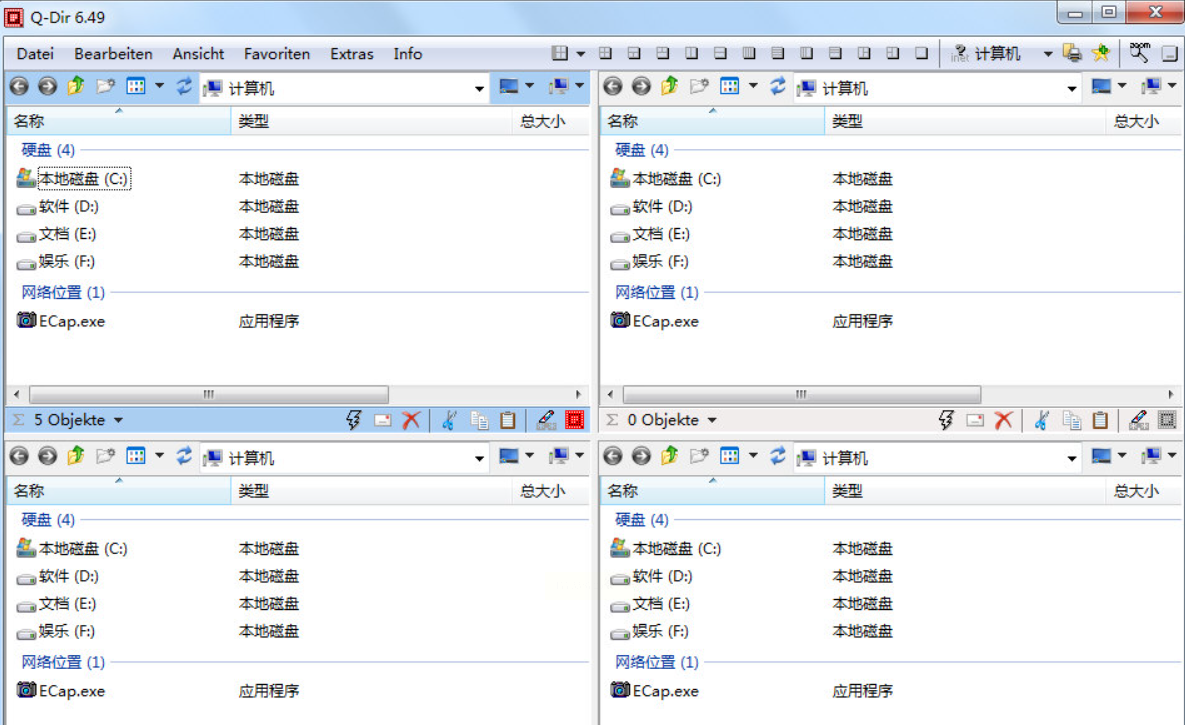
3. Total Commander
推荐理由:老牌文件管理工具,双窗口设计很像资源管理器,能同时看“杂乱源文件”和“目标分类文件夹”,适合对文件类型有要求,需要规范文件整理归类的整理。
特点:
- 左右双窗口,左边选要整理的,右边建分类文件夹
- 全选/拖拽操作,按Ctrl+A直接选中所有文件
- 能批量重命名,比如把“1-文档”统一改成“项目报告”
- 可以保存窗口布局,下次直接用上次的分类方案
适用平台:Windows
操作技巧:
左边窗口找文件(比如桌面的“下载”文件夹),Ctrl+A全选文件,右边新建“文档”“图片”文件夹,直接拖过去就行~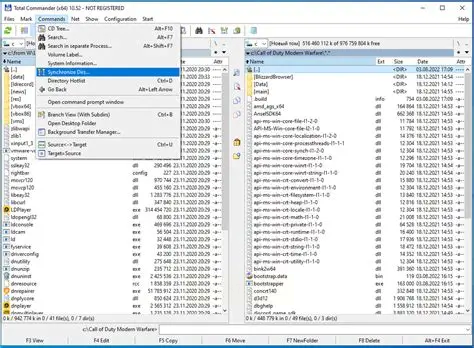
4. Directory Opus
推荐理由:多标签页+标签筛选,适合需要精细分类的人,能按文件修改时间、类型快速筛选,还能批量重命名让文件名更整齐,助力高效文件整理归类。
特点:
- 顶部标签切换不同分类(比如“工作文档”“个人照片”)
- 搜索框直接搜类型(比如“*.jpg”快速找图片)
- 右键菜单能批量移动+重命名,操作连贯
- 保存标签组超方便,下次打开直接用
适用平台:Windows
操作亮点:
新建几个标签页当分类目录,比如“待整理”“学习资料”“工作文件”,在“待整理”里筛选出要分类的文件,拖到对应标签页文件夹,按Ctrl+T批量重命名超省心~
5. XYplorer
推荐理由:轻量但高效的文件管理工具,自带搜索功能,不用一个个翻文件夹,直接搜后缀名就能找到所有图片/文档,适合文件多但名字没规律,需要快速文件整理归类的情况。
特点:
- 左侧文件夹树,直接定位到文件所在盘
- 搜索框输关键词(如“*.pdf”)秒找同类文件
- 支持批量拖拽到新建的分类文件夹
- 详细信息视图能看文件大小和修改时间
适用平台:Windows
操作小窍门:
先搜出所有图片(比如搜“*.jpg”),在空白处右键建“图片素材”文件夹,全选图片拖进去,同理处理文档/压缩包,最后存个布局方便下次用~
6. TagScanner(补充)
推荐理由:给文件贴标签的小工具,适合那种文件名没后缀但想按内容分类的文件,比如一堆名字奇怪但内容是照片的文件,辅助完成精准的文件整理归类。
特点:
- 给文件打标签(工作/学习/生活),一键筛选
- 支持批量打标签,不用一个个改名字
- 筛选标签时自动隐藏未贴标签的文件
- 能和Windows资源管理器联动,贴完标签直接看
适用平台:Windows
操作思路:
导入文件后,选文件点“标签”,比如照片标“生活”,文档标“工作”,最后用筛选功能直接看“生活”标签的文件,拖到对应文件夹就行~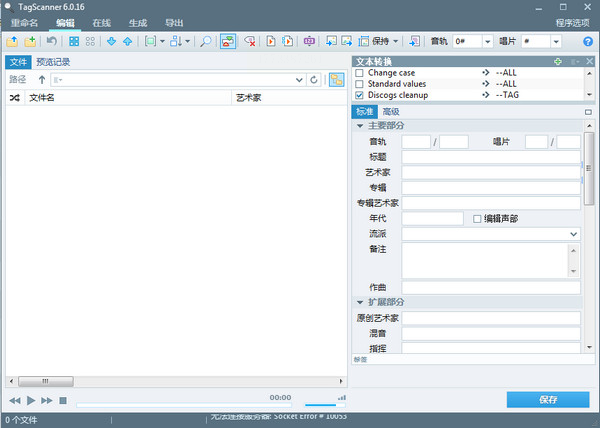
最后说几句实在话
其实整理文件最重要的是“别贪多”,一次只解决一类问题就行。比如先处理图片,再处理文档,别想着一次把所有文件都搞定。刚开始用工具可能有点手忙脚乱,但用两次就熟悉了,现在电脑文件整理归类后,找个PPT再也不用翻半小时,桌面清爽了心情都变好了~试试这些方法,相信你也能快速让电脑回到“井井有条”的状态!
