

你是不是也遇到过这种情况:明明记得上周五修改过一份重要的方案,但打开文件夹翻了个遍,就是找不到?或者,老板让你把2023年所有修改过的财务报表整理出来,你面对海量文件,一个劲儿地手动翻看属性?别急,今天这篇文章就是为你准备的。我将分享5种根据修改时间搜索文件的方法,从系统自带功能到专业软件,保证你学会后,文件查找效率翻倍。
在日常工作中,文件管理是每个职场人的基本功。尤其是法律、财务、审计等行业,根据修改时间查找文件不仅是效率问题,更是合规性要求。如何精准、快速地定位到某个时间段的文件,甚至将它们统一提取出来?今天这篇文章,我将手把手教你操作,第1种方法用软件能批量处理,特别适合需要整理大量文件的场景。

方法一:使用“汇帮文件名提取器”软件一键分类提取(推荐)
这个方法适合需要将某个时间段内所有修改过的文件集中提取出来的场景,比如整理2024年所有项目文档。它不需要复杂的搜索语法,纯图形化操作,一看就会。
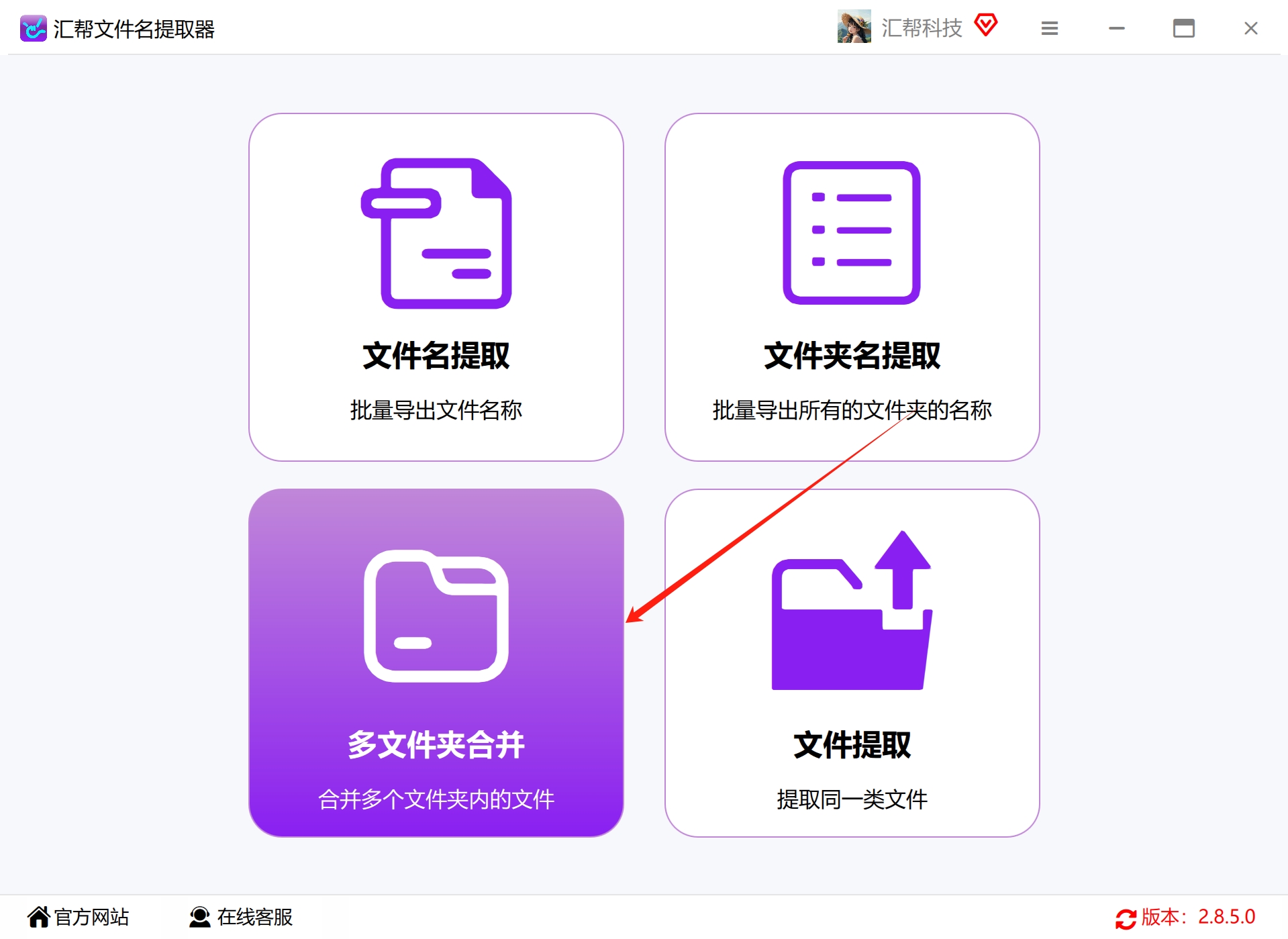
第一步:打开软件,进入功能界面首先,打开“汇帮文件名提取器”软件。在软件主界面上,你会看到多个功能按钮。这里我们选择“多文件夹合并”按钮,点击进入功能详情页面。这个功能不仅能合并,还能按时间分类提取。
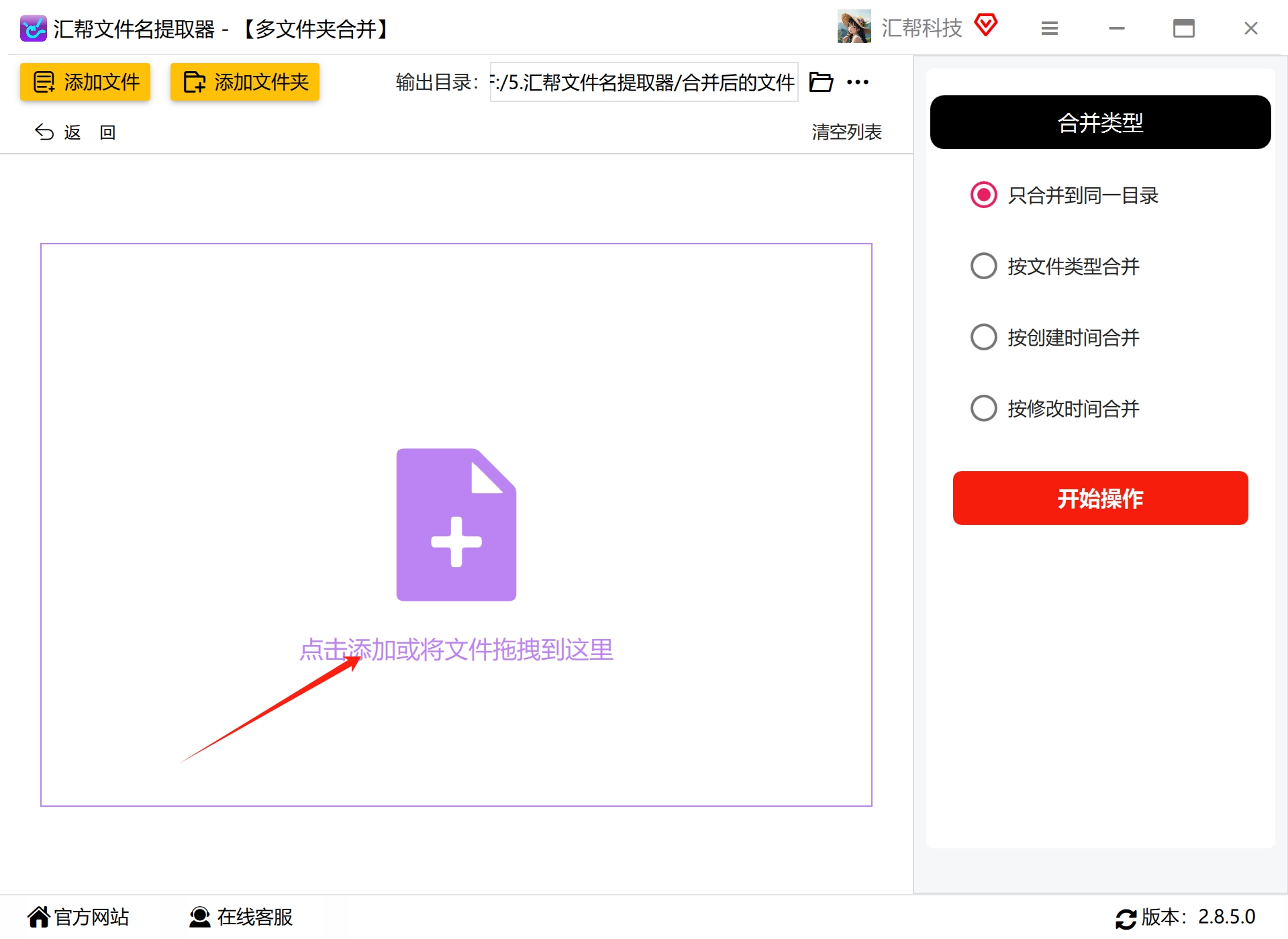
 第二步:添加需要搜索的文件或文件夹点击软件中央的“添加图标”(通常是“+”号),在弹出的文件选择框中,你可以添加一个或多个文件夹,甚至可以直接拖拽整个盘符。这些就是你想要搜索的范围,比如整个D盘的工作资料、或者某个项目文件夹。
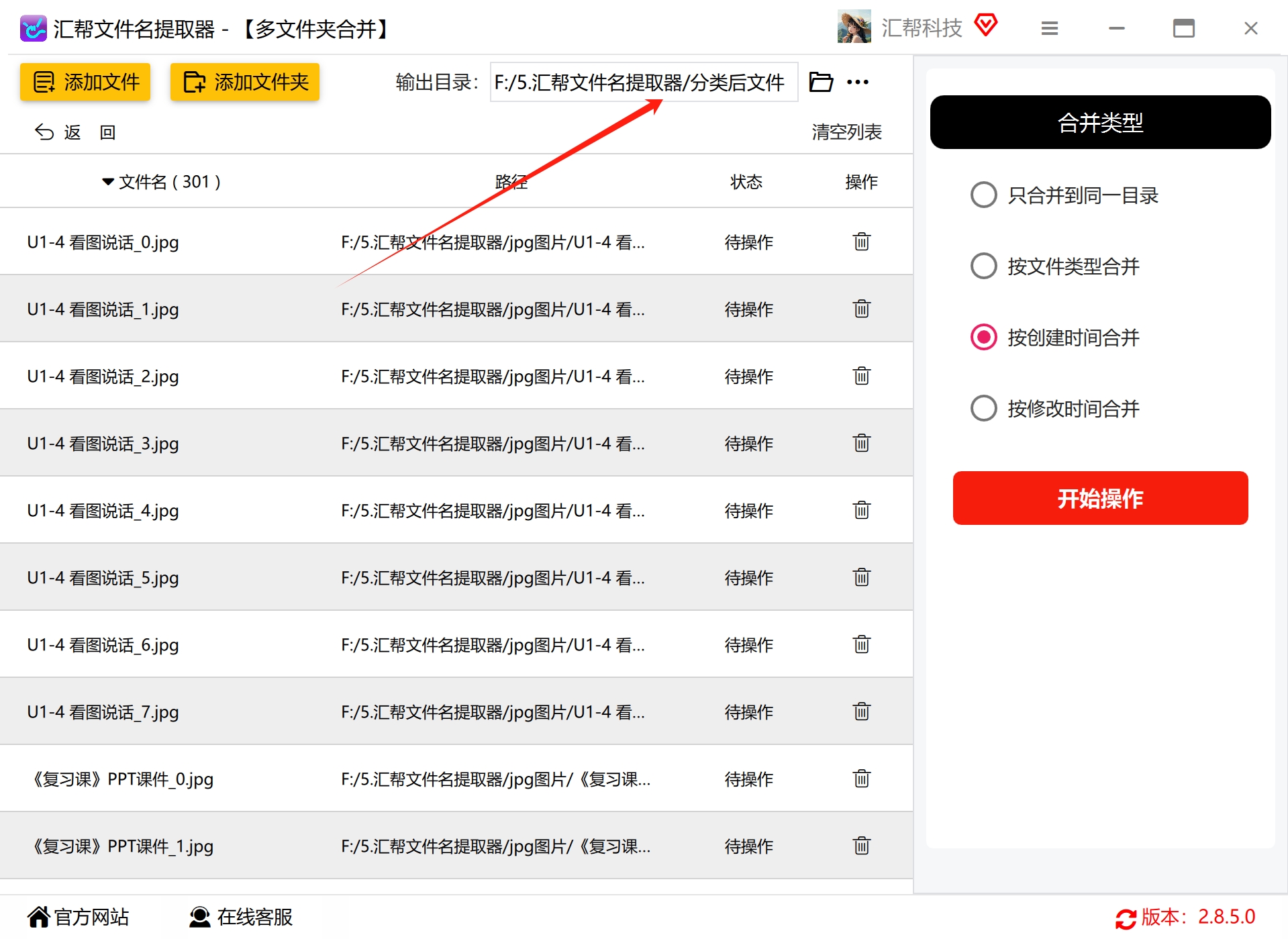
 第三步:设置输出目录文件添加完成后,在软件上方的“输出目录”处,点击“浏览”按钮,选择一个用来存放分类后文件的文件夹。建议选一个空间充足、路径清晰的位置,比如在桌面上新建一个“按时间分类”的文件夹。
 第四步:选择合并类型为“按修改时间合并”在右侧的“合并类型”区域,你会看到“只合并到同一目录”、“按文件类型合并”等多个选项。我们这里需要用到“按修改时间合并”。选中它之后,软件就会自动按照文件的最后修改时间(年-月-日)将文件归类到不同文件夹。
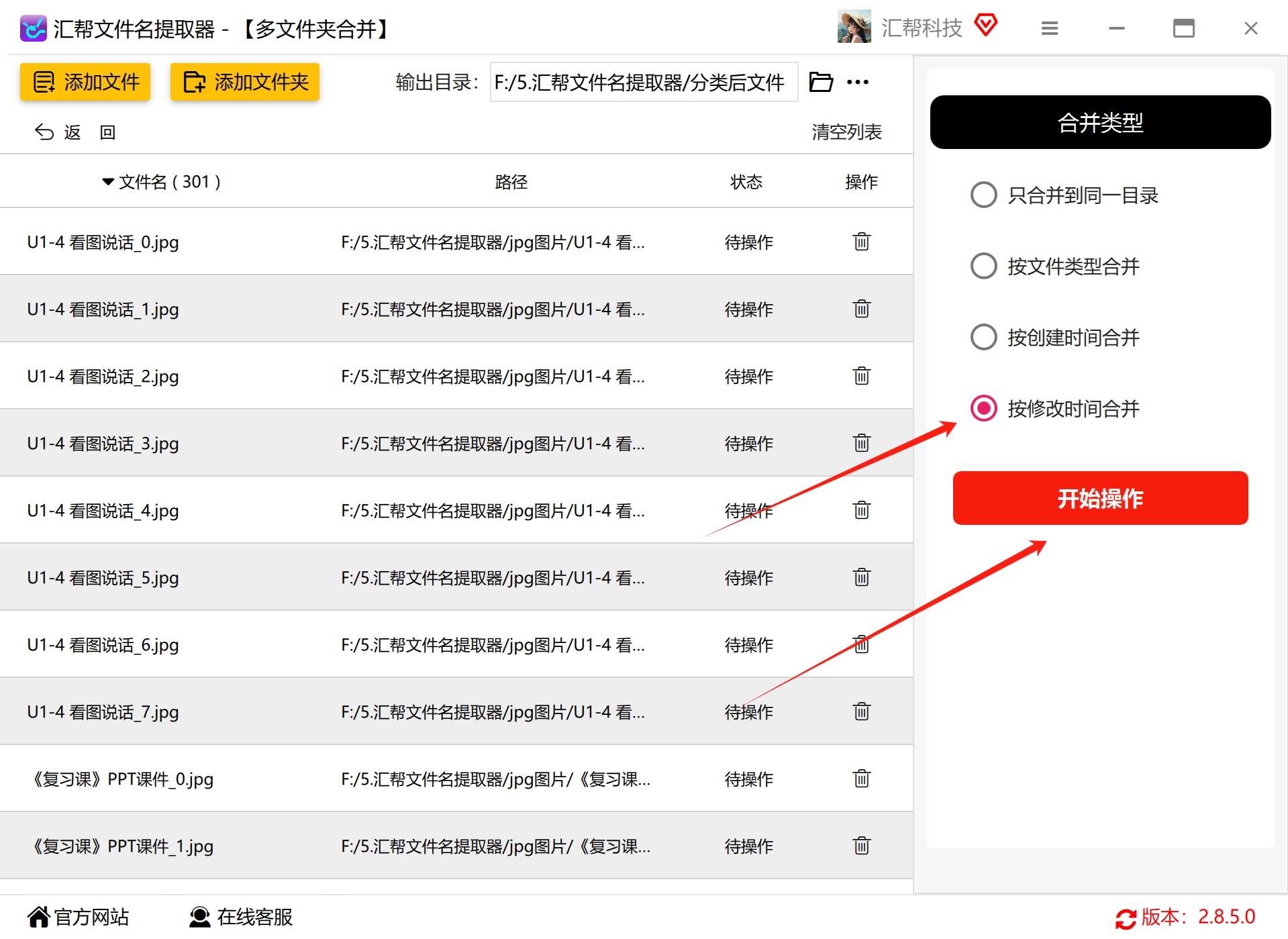 第五步:点击开始操作,等待完成确认设置无误后,点击“开始操作”按钮。软件会快速扫描你添加的所有文件,然后根据修改时间自动创建文件夹并复制或移动文件(具体取决于你的设置,默认复制)。整个过程非常快,几百个文件几秒钟就能完成。
第六步:提取特定时间的文件,并将其恢复操作完成后,在输出目录中,你会看到所有文件按“2023-01”、“2023-02”这样的文件夹分好了。找到你需要提取的时间文件夹,比如“2023-12”,将它整个复制出来另存到其他地方。然后,点击软件上的“恢复操作”按钮,就能把源文件夹里的文件恢复到原始位置(因为软件默认操作时文件会被移走,恢复后原位置恢复原样)。这样,你复制出来的就是2023年12月这个月里所有修改过的文件了。这个功能特别适合做月度、季度、年度文件归档。
方法二:使用Everything精准日期搜索
如果你只想快速找到一个或几个文件,不想批量分类,那么Everything绝对是神器。它支持非常灵活的日期搜索指令。
- 打开Everything软件,在顶部的搜索框中输入:
*.docx dm:2025-01-01..2025-09-15(注意:dm:是修改日期筛选符,后面跟着日期范围) - 这个命令会瞬间列出所有在2025年1月1日至9月15日之间修改过的Word文档。按回车后,结果秒出。
- 如果想找某一天的文件,比如2025年8月20日修改的PDF,只需要输入:
*.pdf dm:2025-08-20

方法三:使用Windows资源管理器内置功能(简单粗暴)
对于不习惯安装第三方软件的朋友,Windows自带的搜索功能也能按修改日期查找,但步骤相对繁琐。
- 打开“此电脑”,进入你要搜索的盘符或文件夹(比如D盘)。
- 在右上角的搜索框中点击一下,或者按快捷键Ctrl+F,然后点击搜索框下方出现的“修改日期”选项。
 3. 选择你想要的日期范围,比如点击“今天”、“本周”或自定义日期。选好后,系统会自动开始搜索。
 4. 等待进度条走完,所有对应修改日期的文件就会显示在窗口下方。
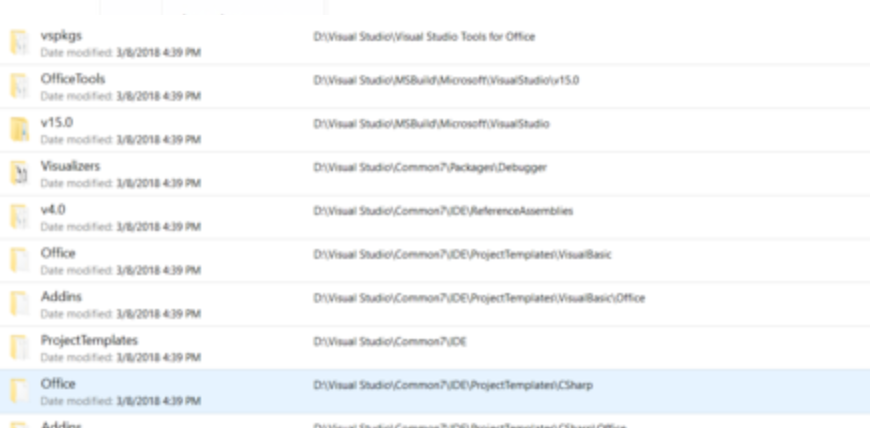 这个方法适合偶尔使用,但缺点是搜索速度慢、无法批量提取到指定文件夹。
方法四:利用Word等文档软件的“打开”对话框
如果你主要找的是Word、Excel等Office文件,可以利用它们自带的“打开”对话框进行日期筛选。
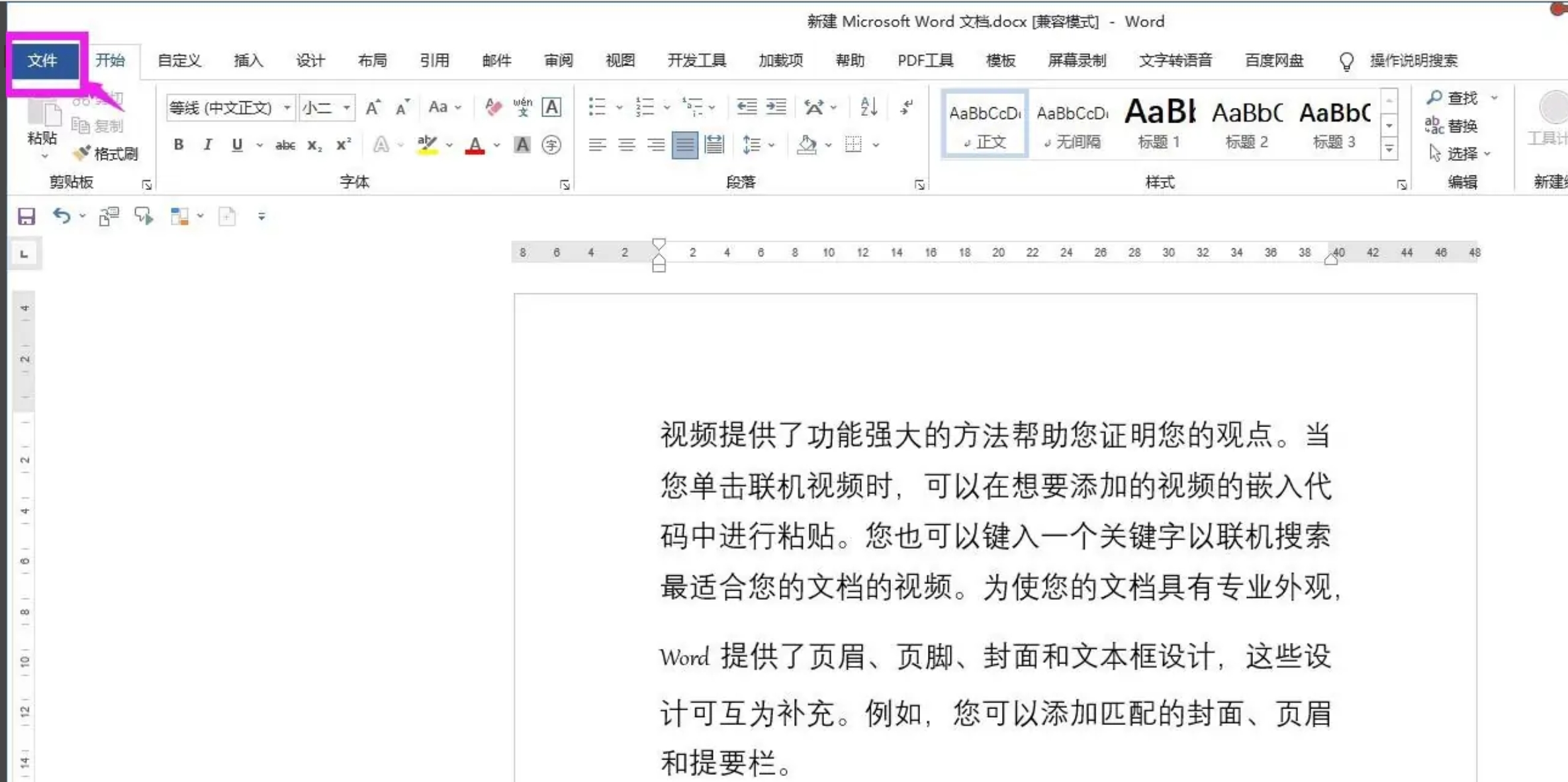
- 打开Word或Excel,点击“文件” > “打开” > “浏览”。
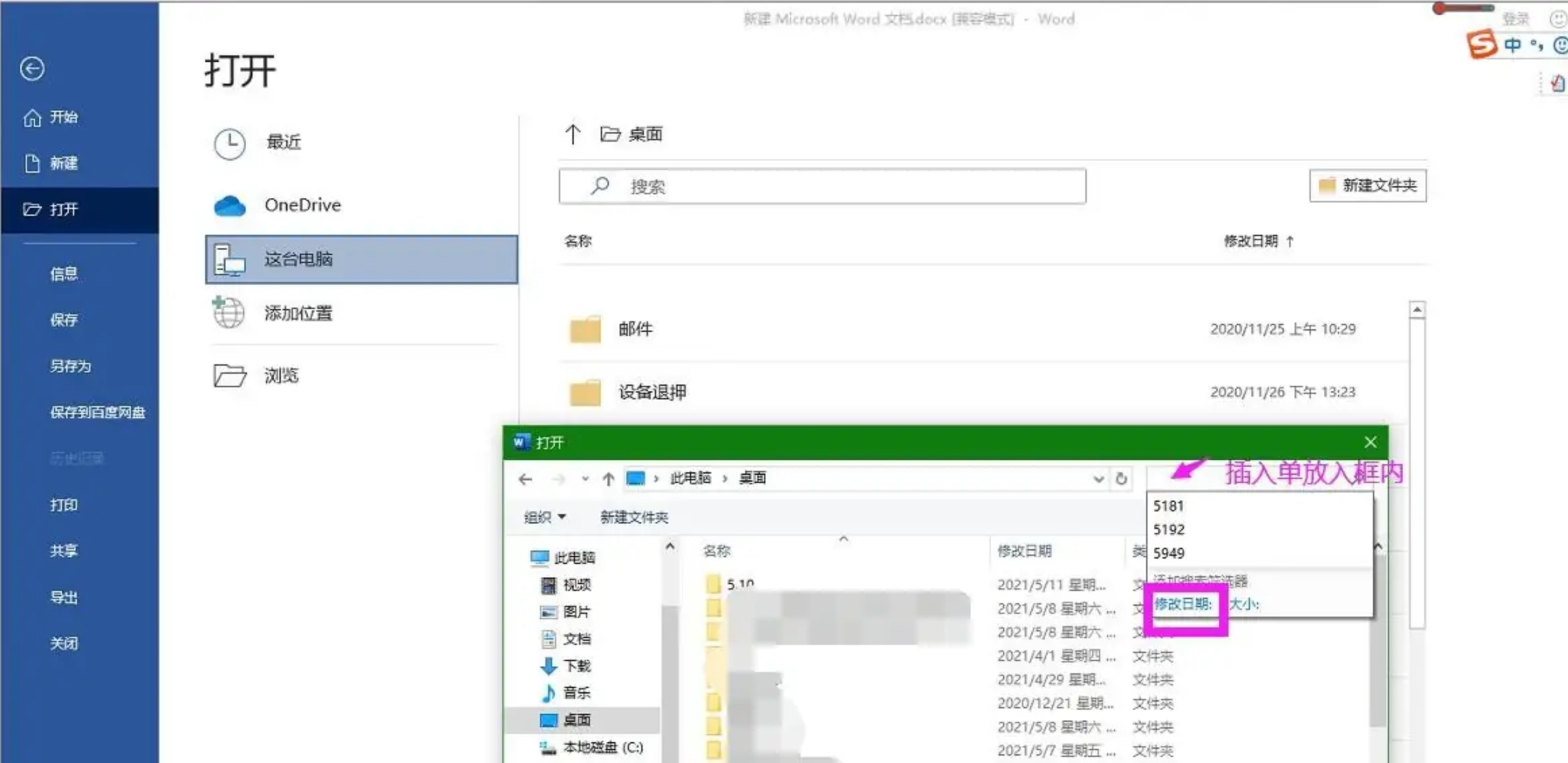
 2. 在弹出的对话框里,找到右上角的搜索框。点击搜索框下方,会弹出“修改日期”的选项。
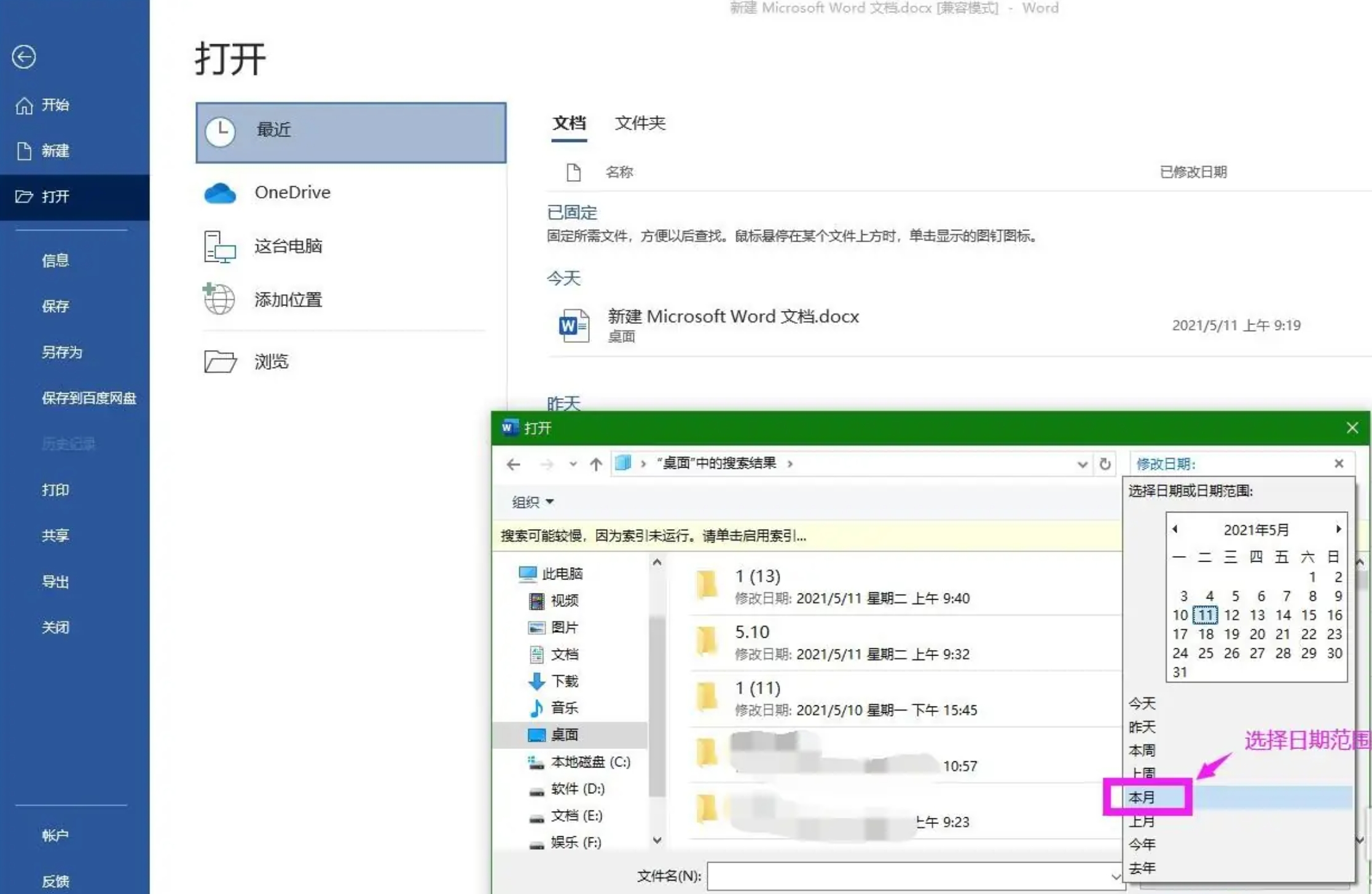
 3. 选择一个日期范围,比如“昨天”、“上周”或自定义。之后对话框会自动列出该时间段内编辑过的文档,你可以将它们复制出来。
 希望这篇教程能帮到你。文件管理是职场基本功,掌握了这些技巧,你再也不用为“找不到文件”而发愁了。收藏起来,下次用的时候翻出来看看,效率翻倍!
