

"哎,小王你知道吗?我昨天整理项目资料的时候差点崩溃!"早上刚进办公室,我就听见隔壁工位的老李在抱怨。他桌上堆着三个U盘,电脑屏幕上是密密麻麻的文件夹。"市场部发来的800多份产品图,领导非要我把所有文件名整理成表格..."
这种场景你是不是也经常遇到?现在哪个职场人手里没攒着几千个文件啊!上周我们部门做归档,光是核对文件名就花了整整两天。直到我发现了一个秘密武器——文件名批量提取工具,现在处理同样工作量只需要5分钟!
今天我要手把手教你几款超实用的文件名提取工具。准备好你的文件,跟着我的步骤来,保证让你今天下班前就能用上这个效率神器!

▶ 工具一:Advanced Renamer
别看名字洋气,这工具用起来特别接地气。就像给文件集体点名似的,它能一次性给所有文件重新编号。比如你要整理产品照片,它能自动生成"产品01、产品02..."这样的序列,特别适合电商小伙伴管理商品图。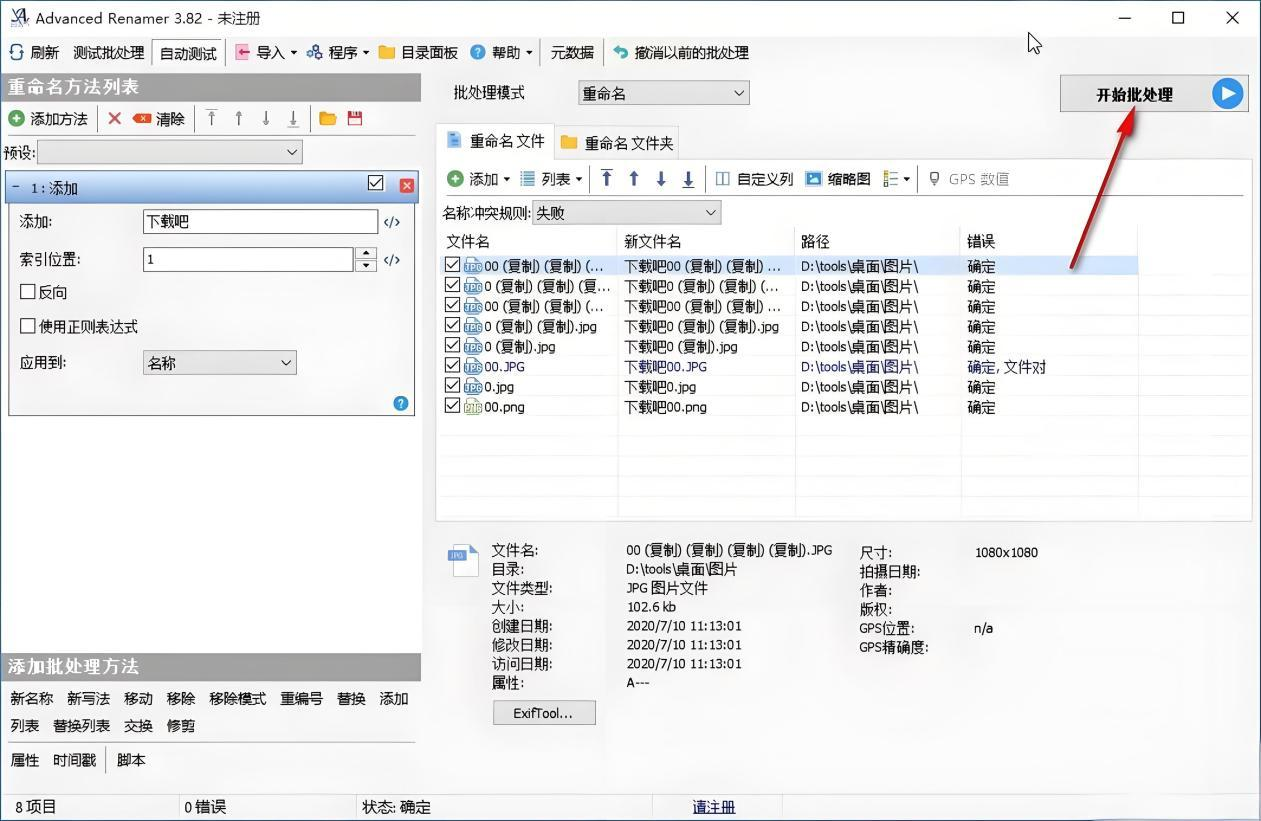
▶ 工具二:大舟批量重命名软件
这个国产软件简直是为强迫症设计的!上次我们整理投标文件时用它,发现三个超实用的功能:
具体怎么用?跟着这三步走:
1. 打开软件后别被界面吓到,直接戳那个"提取文件夹名称"的按钮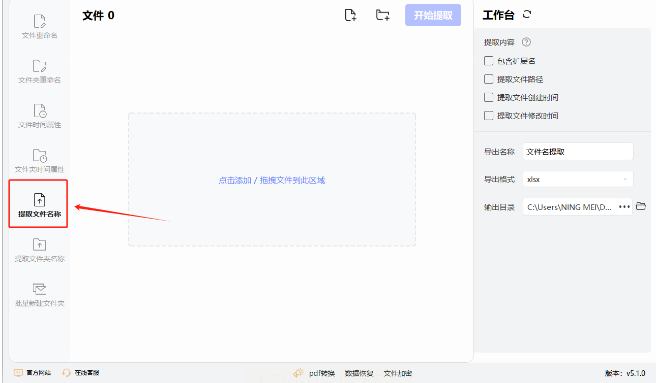
2. 把要处理的文件夹整个拖进去,像拖微信文件那样简单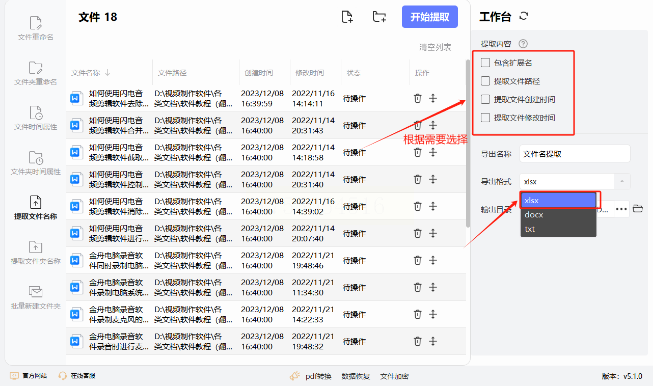
3. 在导出格式里选xlsx,点确定就能生成带超链接的表格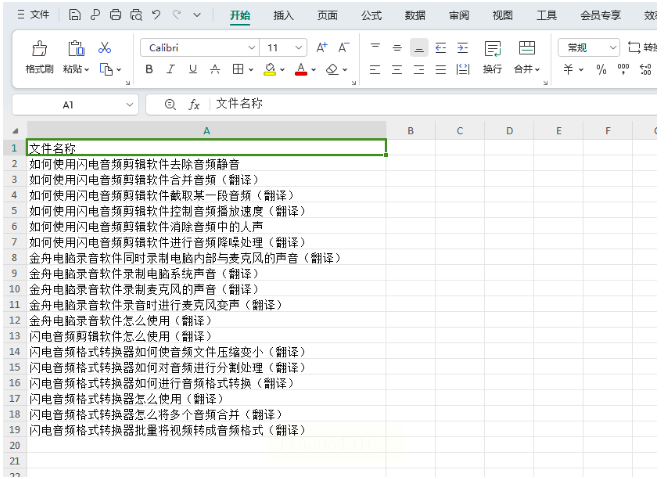
▶ 工具三:汇帮文件名提取器(重点推荐)
这是我们测试过最稳的工具,操作就像吃薯片一样简单:
1. 打开软件会看到众多选项,选择文件夹名提取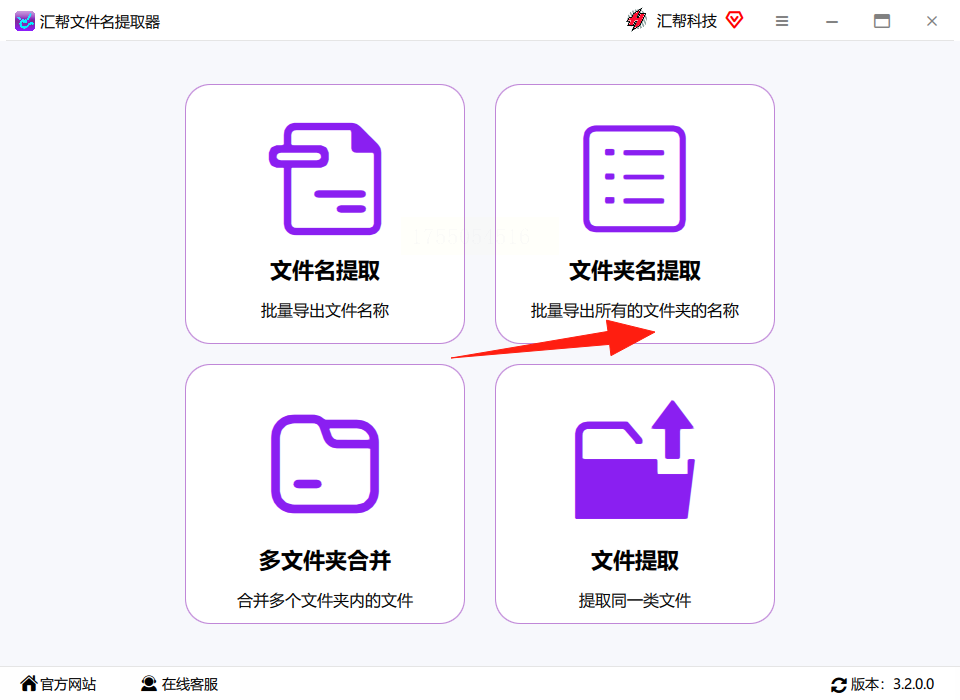
2. 左边放文件,右边选格式。支持整个文件夹拖拽,连子文件夹里的文件都能一起抓出来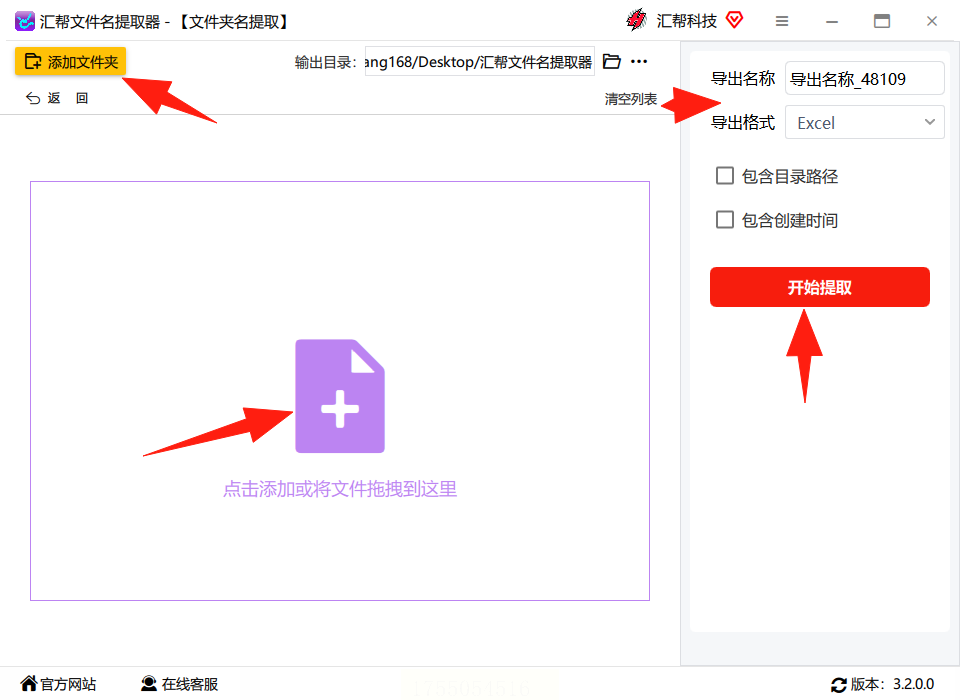
3. 导出前还能筛选文件类型。最后点击开始提取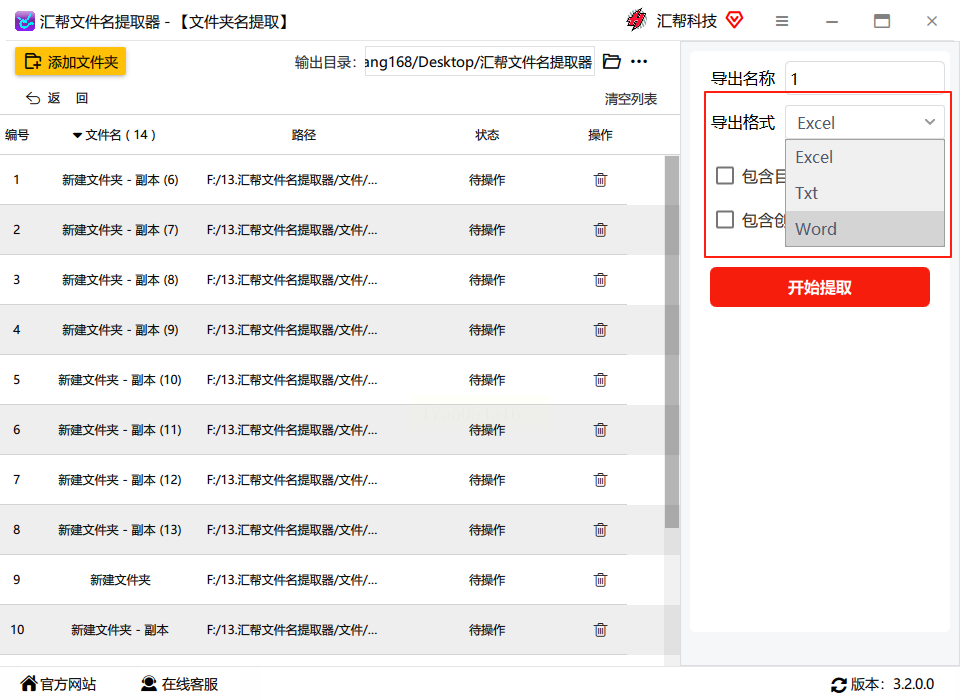
最后来看看效果吧,导出了新的excel文件,文件夹名称都已经在里面啦
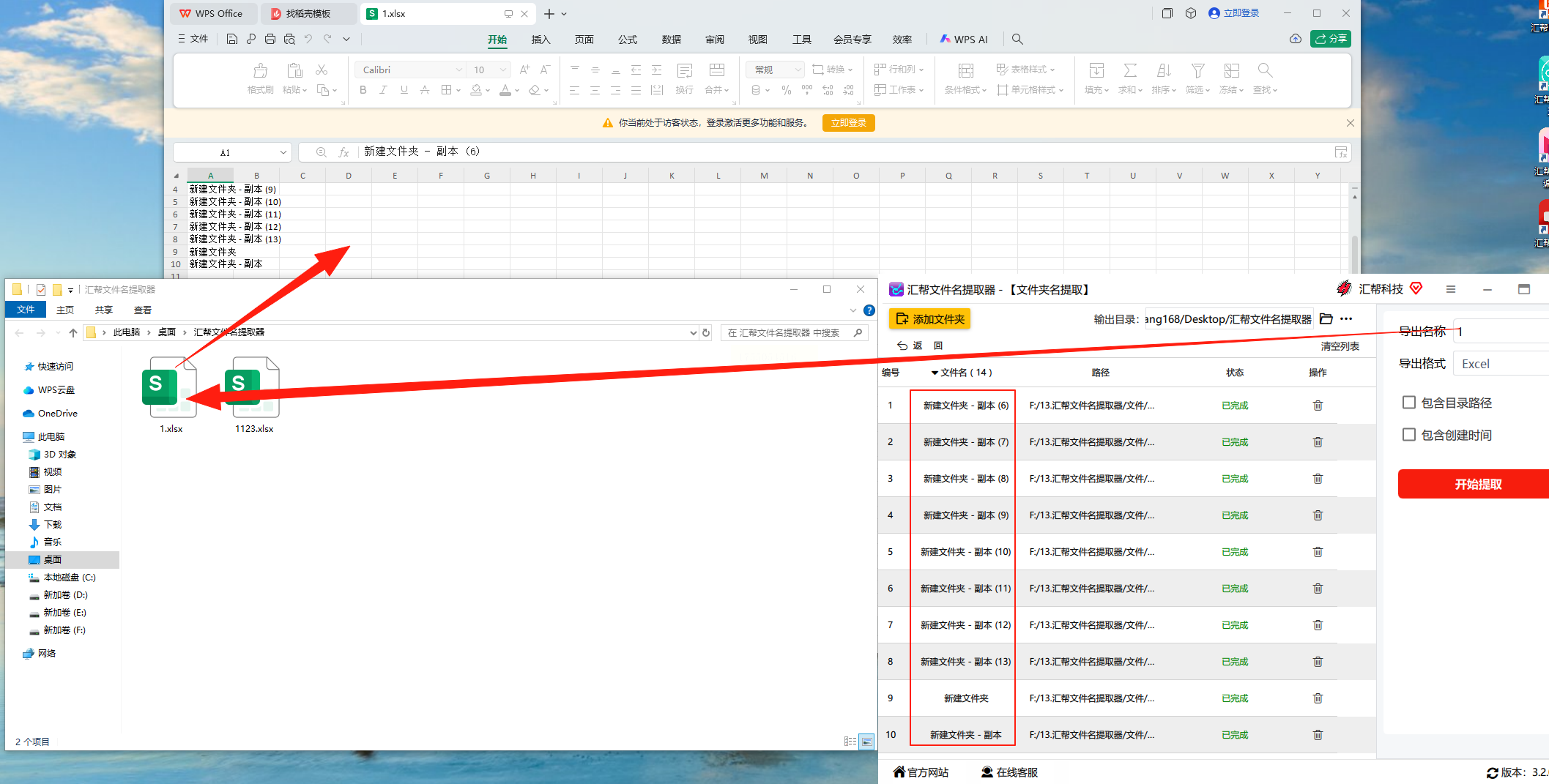
最重要的是所有操作都在本地完成,安全拉满!
▶ 另类妙招:用Excel宏提取
适合技术宅的隐藏技巧:
1. 新建Excel按Alt+F11调出宏编辑器
2. 粘贴提取文件的VBA代码(网上有很多现成的)
3. 运行后会生成带完整路径的文件清单
▶ 手机端解决方案
出差时突然要整理文件?试试手机APP"文件管家":
1. 在应用市场下载安装
2. 长按文件夹选择"导出列表"
3. 通过微信发送到电脑端Excel
(常见问题解答)
Q:为什么导出的文件名是乱码?
A:这是编码问题,在软件设置里把UTF-8改成GBK就好
Q:能提取图片里的文字吗?
A:不行的哦,这个只能提取文件名本身
Q:最多能处理多少个文件?
A:实测过2万个文件同时处理没问题,再多建议分批操作
记住啊,整理文件只是手段,提高效率才是目的。下次再看到满屏文件别头疼,掏出这些工具分分钟解决战斗。对了,建议把导出的Excel表和原文件夹放一起,这样后期更新时直接覆盖就行。
如果还有其他办公难题,随时来问我,咱们打工人就得互相分享这些省力妙招!
