

你有没有过这样的经历?面对电脑里成百上千的文件夹,想要整理出一份清单却手忙脚乱?手动复制粘贴不仅耗时耗力,还容易出错,稍不留神就可能漏掉关键文件夹。更糟的是,当你需要把文件夹名称导出到Excel进行数据分析时,传统方法往往需要反复操作,效率低得让人抓狂!这时候,批量提取文件夹名称,能帮你轻松解决这些痛点。
几个步骤教你快速导出文件夹名称到Excel表格的实用技巧 、

方案一:用“汇帮文件名提取器”一键吧文件夹名称导出Excel
软件名称:汇帮文件名提取器
下载地址:https://www.huibang168.com/download/wGi5oWZ2FL8S
步骤1:打开软件后找到"文件夹名提取"功能模块

步骤2:点击"添加文件夹"按钮,选择需要处理的文件夹

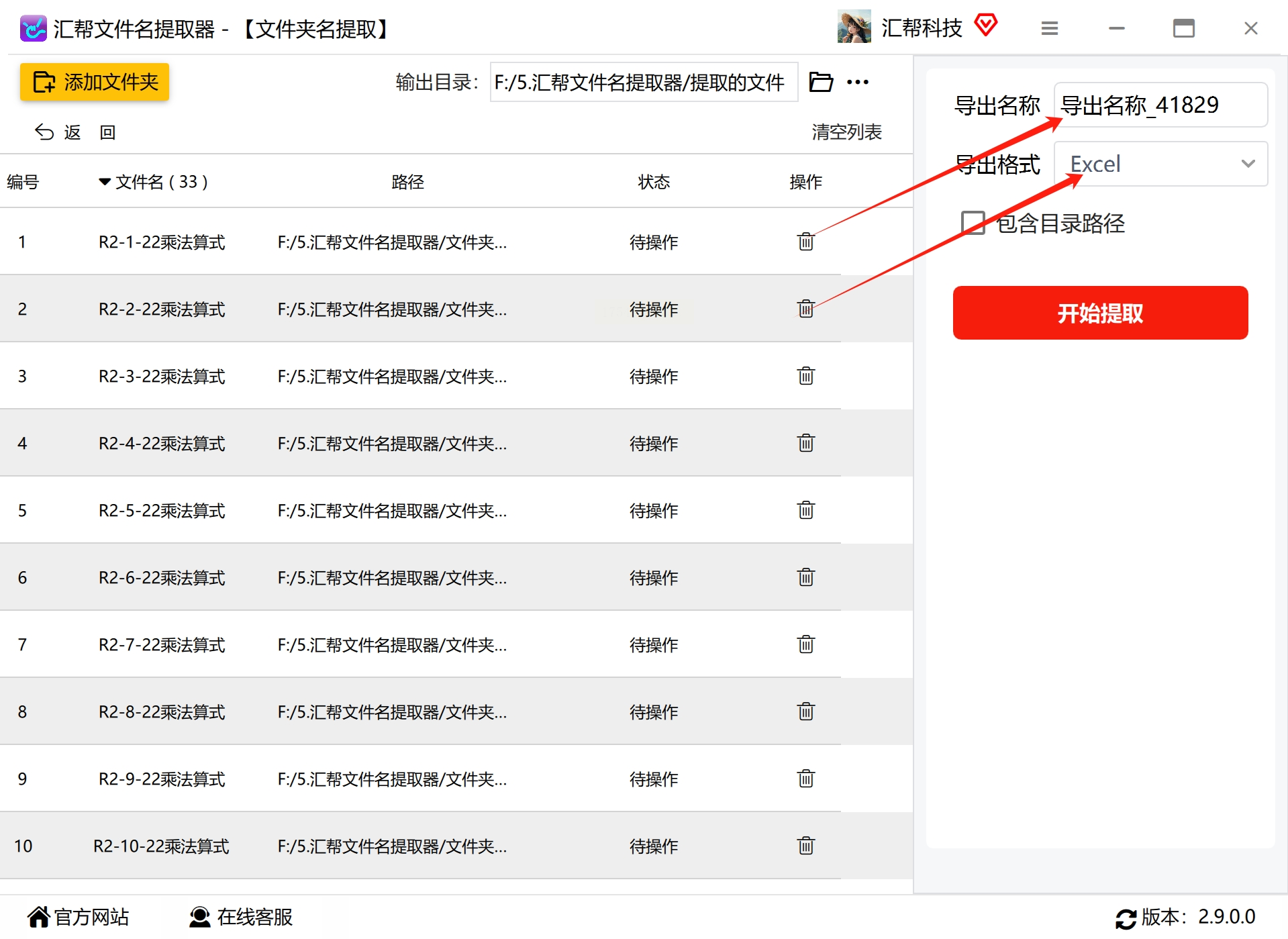
步骤3:在右侧设置栏选择导出格式,这里我们选Excel
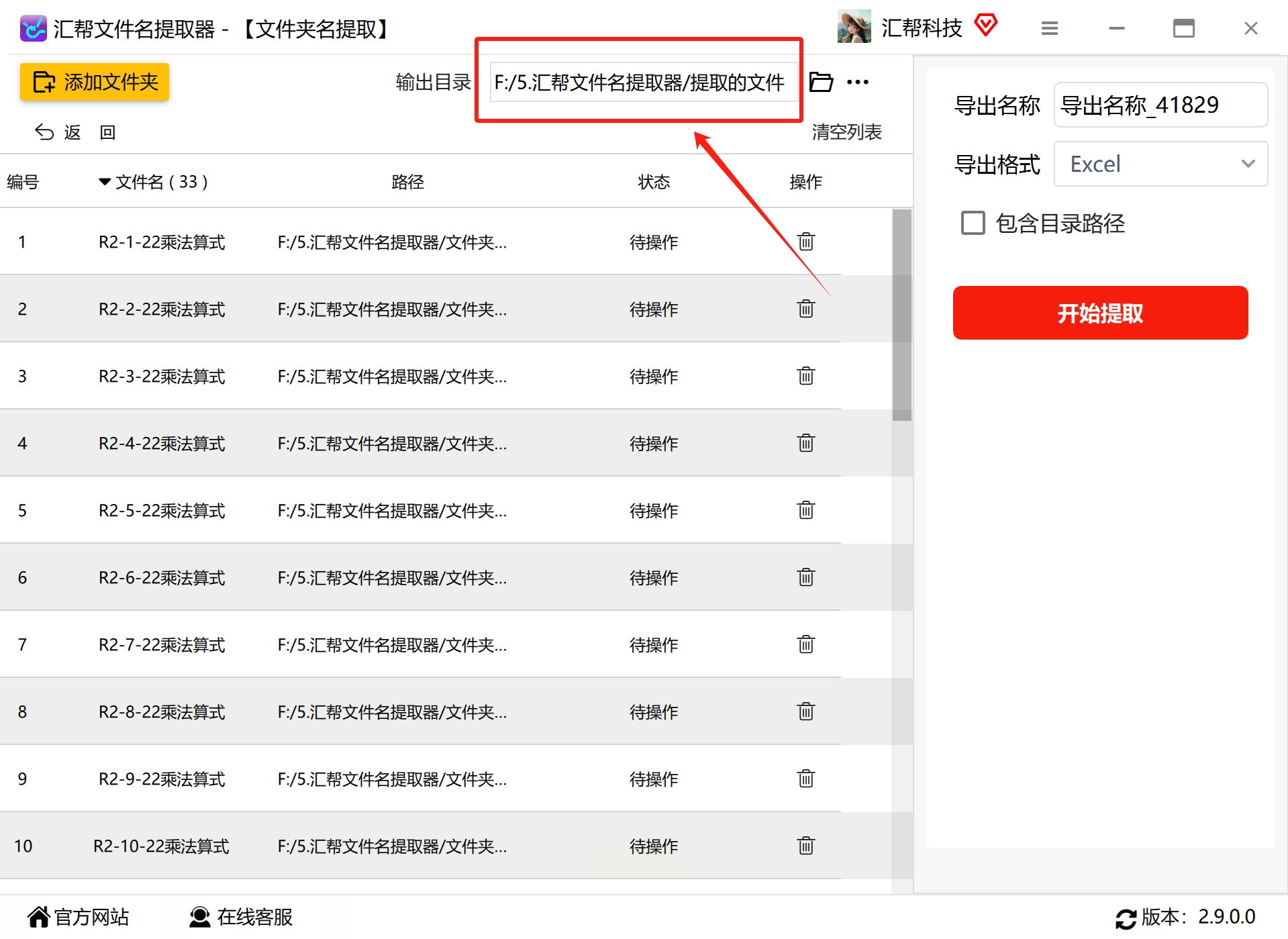
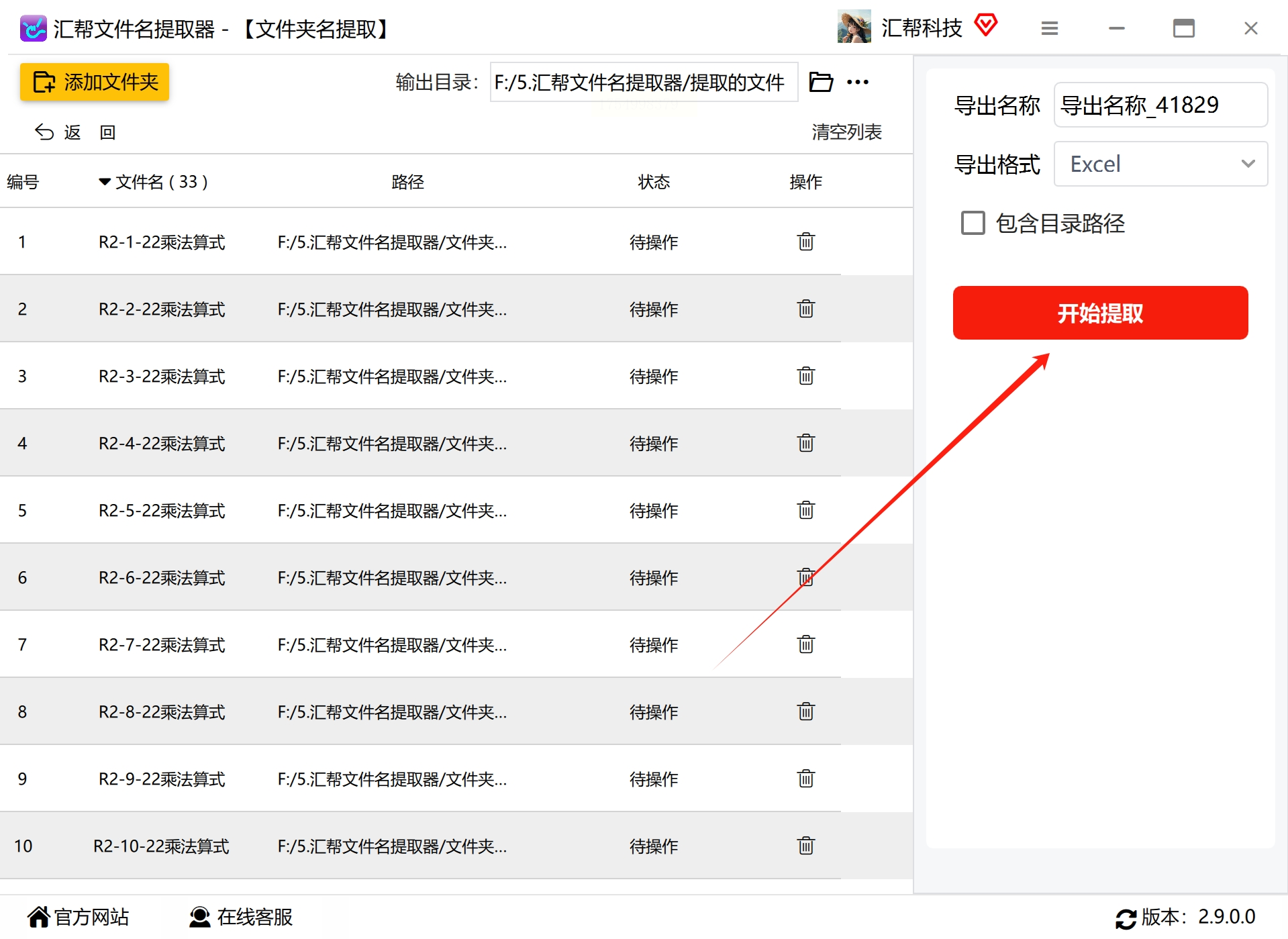
步骤4:指定好保存路径后点击"开始提取"按钮
步骤5:等待一会后就能在输出目录看到完整的Excel文件
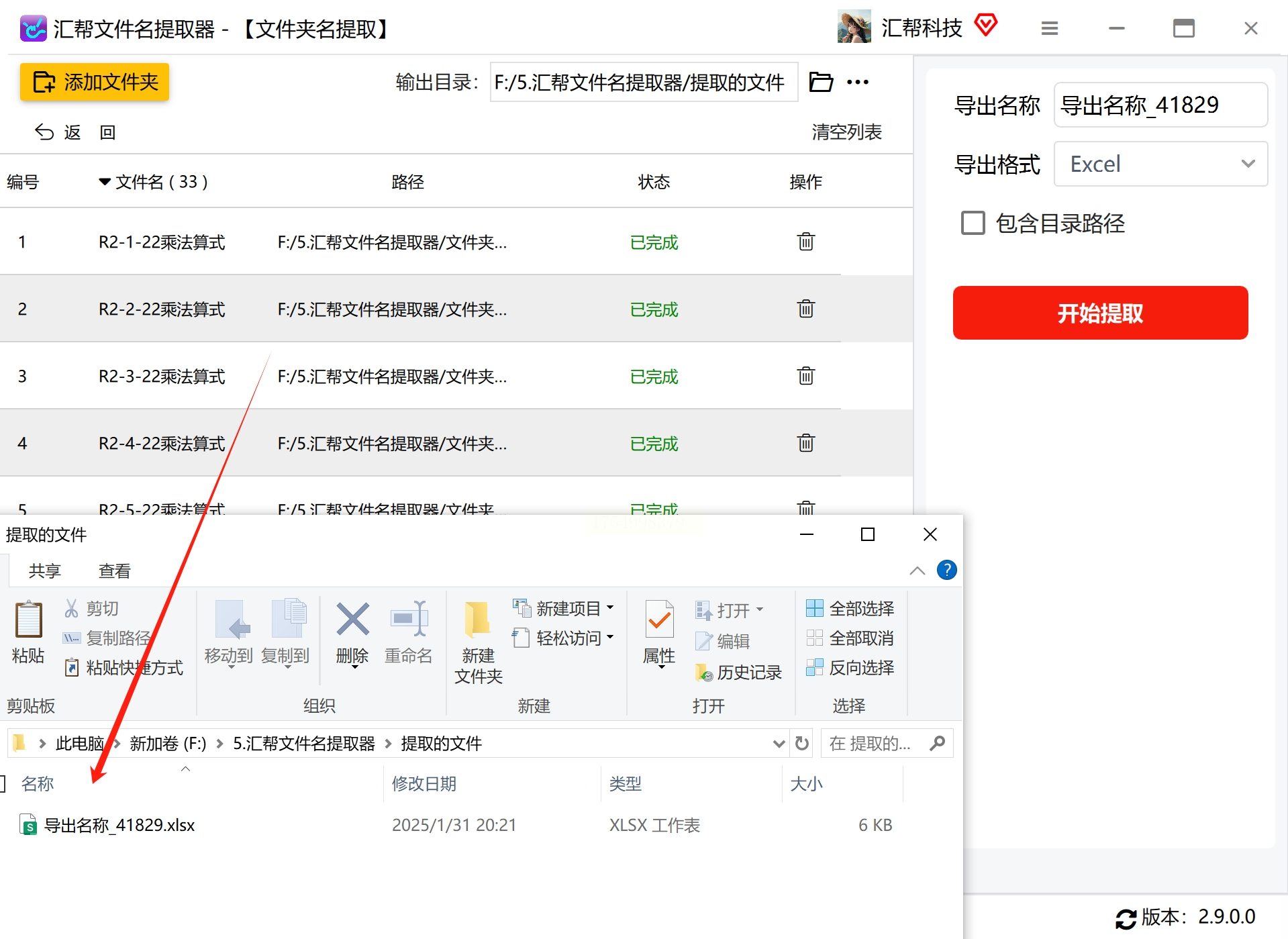
步骤6:打开文件会发现所有文件夹名称都整齐排列在表格中
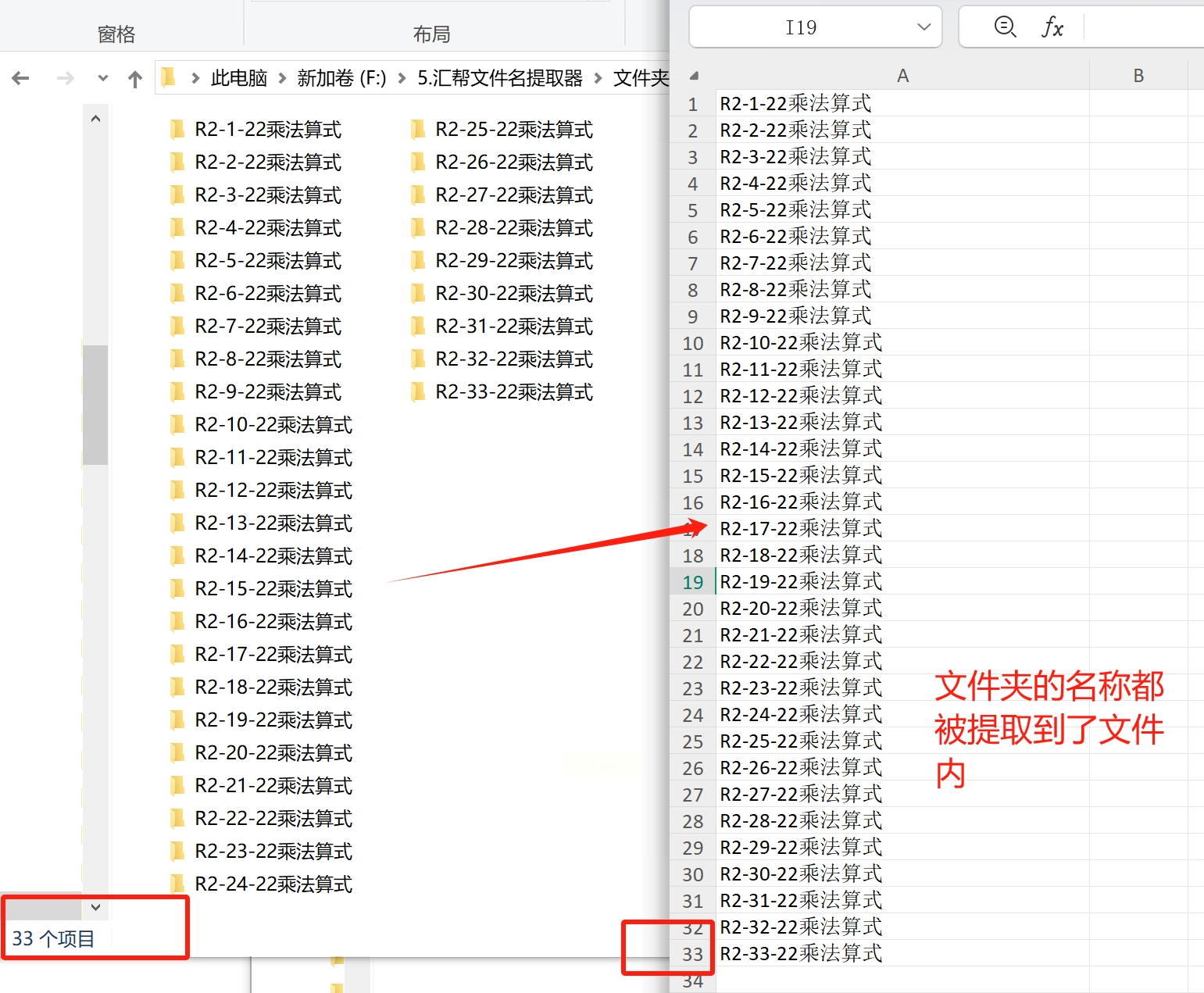
方案二:用批处理文件快速生成文件清单
第一步,打开目标文件夹,新建一个文本文档
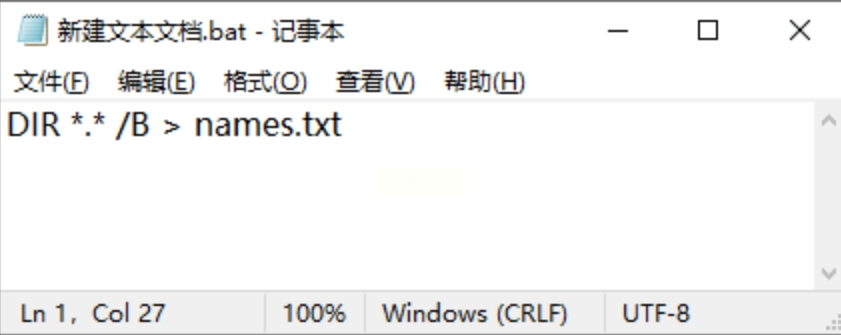
第二步,在文档里输入那串代码:`DIR *.* /B > names.txt`
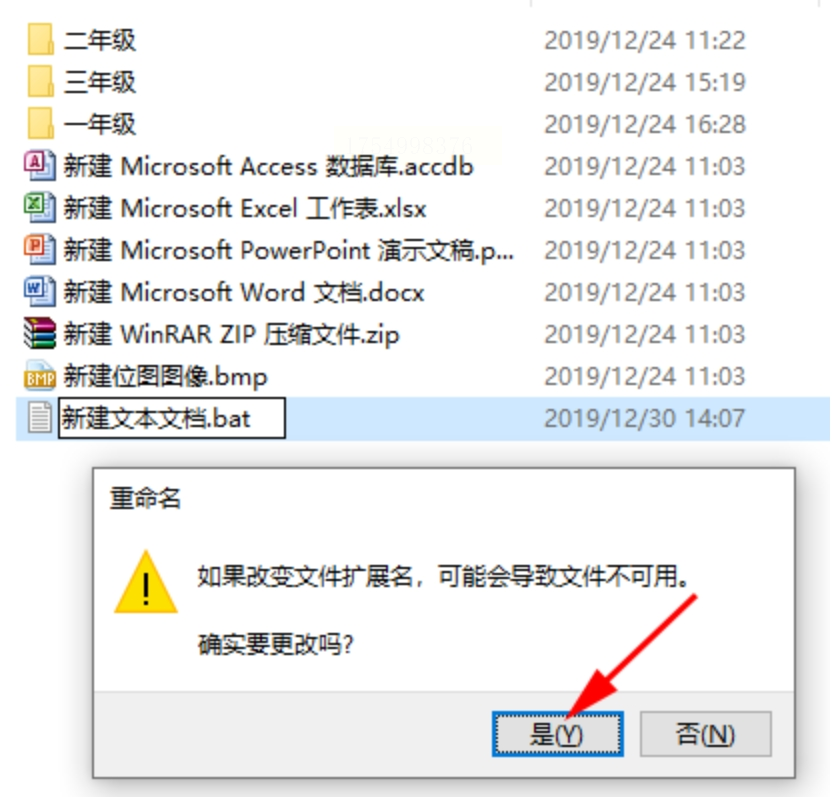
第三步,保存文档后关闭,把后缀改成.bat
第四步,双击这个批处理文件,系统会自动生成names.txt文件
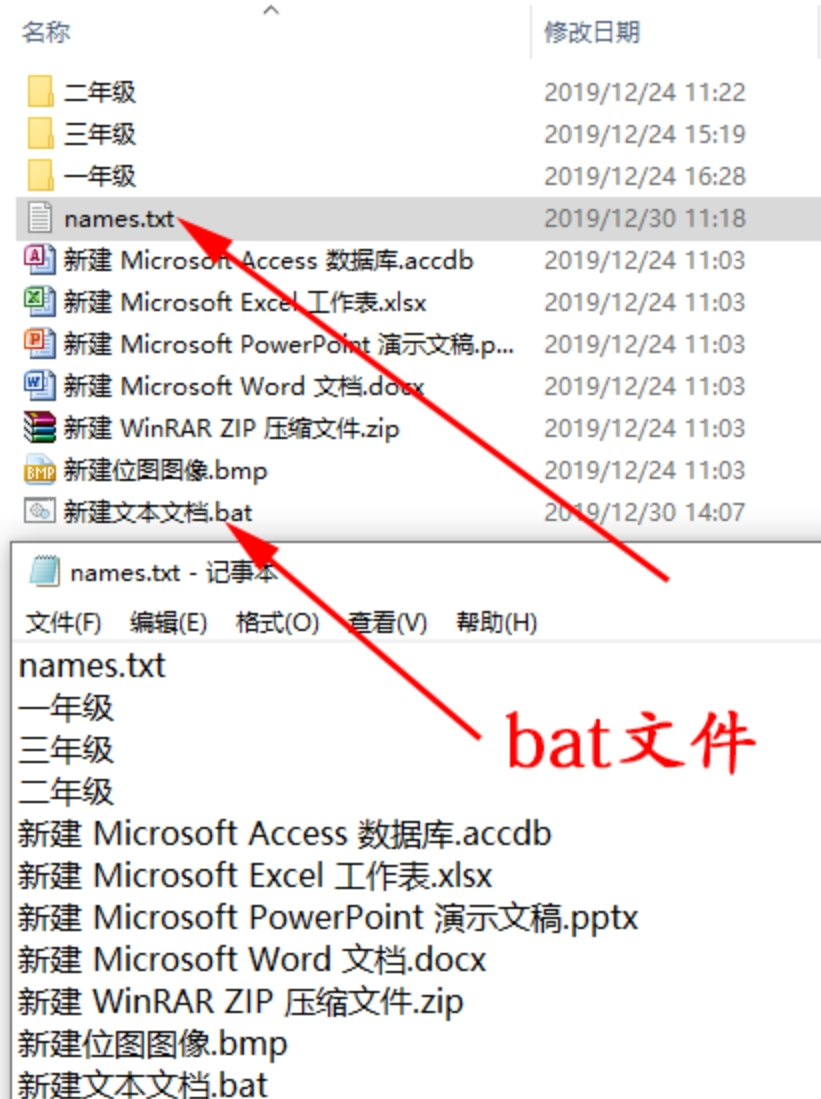
第五步,打开生成的txt文件,就能看到所有文件夹名称了
方案三:利用资源管理器复制文件夹名称
1、新建一个Excel表格作为存储容器
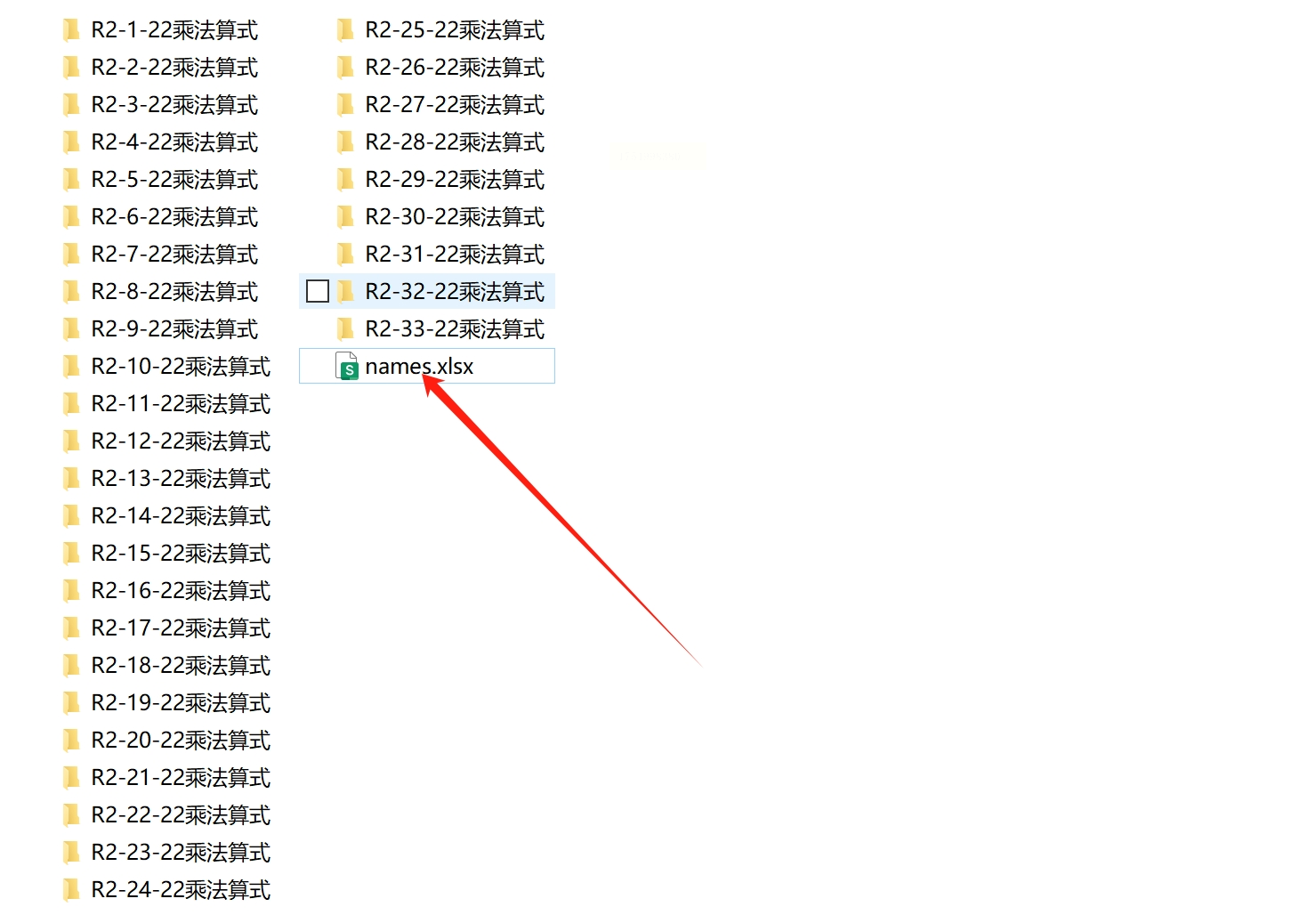 2、在资源管理器里批量选中需要提取的文件夹

3、找到"复制路径"按钮,把路径信息复制到Excel
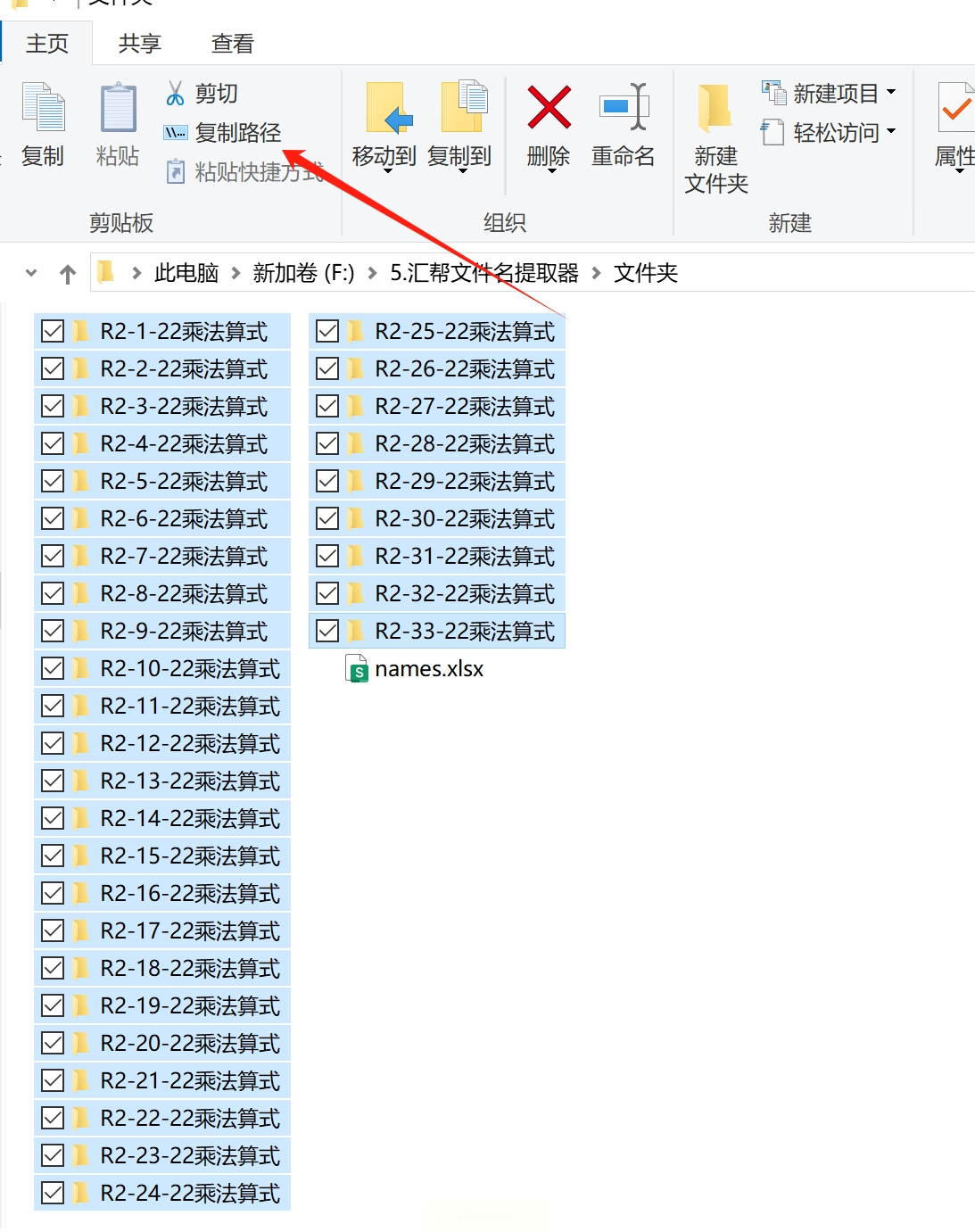
4、最后清理掉多余字符,只保留文件夹名称

常见问题解答:
Q:软件会不会把我的文件夹删除?
A:完全不用担心,软件只读取文件夹名称,不会对文件做任何修改
Q:导出的Excel文件能直接用吗?
A:导出的文件是标准格式,可以直接导入到数据库或分析软件
Q:软件需要联网吗?
A:不需要,所有操作都是本地完成,离线也能用
文件名提取技巧就像一个隐形的助手,总能在你最需要的时候发挥作用。它不仅能帮你节省大量时间,还能让文件管理变得井井有条。无论是整理项目资料、处理客户文件,还是做数据分析,这个软件都是你不可或缺的帮手。
