

一、为什么需要批量处理同名文件?
在日常办公中,我们常常会遇到需要对大量文件进行分类整理的场景。比如:
- 学生档案管理:班级有几十名学生,每位学生都有一份档案文件,需要为每个学生创建独立文件夹并放入对应档案
- 公司文档整理:不同部门提交的年度报告、项目方案等可能存在同名文件,需要集中归类对比
- 数据备份与迁移:从旧电脑迁移文件到新设备时,需要筛选保留关键版本,避免重复占用空间
- 摄影素材管理:旅行拍摄的照片按日期或场景命名,需要将同一场景的照片归类整理
上述场景中,手动逐个创建文件夹并移动文件效率极低,容易出错。本文将介绍五种实用方法,帮助你高效完成同名文件的批量处理工作。
怎么批量把同名文件分类到同一文件夹?好用的方法分享给你
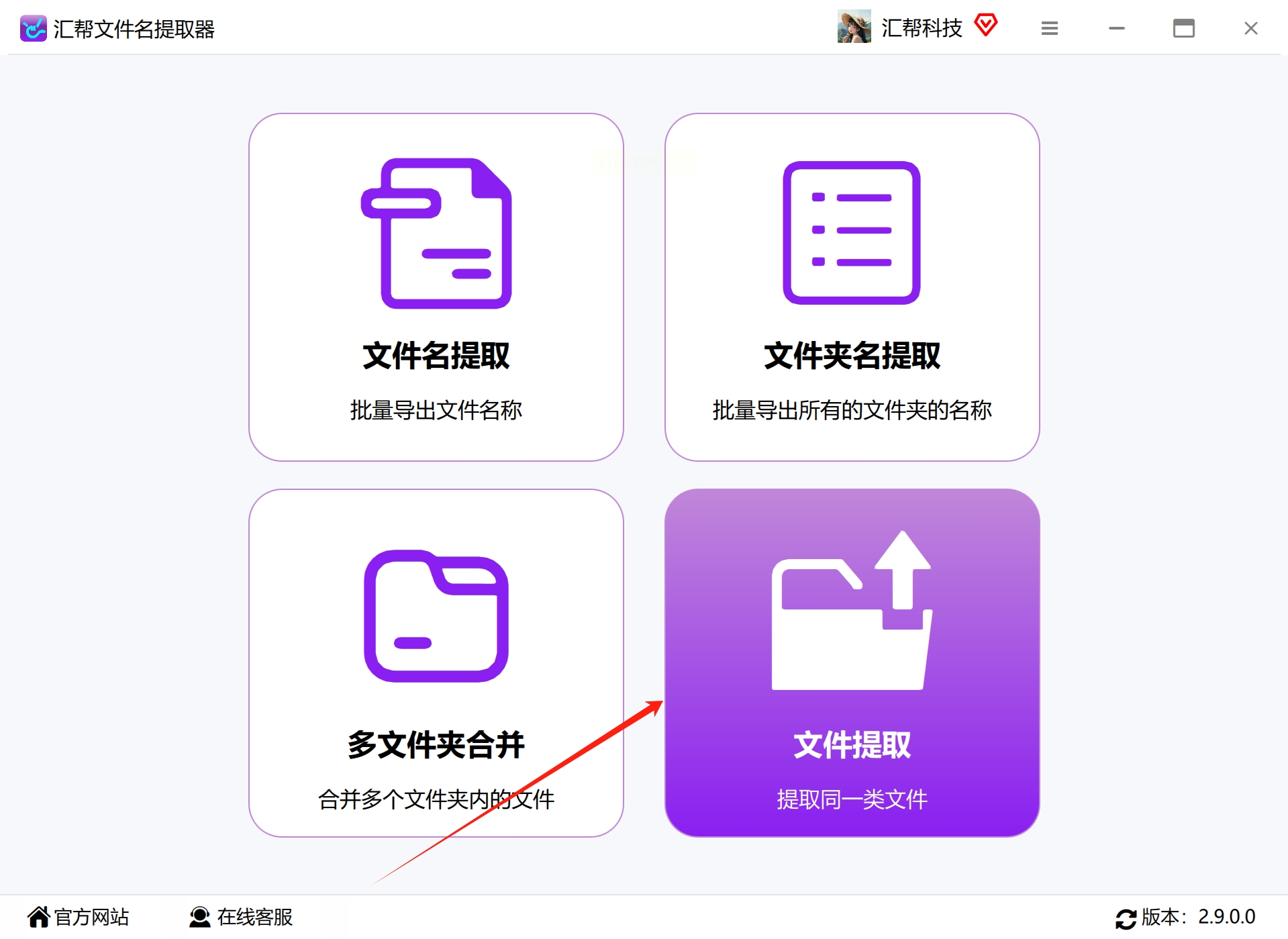
方法一:使用「汇帮文件名提取器」来提取相同名称的文件存到单独的文件夹中。
软件名称:汇帮文件名提取器
下载地址:https://www.huibang168.com/download/wGi5oWZ2FL8S
1. 安装并启动软件:从官方渠道下载安装包(建议选择正规平台,如华军软件园、软件管家等),安装完成后双击桌面快捷方式启动程序。
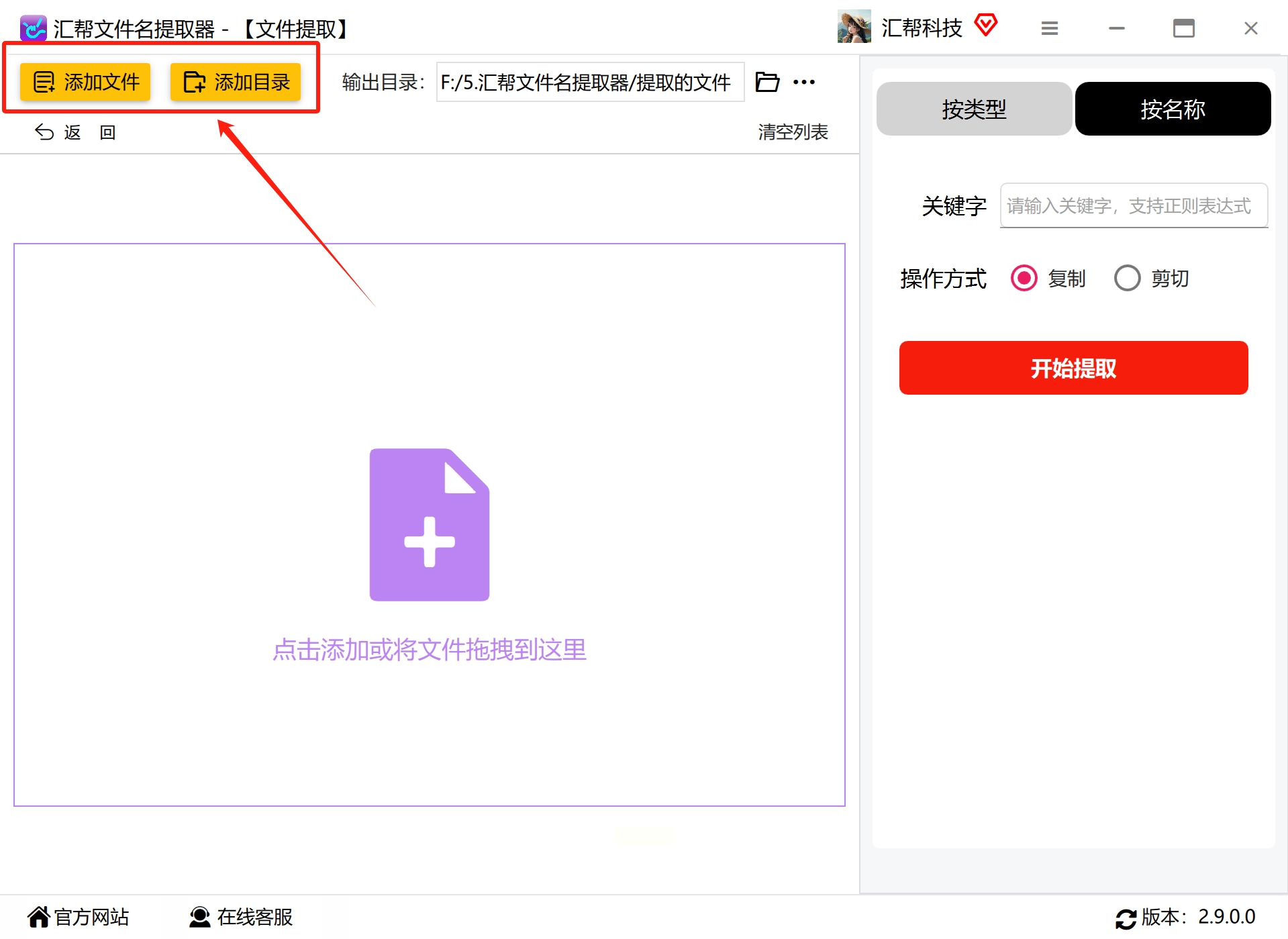
2. 添加待处理文件夹:点击界面左上角"添加文件夹"按钮,可通过文件浏览器选择单个或多个文件夹,支持拖放操作,添加后会显示在左侧列表中。
3. 选择提取模式:在主界面中间区域选择"按名称提取"选项(默认显示"按类型提取"),在下方关键字栏输入需要匹配的文件名(支持模糊匹配,如输入"报告"可匹配"年度报告2023"等)。
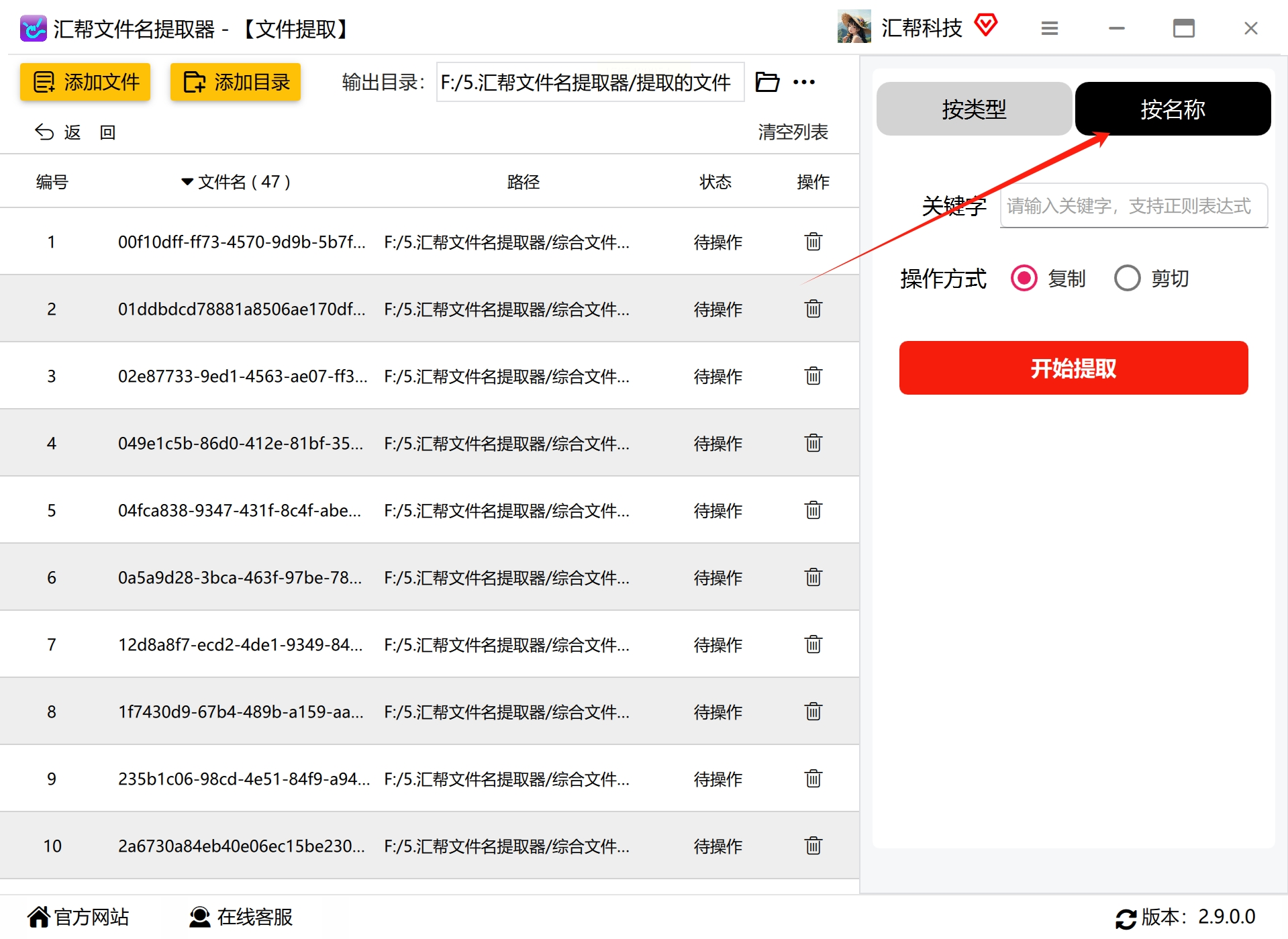
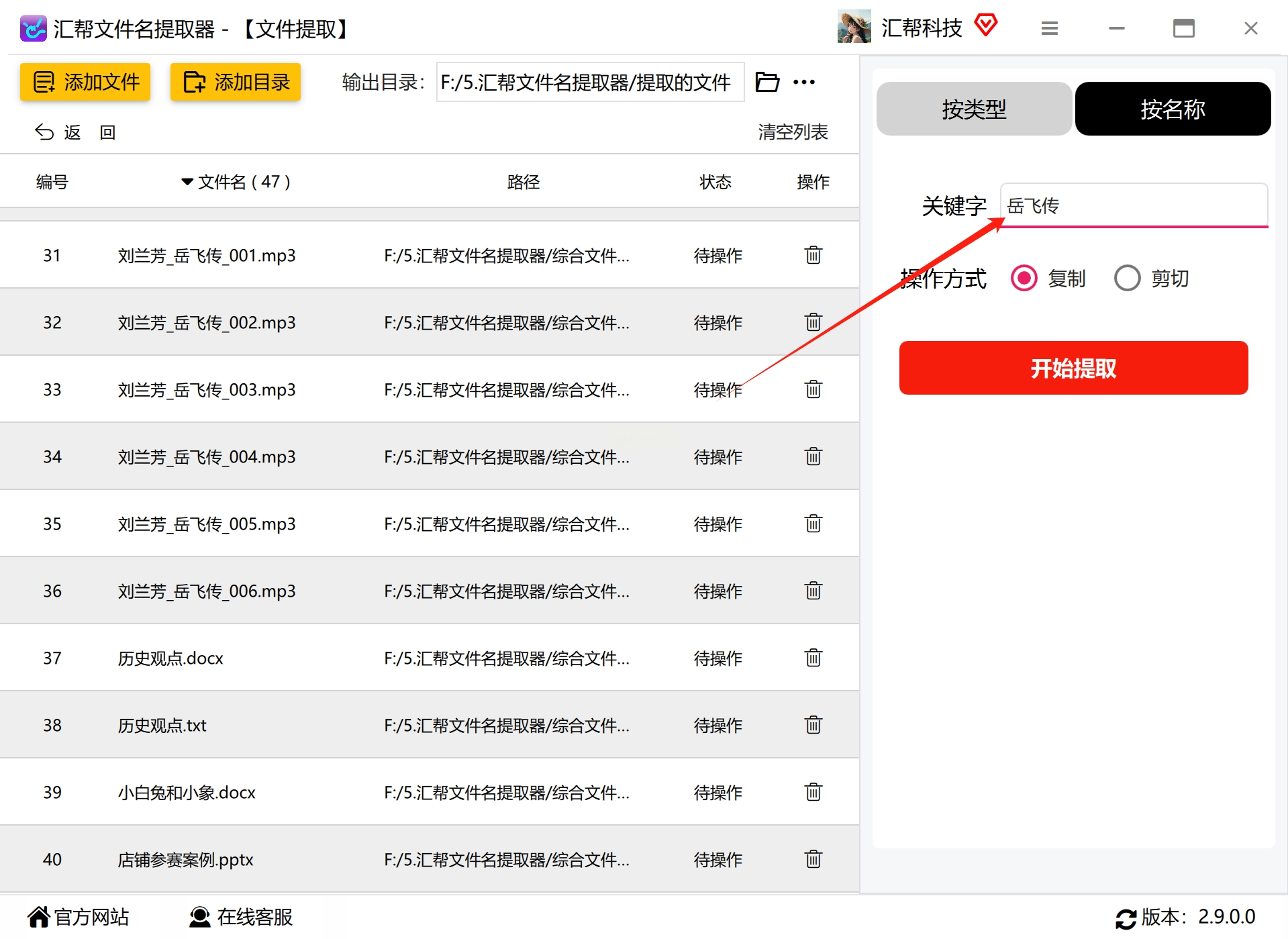
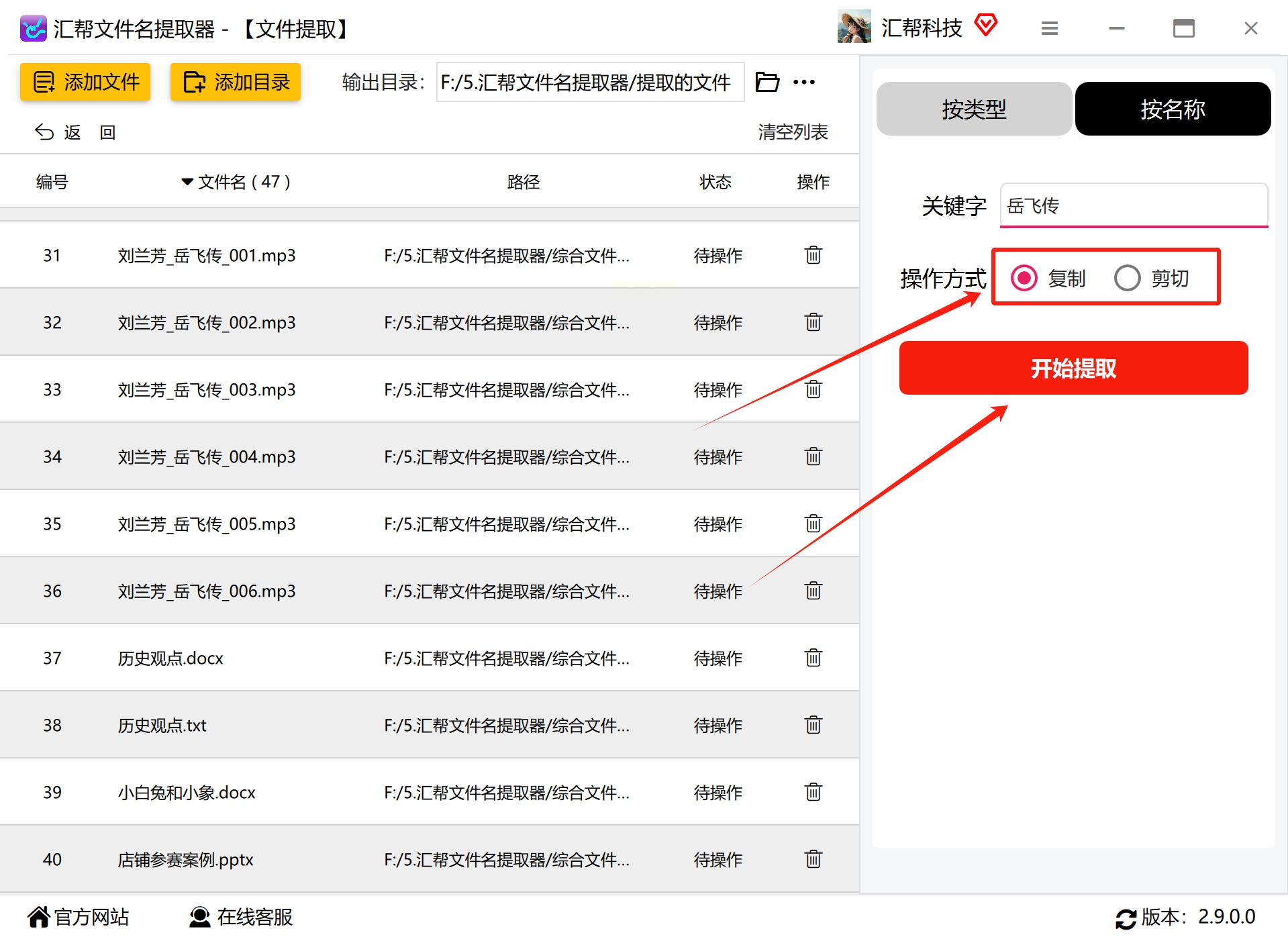
4. 设置输出参数:选择"复制到指定目录"或"移动到指定目录"(移动后原文件将被删除),并在右侧设置输出路径,建议选择新建的分类文件夹。
5. 执行提取操作:点击界面右下角"开始提取"按钮,软件会自动扫描所有添加的文件夹,提取匹配的文件并复制到目标位置。
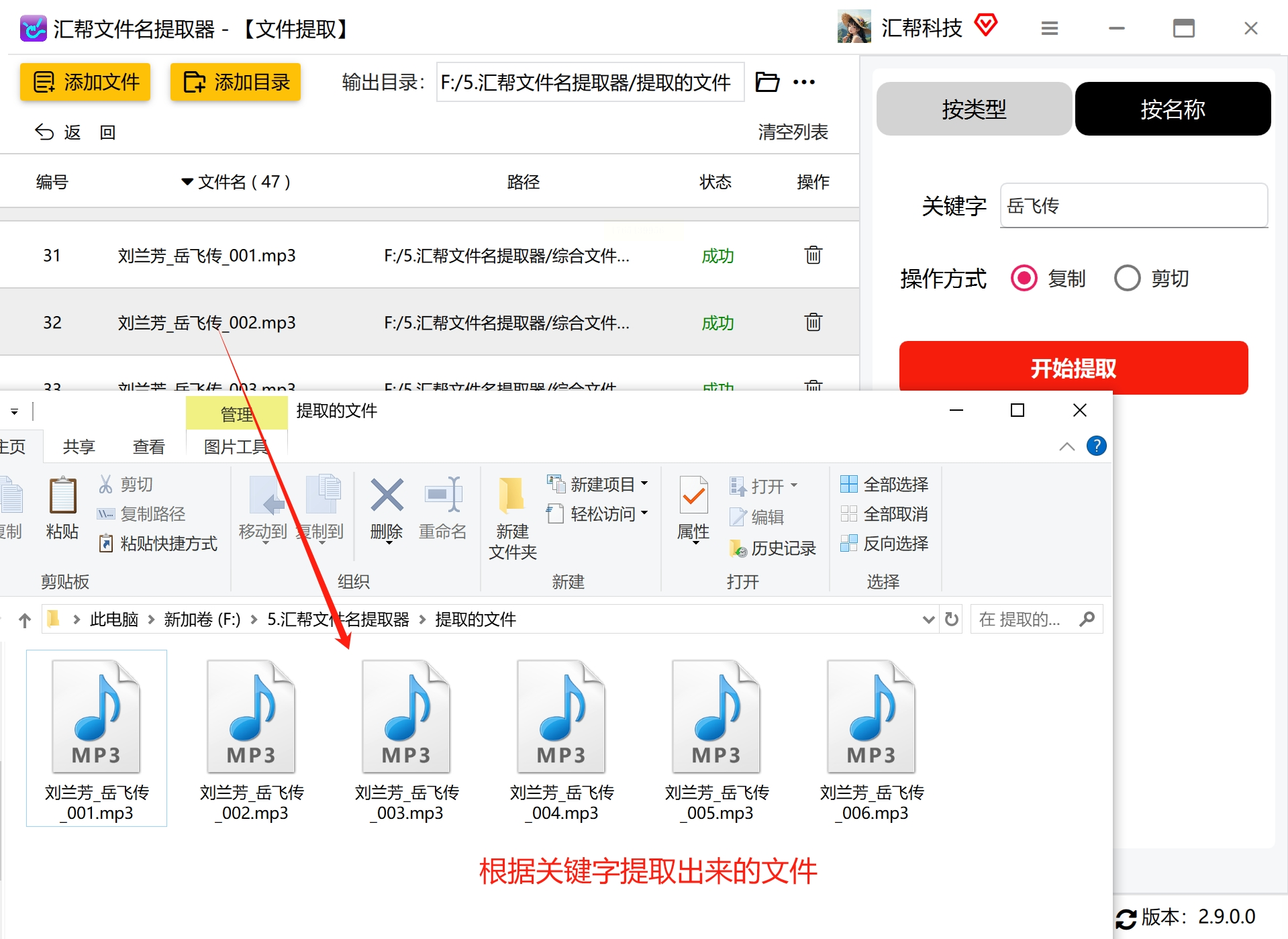
6. 验证结果:提取完成后,在输出目录中查看结果,可通过软件内置的"验证重复"功能检查是否有遗漏文件。
方法二:使用批处理文件(.bat)实现自动化
1. 新建批处理文件:
- 在目标文件夹空白处右键点击,选择"新建→文本文档",创建一个新的文本文件。
- 打开文本文件,输入以下代码模板:
```batch
@echo off
setlocal enabledelayedexpansion
set "filename=目标文件名.exe" // 将此处替换为实际需要提取的文件名
set "source_dir=%cd%" // 当前目录作为源文件夹
set "target_dir=.\分类" // 输出目录,默认为当前目录下的"分类"文件夹
if not exist "%target_dir%" (
md "%target_dir%"
)
for /r "%source_dir%" %%a in (*) do (
if /i "%%~nxa"=="%filename%" (
echo 正在复制: %%a
copy "%%a" "%target_dir%"
)
)
echo 处理完成,按任意键退出...
pause
```
- 将文本文件另存为"extract_files.bat",注意保存类型选择"所有文件",编码格式为ANSI(避免中文乱码)。
2. 执行批处理文件:
- 将生成的.bat文件复制到需要处理的文件夹目录下。
- 双击.bat文件即可自动执行,程序会遍历所有子文件夹,复制匹配的文件到目标目录。
- 处理完成后,目标目录中将包含所有同名文件。
方法三:使用「鹰迅批量处理工具箱」来提取文件
1. 下载并安装软件:从官方网站下载"鹰迅批量处理工具箱",按照安装向导完成安装。
2. 选择功能模块:
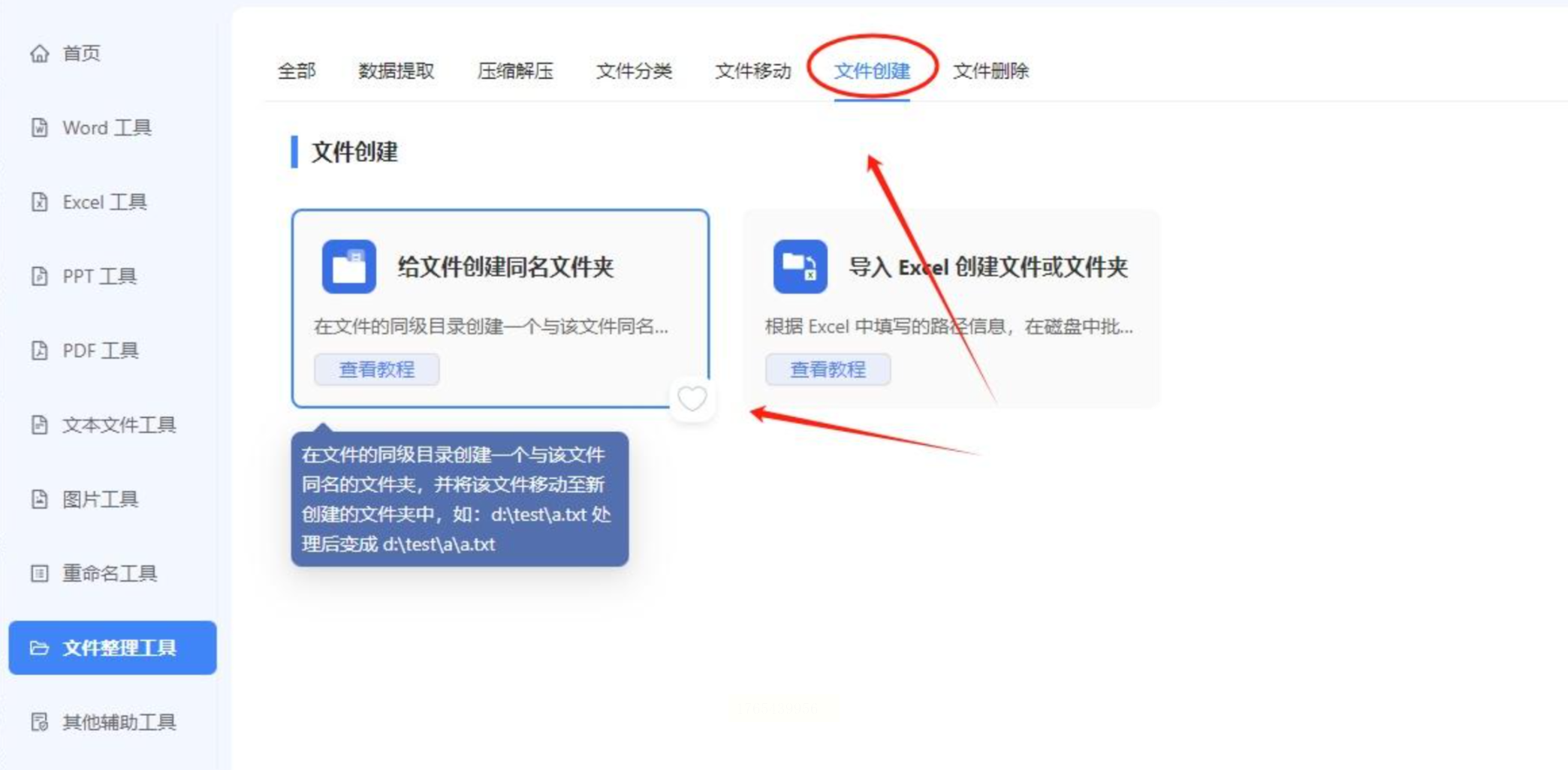
- 打开软件后,在左侧菜单选择"文件整理工具",右侧找到"给文件创建同名文件夹"选项。
- 界面会显示两个选项卡:"单个文件处理"和"批量文件处理",建议选择后者。
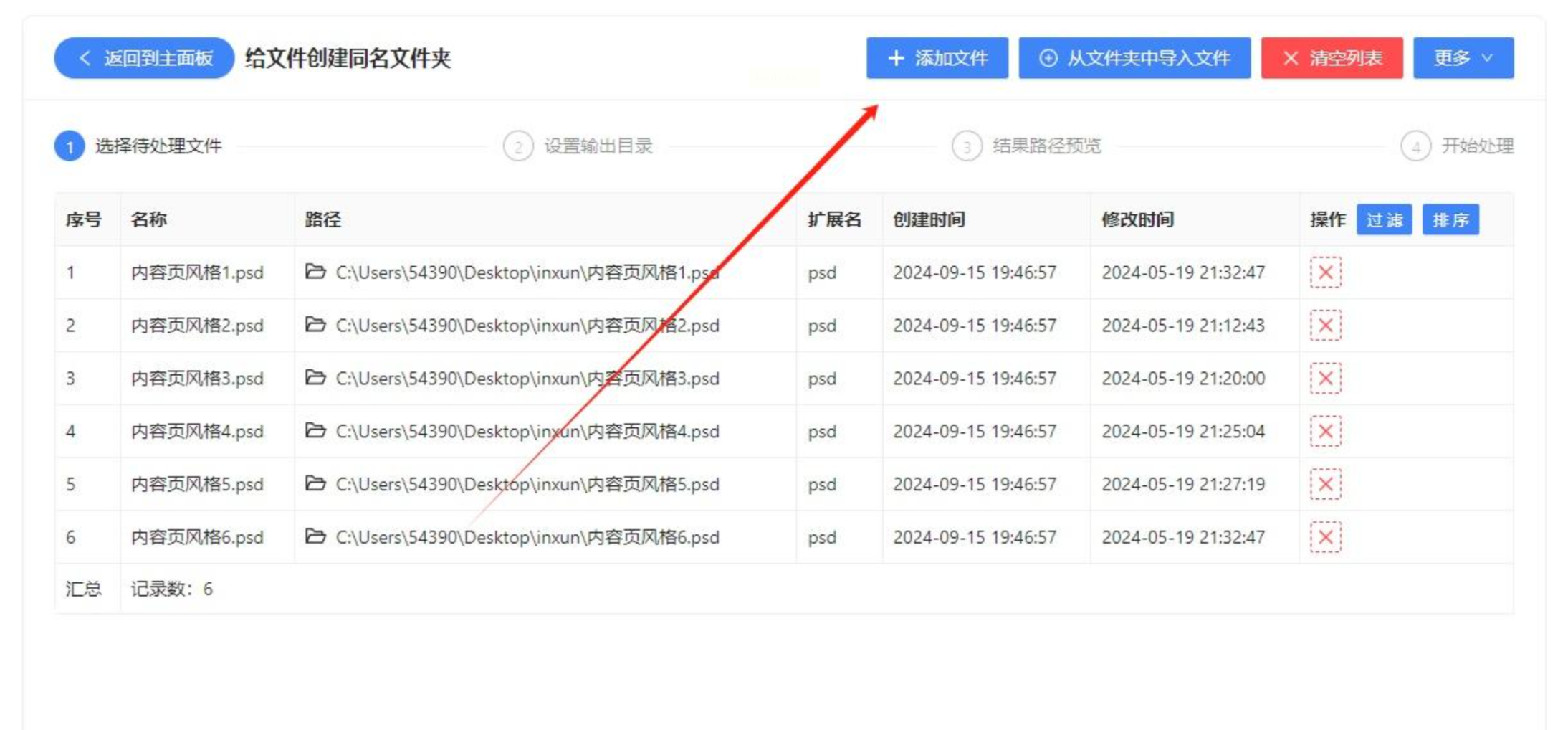
3. 添加待处理文件:
- 点击"添加文件"按钮,通过文件浏览器选择需要处理的多个文件(支持Ctrl+A全选或批量拖拽)。
- 或直接点击"添加文件夹",选择包含目标文件的整个文件夹。
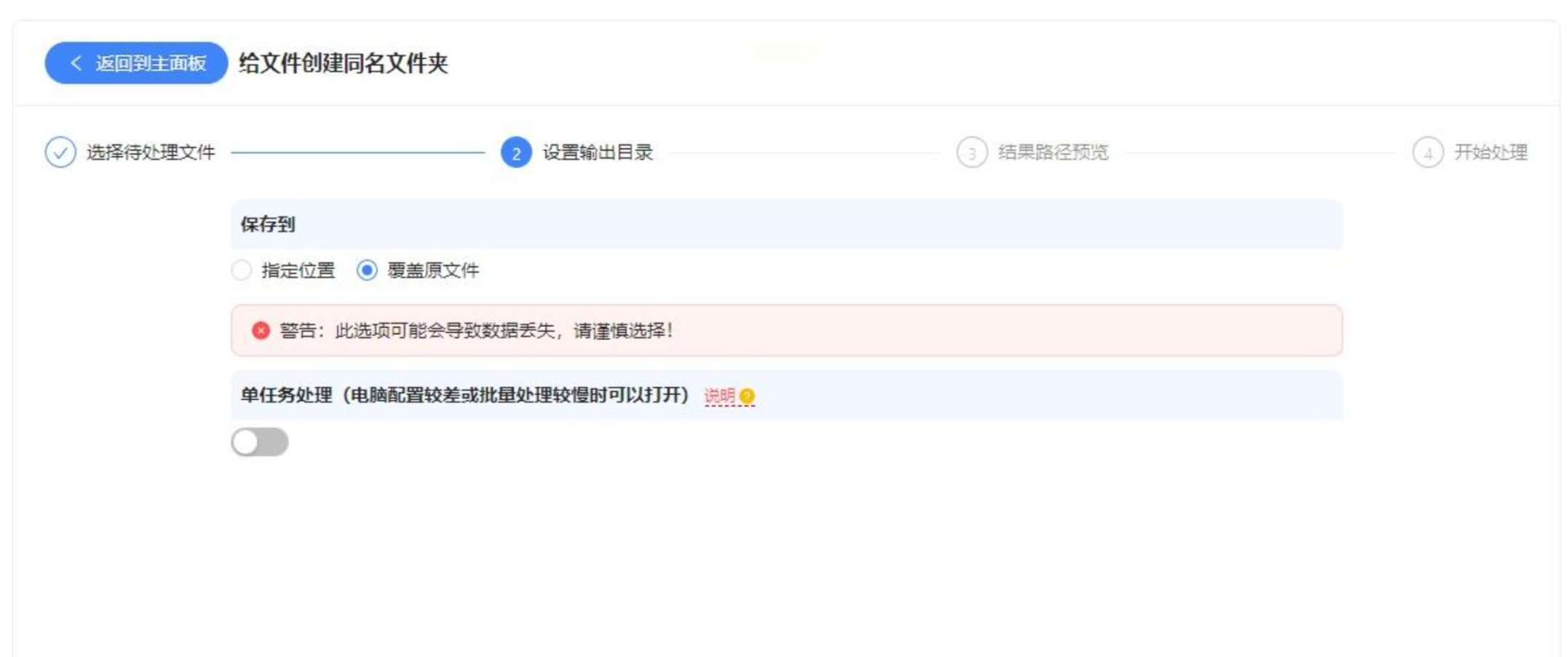
4. 设置输出参数:
- 在"输出路径"栏选择目标位置(建议新建分类文件夹)。
- 勾选"自动创建同名文件夹"选项,系统会为每个文件创建以文件名命名的子文件夹。
- 可根据需要选择"移动"或"复制"文件(移动会删除原文件,复制保留原文件)。
5. 执行批量处理:
- 点击"开始处理"按钮,软件会自动完成文件分类。
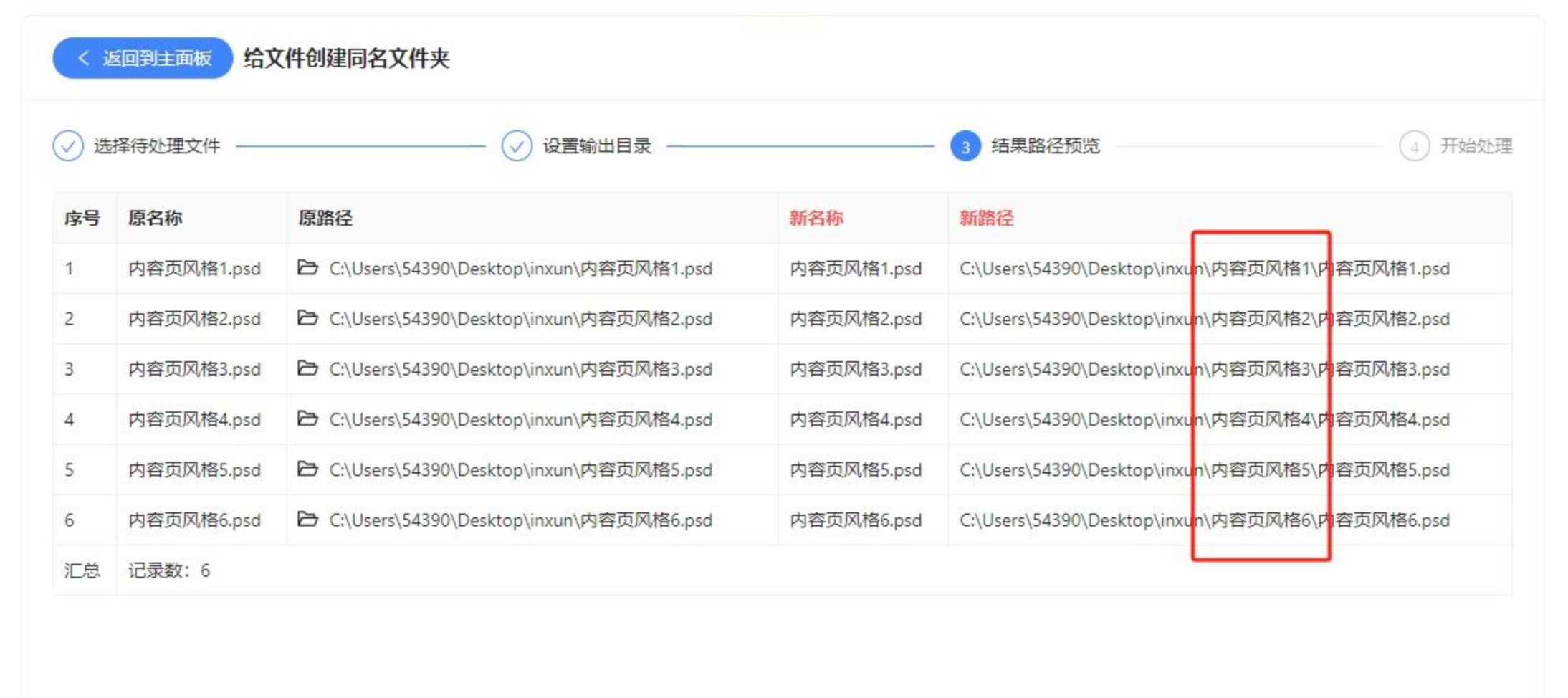
- 处理过程中可查看进度条和文件列表,处理完成后会显示成功提示。
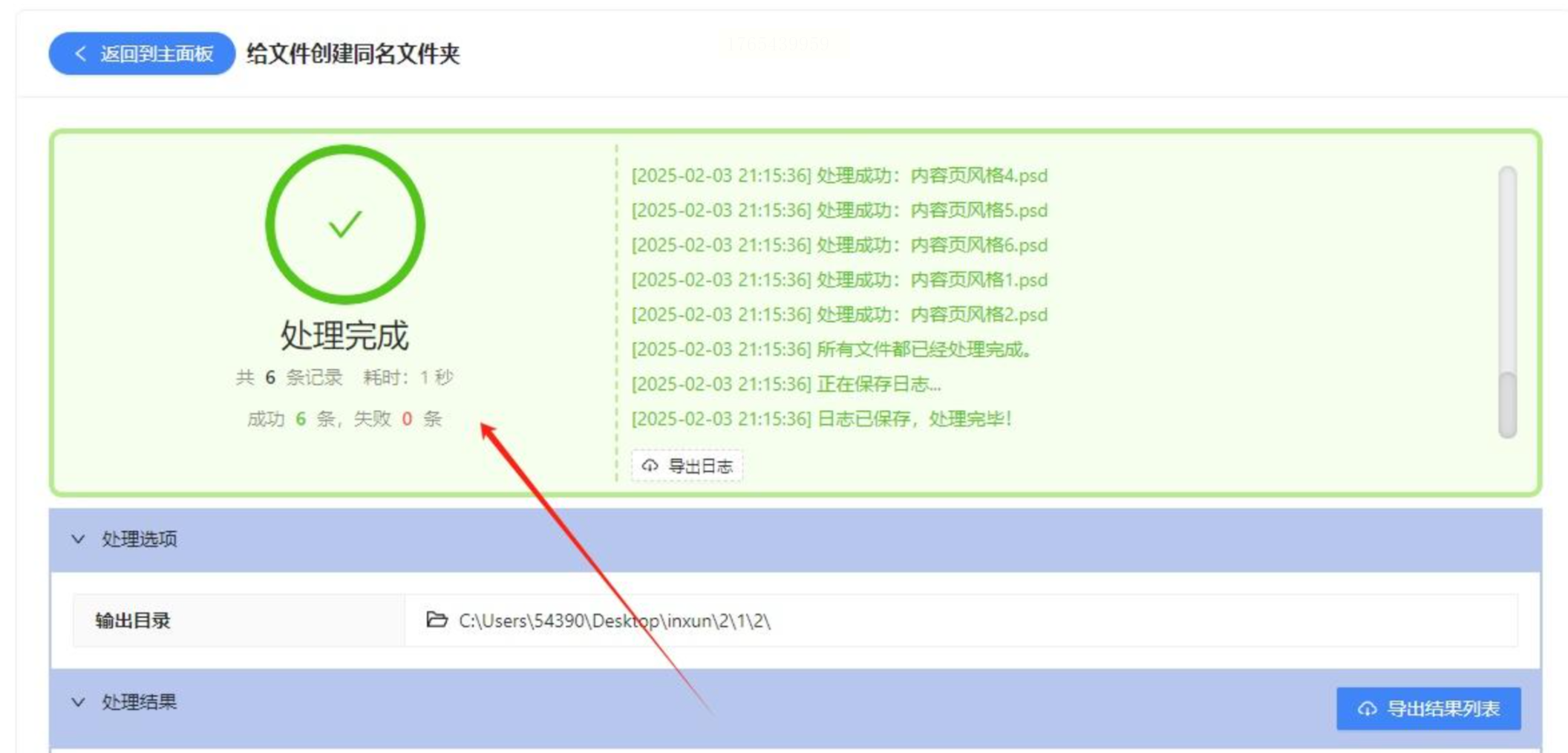
- 可通过"打开输出目录"按钮直接查看处理结果。
批量处理同名文件是提升工作效率的关键技能,掌握上述五种方法可应对不同场景下的文件分类需求。从简单的手动筛选到复杂的自动化处理,不同工具各有优势,选择适合自己的方案能事半功倍。
希望本文提供的方法能帮助你解决文件管理中的痛点,提升工作效率。文件分类是一个需要耐心和技巧的过程,建议多尝试不同工具,找到最适合自己的工作流。随着数字资产的增长,掌握文件批量处理能力将成为职场必备技能之一。
作者寄语:高效的文件管理不仅能节省时间,更能减少工作失误,提升专业形象。希望大家通过本文介绍的方法,逐步建立规范化的文件处理流程,让数字生活更加有序高效。如有任何疑问或更好的方法,欢迎在评论区交流探讨。
